检测到浏览器语言为中文,点此切换到中文页面->
Jak wysyłać pliki do telewizora z komputera PC i Mac?
Łatwe przesyłanie plików z komputera PC lub Mac do inteligentnego telewizora za pomocą 1001 TVs - w 3 prostych krokach.
1
Zainstaluj aplikację
Pobierz i otwórz aplikację 1001 TVs na wszystkich urządzeniach.
2
Połączenie
Podłącz komputer PC lub Mac i telewizor do tej samej sieci Wi-Fi. Dostępne urządzenia zostaną wykryte automatycznie.
3
Wyślij pliki
Wybierz swój telewizor i natychmiast wyślij pliki w celu szybkiego, lokalnego transferu.
Stabilny. Lokalny. Transfer dużych plików.
DUŻE PLIKI I DOWOLNY FORMAT
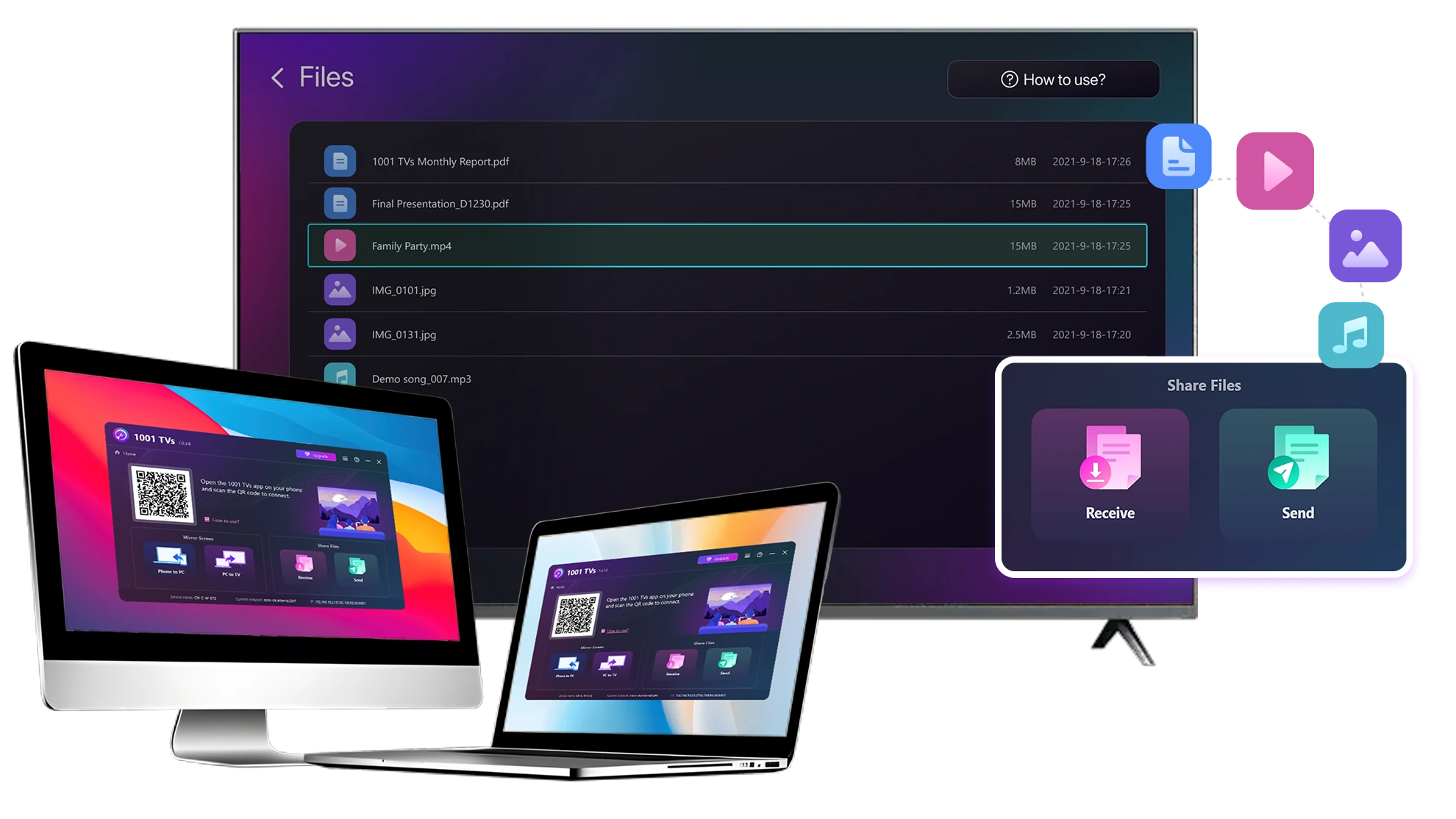
Przesyłanie dużych plików z komputera PC lub Mac do telewizora, w tym pełnometrażowych plików wideo i filmów 4K filmy.


Obsługuje główne typy plików, takie jak MKV, MP4, AVI i MP3, a także dokumenty i inne pliki pulpitu. pliki.

Brak napędów USB. Brak kabli HDMI.
Wybierz pliki na komputerze i wyślij je bezprzewodowo do telewizora.
duże pliki - dowolny format
TRANSFER LOKALNY. NIEZAWODNE ODTWARZANIE.
Wszystkie transfery odbywają się za pośrednictwem sieci lokalnej - bez przesyłania danych w chmurze i bez zużycia danych.

Przesyłaj pliki w tle podczas pracy.

Zaprojektowany z myślą o stabilnych, długotrwałych transferach - nawet w przypadku dużych plików.
local-transfer-reliable-playback
Zastosowania
Kino domowe i filmy
Zdjęcia i filmy rodzinne
Prezentacje i pokazy
Ciesz się filmami - większymi i płynniejszymi
Filmy zapisane na komputerze PC lub Mac wyglądają najlepiej na telewizorze. Większy ekran wydobywa więcej szczegółów i sprawia, że oglądanie długich filmów jest znacznie wygodniejsze.

Przesyłaj strumieniowo duże pliki filmowe, w tym filmy pełnometrażowe i 4K, bezpośrednio z komputera do telewizora. TV w celu płynnego, lokalnego odtwarzania - bez dysków USB, bez kabli HDMI i bez przerw.

Dzięki 1001 TVs Twoja osobista biblioteka filmów zamieni się w prawdziwe kino domowe na dużym ekranie. ekranie.
kino domowe - filmy
Przeżyj rodzinne wspomnienia na dużym ekranie telewizora
Najlepsze zdjęcia i filmy często znajdują się na komputerze. Przestań mrużyć oczy na ekranie laptopa lub ryzykować swoją prywatność, przesyłając je do chmury.

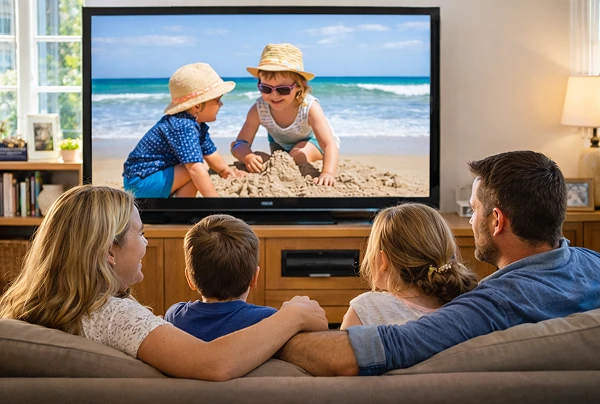
Wysyłaj rodzinne zdjęcia i filmy prosto z komputera PC lub Mac do telewizora. Bez Internetu, bez rejestracji i żadnego czekania - pliki trafiają bezpośrednio do telewizora, lokalnie.

Dzięki 1001 TVs Twoje wspomnienia pozostaną bezpiecznie w sieci lokalnej, a radość z dzielenia się nimi wypełni cały pokój. pokój.
rodzina-zdjęcia-wideo
Prezentuj jak profesjonalista - bezprzewodowo i niezawodnie
Twoja prezentacja znajduje się na komputerze. Wyświetlanie jej na telewizorze nie powinno zależeć od kabli, adapterów lub poprawek w ostatniej chwili.

Bezprzewodowe przesyłanie slajdów, filmów demonstracyjnych i innych plików z komputera do telewizora. Połączenie połączenie pozostaje stabilne, dzięki czemu prezentacja przebiega bez zakłóceń.

Brak opóźnień w konfiguracji. Brak nieoczekiwanych usterek.
Skupiasz się na treści - telewizor po prostu ją pokazuje.
prezentacje-demo
Pobierz
Najczęściej zadawane pytania
What is 1001 TVs?
1001 TVs is a superpower tool that connects any device wirelessly — phones, tablets, Macs, PCs, and TVs. Enjoy seamless screen mirroring and unlimited file transfer.
Which devices and platforms are supported for screen mirroring?
Devices: Phone, tablet, PC, Mac, TV
Platformy:
- iOS (iPhone/iPad)
- Android
- macOS
- Windows
- Smart TV platforms: Google Android TV, Apple tvOS, HarmonyOS, MIUI TV, Amazon Fire OS
How do I mirror my phone or computer screen to a TV?
- Install 1001 TVs app on your phone/PC/Mac and TV.
- Ensure both devices are connected to the same Wi-Fi network.
- Open the app, select the device or scan the QR code to start.
Can I Try 1001 TVs for Free?
1001 TVs oferuje ograniczony czasowo bezpłatny okres próbny z pełnym, nieograniczonym dostępem do funkcji premium, takich jak dublowanie ekranu, przesyłanie plików i album.
Aby nadal korzystać z usługi, wystarczy uaktualnić ją do po zakończeniu okresu próbnego.
Jak zainstalować aplikację 1001 TVs?
Można ją znaleźć, wyszukując "1001 TVs" w następujących sklepach z aplikacjami:
- Apple App Store (dla iPhone, iPad, Mac, Apple TV)
- Microsoft Store (dla systemu Windows)
- Google Play (dla telefonów, tabletów i telewizorów z systemem Android)
What subscription plans and pricing options does 1001 TVs offer?
We offer weekly, monthly, yearly, and lifetime plans. Paid membership is only needed on the sender side after a free trial. See in-app for your local pricing.
Jak anulować subskrypcję?
Anuluj subskrypcję na urządzeniu z iOS
-  Otwórz aplikację Ustawienia → Twoje imię → Subskrypcje → subskrypcja → Anuluj subskrypcję
Anuluj subskrypcję na swoim koncie Google Play
- Otwórz aplikację Sklep Google Play → zdjęcie profilowe w prawym górnym rogu w prawym górnym rogu → Płatności i subskrypcje → Subskrypcje → Subskrypcja → Anuluj subskrypcję → Potwierdzić anulowanie subskrypcji. Potwierdź anulowanie
Can I mirror multiple devices at the same time?
Yes. You can mirror multiple devices to one PC/Mac (e.g., phones, tablets, PCs, or Macs), or mirror one PC/Mac to multiple devices (TVs, phones, tablets, PCs, Macs, etc.) — all simultaneously.
Does 1001 TVs store personal data or have privacy risks?
No. All screen data stays within your local network — never uploads to internet.
How can I contact support or get help?
Prosimy o kontakt pod adresem 1001tvs@nero.com.