Zo breid je het scherm van je Mac uit naar een ander apparaat
Met 1001 TVs kun je het bureaublad van je Mac uitbreiden naar een ander apparaat (bijvoorbeeld een pc, Mac, telefoon of tv) en dit als tweede scherm gebruiken.
Afhankelijk van wat je nodig hebt, zijn er twee manieren om je scherm uit te breiden:
- App Store-versie (een bestaand scherm kopiëren)
Als je al een echt tweede scherm hebt (zoals een fysieke monitor, een iPad of een andere Mac), voeg dit dan toe via AirPlay in macOS-instellingen > Beeldschermen. Vervolgens zal 1001 TVs dit bestaande scherm naar andere apparaten spiegelen.
Zie voor gedetailleerde stappen: [Hoe je het scherm van je Mac kunt uitbreiden via de macOS-instellingen met 1001 TVs].
- DMG-versie (virtuele uitbreiding) — Dit zijn de onderwerpen die in dit artikel aan bod komen
Als je geen extra fysiek beeldscherm hebt, maar toch een tweede scherm wilt, dan is de DMG-versie iets voor jou. Je heb niet nodig om iets toe te voegen in de instellingen van macOS. 1001 TVs maakt direct een virtueel uitgebreid scherm in de app en het naar andere apparaten streamen.
Klik hier om 1001 TVs te downloaden
De installatie voltooien en Uitgebreide weergave inschakelen
1. De app installeren
Installeer de juiste versie op de Mac waarvan je een kopie wilt maken:
- Kies de App Store-versie als je al een tweede scherm hebt aangesloten via de instellingen van macOS en dit wilt delen.
- Kies de DMG-versie als je een virtueel uitgebreid scherm rechtstreeks in de app, zonder extra hardware.
(Opmerking: het ontvangende apparaat kan gewoon de standaardversie uit de App Store, de Microsoft Store, enz. gebruiken.)
Als 1001 TVs al op je Mac is geïnstalleerd, zorg er dan voor dat je het verwijdert voordat je de nieuwe versie installeert.
⚠️ Opmerking bij de installatie van DMG:
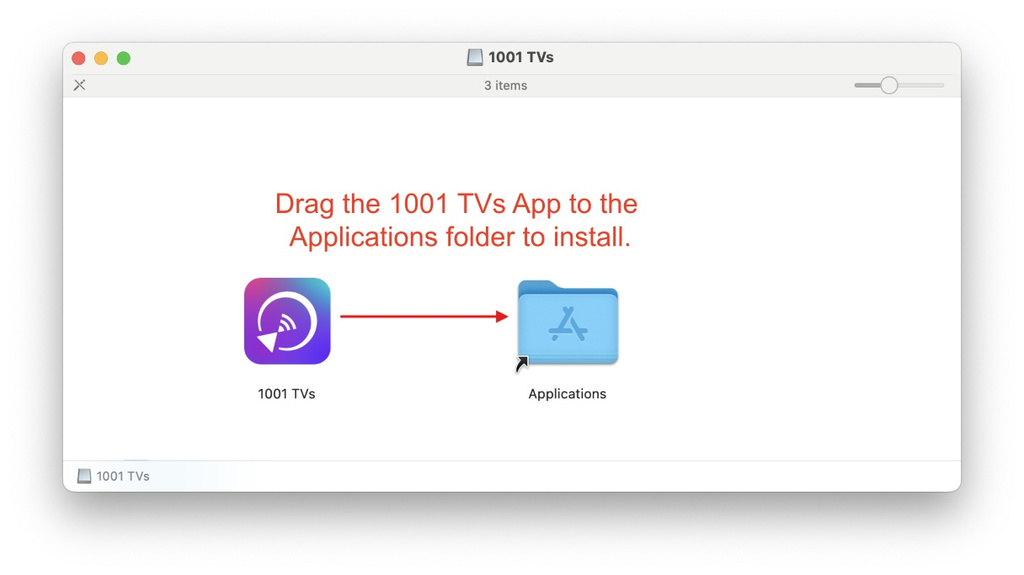
Wanneer je het DMG-installatieprogramma opent, sleep je de app naar de “Toepassingen” map (zoals hieronder weergegeven).
Start de app niet rechtstreeks vanuit het DMG-venster of vanuit je map “Downloads”, want macOS vereist dat de app in de map “Programma’s” staat om de machtigingen correct vast te leggen. vanuit je map “Downloads”, want macOS vereist dat de app in de map “Programma’s” staat om de machtigingen correct vast te leggen.
2. Toestemming verlenen
Machtigingen voor schermopname inschakelen:
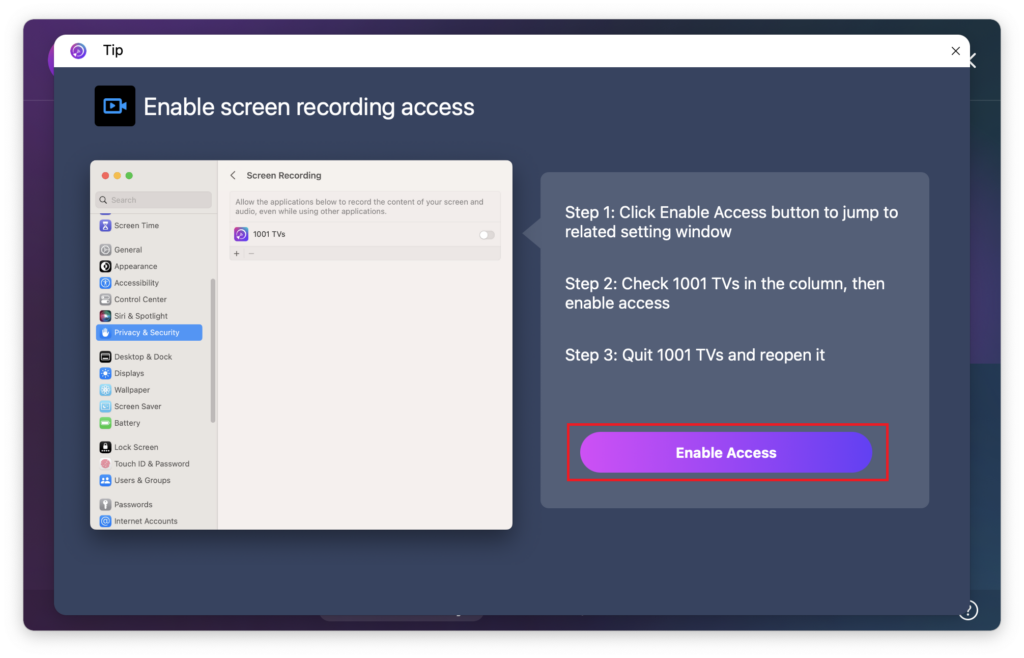
1) Klik op "Verzenden">”Toegang inschakelen“
(Opmerking: Afhankelijk van je macOS-versie word je doorgestuurd naar Systeeminstellingen > Privacy en beveiliging > Schermopname op macOS 14 en eerdere versies, of Opname van scherm- en systeemgeluid op macOS 15 en hoger.)

2) Schakel machtigingen in voor 1001 TVs.
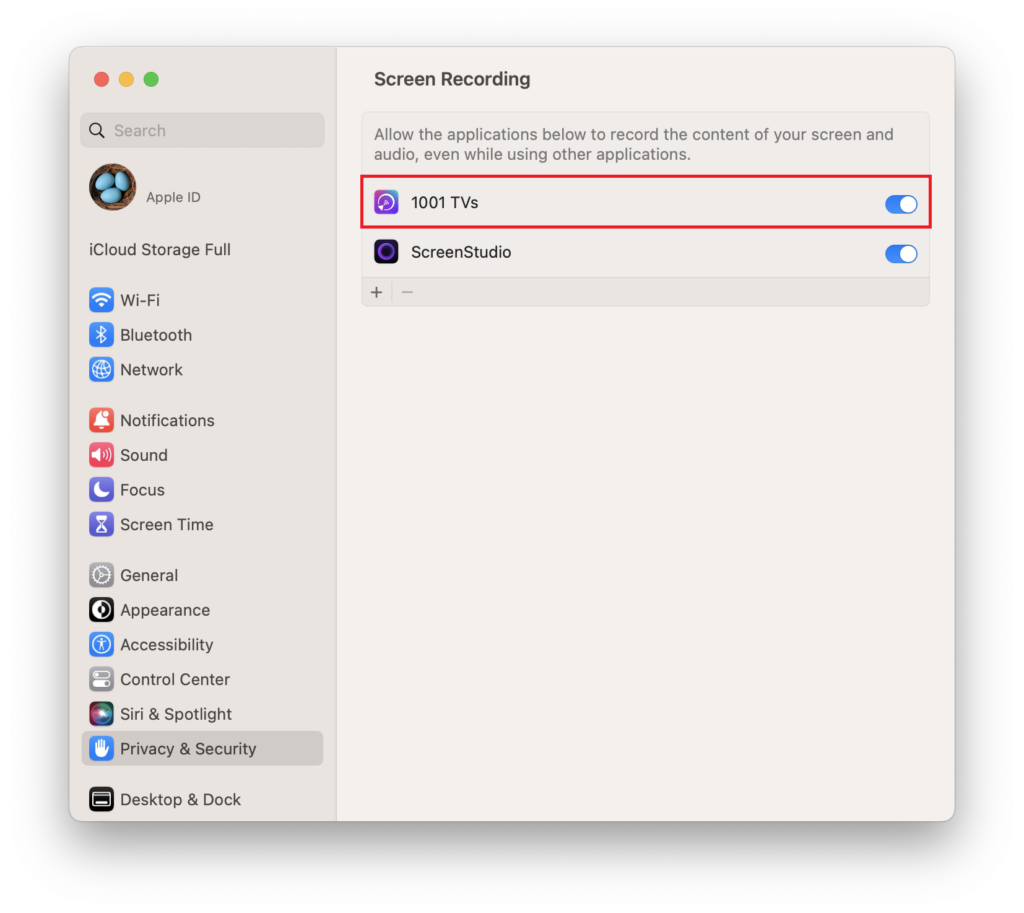
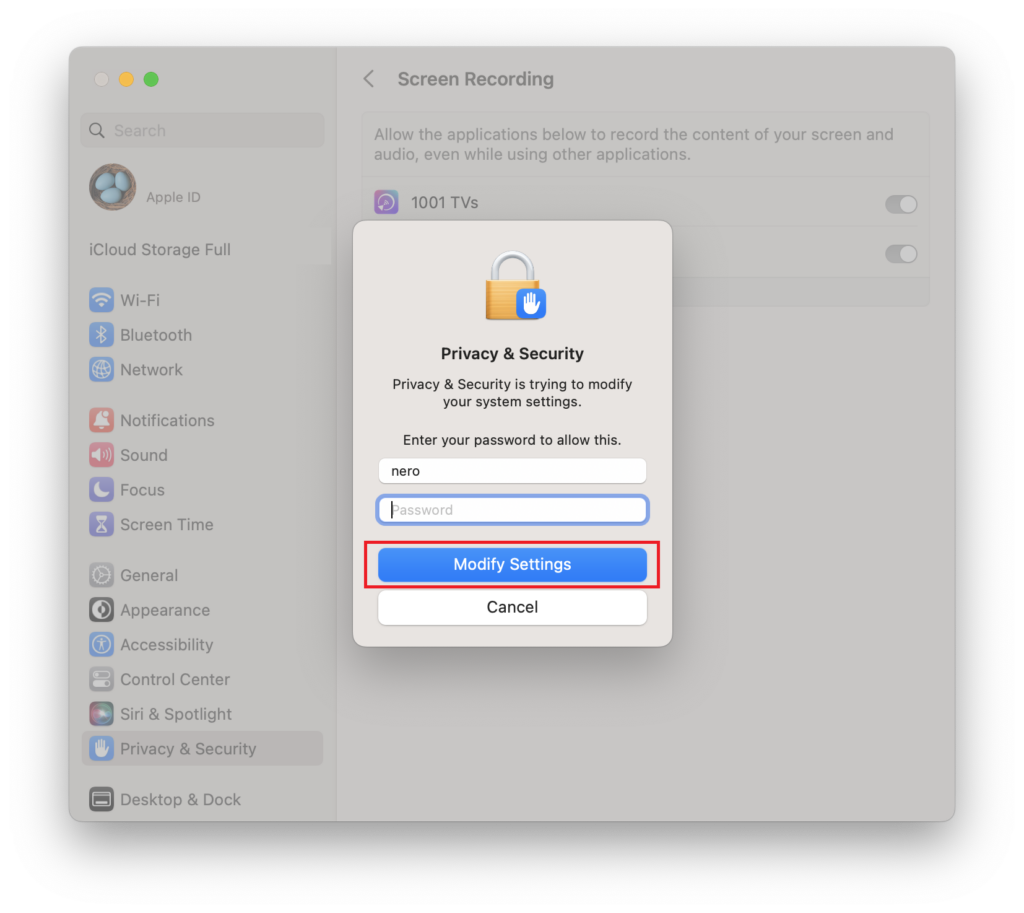
3) Bevestig de wijzigingen wanneer daarom wordt gevraagd:
Voer het inlogwachtwoord van je Mac in en klik op “Instellingen aanpassen”.
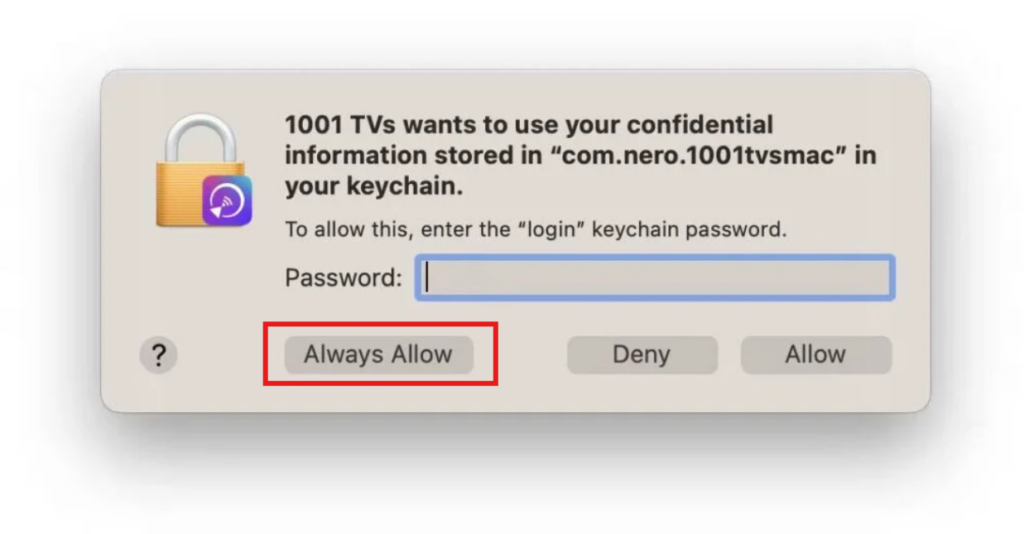
Als er een Keychain-venster verschijnt, klik dan op “Altijd toestaan”.
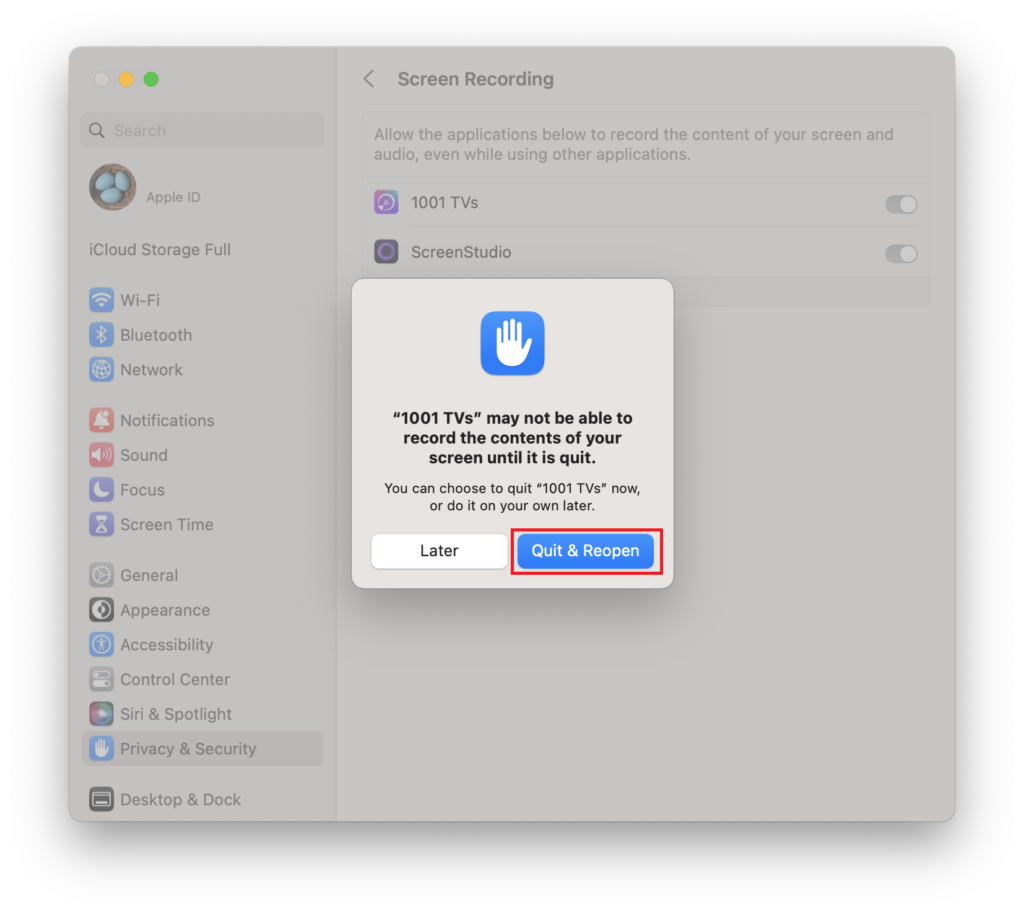
Klik ten slotte op “Sluiten en opnieuw openen” om de app opnieuw te starten.
Als de interface voor schermspiegeling correct wordt geladen nadat de machtigingen zijn ingeschakeld, ga dan direct verder naar Stap 3.
Als de 1001 TVs-app steeds om toestemming voor schermopname vraagt (zelfs als deze functie al is ingeschakeld of niet in de lijst staat), raadpleeg dan: Toestemming voor schermopnames verlenen (Mac DMG-versie)
3. Apparaten aansluiten en het scherm uitbreiden
Open 1001 TVs op zowel het verzendende als het ontvangende apparaat.
Op de Mac waarvandaan je wilt uitbreiden:
1) Selecteer "Verzenden" > “Weergave uitbreiden”.”.
2) Kies het ontvangende apparaat uit de lijst.
Klik op het ontvangende apparaat op “Toestaan” wanneer daarom wordt gevraagd.

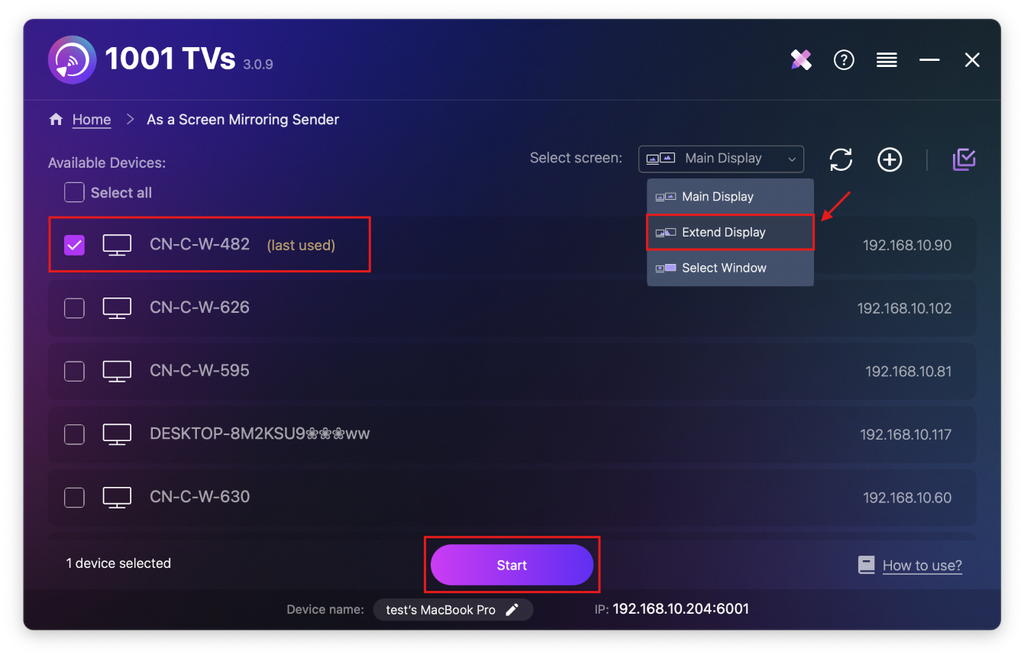
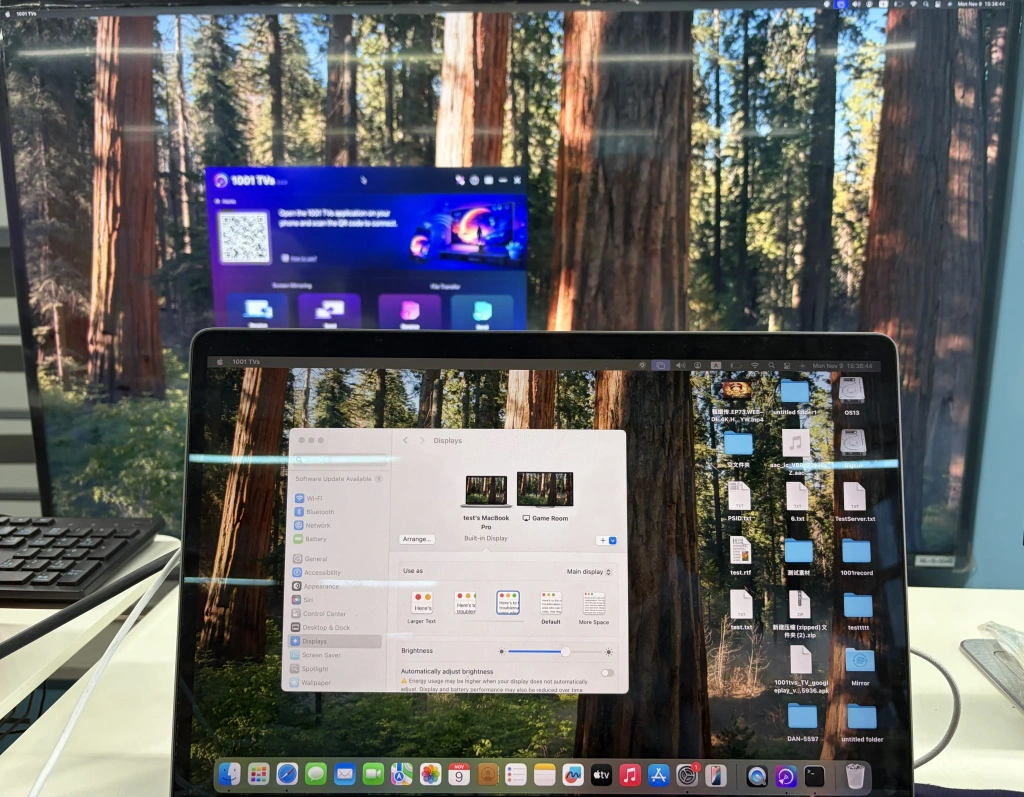
Het scherm is nu met succes uitgebreid.
⭐ Wil je onbeperkt je computerscherm spiegelen?

Lees meer
Hoe je toestemming voor schermopnames kunt verlenen voor de 1001 TVs-app (Mac DMG-versie)
"Waarom vraagt 1001 TVs steeds om toestemming voor schermopname, zelfs als deze functie al is ingeschakeld – of als de app niet eens in de...
 iOS: Hoe je het probleem met ontbrekende app-meldingen tijdens schermspiegeling kunt oplossen
Waarom meldingen ontbreken Wanneer je het scherm van je iPhone spiegelt, is het mogelijk dat meldingen van andere apps niet op het gespiegelde scherm verschijnen. Dit kan gebeuren...

