Comment étendre l'écran de votre Mac à un autre appareil
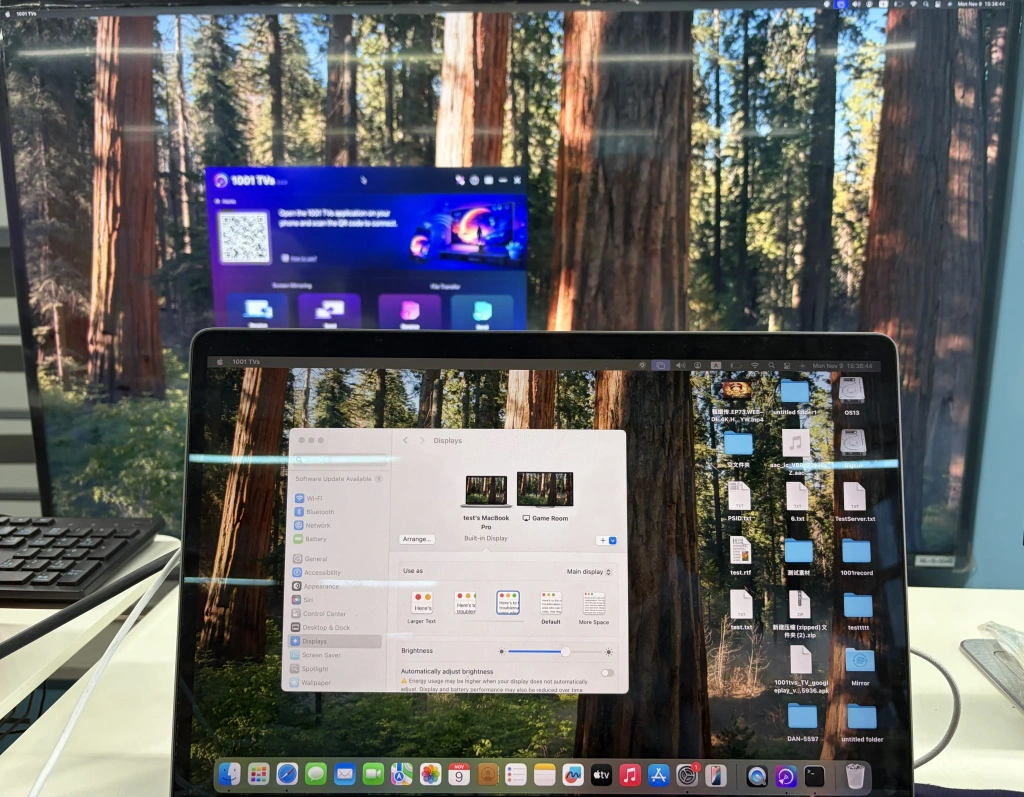
Avec 1001 TVs, vous pouvez étendre le bureau de votre Mac sur un autre appareil (par exemple, un PC, un Mac, un téléphone ou un téléviseur) et l'utiliser comme deuxième écran.
Selon vos besoins, il existe deux façons d'étendre votre écran :
- Version App Store (Dupliquer un écran existant)
Si vous disposez déjà d'un véritable deuxième écran (comme un moniteur physique, un iPad ou un autre Mac), ajoutez-le via AirPlay dans Réglages de macOS > Écrans. Ensuite, 1001 TVs diffusera cet écran existant sur d'autres appareils.
Pour connaître la procédure détaillée, consultez : [Comment étendre l'écran de votre Mac à l'aide des réglages de macOS avec 1001 TVs].
- Version DMG (extension virtuelle) — Voici les thèmes abordés dans cet article
Si vous ne disposez pas d'un écran physique supplémentaire mais que vous souhaitez tout de même bénéficier d'un deuxième écran, la version DMG est faite pour vous. Vous n'ont pas besoin de pour ajouter quoi que ce soit dans les Réglages de macOS. 1001 TVs créera directement un écran virtuel étendu depuis l'application et le diffuser sur d'autres appareils.
Cliquez ici pour télécharger 1001 TVs
Comment terminer l'installation et activer l'affichage étendu ?
1. Installer l'application
Installez la version appropriée sur le Mac à partir duquel vous souhaitez effectuer l'extension :
- Choisissez la version de l'App Store si vous avez déjà connecté un deuxième écran via les Réglages de macOS et que vous souhaitez le partager.
- Choisissez la version DMG si vous souhaitez créer un écran virtuel étendu directement depuis l'application, sans matériel supplémentaire.
(Remarque : l'appareil destinataire peut simplement utiliser la version standard disponible sur l'App Store, la version du Microsoft Store, etc.)
Si 1001 TVs est déjà installé sur votre Mac, veillez à le désinstaller avant d'installer la nouvelle version.
⚠️ Remarque concernant l'installation de DMG :
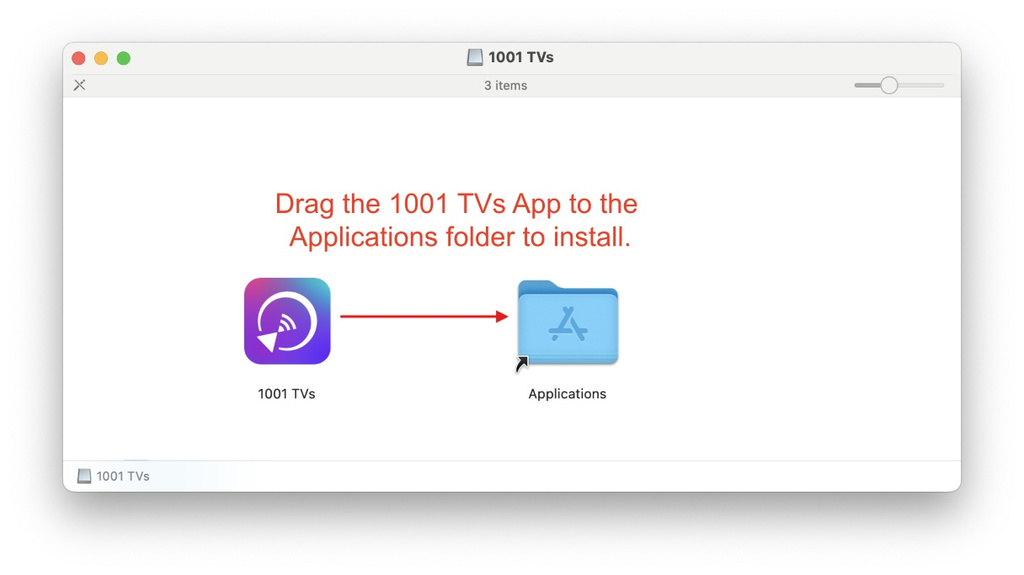
Lorsque vous ouvrez le programme d'installation DMG, faites glisser l'application dans le “ Applications ” dossier (comme illustré ci-dessous).
Ne lancez pas l'application directement depuis la fenêtre DMG ou depuis votre dossier “ Téléchargements ”, car macOS exige que l'application se trouve dans le dossier “ Applications ” pour enregistrer correctement les autorisations. Depuis votre dossier “ Téléchargements ”, car macOS exige que l'application se trouve dans le dossier “ Applications ” pour enregistrer correctement les autorisations.
2. Accorder des autorisations
Activer les autorisations d'enregistrement d'écran :
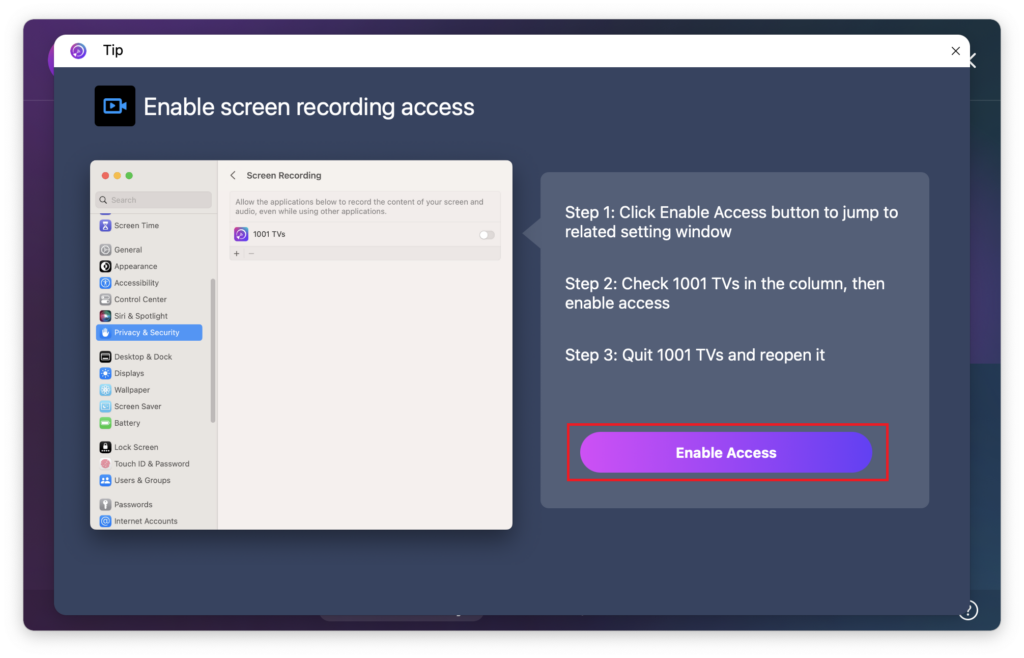
1) Cliquez sur "Envoyer>”Activer l'accès“
(Remarque : selon la version de macOS que vous utilisez, vous serez redirigé vers Paramètres système > Confidentialité et sécurité > Enregistrement d'écran sous macOS 14 et versions antérieures, ou Enregistrement de l'écran et du son du système sous macOS 15 et versions ultérieures.)

2) Activer les autorisations pour 1001 TVs.
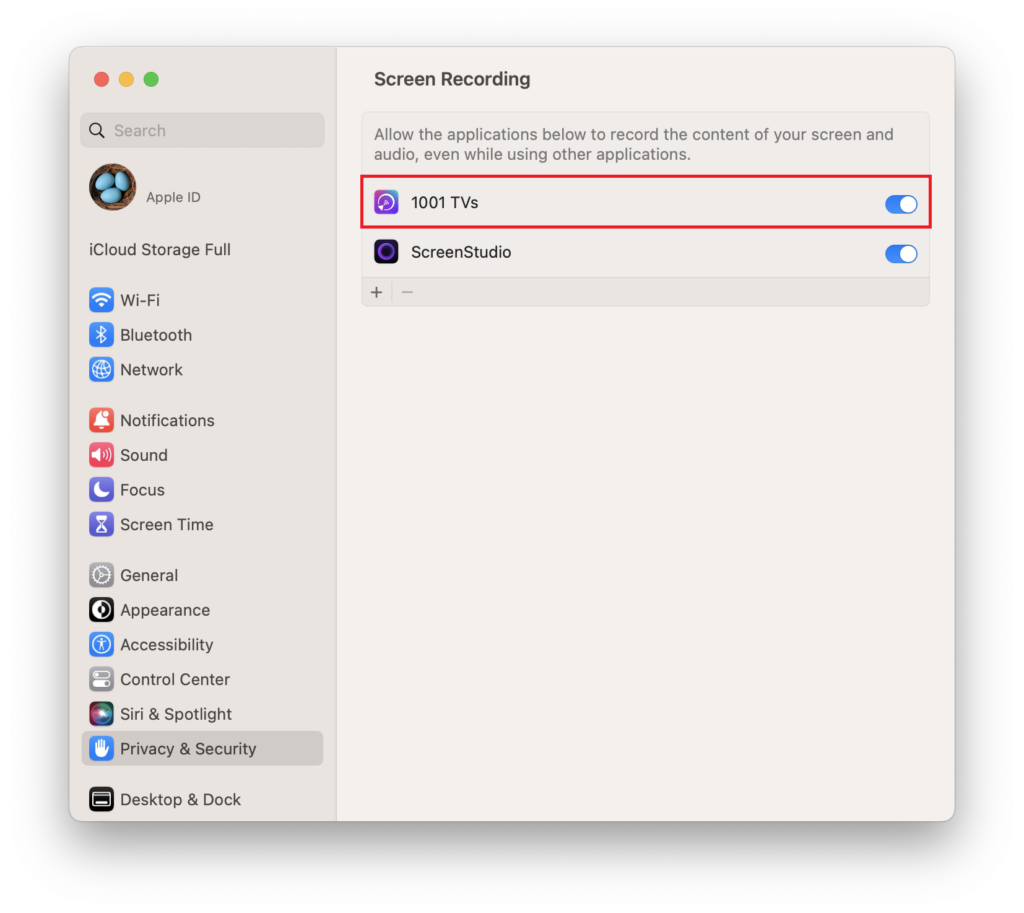
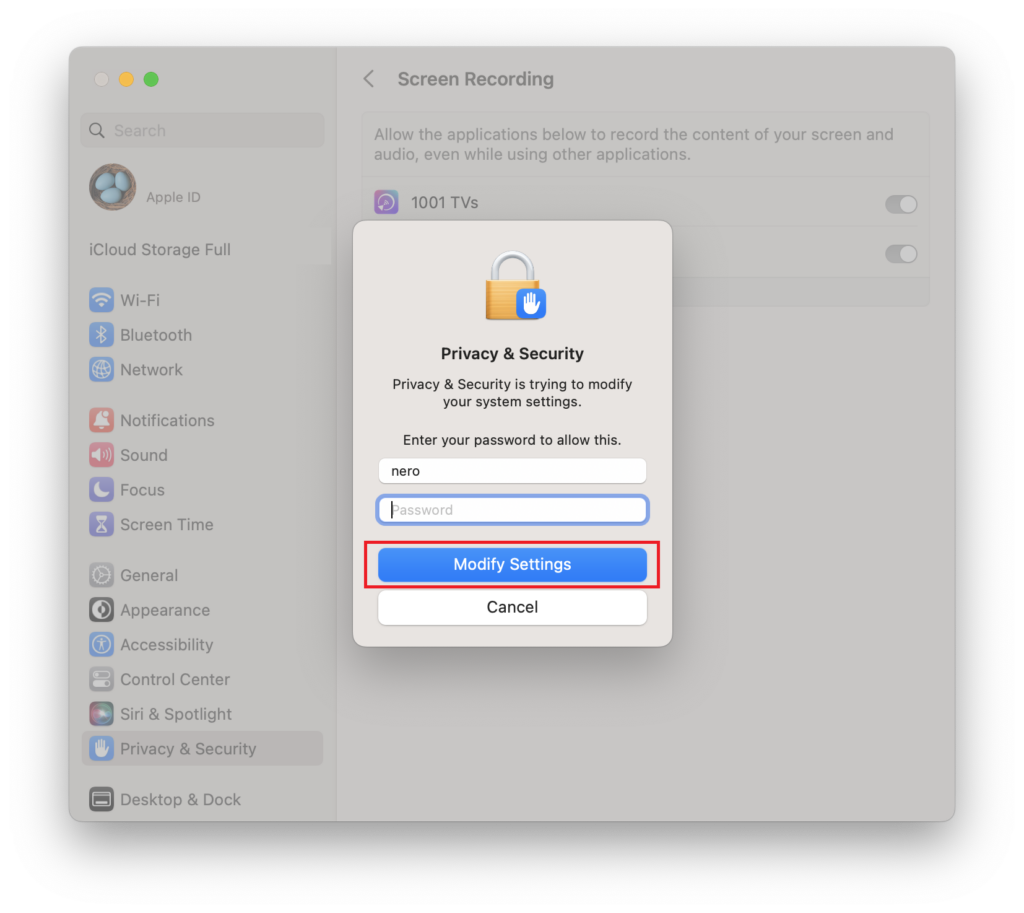
3) Validez les modifications lorsque vous y êtes invité :
Saisissez le mot de passe de connexion de votre Mac, puis cliquez sur “ Modifier les paramètres ”.
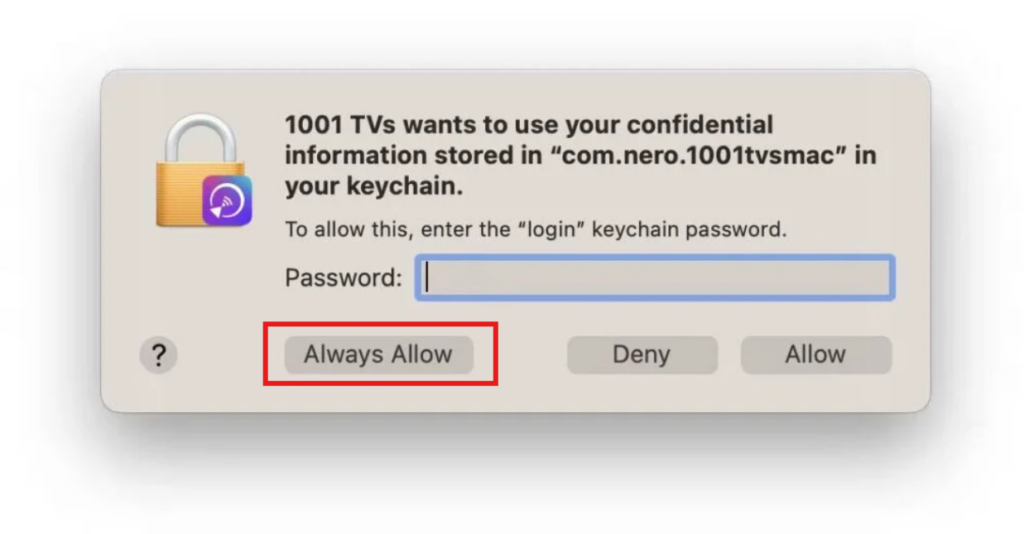
Si une fenêtre contextuelle « Trousseau » s'affiche, cliquez sur “ Toujours autoriser ”.
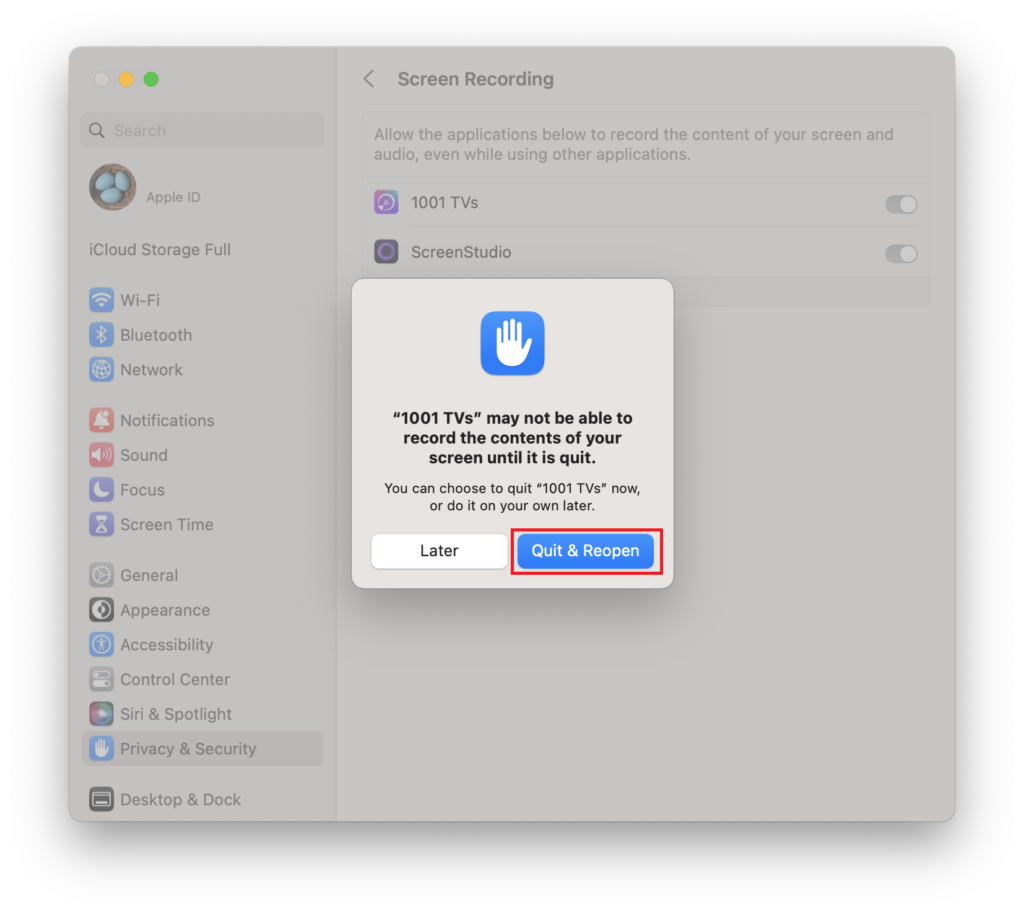
Enfin, cliquez sur “ Fermer et rouvrir ” pour redémarrer l'application.
Si l'interface de duplication d'écran se charge correctement une fois les autorisations activées, veuillez passer directement à Étape 3.
Si l'application 1001 TVs continue de vous demander l'autorisation d'enregistrer l'écran (même si celle-ci est déjà activée ou si elle ne figure pas dans la liste), veuillez consulter : Comment autoriser l'enregistrement d'écran (version DMG pour Mac)
3. Connecter des appareils et étendre l'affichage
Ouvrez 1001 TVs sur les appareils d'envoi et de réception.
Sur le Mac à partir duquel vous souhaitez effectuer une extension :
1) Sélectionnez "Envoyer > “Prolonger l'affichage”.
2) Choisissez l'appareil récepteur dans la liste.
Sur l'appareil récepteur, cliquez sur “Permettre” lorsque le système le demande.

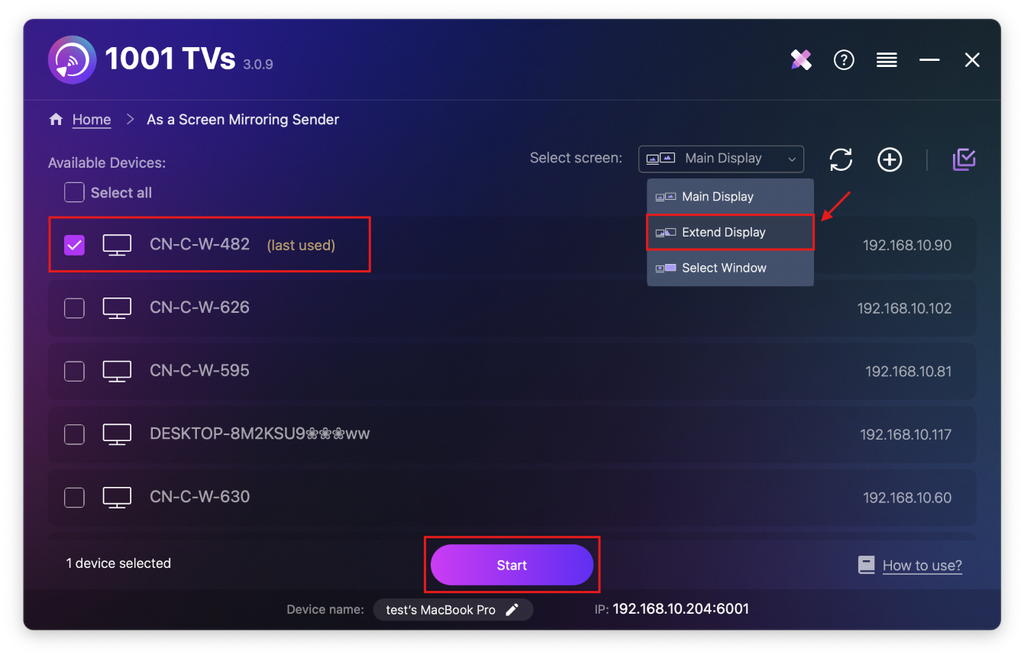
L'écran est maintenant étendu avec succès.
⭐ Vous souhaitez profiter d'un partage d'écran illimité depuis votre ordinateur ?

En savoir plus
Comment autoriser l'enregistrement d'écran pour l'application 1001 TVs (version DMG pour Mac)
" Pourquoi 1001 TVs continue-t-il à demander l'autorisation d'enregistrer l'écran, même lorsqu'elle est déjà activée — ou alors que l'application n'apparaît même pas dans le... ».
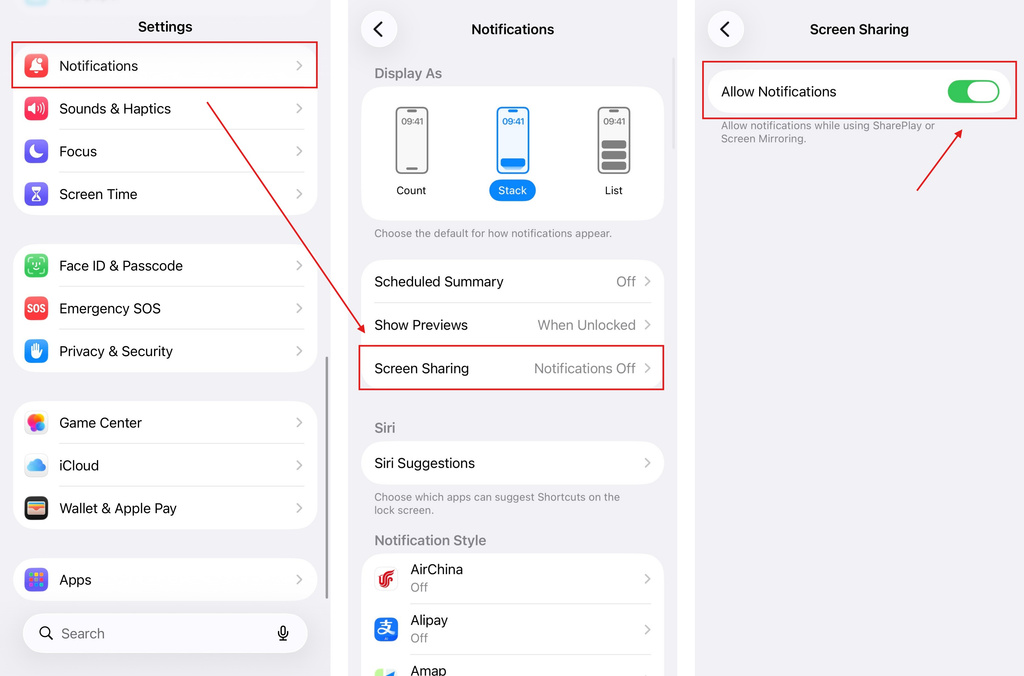 iOS : comment résoudre le problème des notifications d'applications manquantes lors de la duplication d'écran
Pourquoi les notifications ne s'affichent-elles pas ? Lorsque vous diffusez l'écran de votre iPhone, il se peut que les notifications provenant d'autres applications n'apparaissent pas sur l'écran de diffusion. Cela peut arriver...

