Como prolongar o ecrã do Mac para outro dispositivo
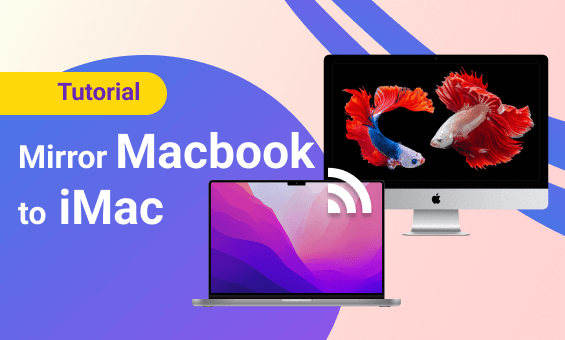
Com o 1001 TVs, pode estender o ambiente de trabalho do seu Mac para outro dispositivo (por exemplo, PC, Mac, telemóvel, televisão) e utilizá-lo como um segundo ecrã.
Dependendo das suas necessidades, existem duas formas de ampliar o ecrã:
- Versão da App Store (Duplicar um ecrã existente)
Se já tiver um segundo ecrã real (como um monitor físico, um iPad ou outro Mac), adicione-o através do AirPlay em Definições do macOS > Ecrãs. Em seguida, o 1001 TVs irá espelhar este ecrã existente noutros dispositivos.
Para obter instruções detalhadas, consulte: [Como ampliar o ecrã do Mac através das definições do macOS com o 1001 TVs].
- Versão DMG (Extensão Virtual) — Eis o que este artigo aborda
Se não tiveres um ecrã físico adicional, mas mesmo assim quiseres um segundo ecrã, a versão DMG é ideal para ti. Tu não preciso para adicionar qualquer coisa nas Definições do macOS. O 1001 TVs irá criar diretamente um ecrã virtual alargado dentro da aplicação e transmiti-lo para outros dispositivos.
Clique aqui para descarregar o 1001 TVs
Como concluir a instalação e ativar o ecrã alargado
1. Instalar a aplicação
Instale a versão adequada no Mac a partir do qual pretende fazer a extensão:
- Escolha a versão da App Store se já tiver um segundo ecrã ligado através das Definições do macOS e quiser partilhá-lo.
- Escolha a versão DMG se quiseres criar um ecrã virtual alargado diretamente na aplicação, sem necessidade de hardware adicional.
(Nota: O dispositivo recetor pode simplesmente utilizar a versão padrão da App Store, a versão da Microsoft Store, etc.)
Se o 1001 TVs já estiver instalado no seu Mac, certifique-se de que o desinstala antes de instalar a nova versão.
⚠️ Nota de instalação do DMG:
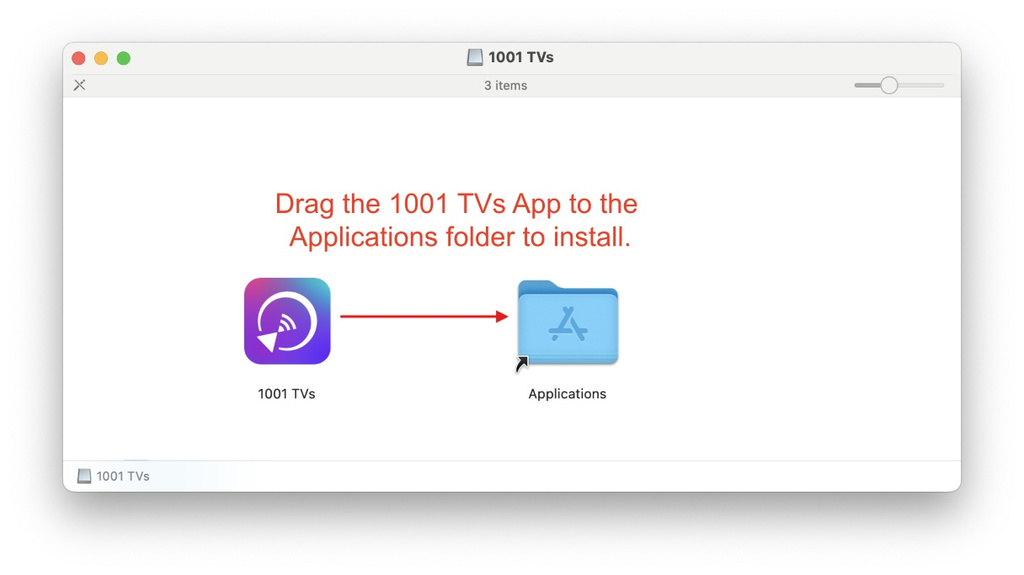
Quando abrir o instalador DMG, arraste a aplicação para o “Aplicações” pasta (conforme ilustrado abaixo).
Não o execute diretamente a partir da janela do DMG ou da pasta “Transferências”, pois o macOS exige que a aplicação esteja na pasta “Aplicações” para registar corretamente as permissões. da pasta “Transferências”, pois o macOS exige que a aplicação esteja na pasta “Aplicações” para registar corretamente as permissões.
2. Conceder permissões
Ativar as permissões de gravação de ecrã:
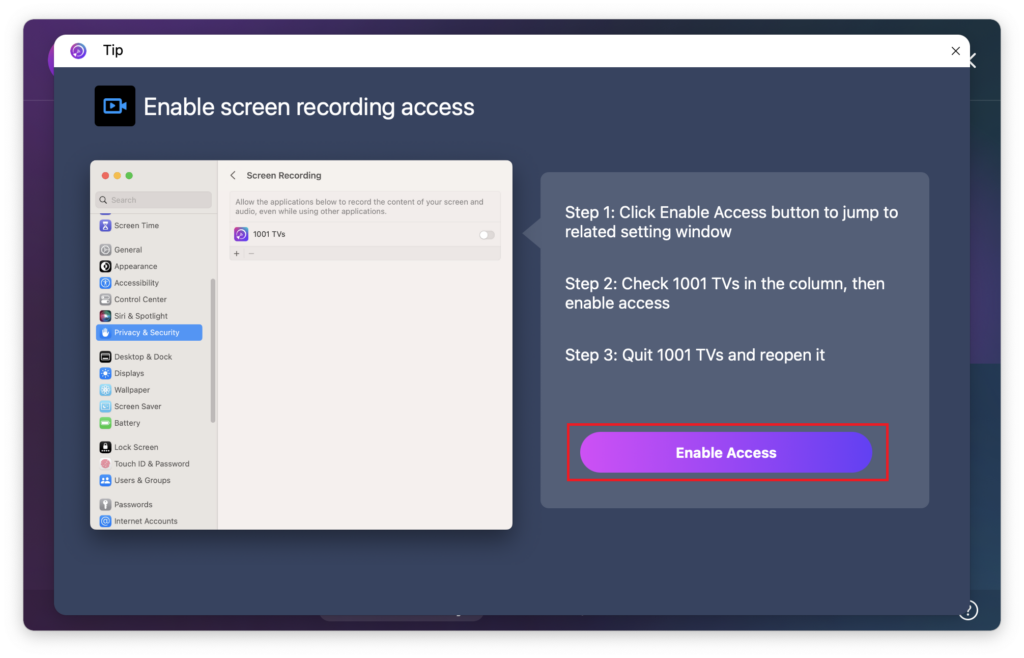
1) Clique em "Enviar">”Ativar o acesso“
(Nota: Dependendo da versão do macOS que tiver, será redirecionado para Definições do sistema > Privacidade e segurança > Gravação do ecrã no macOS 14 e versões anteriores, ou Gravação do ecrã e do áudio do sistema no macOS 15 e versões posteriores.)

2) Ativar as permissões para 1001 TVs.
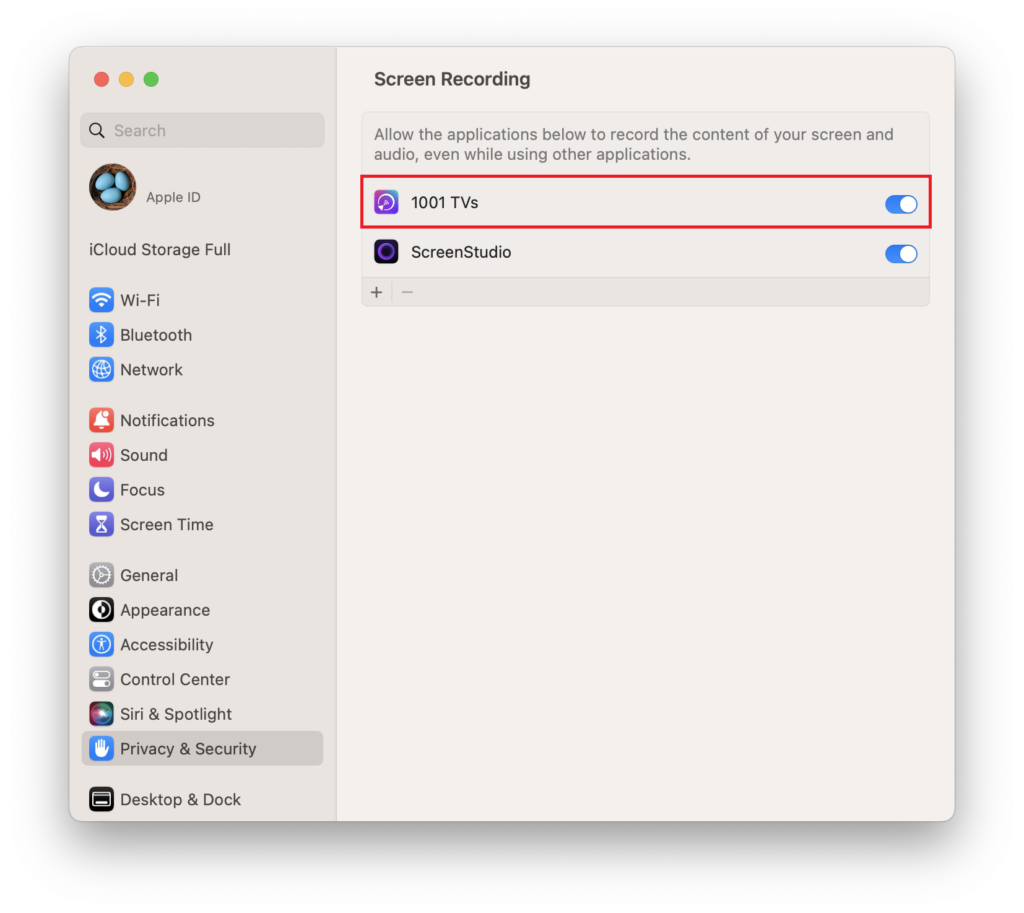
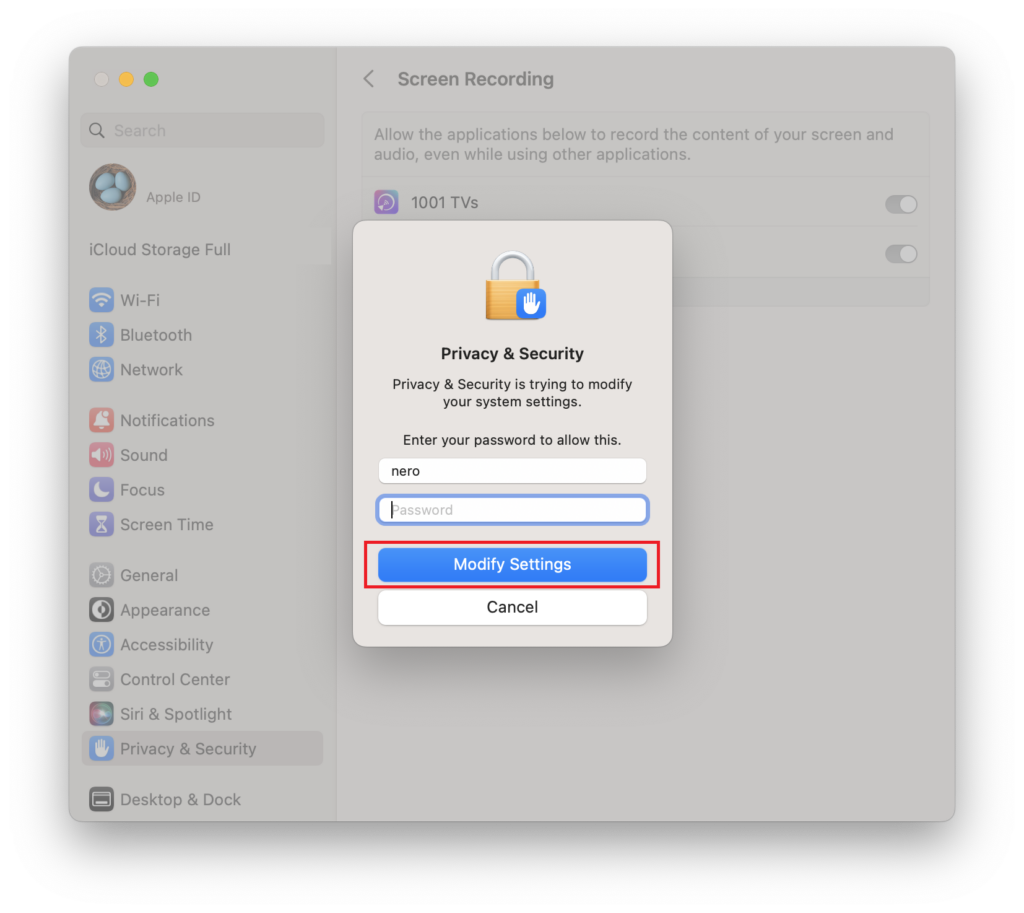
3) Confirme as alterações quando lhe for solicitado:
Introduza a palavra-passe de início de sessão do seu Mac e clique em “Alterar definições”.
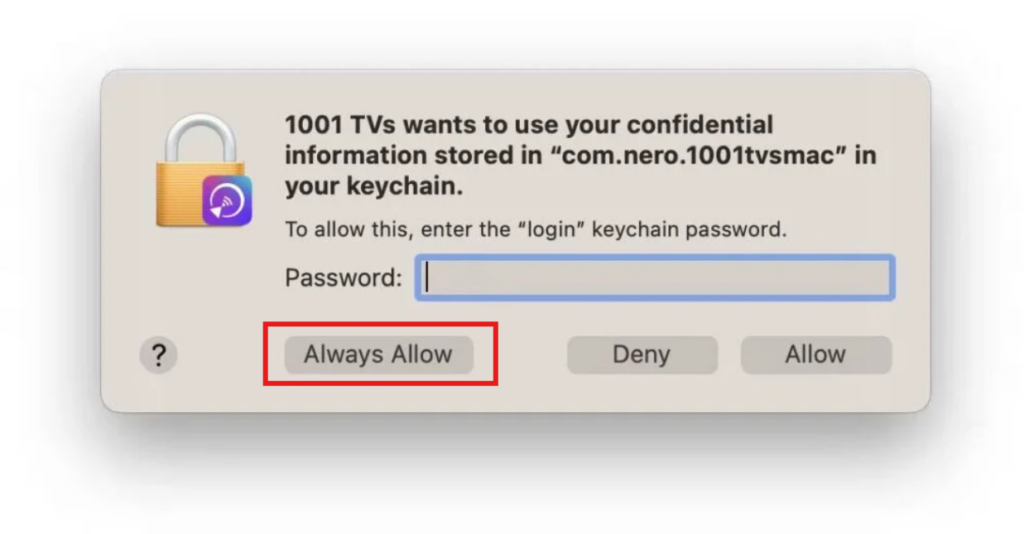
Se aparecer uma mensagem do Keychain, clique em “Permitir sempre”.
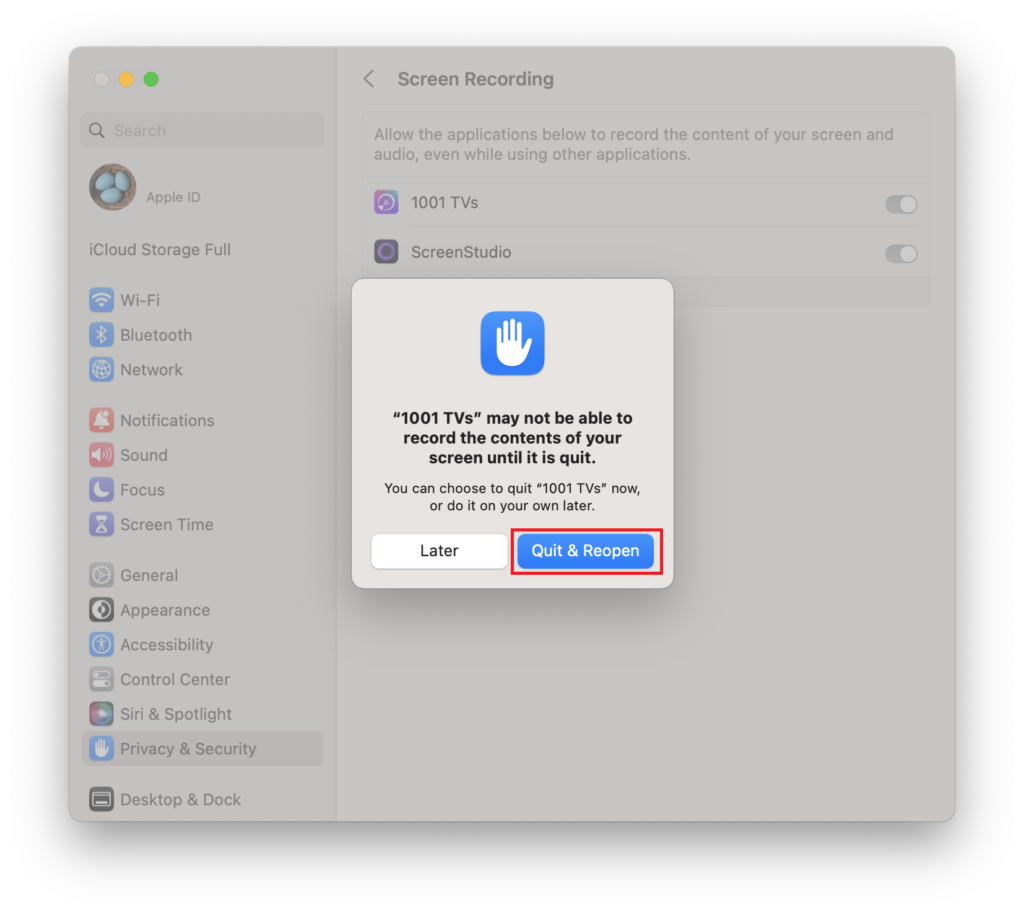
Por fim, clique em “Encerrar e reabrir” para reiniciar a aplicação.
Se a interface de espelhamento do ecrã carregar corretamente após as permissões terem sido ativadas, por favor, avance diretamente para Passo 3.
Se a aplicação 1001 TVs continuar a solicitar a autorização para gravação de ecrã (mesmo que já esteja ativada ou que não conste da lista), consulte: Como conceder permissão para gravar o ecrã (versão DMG para Mac)
3. Ligar dispositivos e aumentar o ecrã
Abrir o 1001 TVs nos aparelhos emissor e recetor.
No Mac a partir do qual pretende efetuar a extensão:
1) Selecionar "Enviar" > “Alargar o ecrã”.
2) Selecionar o aparelho recetor na lista.
No dispositivo recetor, clique em “Permitir” quando solicitado.

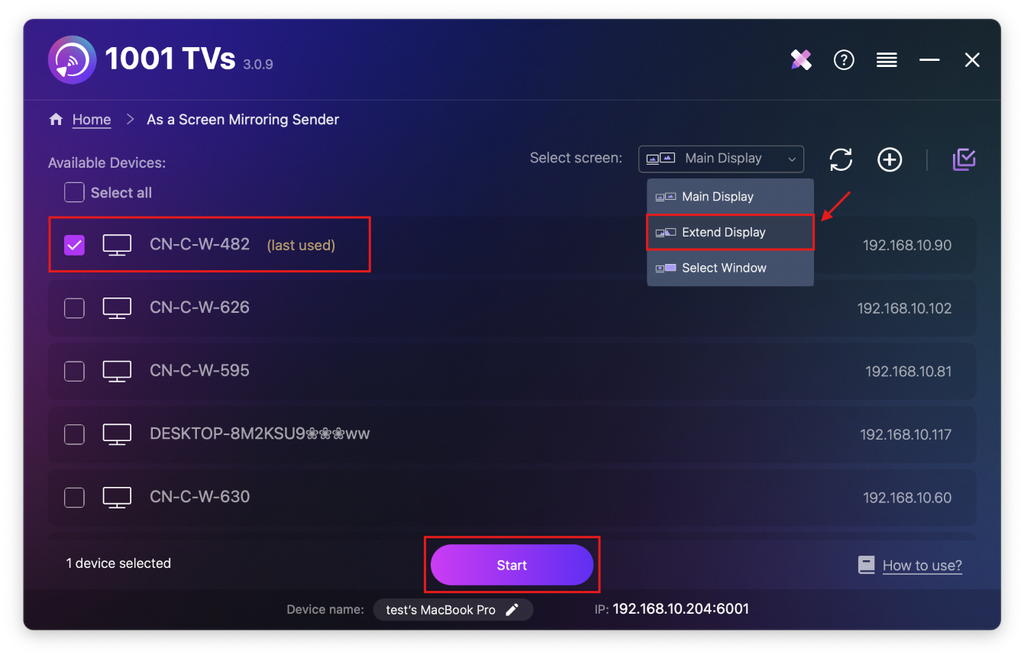
O ecrã é agora estendido com sucesso.
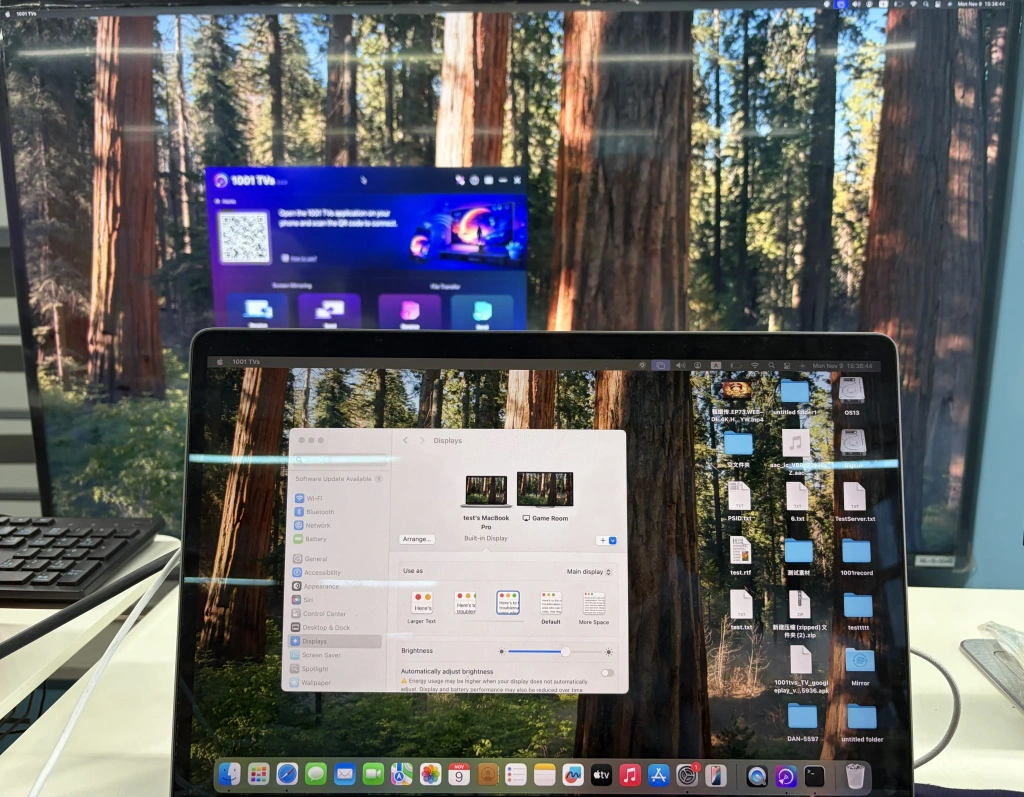
⭐ Queres espelhar o ecrã do teu computador sem limites?

Ler mais
Como conceder permissão para gravar o ecrã na aplicação 1001 TVs (versão DMG para Mac)
"Porque é que a aplicação 1001 TVs continua a pedir autorização para gravar o ecrã, mesmo quando essa funcionalidade já está ativada — ou quando a aplicação nem sequer aparece no...».
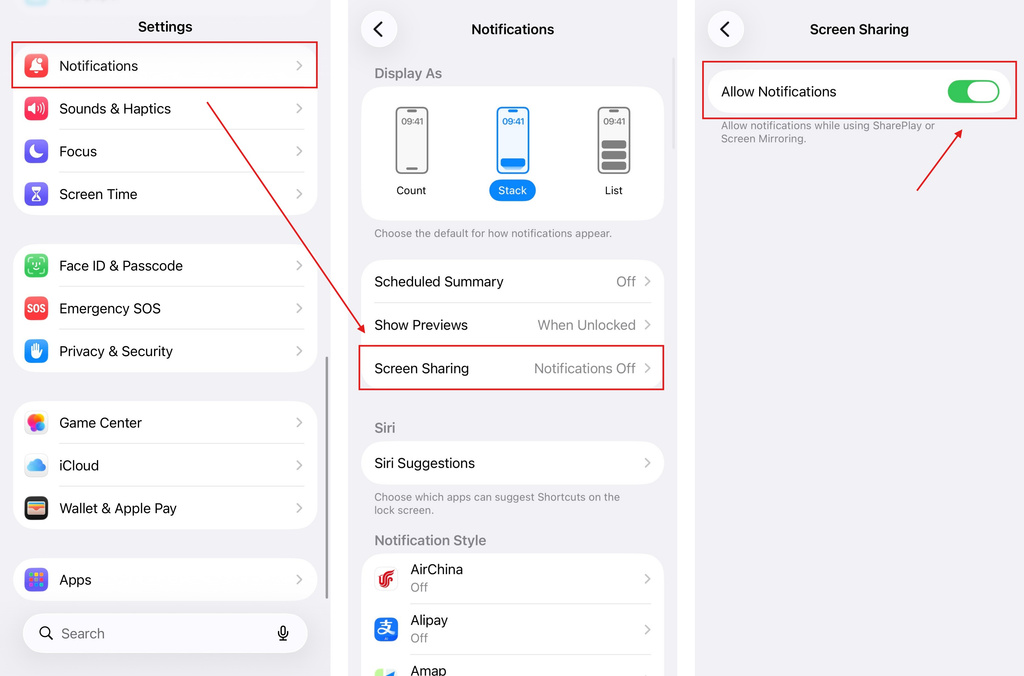 iOS: Como resolver a falta de notificações de aplicações durante a duplicação de ecrã
Por que é que as notificações não aparecem? Quando espelha o ecrã do seu iPhone, as notificações de outras aplicações podem não aparecer no ecrã espelhado. Isto pode acontecer...

