Hogyan lehet a Mac képernyőjét egy másik eszközre kiterjeszteni?
Az 1001 TVs segítségével kiterjesztheti a Mac asztalát egy másik eszközre (pl. PC, Mac, telefon, tévé), és azt második kijelzőként használhatja.
Attól függően, hogy mire van szükséged, kétféleképpen bővítheted a képernyődet:
- App Store-verzió (meglévő képernyő tükrözése)
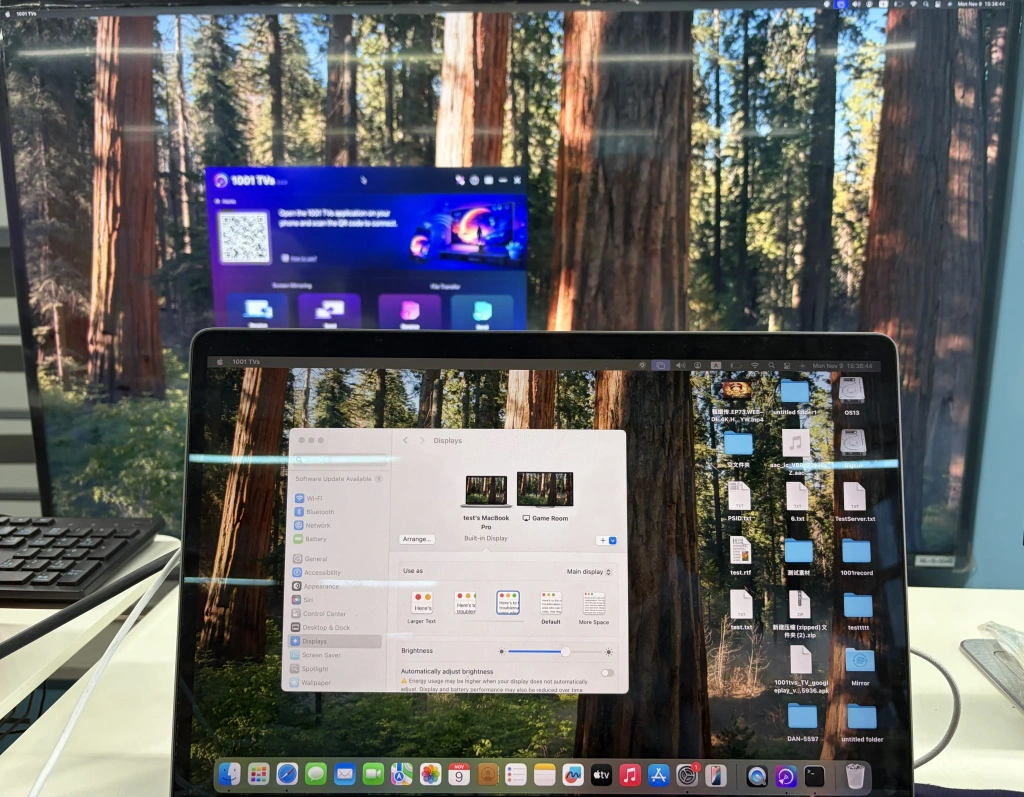
Ha már rendelkezik valódi második képernyővel (például egy fizikai monitorral, iPaddel vagy egy másik Mac-kel), akkor az AirPlay segítségével adja hozzá a macOS Beállítások > Kijelzők. Ezután az 1001 TVs ezt a megnyitott képernyőt más eszközökre is tükrözi.
A részletes lépéseket lásd: [Hogyan bővítheted ki a Mac képernyőjét a macOS beállításain keresztül az 1001 TVs segítségével].
- DMG-verzió (virtuális kiterjesztés) — A cikk a következő témákat tárgyalja
Ha nincs külön fizikai kijelződ, de mégis szeretnél egy második képernyőt, akkor a DMG-verzió neked való. Te nincs rá szükségem hogy bármit is hozzáadjon a macOS Beállítások menüjében. Az 1001 TVs közvetlenül létrehoz egy virtuális kiterjesztett képernyő az alkalmazáson belül, és továbbíthatod más eszközökre.
Kattintson ide az 1001 TVs letöltéséhez
A telepítés befejezése és a kiterjesztett kijelző engedélyezése
1. Telepítse az alkalmazást
Telepítse a megfelelő verziót arra a Mac-re, amelyről a kiterjesztést szeretné elvégezni:
- Válassza ki az App Store-verziót ha már csatlakoztattál egy második képernyőt a macOS Beállítások menüpontján keresztül, és azt szeretnéd megosztani.
- Válassza ki a DMG-verziót ha létre akarsz hozni egy virtuális kiterjesztett képernyő közvetlenül az alkalmazáson belül, bármilyen kiegészítő hardver nélkül.
(Megjegyzés: A fogadó eszközön elegendő a szokásos App Store-verzió, Microsoft Store-verzió stb. használata.)
Ha az 1001 TVs már telepítve van a Mac-en, az új verzió telepítése előtt feltétlenül távolítsa el azt.
⚠️ Megjegyzés a DMG telepítéséhez:
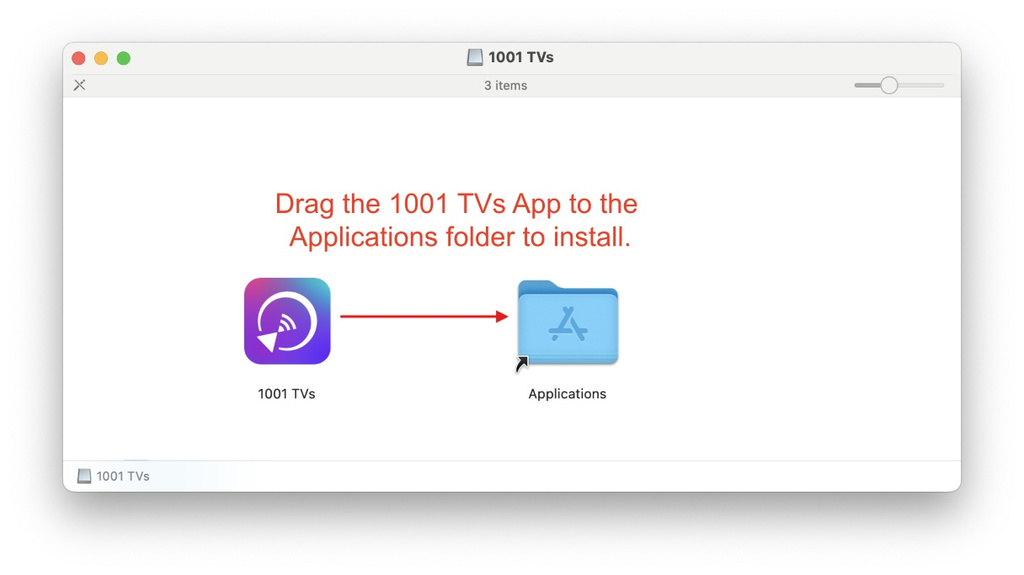
Amikor megnyitod a DMG telepítőfájlt, húzd az alkalmazást a “Alkalmazások” mappa (az alábbi ábra szerint).
Ne indítsd el közvetlenül a DMG-ablakból vagy a “Letöltések” mappából, mivel a macOS-nak az alkalmazásnak az “Alkalmazások” mappában kell lennie ahhoz, hogy a jogosultságokat megfelelően rögzítse. Ne indítsd el közvetlenül a “Letöltések” mappából, mivel a macOS-nak az alkalmazásnak az “Alkalmazások” mappában kell lennie ahhoz, hogy a jogosultságokat megfelelően rögzítse.
2. Engedélyek megadása
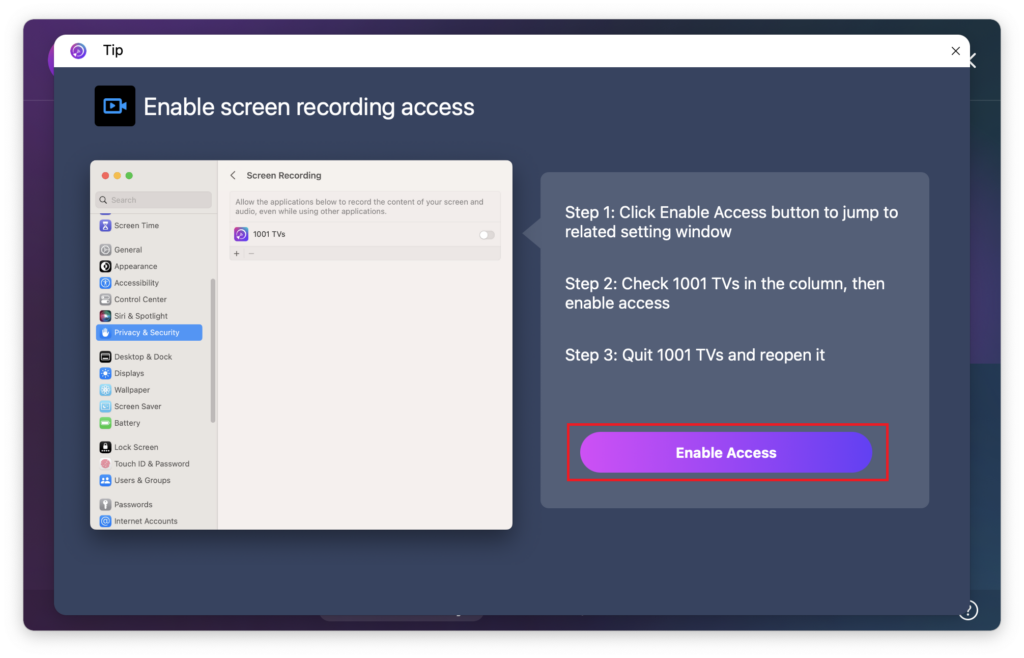
Képernyőfelvételi engedélyek engedélyezése:
1) Kattintson a "Küldés">”Hozzáférés engedélyezése“
(Megjegyzés: A macOS verziójától függően a rendszer átirányítja Önt a Rendszerbeállítások > Adatvédelem és biztonság > Képernyőfelvétel macOS 14-en és korábbi verziókon, vagy Képernyő- és rendszerhang-felvétel (macOS 15 és újabb verziók esetén.)

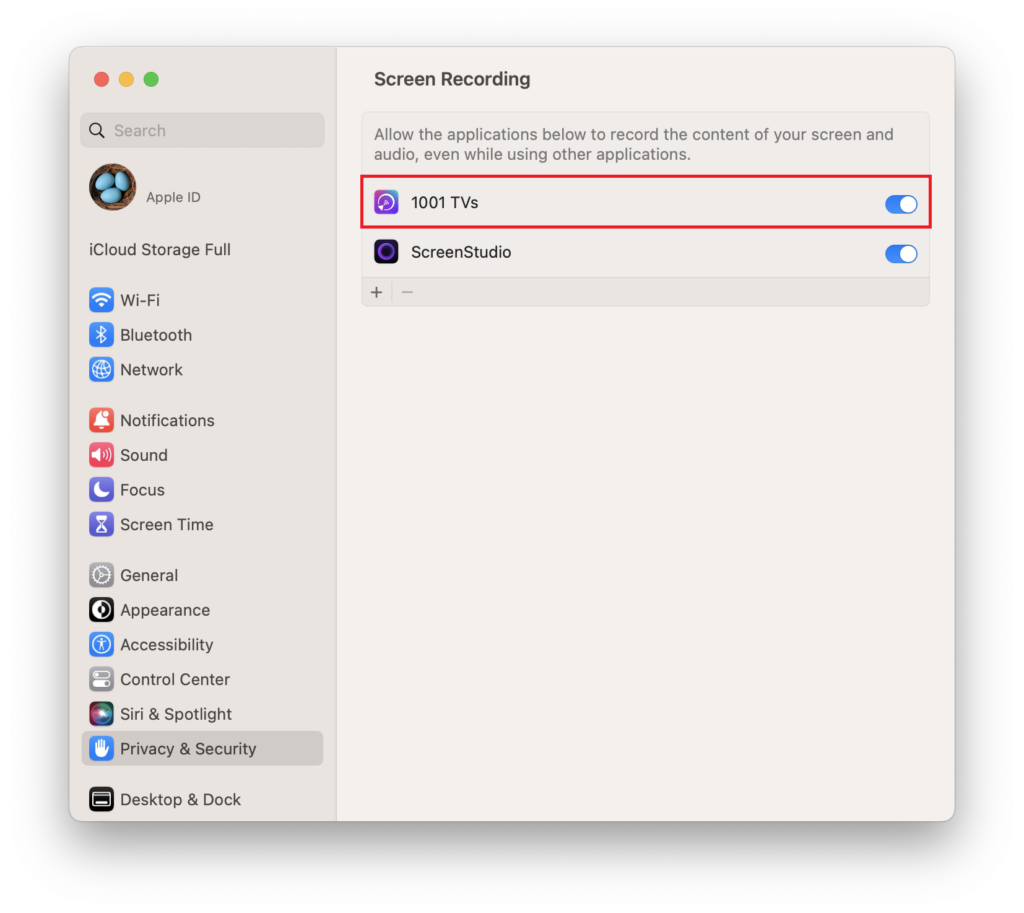
2) Kapcsolja be az engedélyeket a 1001 TVs.
3) A rendszer kérésére erősítse meg a módosításokat:
Írja be a Mac bejelentkezési jelszavát, majd kattintson a “Beállítások módosítása”.
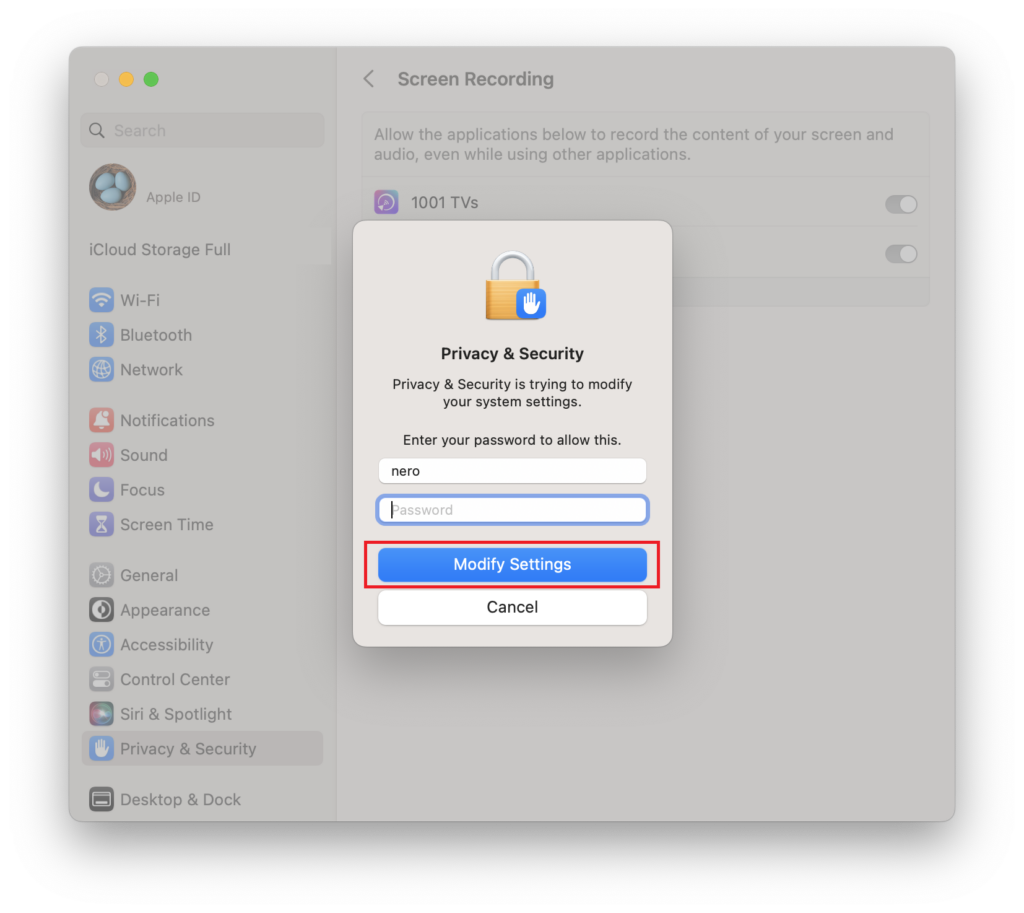
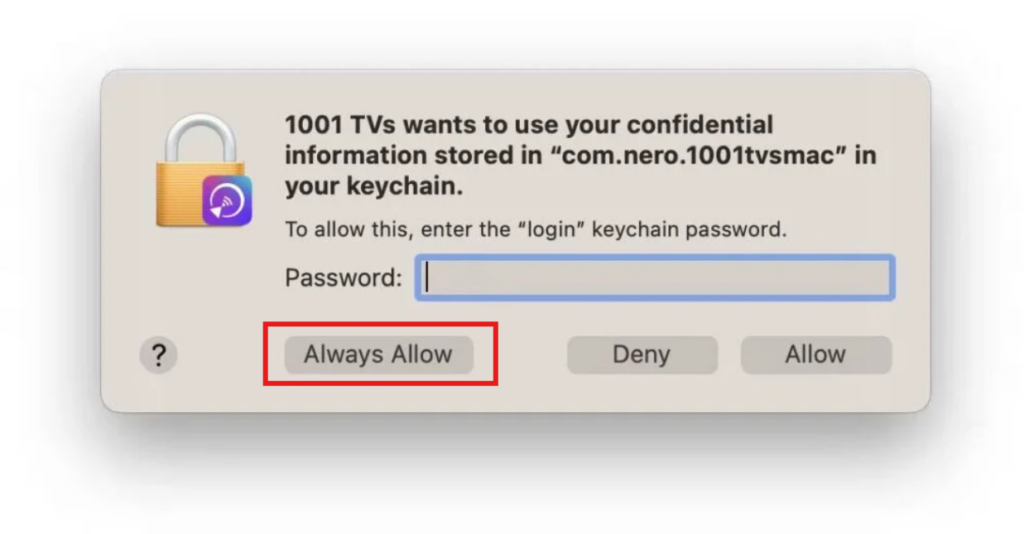
Ha megjelenik a „Keychain” felugró ablak, kattintson a “Mindig engedélyez”.
Végül kattintson a “Bezárás és újbóli megnyitás” az alkalmazás újraindításához.
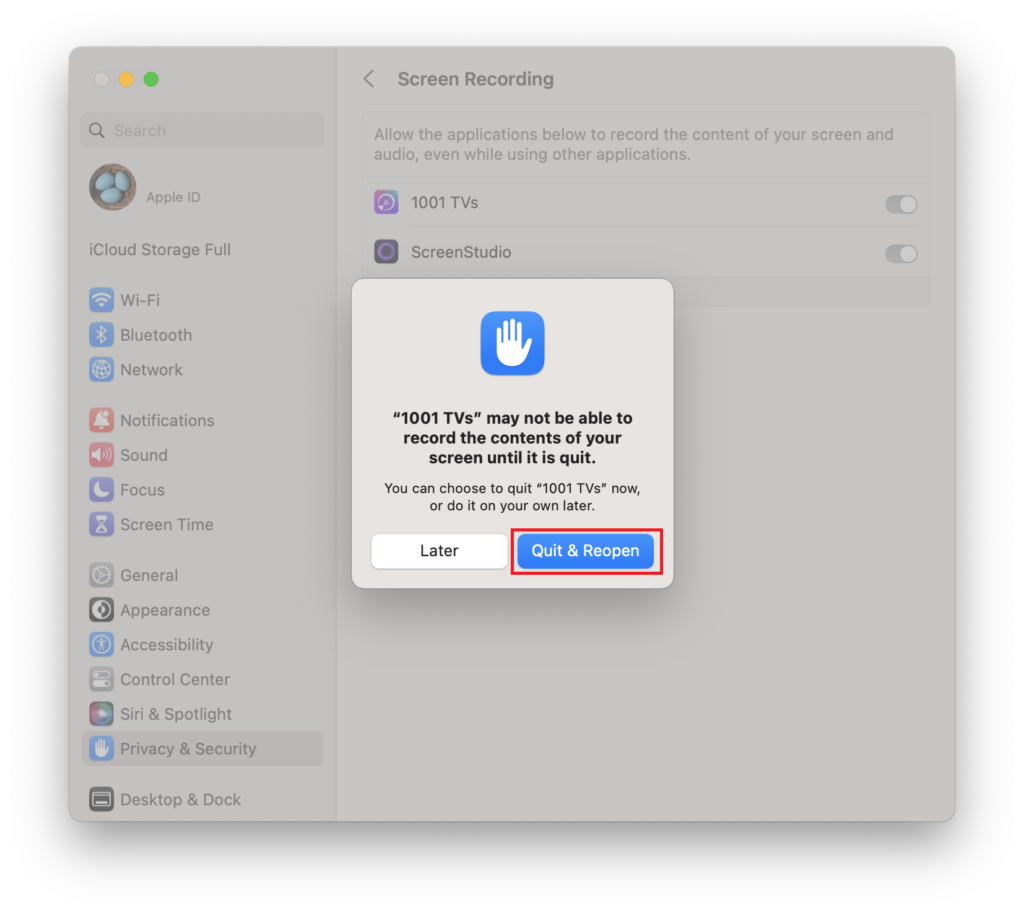
Ha a képernyő-tükrözés felülete a jogosultságok engedélyezése után megfelelően betöltődik, kérjük, ugorjon közvetlenül a 3. lépés.
Ha a 1001 TVs alkalmazás folyamatosan kéri a képernyőfelvételhez szükséges engedélyt (akár már engedélyezve van, akár hiányzik a listából), kérjük, olvassa el az alábbiakat: Hogyan adhatunk engedélyt a képernyőfelvételre (Mac DMG-verzió)
3. Eszközök csatlakoztatása és a kijelző kiterjesztése
Nyissa meg az 1001 TVs-t mind a küldő, mind a fogadó eszközön.
Azon a Mac számítógépen, amelyről bővíteni szeretne:
1) Válassza ki "Küldés" > “Kijelző kiterjesztése”.
2) Válassza ki a fogadó eszközt a listából.
A fogadó eszközön kattintson a “Engedélyezd” amikor erre kérik.

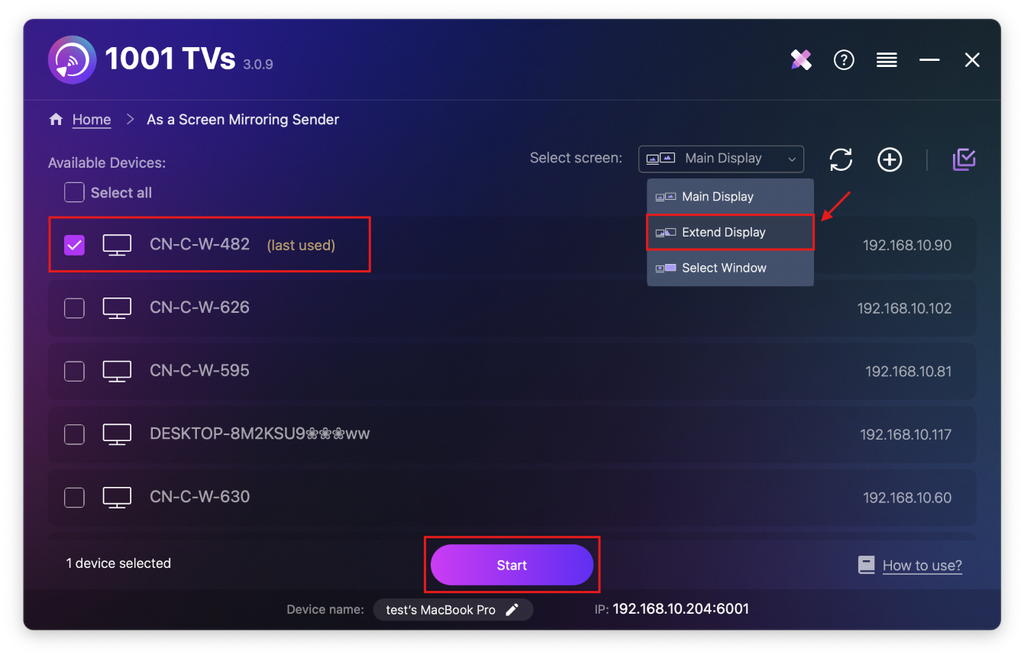
A kijelzőt sikeresen kiterjesztettük.
⭐ Szeretnél korlátlanul tükrözni a számítógéped képernyőjét?

További információk
Hogyan adhatunk engedélyt a 1001 TVs alkalmazás számára a képernyőfelvételhez (Mac DMG-verzió)
"Miért kéri az 1001 TVs folyamatosan a képernyőfelvételhez szükséges engedélyt, még akkor is, ha az már be van kapcsolva – vagy amikor az alkalmazás egyáltalán nem jelenik meg a...
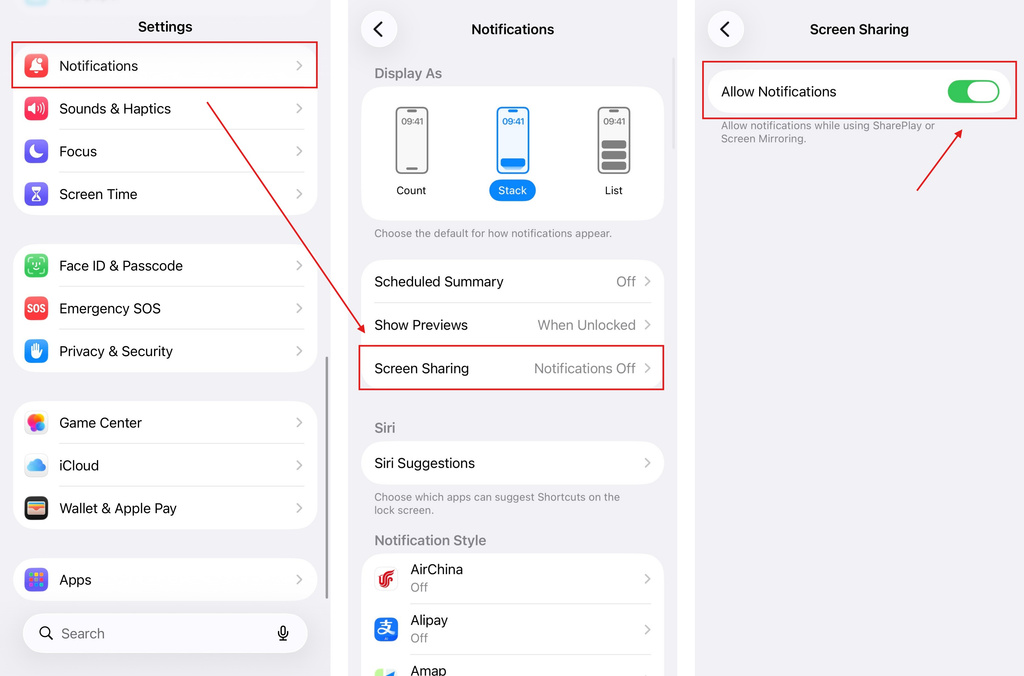 iOS: Hogyan lehet orvosolni az alkalmazás-értesítések hiányát képernyőtükrözés közben
Miért nem jelennek meg az értesítések? Amikor tükrözöd az iPhone képernyőjét, előfordulhat, hogy más alkalmazások értesítései nem jelennek meg a tükrözött képernyőn. Ez akkor fordulhat elő, amikor...

