Come estendere lo schermo del Mac a un altro dispositivo
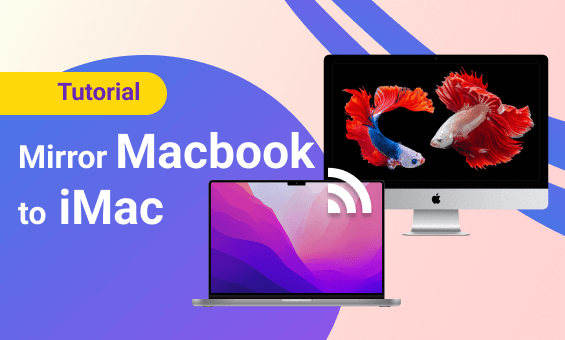
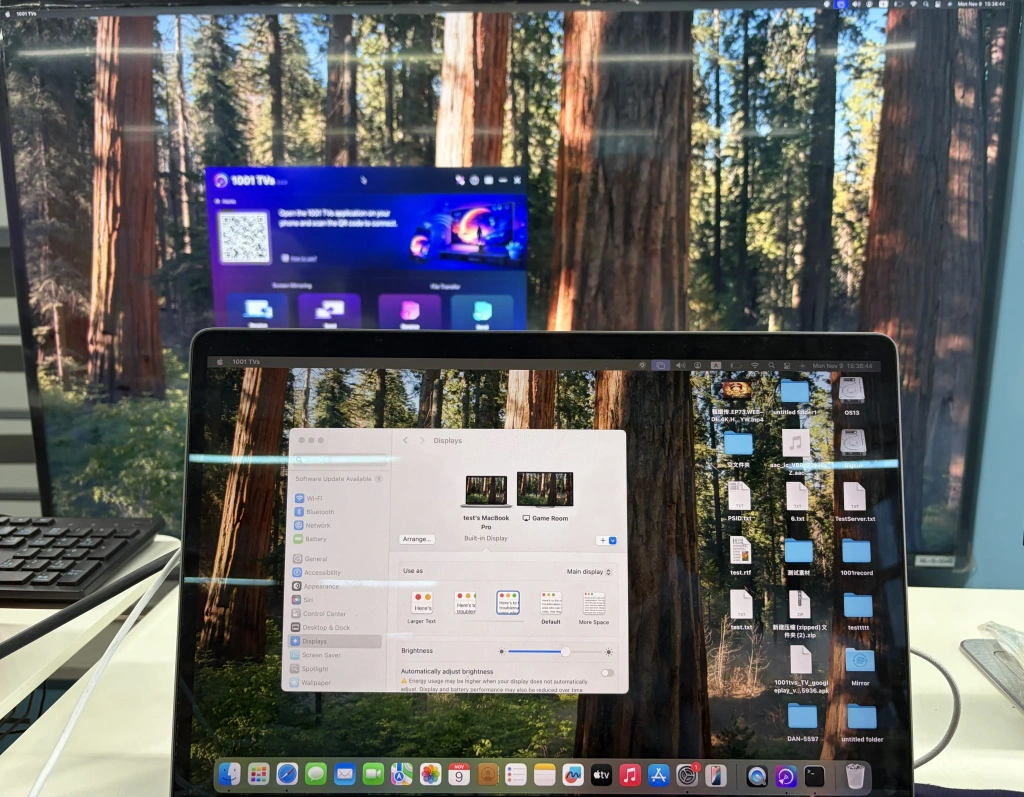
Con 1001 TVs, puoi estendere il desktop del tuo Mac su un altro dispositivo (ad esempio, PC, Mac, telefono, TV) e utilizzarlo come secondo schermo.
A seconda delle tue esigenze, ci sono due modi per estendere lo schermo:
- Versione App Store (Duplica una schermata esistente)
Se disponi già di un vero e proprio secondo schermo (come un monitor fisico, un iPad o un altro Mac), aggiungilo tramite AirPlay in Impostazioni di macOS > Schermi. A quel punto, 1001 TVs riprodurrà lo schermo esistente su altri dispositivi.
Per le istruzioni dettagliate, consultare: [Come estendere lo schermo del Mac utilizzando le impostazioni di macOS con 1001 TVs].
- Versione DMG (estensione virtuale) — Ecco gli argomenti trattati in questo articolo
Se non disponi di un monitor fisico aggiuntivo ma desideri comunque un secondo schermo, la versione DMG fa al caso tuo. Tu non serve per aggiungere qualcosa nelle Impostazioni di macOS. 1001 TVs creerà direttamente un schermo virtuale esteso all'interno dell'app e trasmetterlo su altri dispositivi.
Clicca qui per scaricare 1001 TVs
Come completare l'installazione e attivare la visualizzazione estesa
1. Installare l'applicazione
Installa la versione appropriata sul Mac da cui desideri eseguire l'estensione:
- Scegli la versione dall'App Store se hai già collegato un secondo schermo tramite le Impostazioni di macOS e desideri condividerlo.
- Scegli la versione DMG se vuoi creare un schermo virtuale esteso direttamente dall'app, senza bisogno di hardware aggiuntivo.
(Nota: il dispositivo ricevente può semplicemente utilizzare la versione standard disponibile sull'App Store, quella disponibile sul Microsoft Store, ecc.)
Se 1001 TVs è già installato sul tuo Mac, assicurati di disinstallarlo prima di installare la nuova versione.
⚠️ Nota sull'installazione di DMG:
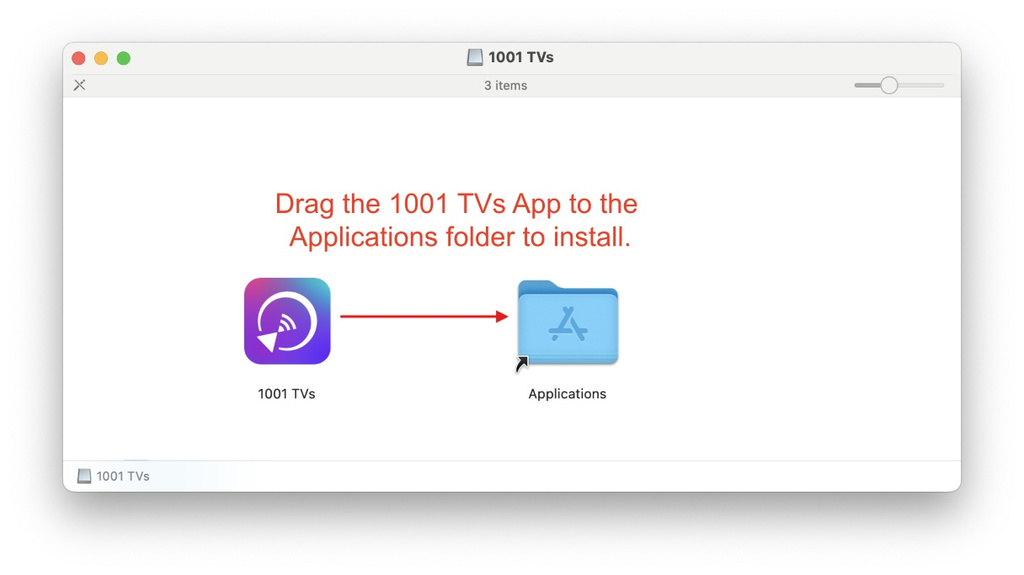
Quando apri il programma di installazione DMG, trascina l'app nella “Applicazioni” cartella (come illustrato di seguito).
Non eseguirla direttamente dalla finestra del file DMG o dalla cartella “Download”, poiché macOS richiede che l’app si trovi nella cartella “Applicazioni” per registrare correttamente le autorizzazioni. dalla cartella “Download”, poiché macOS richiede che l’app si trovi nella cartella “Applicazioni” per registrare correttamente le autorizzazioni.
2. Concessione dei permessi
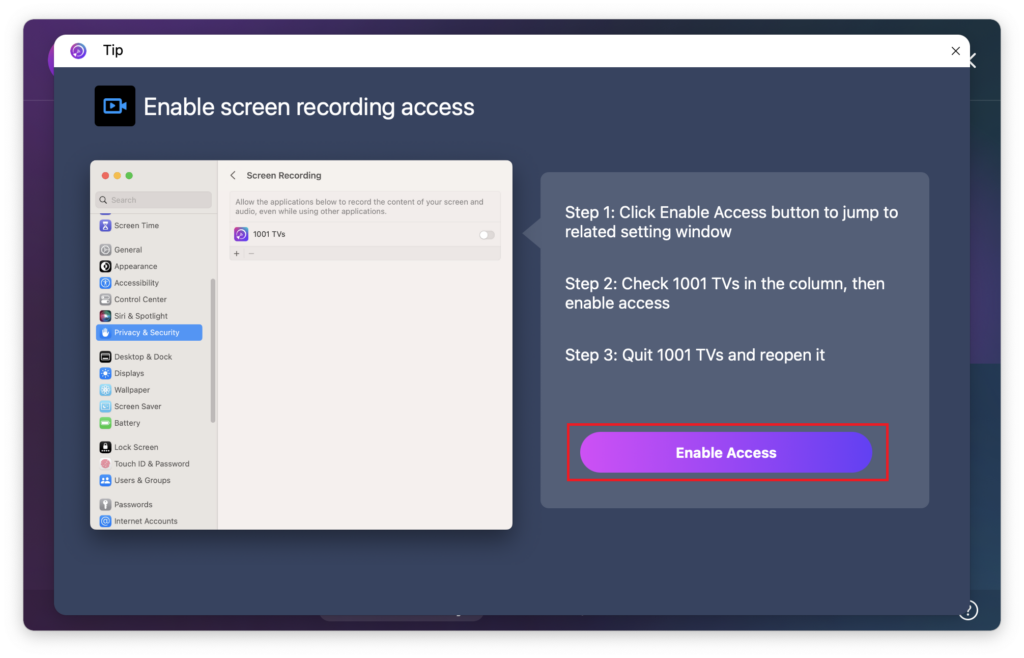
Abilitare le autorizzazioni per la registrazione dello schermo:
1) Fare clic su "Invia">”Abilitare l'accesso“
(Nota: a seconda della versione di macOS in uso, verrai reindirizzato a Impostazioni di sistema > Privacy e sicurezza > Registrazione dello schermo su macOS 14 e versioni precedenti, oppure Registrazione dello schermo e dell'audio di sistema su macOS 15 e versioni successive.)

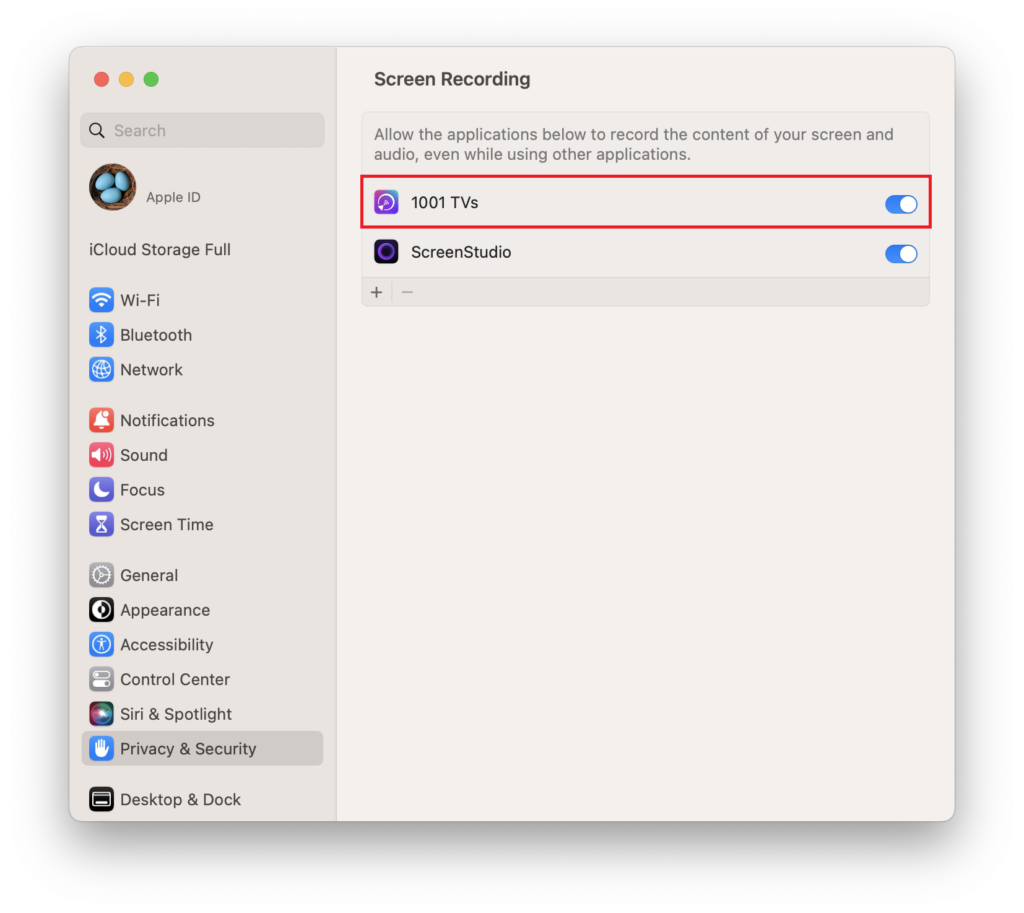
2) Attivare le autorizzazioni per 1001 TVs.
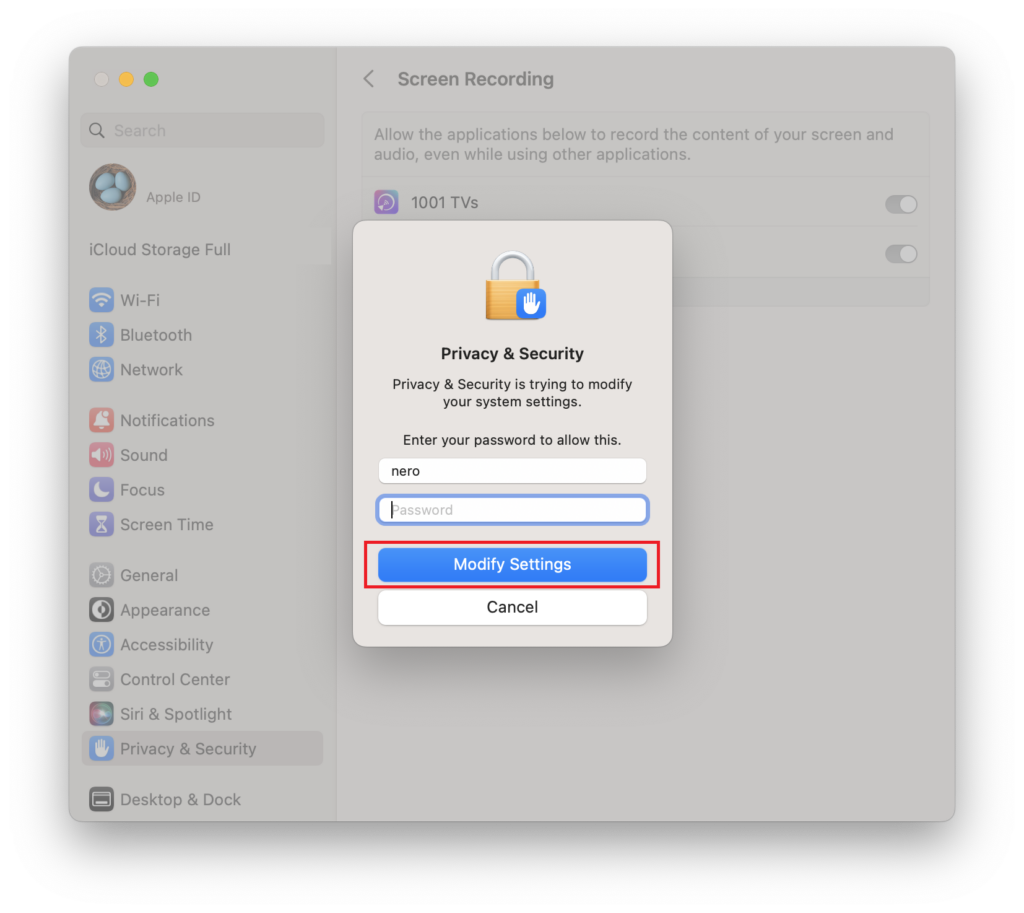
3) Confermare le modifiche quando richiesto:
Inserisci la password di accesso del tuo Mac e fai clic su “Modifica impostazioni”.
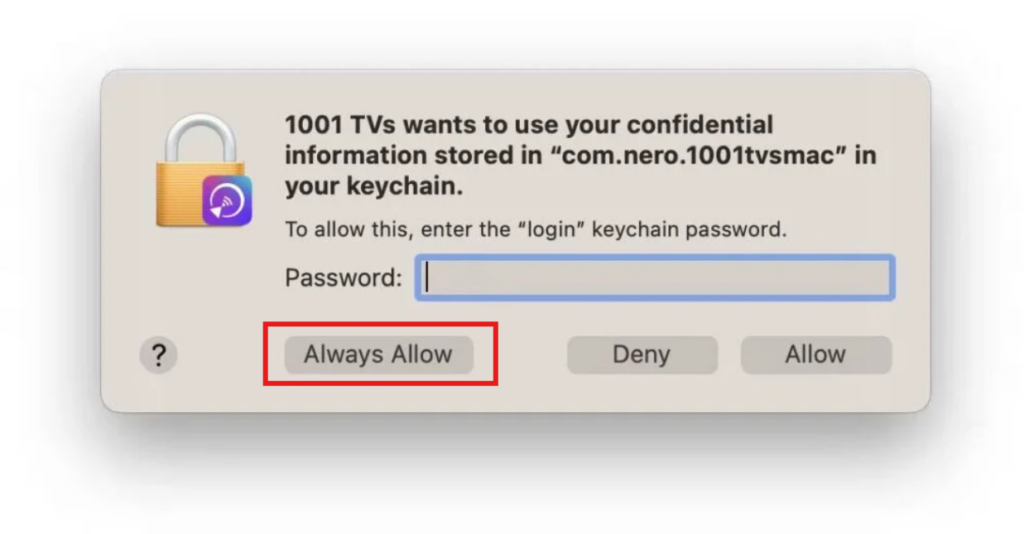
Se viene visualizzata una finestra di dialogo relativa al portachiavi, fare clic su “Consenti sempre”.
Infine, clicca su “Chiudi e riapri” per riavviare l'app.
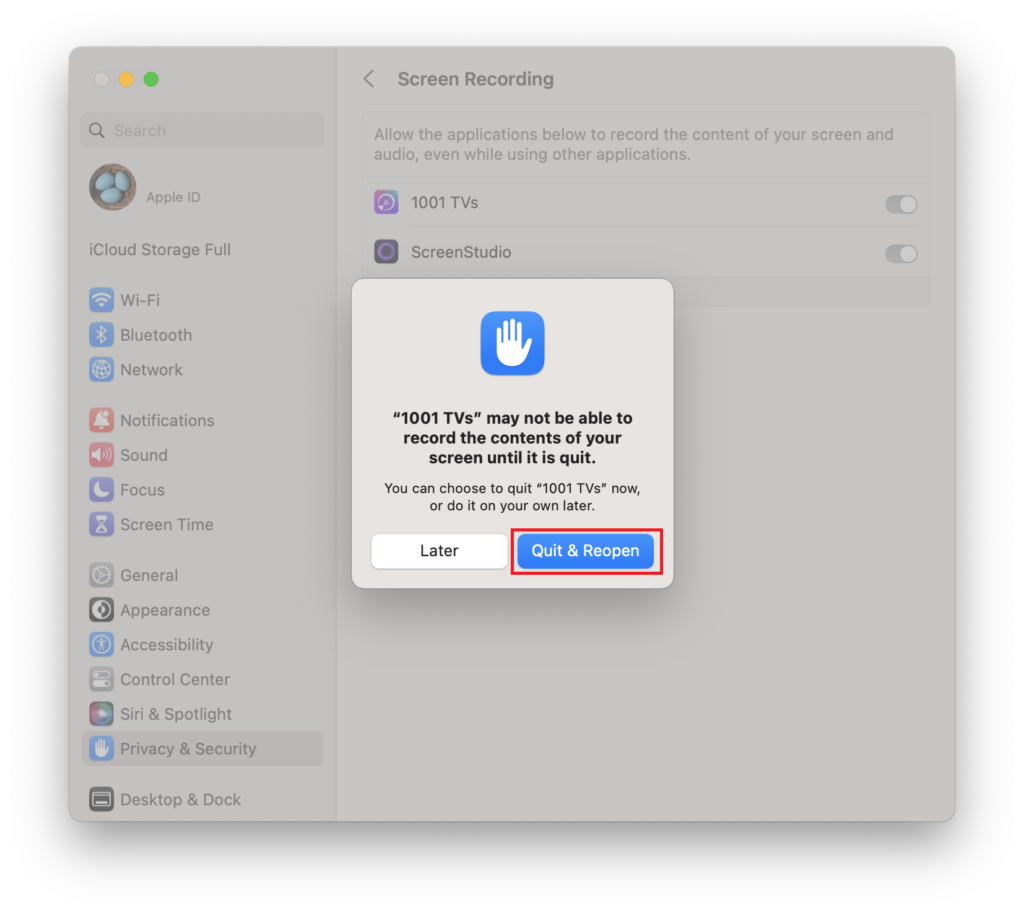
Se l'interfaccia di screen mirroring si carica correttamente dopo aver abilitato le autorizzazioni, passare direttamente a Passo 3.
Se l'app 1001 TVs continua a richiedere l'autorizzazione per la registrazione dello schermo (anche se è già attiva o se non compare nell'elenco), consultare: Come concedere l'autorizzazione alla registrazione dello schermo (versione DMG per Mac)
3. Collegare i dispositivi ed estendere il display
Aprire l'1001 TVs su entrambi i dispositivi di invio e di ricezione.
Sul Mac da cui si desidera estendere:
1) Selezionare "Invia" > “Estendere il display”.
2) Scegliere il dispositivo ricevente dall'elenco.
Sul dispositivo ricevente, fare clic su “Permettete” quando viene richiesto.

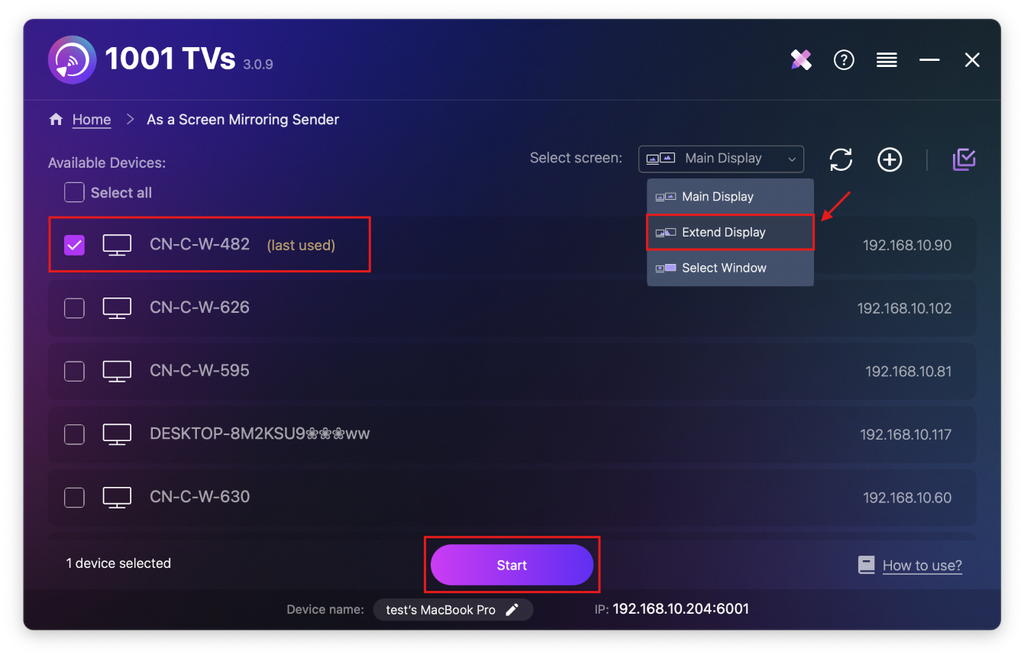
Il display è stato esteso con successo.
⭐ Vuoi il mirroring dello schermo illimitato dal tuo computer?

Leggi di più
Come concedere l'autorizzazione alla registrazione dello schermo per l'app 1001 TVs (versione DMG per Mac)
"Perché 1001 TVs continua a richiedere l'autorizzazione per la registrazione dello schermo, anche quando è già attiva — o quando l'app non compare nemmeno nel...
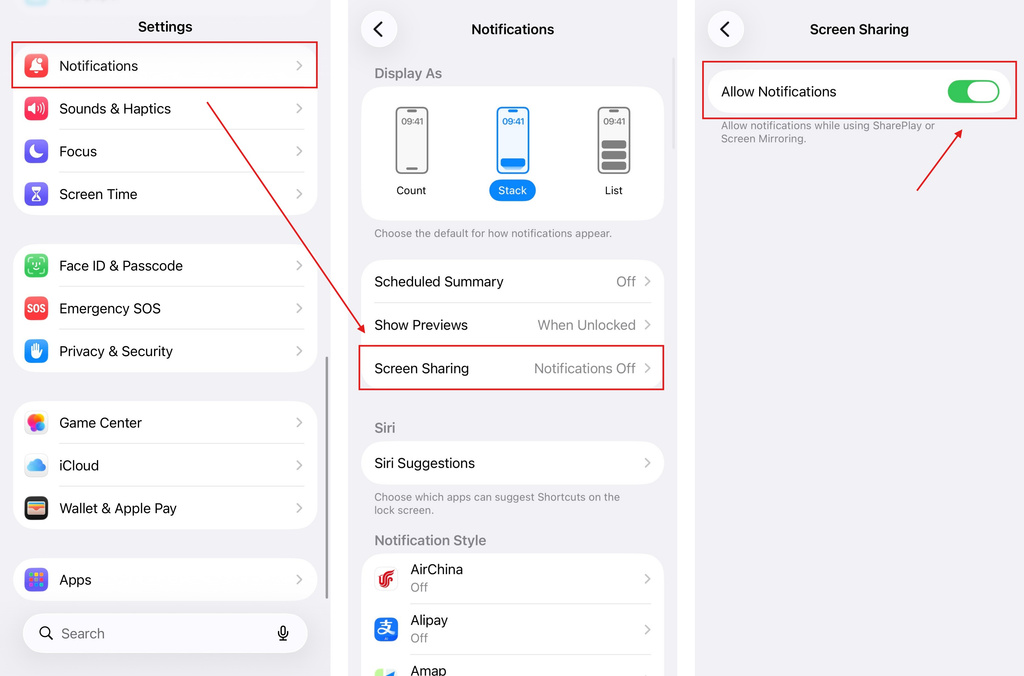 iOS: Come risolvere il problema delle notifiche delle app mancanti durante il mirroring dello schermo
Perché mancano le notifiche Quando si esegue il mirroring dello schermo dell'iPhone, è possibile che le notifiche provenienti da altre app non vengano visualizzate sullo schermo in mirroring. Ciò può accadere...

