Zo vergroot je het scherm van je Mac met macOS-instellingen met 1001 TVs
Met macOS kun je je bureaublad uitbreiden naar een extern beeldscherm via de beeldscherminstellingen van het systeem.
Met de hulp van 1001 TVs, Deze mogelijkheid kan verder worden uitgebreid, zodat je het scherm van je Mac kunt uitbreiden tot één extern beeldscherm en meerdere virtuele beeldschermen voor een flexibelere opstelling met meerdere schermen.
Op alle aangesloten schermen wordt het volgende weergegeven hetzelfde uitgebreide bureaublad. Alleen het Mac-scherm en het primaire uitbreidingsscherm zijn echter interactief; extra virtuele schermen geven het primaire uitbreidingsscherm weer en kunnen niet afzonderlijk worden bediend.
Les
1. Sluit een extern beeldscherm aan via macOS
Ga op je Mac naar Instellingen > Weergaven en klik op de + pictogram.
Selecteer het draadloze scherm dat u wilt gebruiken (bijvoorbeeld een iPad of een andere Mac). Er is geen kabel nodig.
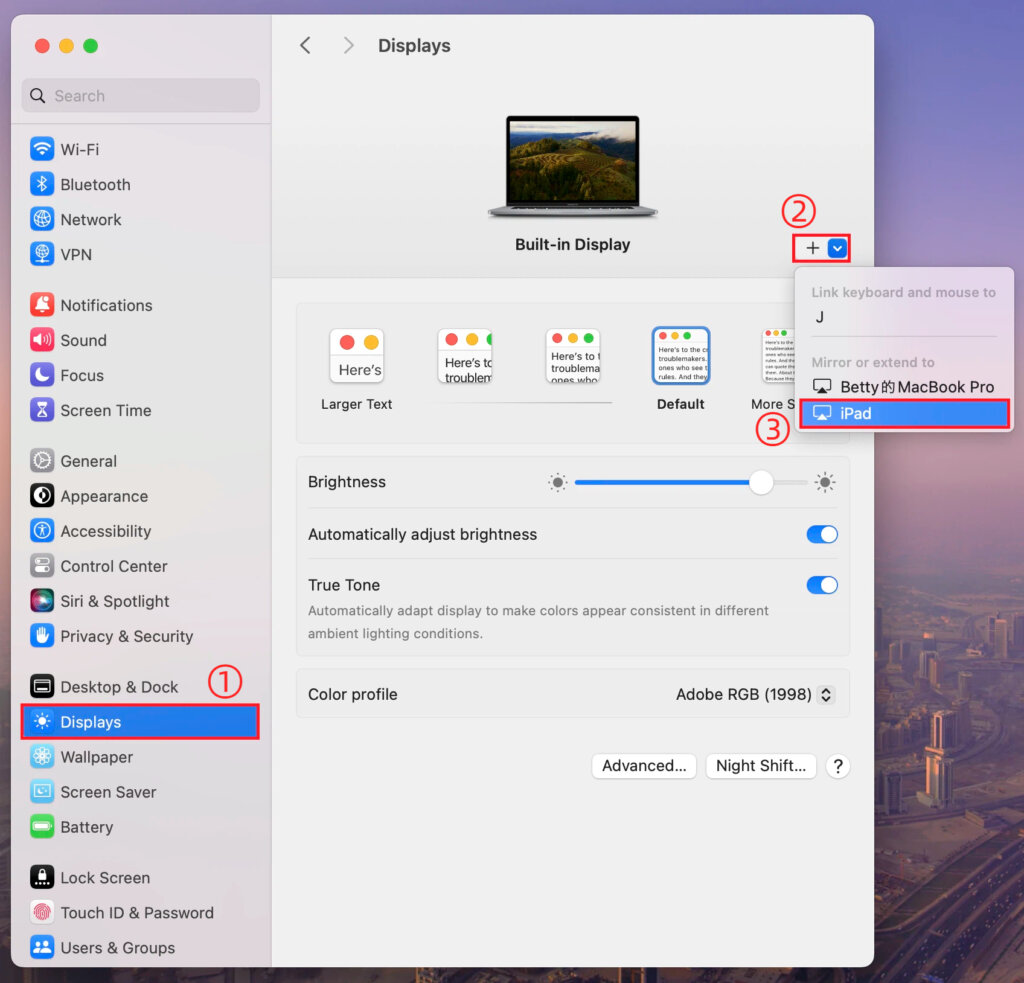
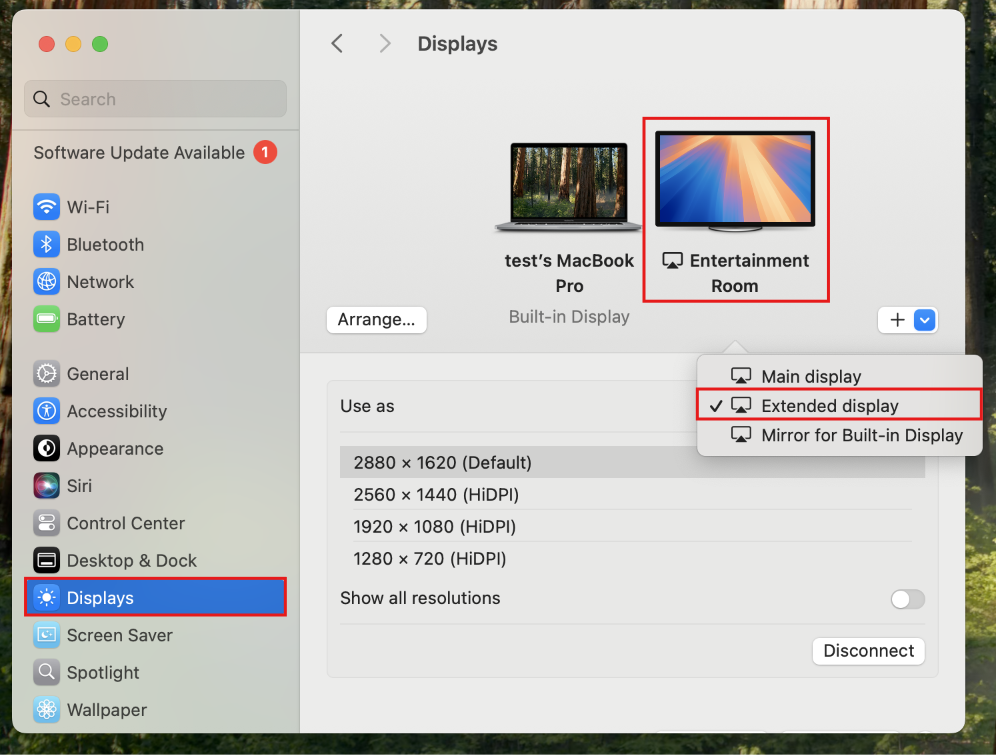
Selecteer vervolgens het aangesloten scherm (bijvoorbeeld je iPad of Apple TV) en open de Gebruik als menu.
Kies 'Uitgebreide weergave' (niet “Mirror for…”) om het tweede scherm als uitbreiding te gebruiken. Je kunt ook elk van beide schermen instellen als het Hoofdscherm.
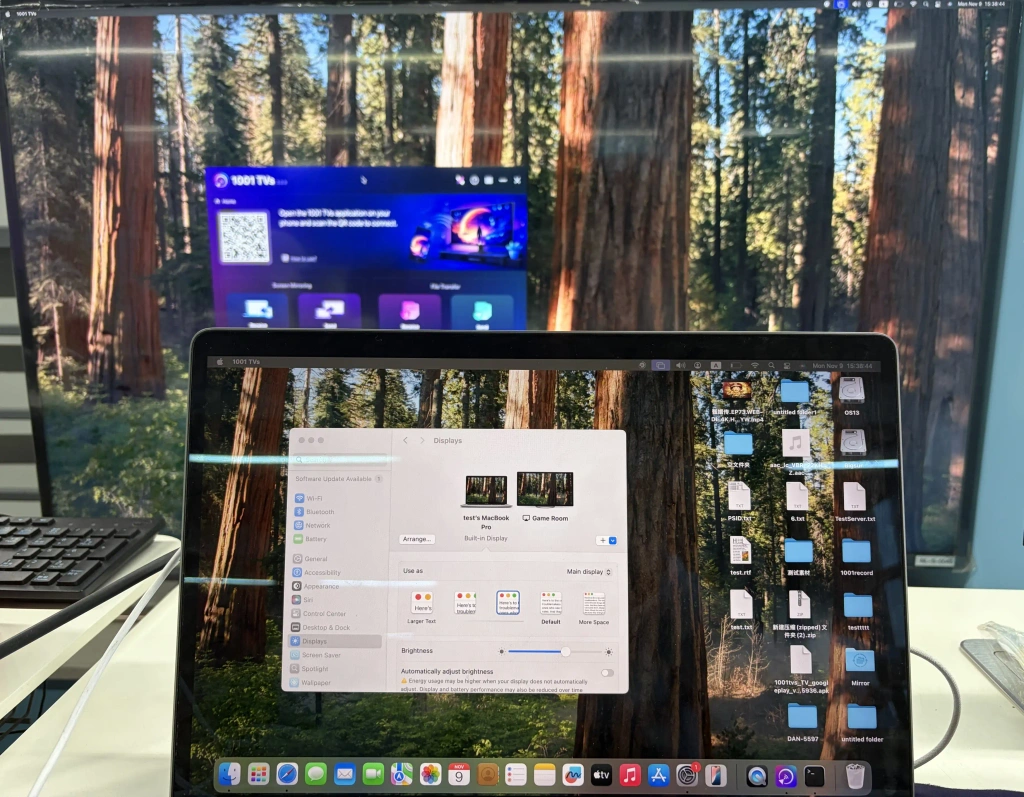
Na voltooiing wordt het bureaublad van je Mac met succes uitgebreid tot een tweede scherm.
2. Meerdere virtuele schermen toevoegen met 1001 TVs
Nadat je je Mac hebt aangesloten op een extern beeldscherm, kun je gebruikmaken van 1001 TVs om de hetzelfde bureaublad naar extra apparaten als virtuele schermen.
1) Maak verbinding met hetzelfde Wi-Fi-netwerk
Zorg ervoor dat je Mac en alle doelapparaten verbonden zijn met hetzelfde Wi-Fi-netwerk.
Voor de beste prestaties moet een 5 GHz Wi-Fi-netwerk wordt aanbevolen.
2) Installeer en open 1001 TVs
Installeren en starten 1001 TVs op je Mac en op elk apparaat dat je wilt gebruiken als virtueel beeldscherm.
📥 Mac-app: Download 1001 TVs voor Mac
PC-app: Downloaden van Microsoft Store
Raadpleeg voor gedetailleerde stappen de PC Installatiegids.
📥 TV-app: Hoe installeer je 1001 TVs op je tv?
3) De modus Display uitbreiden starten
Selecteer in 1001 TVs op uw Mac Stuur, kiezen Scherm uitbreiden, en selecteer vervolgens je doelapparaten (zoals pc, Mac, telefoon of tv).
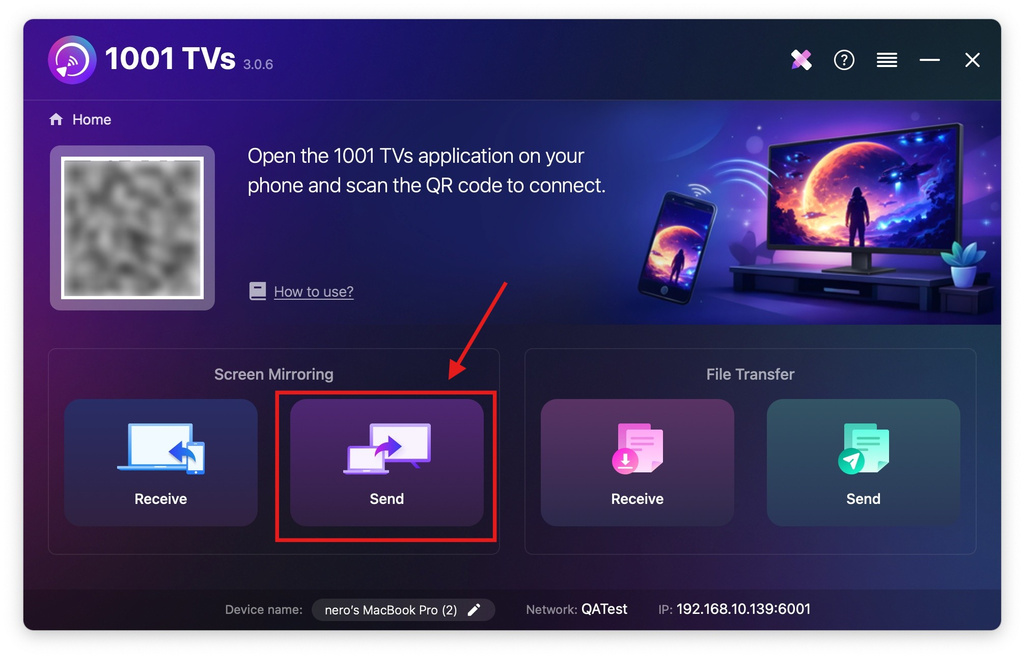
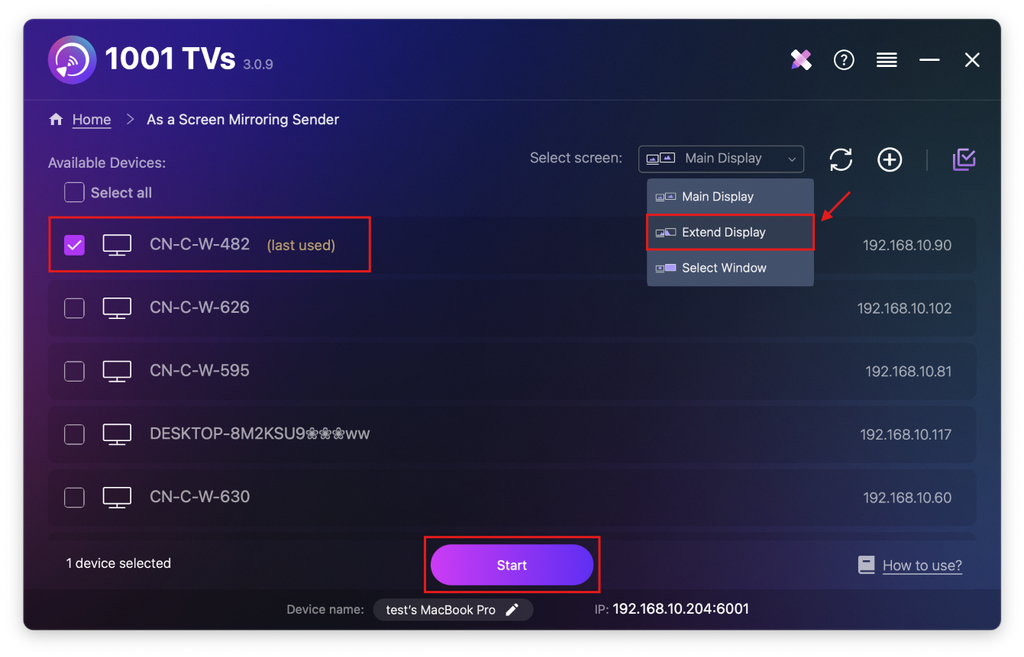
U kunt op de + Toevoegen knop om indien nodig meer apparaten aan te sluiten.
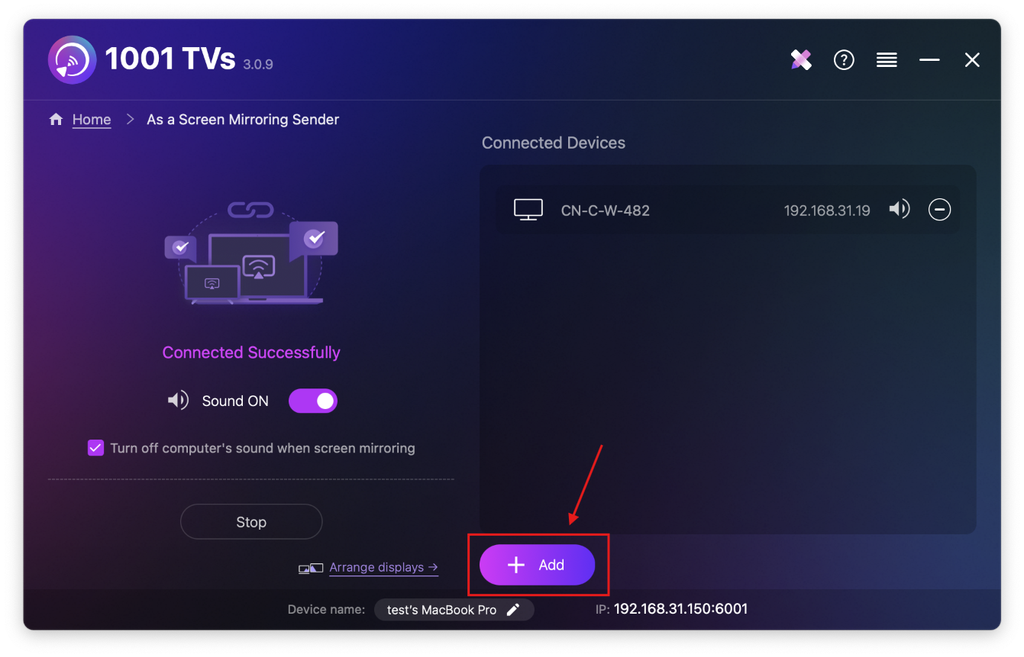
Installatie voltooid
Alleen het hoofdscherm van de Mac en het primaire uitbreidingsscherm zijn interactief.
Alle andere aangesloten apparaten hoeven alleen maar het primaire uitgebreide scherm weergeven.
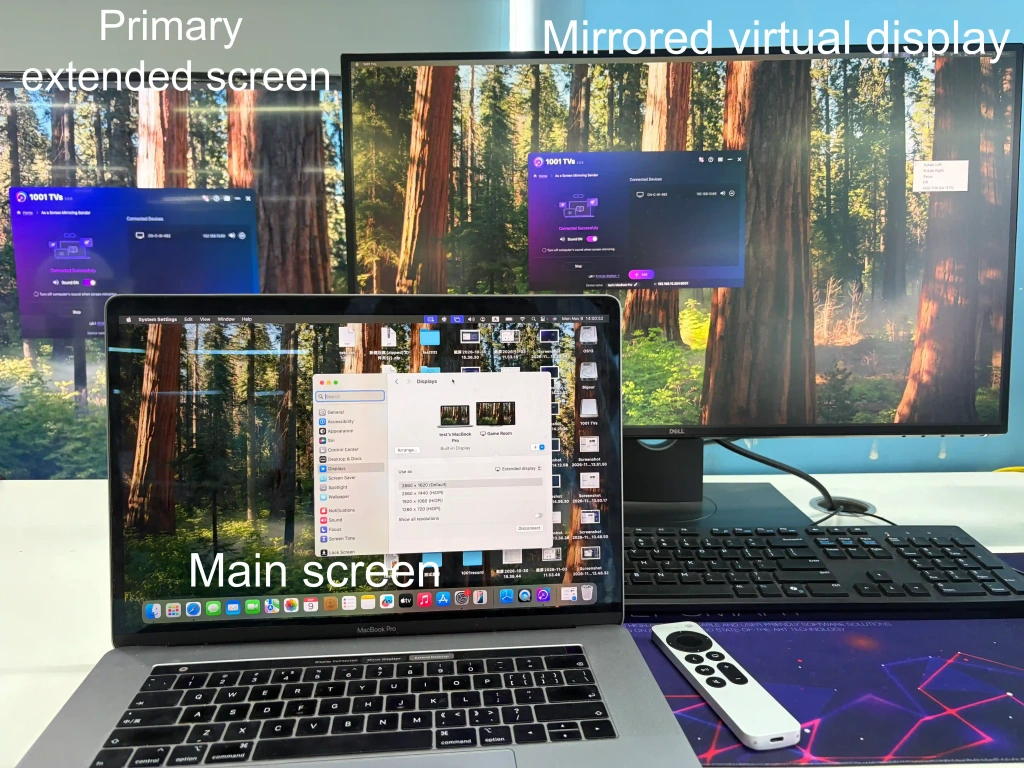
Deze opstelling biedt een uitgebreide desktopervaring, zodat je vensters kunt verplaatsen tussen je Mac en het primaire uitgebreide scherm, terwijl de inhoud van je hoofdscherm privé blijft.
Raadpleeg de handleiding voor de basisconfiguratie van ‘Extend Display’ op één scherm en de installatie van DMG: [Hoe je het scherm van je Mac naar een ander apparaat kunt uitbreiden].
Wil je onbeperkt je computerscherm kunnen spiegelen?

Lees meer
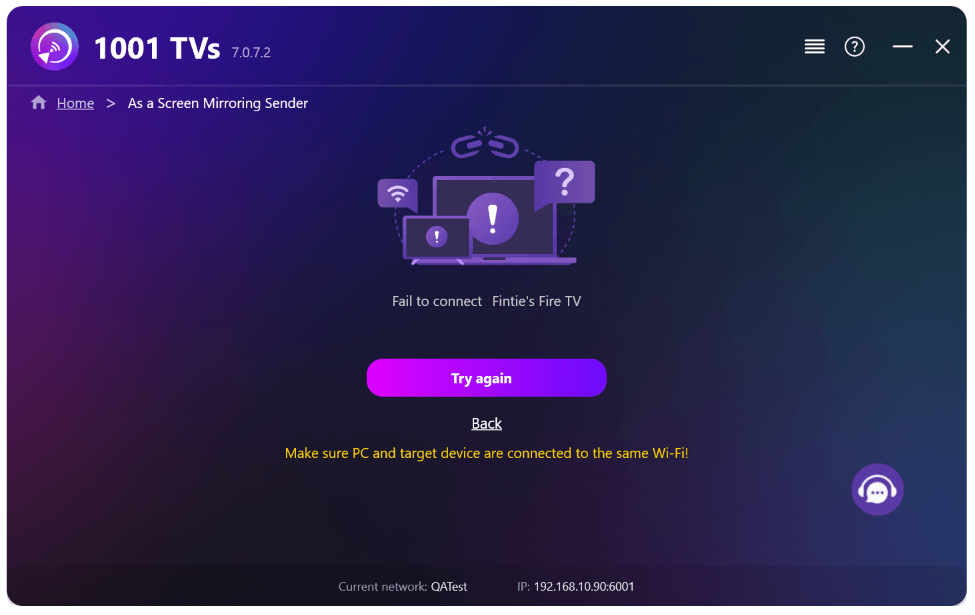 Nieuwe instelling: geen pop-ups meer wanneer het spiegelen wordt beëindigd
Als je het scherm van je pc naar een tv spiegelt en de sessie met de afstandsbediening van de tv beëindigt, verschijnt het 1001 TVs-venster weer...
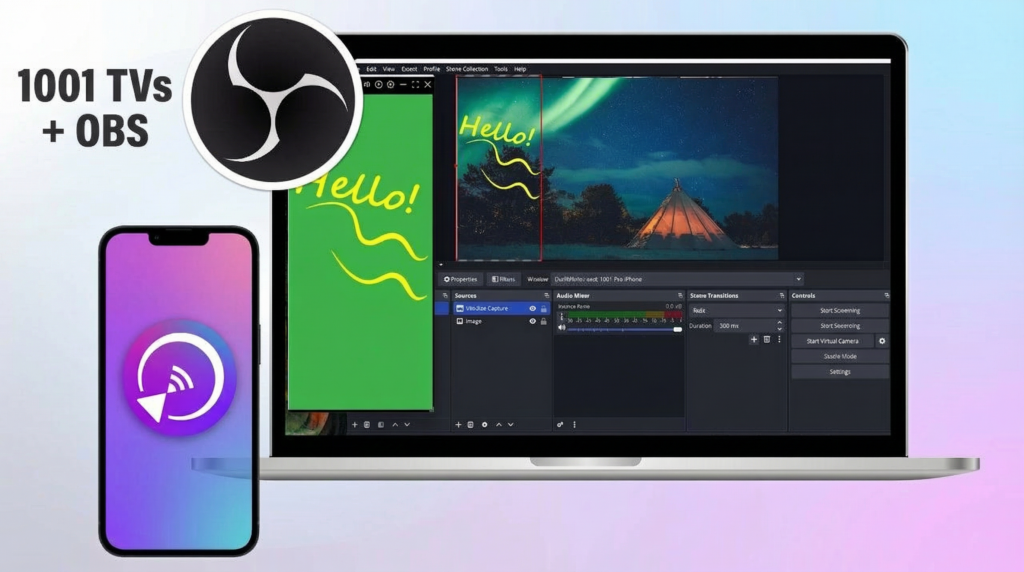 Hoe scherm spiegeling vastleggen in OBS (Android & iPhone)
Wil je schermspiegeling opnemen in OBS voor mobiele gameplay, tutorials of live-content? Met 1001 TVs kun je het scherm van je telefoon eenvoudig spiegelen...

