Så här förlänger du Mac-skärmen till en annan enhet
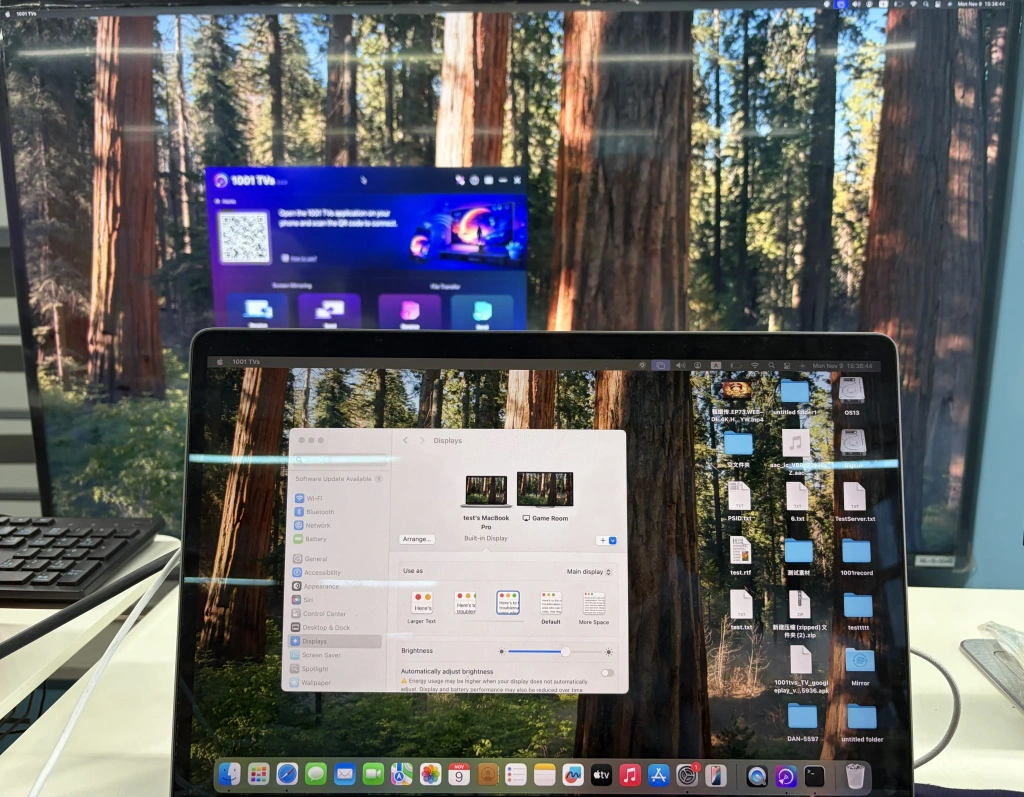
Med 1001 TVs kan du utöka skrivbordet på din Mac till en annan enhet (t.ex. PC, Mac, telefon, TV) och använda den som en extra skärm.
Beroende på vad du behöver finns det två sätt att utöka skärmen:
- App Store-version (Spegla en befintlig skärm)
Om du redan har en riktig andra skärm (t.ex. en fysisk bildskärm, en iPad eller en annan Mac), lägg till den via AirPlay i macOS-inställningar > Skärmar. Därefter kommer 1001 TVs att spegla den befintliga skärmen till andra enheter.
För en detaljerad beskrivning av stegen, se: [Så här utökar du din Mac-skärm med hjälp av inställningarna i macOS och 1001 TVs].
- DMG-version (virtuell tilläggsmodul) — Det här är vad den här artikeln handlar om
Om du inte har någon extra fysisk skärm men ändå vill ha en andra skärm är DMG-versionen något för dig. Du behöver inte för att lägga till något i macOS-inställningarna. 1001 TVs skapar direkt en virtuell utökad skärm i appen och spela upp det på andra enheter.
Klicka här för att ladda ner 1001 TVs
Så här slutför du installationen och aktiverar utökad visning
1. Installera appen
Installera rätt version på den Mac som du vill utöka från:
- Välj App Store-versionen om du redan har anslutit en andra skärm via inställningarna i macOS och vill dela den.
- Välj DMG-versionen om du vill skapa en virtuell utökad skärm direkt i appen utan någon extra hårdvara.
(Obs! Mottagarenheten kan helt enkelt använda standardversionen från App Store, Microsoft Store osv.)
Om 1001 TVs redan är installerat på din Mac måste du avinstallera det innan du installerar den nya versionen.
⚠️ Anvisningar för installation av DMG:
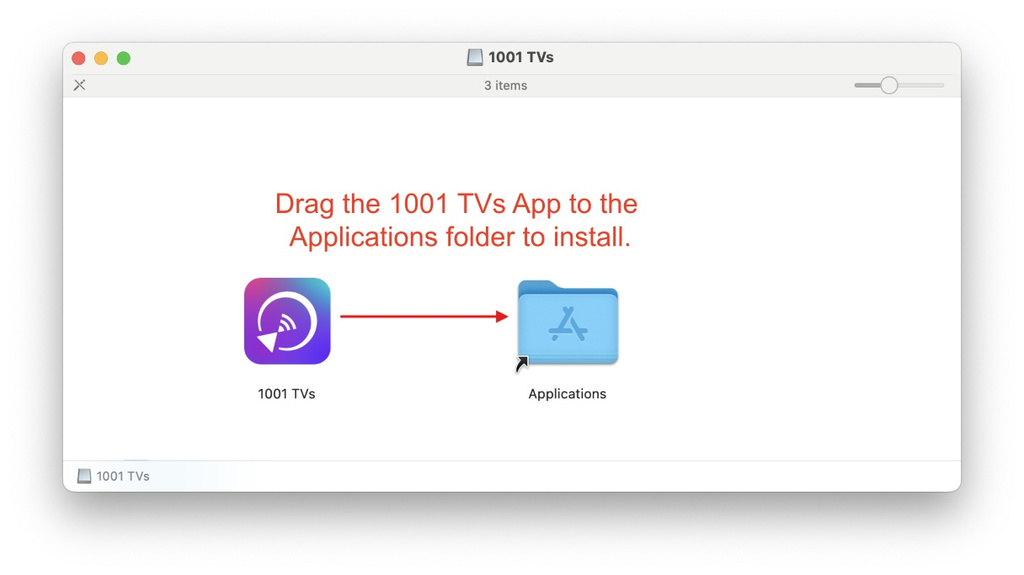
När du öppnar DMG-installationsprogrammet drar du appen till “Ansökningar” mapp (som visas nedan).
Kör inte programmet direkt från DMG-fönstret eller mappen “Nedladdningar”, eftersom macOS kräver att appen finns i mappen “Program” för att behörigheterna ska registreras korrekt. från mappen “Nedladdningar”, eftersom macOS kräver att appen finns i mappen “Program” för att behörigheterna ska registreras korrekt.
2. Ge behörigheter
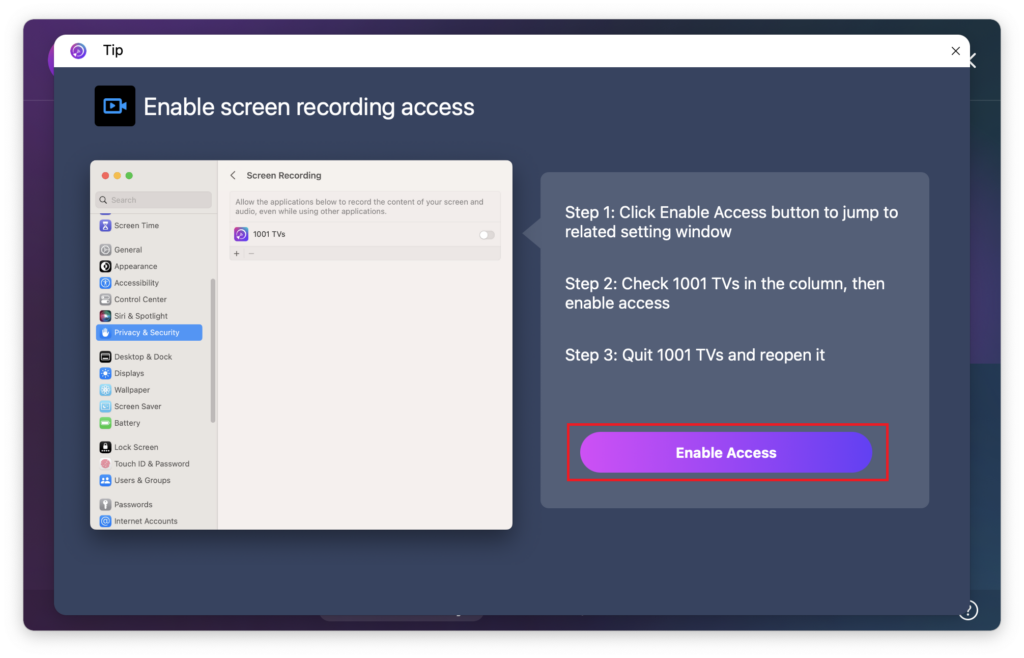
Aktivera behörigheter för skärminspelning:
1) Klicka på "Skicka">”Aktivera åtkomst“
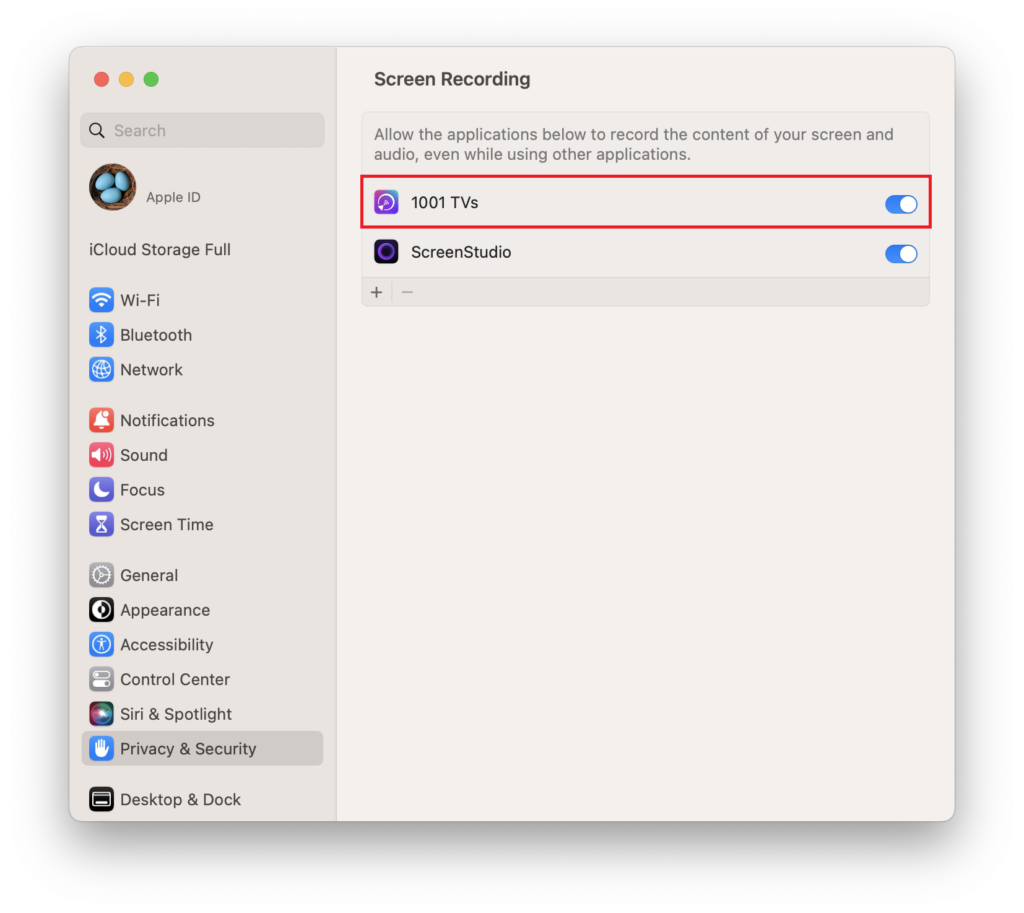
(Obs! Beroende på vilken version av macOS du har kommer du att omdirigeras till Systeminställningar > Sekretess och säkerhet > Skärminspelning i macOS 14 och tidigare versioner, eller Skärm- och systemljudinspelning på macOS 15 och senare.)

2) Slå på behörigheter för 1001 TVs.
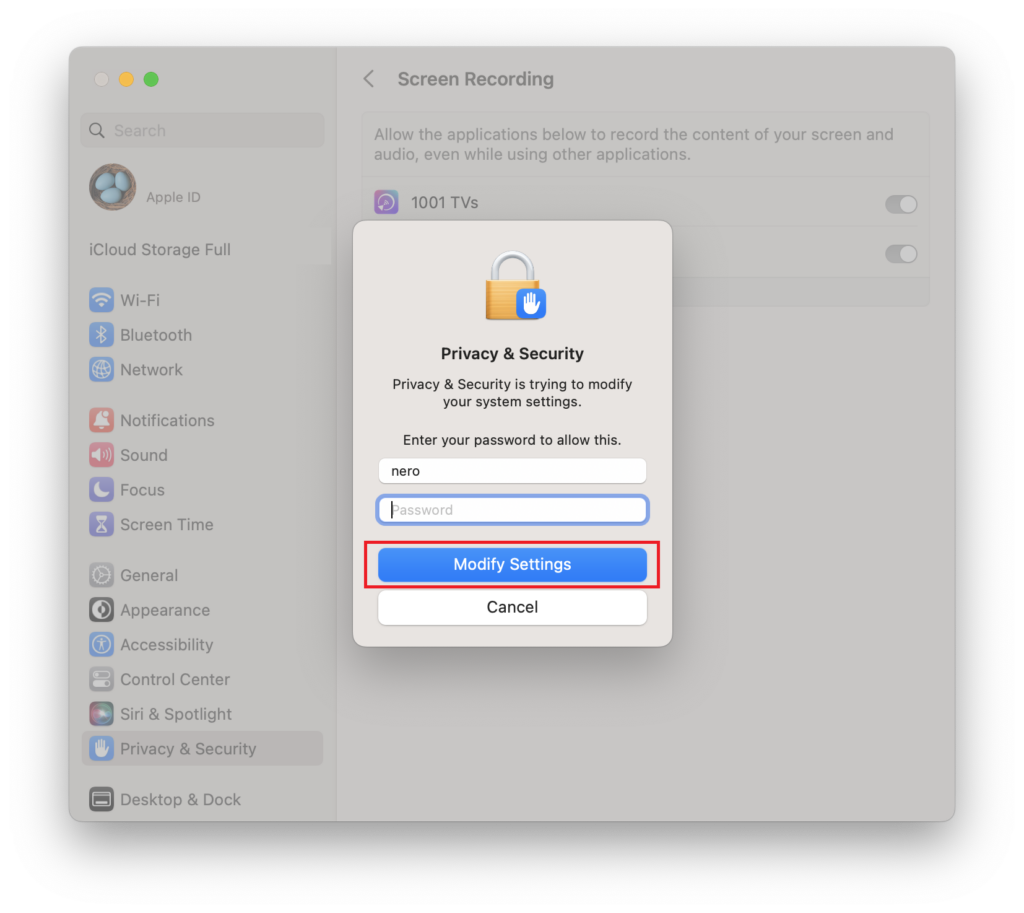
3) Bekräfta ändringarna när du blir ombedd att göra det:
Ange inloggningslösenordet för din Mac och klicka på “Ändra inställningar”.
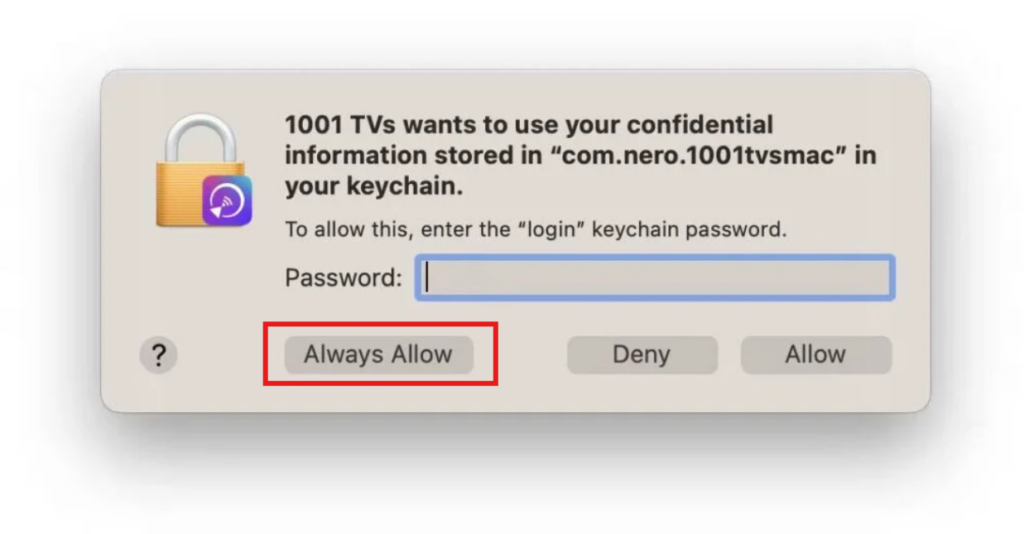
Om en Keychain-ruta visas, klicka på “Tillåt alltid”.
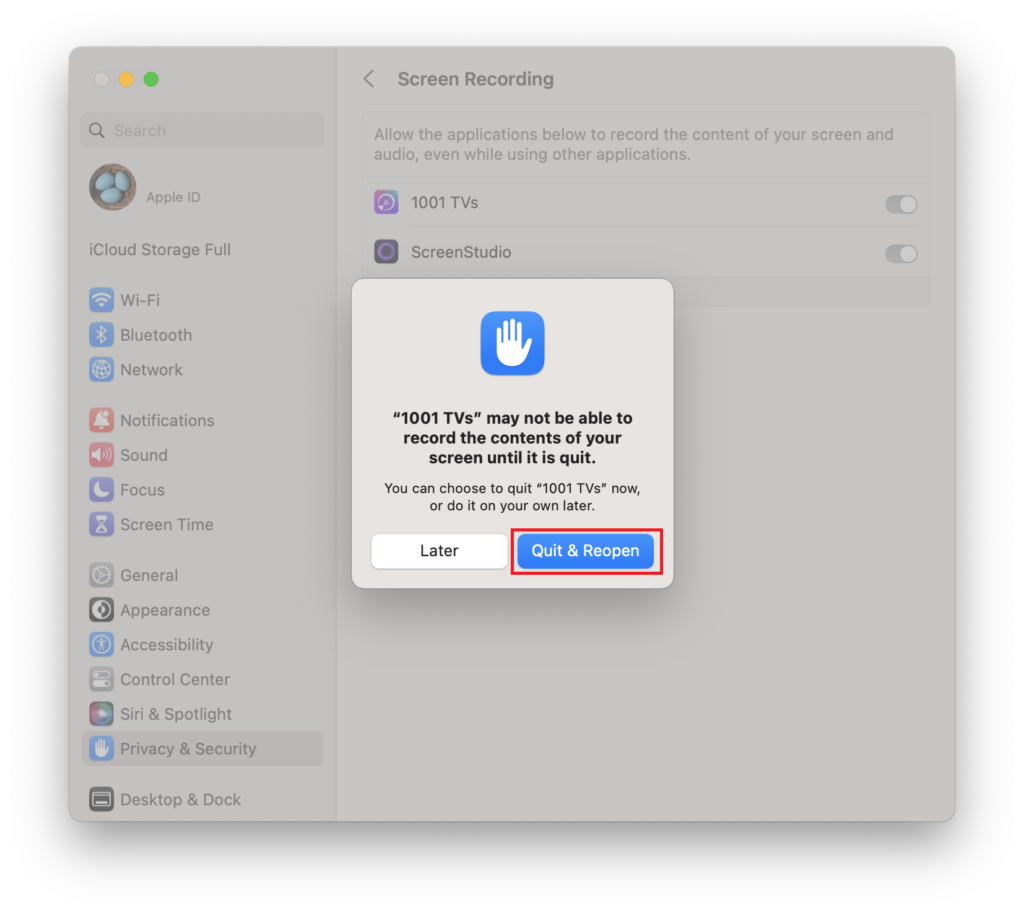
Klicka till sist på “Stäng och öppna igen” för att starta om appen.
Om gränssnittet för skärmspegling laddas korrekt efter att behörigheterna har aktiverats, gå direkt vidare till Steg 3.
Om appen 1001 TVs fortsätter att be om behörighet för skärminspelning (även om den redan är aktiverad eller om den saknas i listan), se: Så här beviljar du behörighet för skärminspelning (Mac DMG-version)
3. Ansluta enheter och utöka skärmen
Öppna 1001 TVs på både den sändande och mottagande enheten.
På den Mac du vill förlänga från:
1) Välj "Skicka" > “Förläng displayen”.
2) Välj den mottagande enheten från listan.
På den mottagande enheten klickar du på “Tillåt” när du blir tillfrågad.

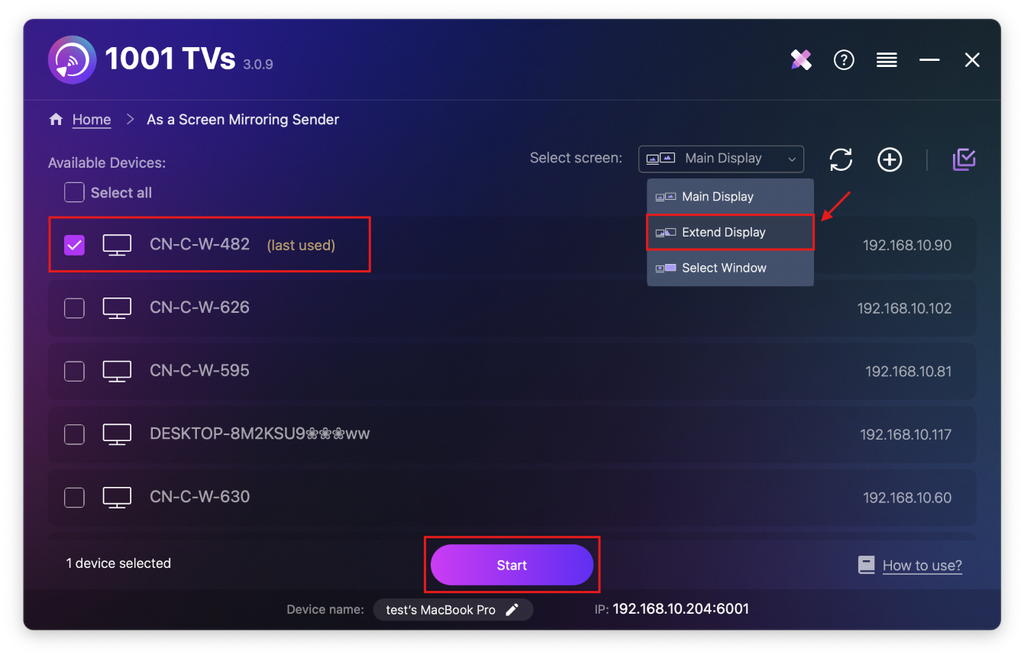
Displayen är nu framgångsrikt förlängd.
⭐ Vill du ha obegränsad skärmspegling från din dator?

Läs mer
Så här ger du behörighet för skärminspelning till appen 1001 TVs (Mac DMG-versionen)
"Varför ber 1001 TVs hela tiden om behörighet för skärminspelning, även när den redan är aktiverad – eller när appen inte ens visas i...
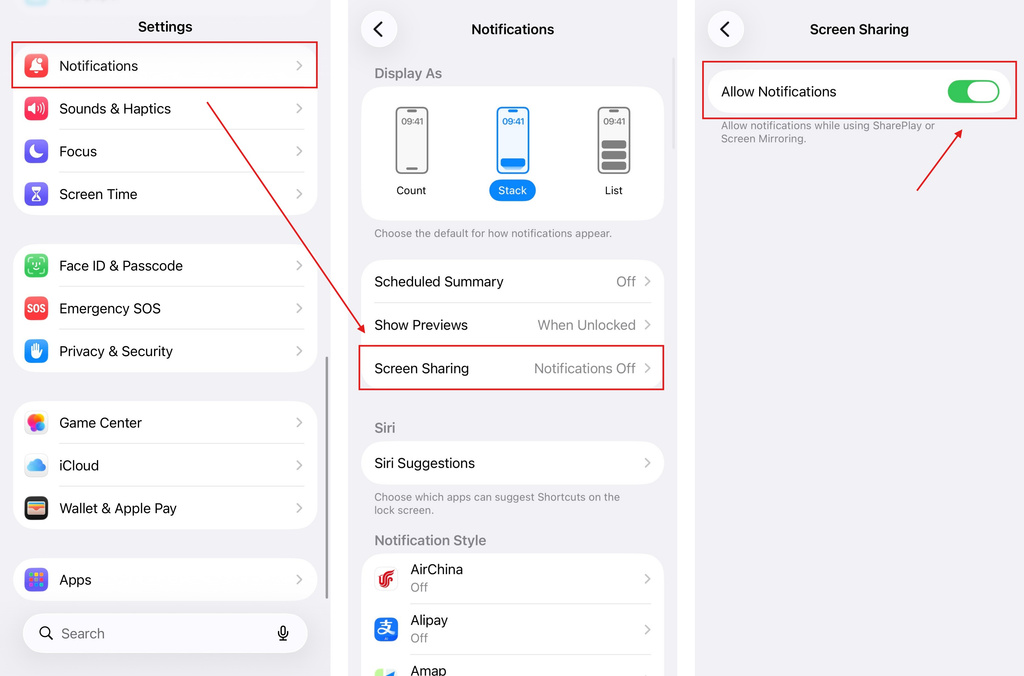 iOS: Så här åtgärdar du problem med uteblivna appaviseringar vid skärmspegling
Varför meddelanden saknas När du speglar skärmen på din iPhone kan det hända att meddelanden från andra appar inte visas på den speglade skärmen. Detta kan inträffa...

