Как расширить экран Mac на другое устройство
С 1001 TVs, Вы можете подключить рабочий стол Mac к другому устройству (например, PC, Mac, телефону, телевизору) и использовать его в качестве второго дисплея.
В соответствии с требованиями политики Apple, эта функция недоступна в официальном дистрибутиве. Вам придется загрузить и установить ее вручную.
Ссылка на скачивание: Нажмите здесь, чтобы скачать
Важные замечания
- Установите версию по указанной ссылке на Mac, который вы хотите расширить.
- Принимающее устройство может использовать стандартную версию App Store.
- Если 1001 TVs уже установлена на вашем Mac, убедитесь, что удалить его перед установкой новой версии.
Как завершить установку и включить расширенное отображение
1. Разрешите программе установки открыться
После загрузки дважды щелкните на установочном файле, чтобы начать работу.
- Если появится следующее всплывающее окно:
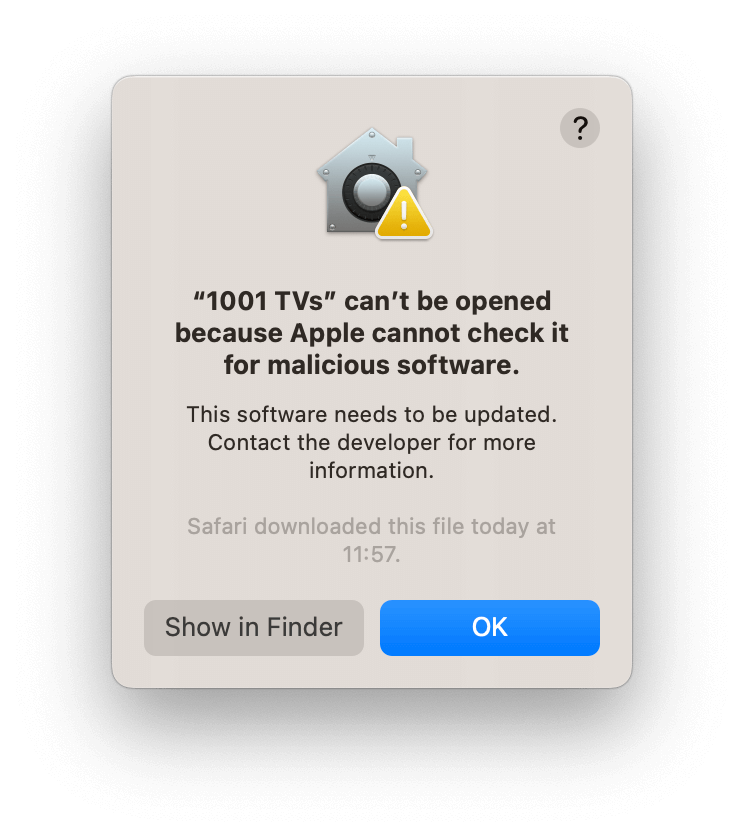
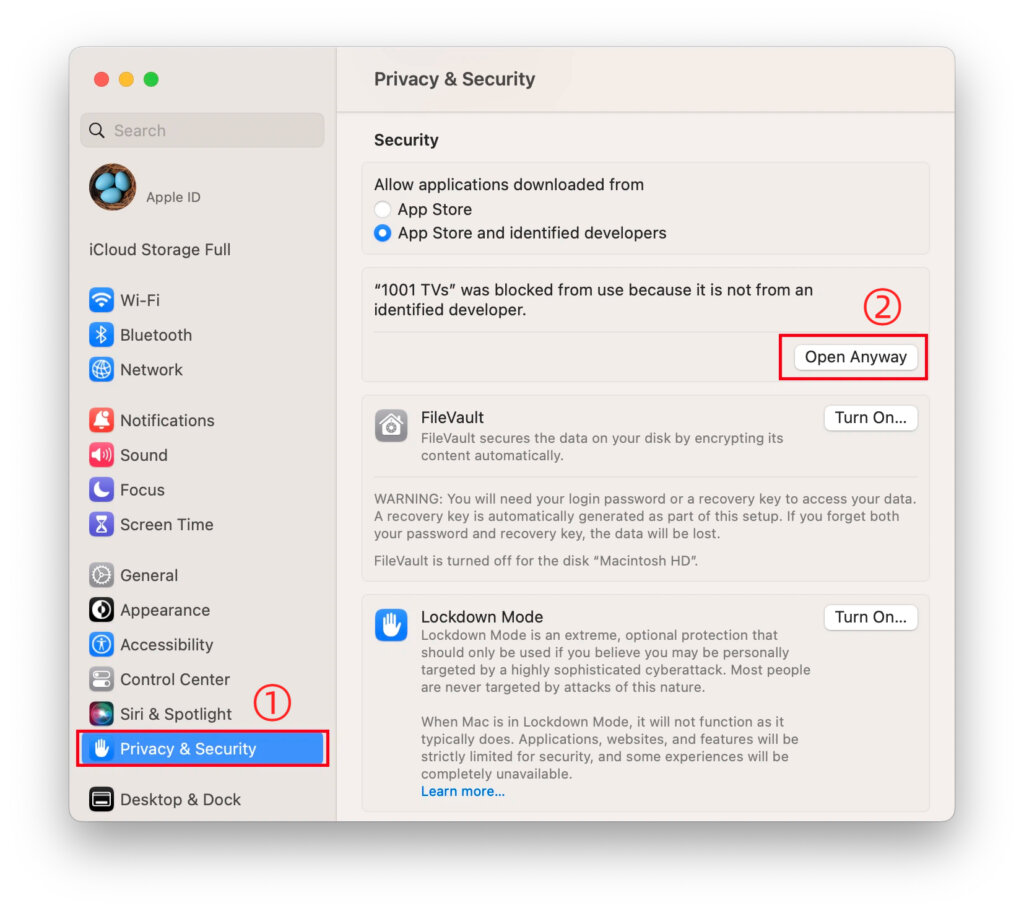
Перейти к "Настройки” > “Конфиденциальность и безопасность" и выберите "Открыть в любом случае", чтобы продолжить.
2. Предоставление разрешений
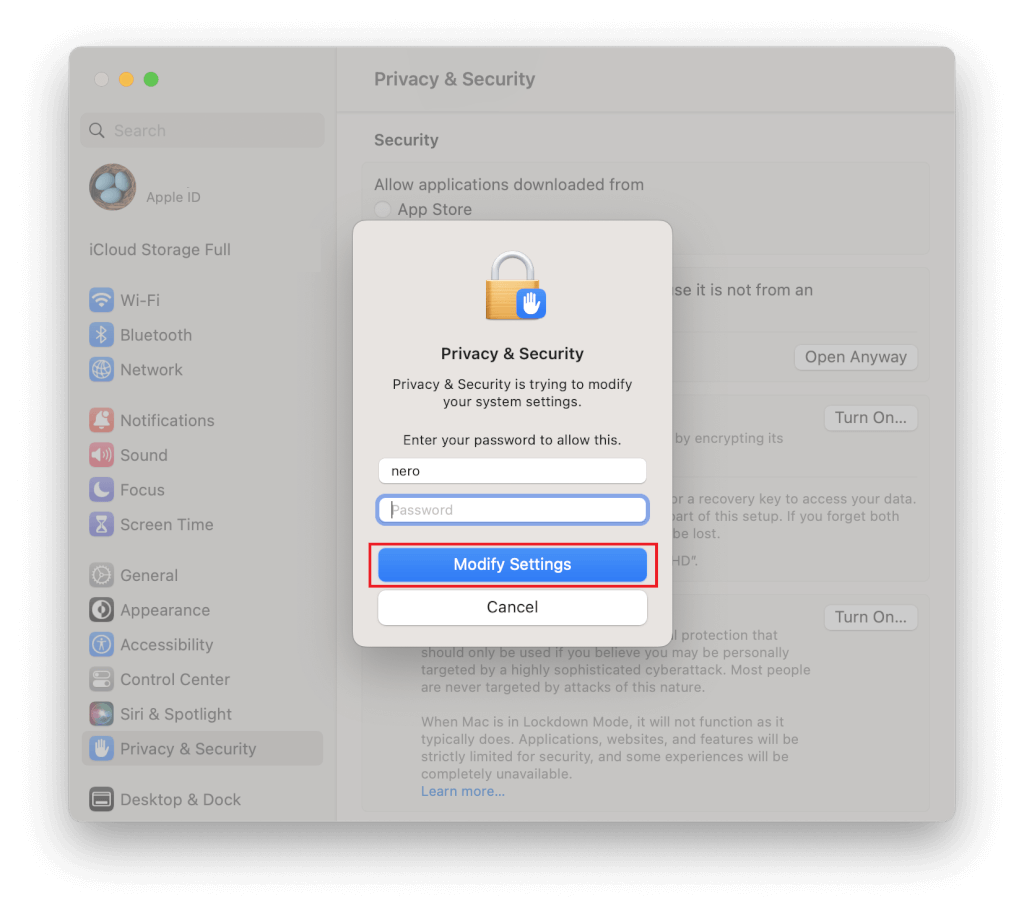
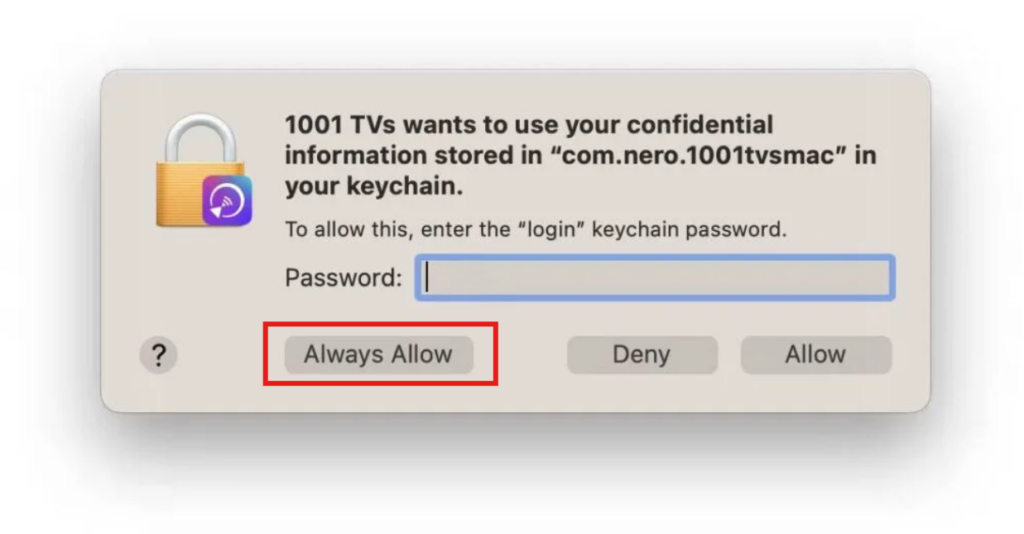
Когда появится запрос на ввод пароля, введите пароль для входа в систему вашего Mac, чтобы разрешить изменения, и выберите “Всегда разрешайте” .
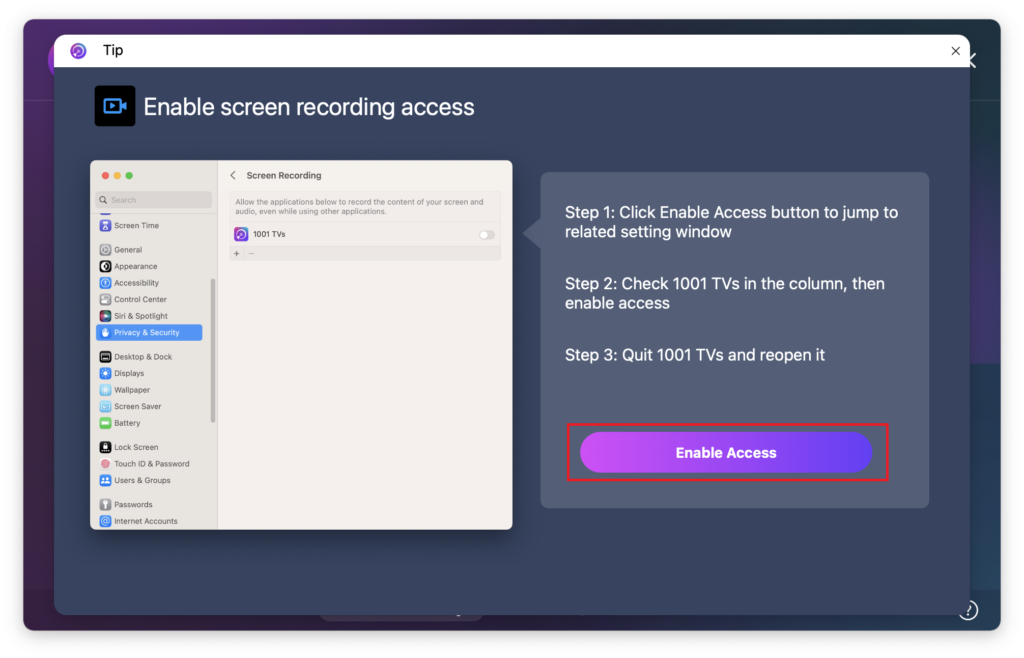
Включите разрешение на запись экрана:
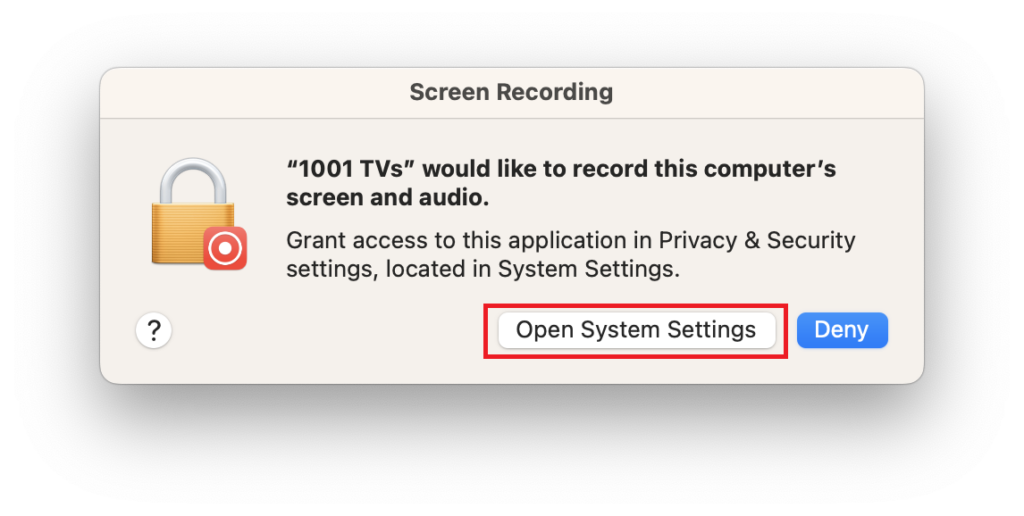
1) Нажмите "Отправить">”Включить доступ" > "Откройте Системные настройки“.

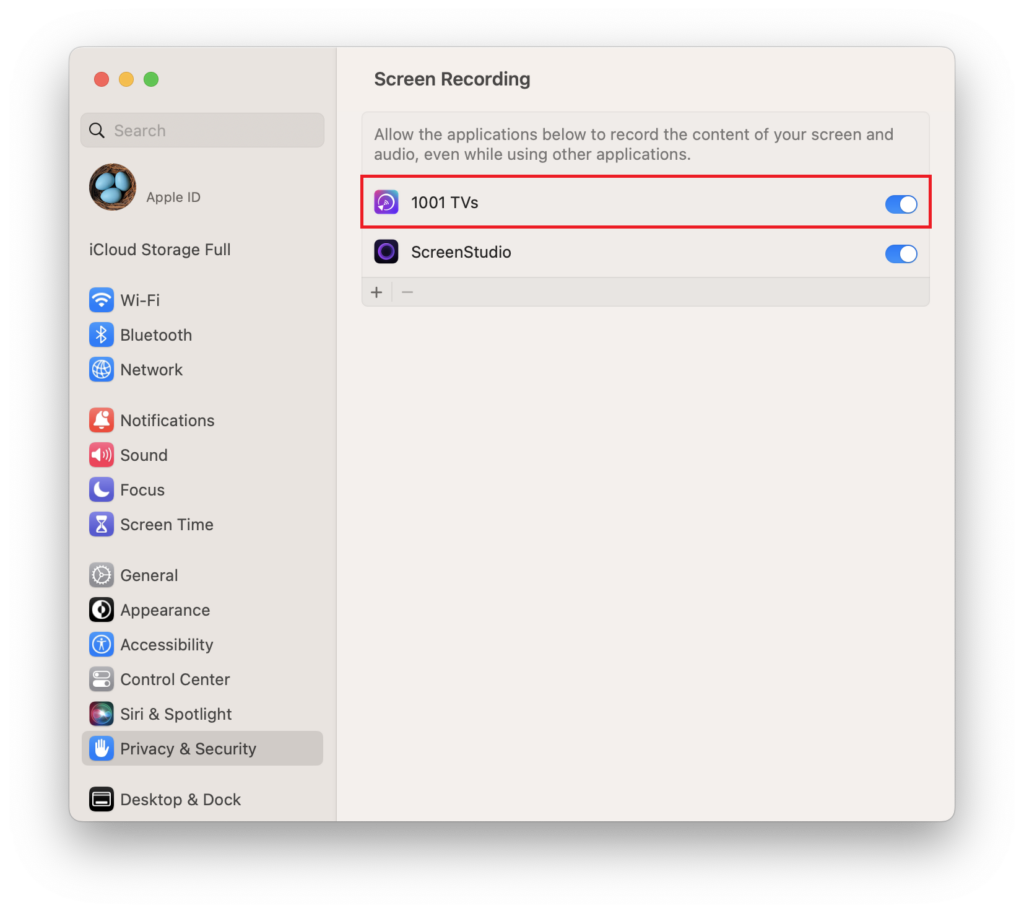
2) Включите разрешения для 1001 TVs.
3) Введите имя вашего Mac пароль для входа чтобы разрешить повторное использование и перезапустить 1001 TVs Приложение.
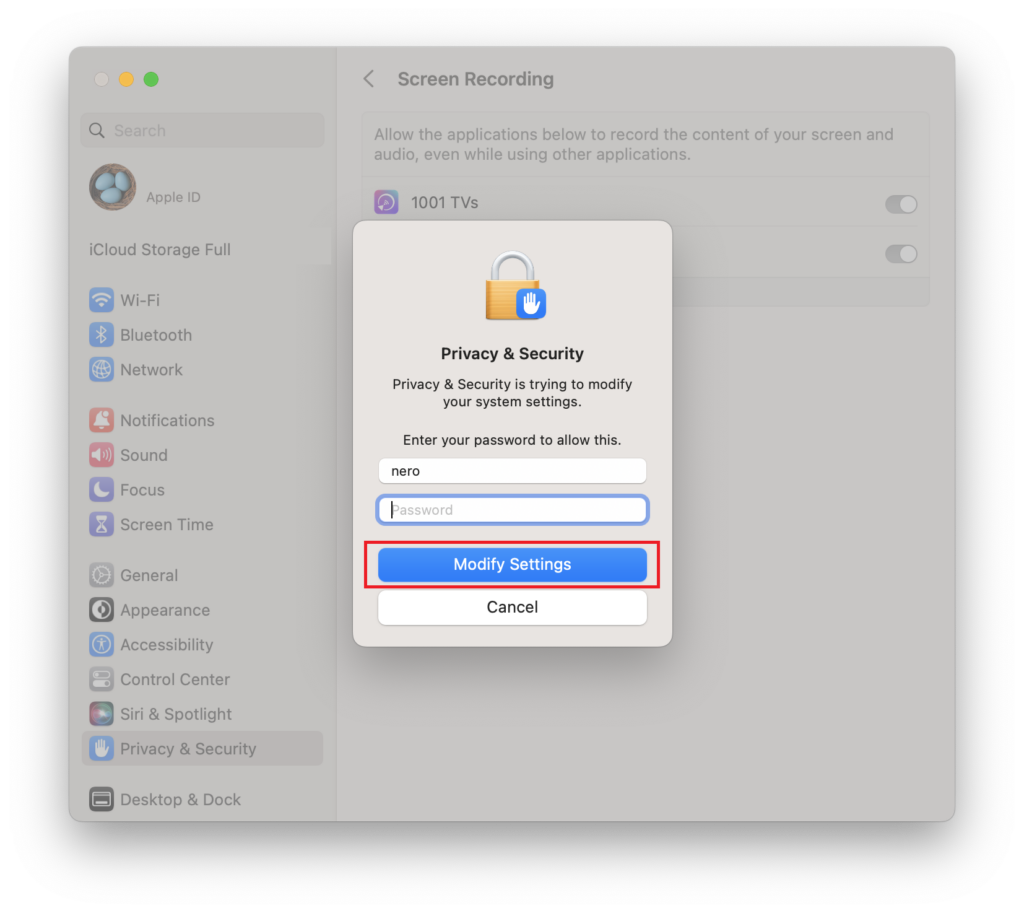
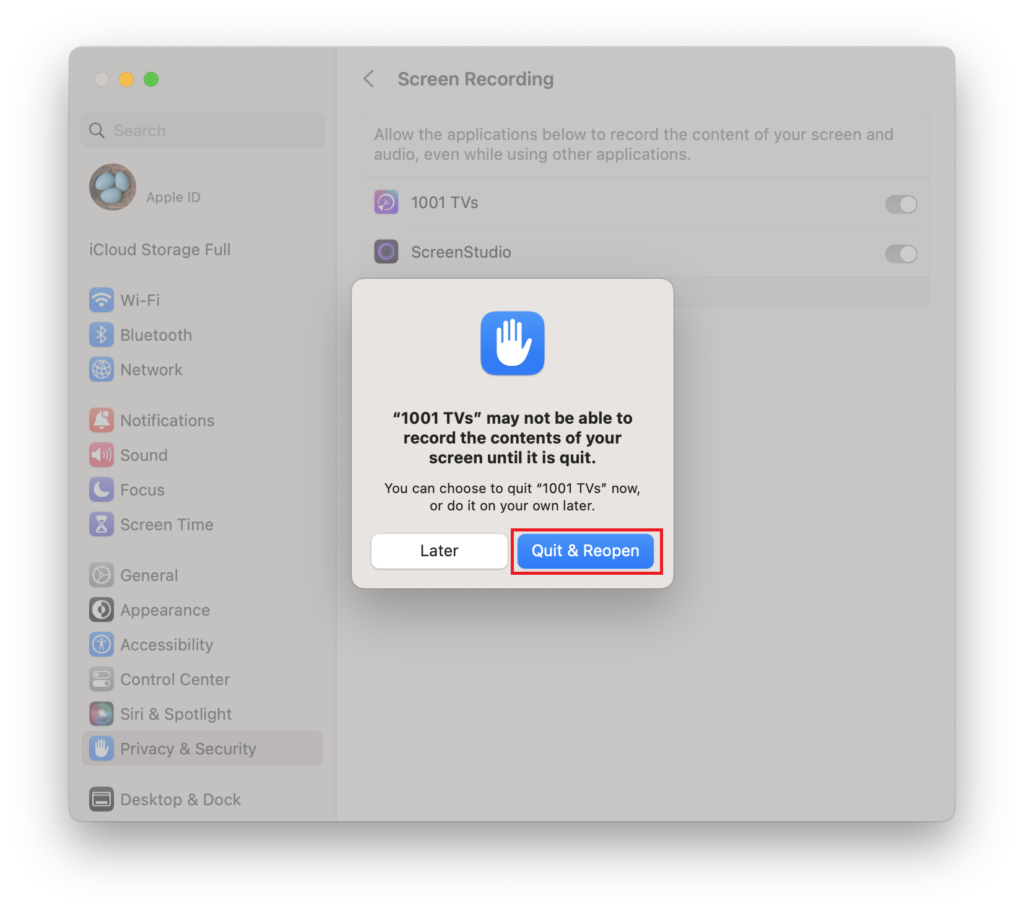
Если интерфейс дублирования экрана загружается корректно после включения необходимых разрешений, пожалуйста, перейдите сразу к Шаг 3.
Если разрешения уже включены, но всплывающее окно "Включить запись экрана" все еще появляется:
1) Снимите 1001 TVs приложение из списка разрешений, нажав на кнопку - икона.
2) Добавьте приложение снова, нажав на кнопку + икона и снова включите разрешения.
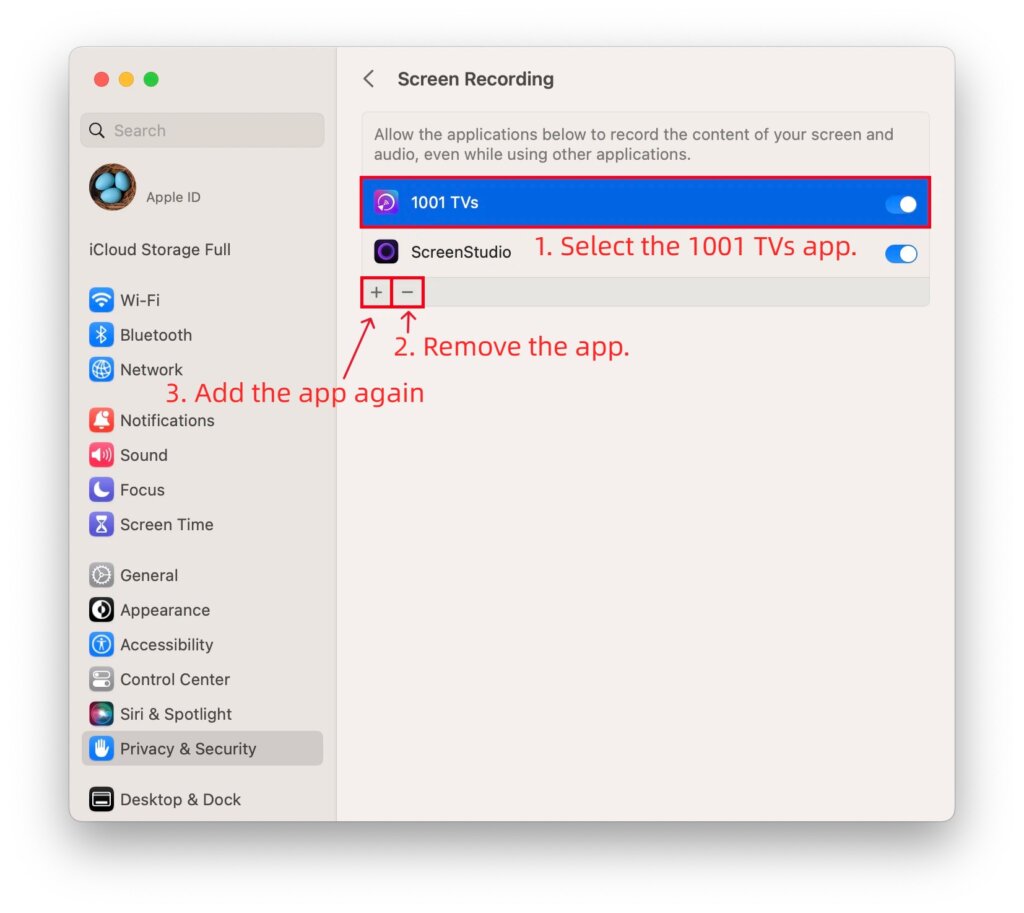
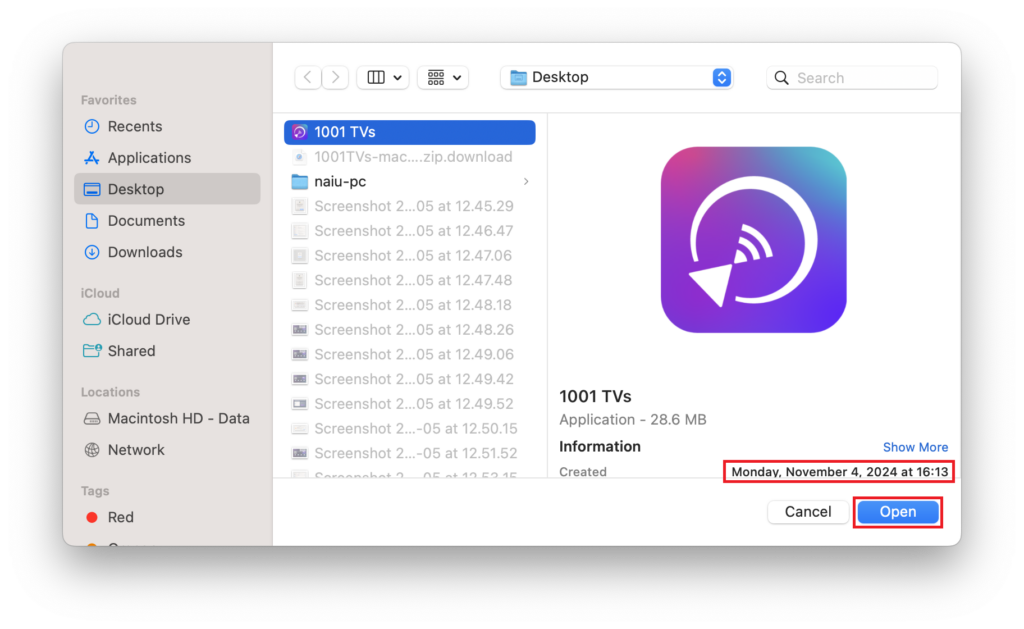
Если кнопка "минус" (-) недоступна:
1) Закрыть 1001 TVs.
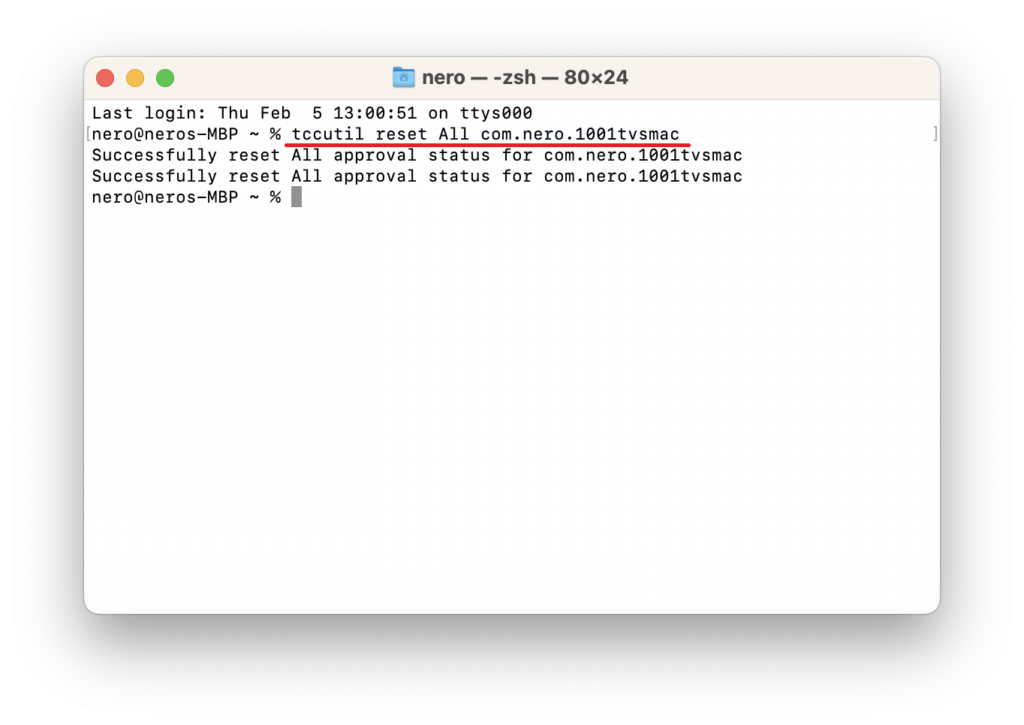
2) Открыть Терминал Через Launchpad.
3) Введите следующую команду: tccutil reset All com.nero.1001tvsmac
4) Нажмите Заходите на для выполнения, затем перезапустите 1001 TVs и снова установите разрешения.
3. Подключение устройств и расширение экрана
Откройте 1001 TVs на обоих устройствах - отправляющем и принимающем.
На компьютере Mac, с которого вы хотите расшириться:
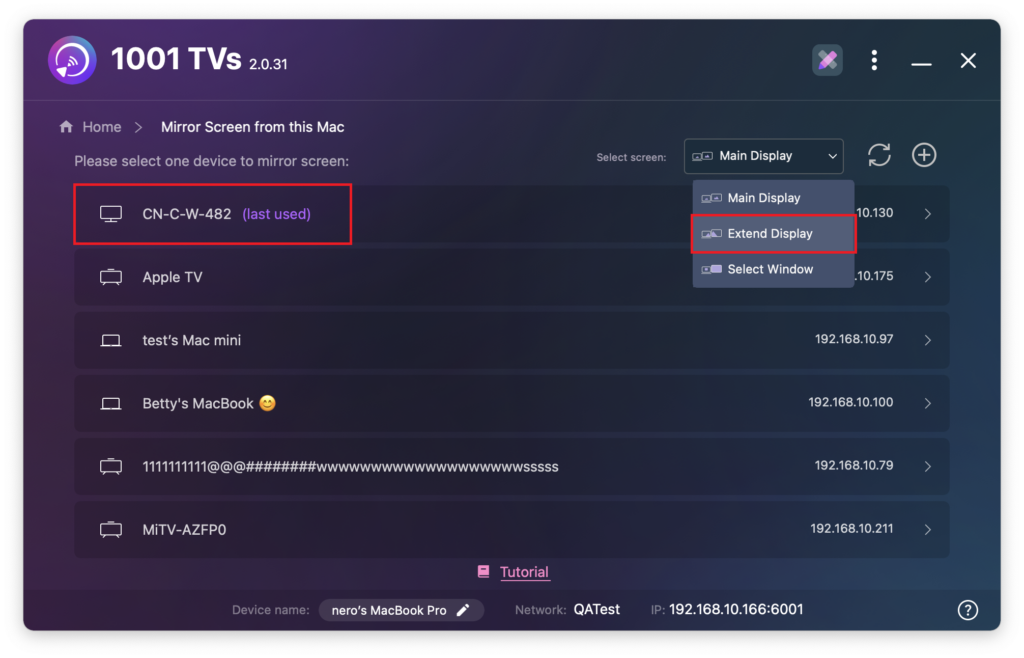
1) Выберите "Отправить" > “Расширить дисплей”.
2) Выберите принимающее устройство из списка.
На принимающем устройстве нажмите кнопку “Разрешите” при появлении запроса.

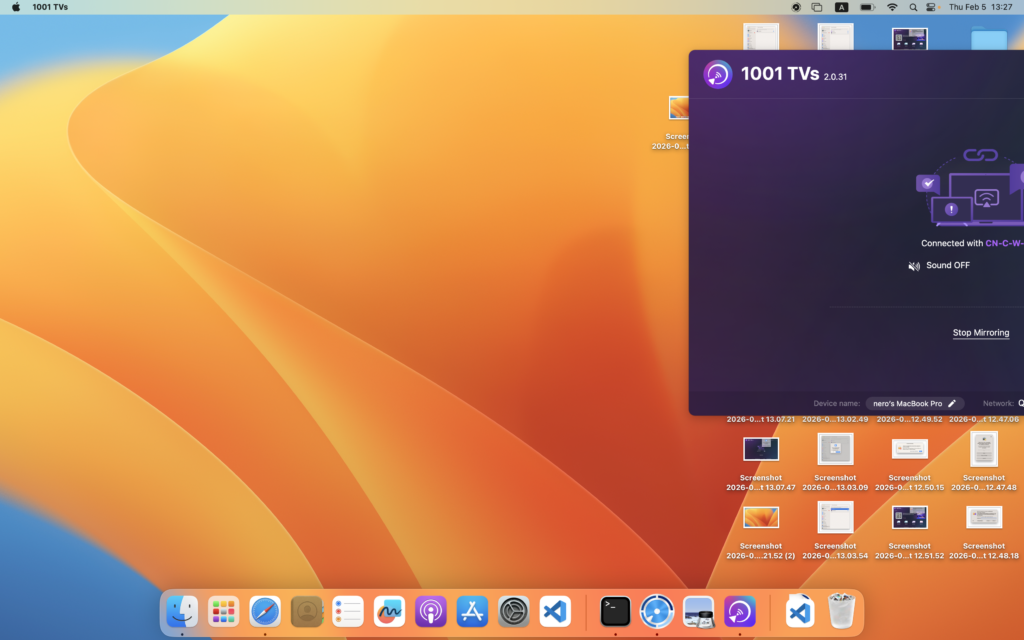
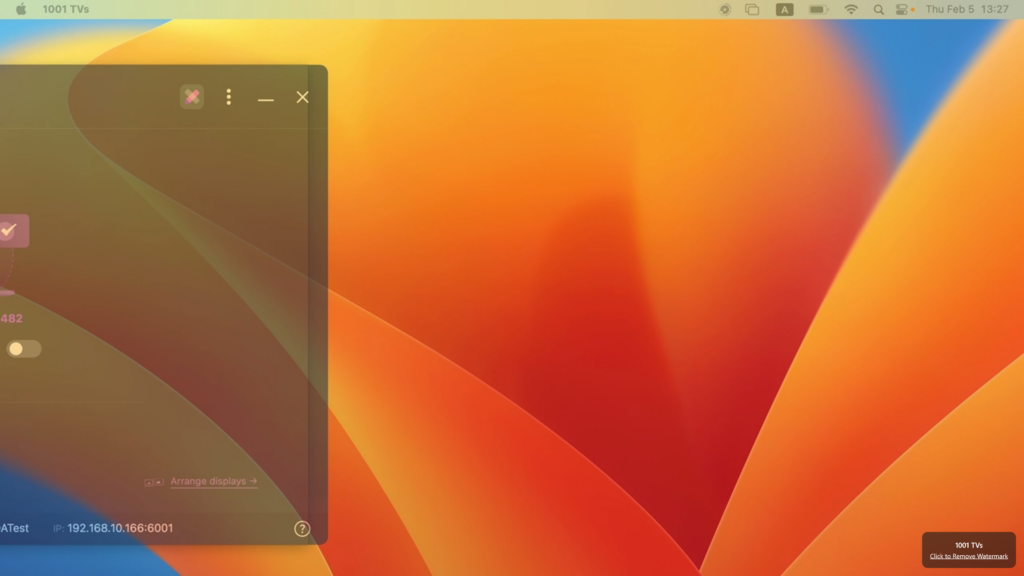
Теперь дисплей успешно расширен.
Альтернатива для пользователей Mac: Включить Extend с помощью настроек macOS
Если вам нужно расширить свой Mac на несколько экранов, отображающих один и тот же расширенный контент, macOS вместе с приложением 1001 TVs делает это возможным.⭐
Инструкции по настройке см. в следующем руководстве:
Как расширить экран Mac с помощью настроек macOS с помощью 1001 TVs
Хотите без ограничений дублировать экран с компьютера?

Подробнее
 iOS: как исправить отсутствие уведомлений от приложений при дублировании экрана
Почему не отображаются уведомления При дублировании экрана iPhone уведомления из других приложений могут не отображаться на дублируемом экране. Это может произойти...
iOS: как исправить отсутствие уведомлений от приложений при дублировании экрана
Почему не отображаются уведомления При дублировании экрана iPhone уведомления из других приложений могут не отображаться на дублируемом экране. Это может произойти...
 Как устранить всплывающее окно с сообщением «Требуется включить виртуальный идентификатор»
Если вы используете смартфон или планшет Xiaomi или Redmi, при запуске приложения у вас может появиться всплывающее окно с надписью "Требуется включить виртуальный ID"...
Как устранить всплывающее окно с сообщением «Требуется включить виртуальный идентификатор»
Если вы используете смартфон или планшет Xiaomi или Redmi, при запуске приложения у вас может появиться всплывающее окно с надписью "Требуется включить виртуальный ID"...

