Como estender a tela do seu Mac para outro dispositivo
Com 1001 TVs, Com o Mac, você pode estender a área de trabalho do Mac para outro dispositivo (por exemplo, PC, Mac, telefone, TV) e usá-lo como uma segunda tela.
Devido aos requisitos da política da Apple, esse recurso não está disponível na distribuição oficial. Você precisará fazer o download e instalá-lo manualmente.
Link para download: Clique aqui para fazer o download
Observações importantes
- Instale a versão do link fornecido no Mac que você deseja estender.
- O dispositivo receptor pode usar a versão padrão da App Store.
- Se 1001 TVs já esteja instalado em seu Mac, certifique-se de que desinstalá-lo antes de instalar a nova versão.
Como concluir a instalação e ativar a exibição estendida
1. Permitir que o instalador seja aberto
Após o download, clique duas vezes no arquivo do instalador para iniciar.
- Se a seguinte janela pop-up for exibida:
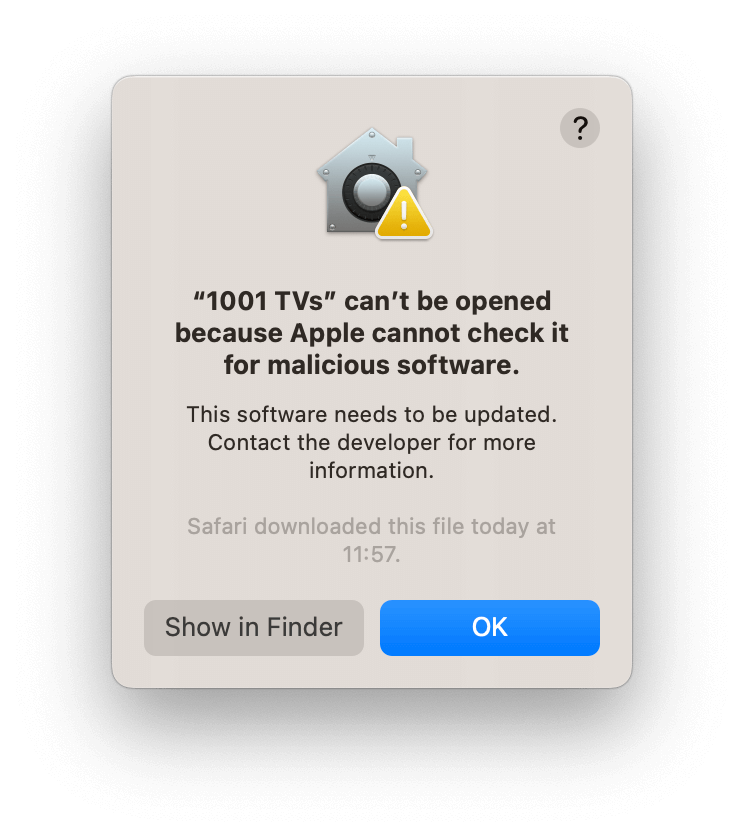
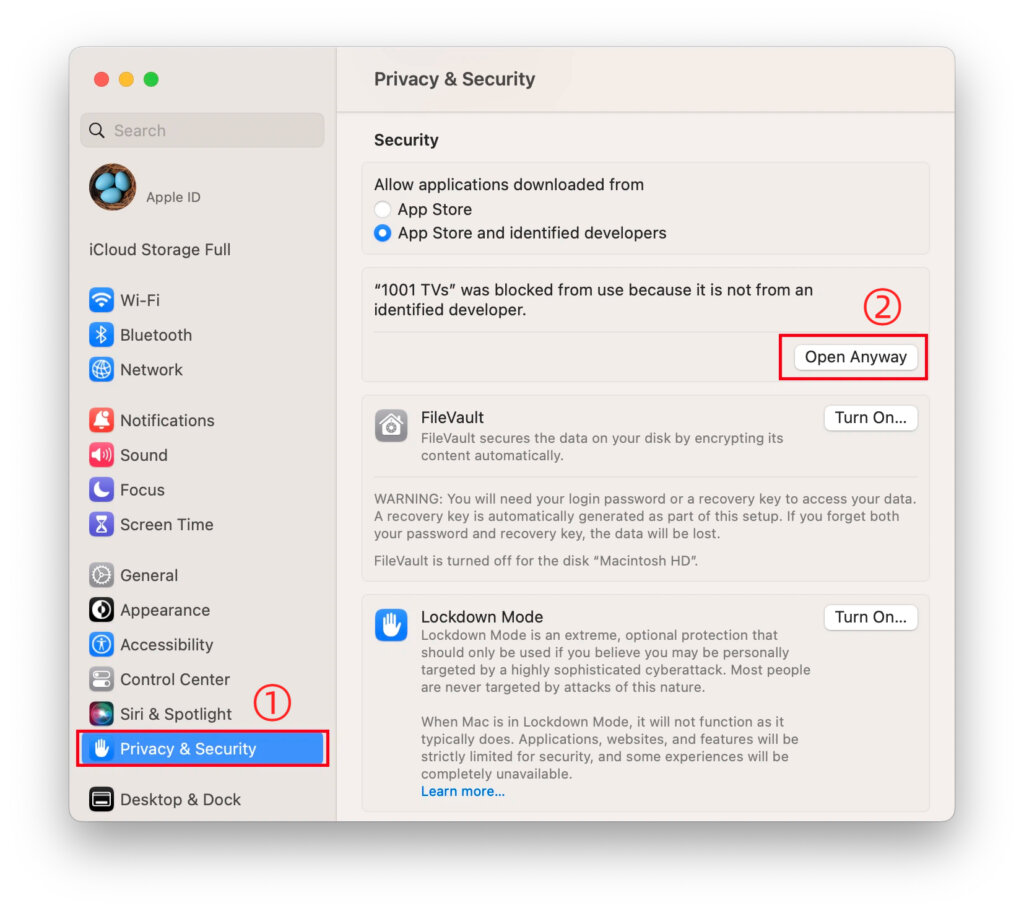
Ir para "Configurações” > “Privacidade e segurança" e selecione "Abrir de qualquer forma" para prosseguir.
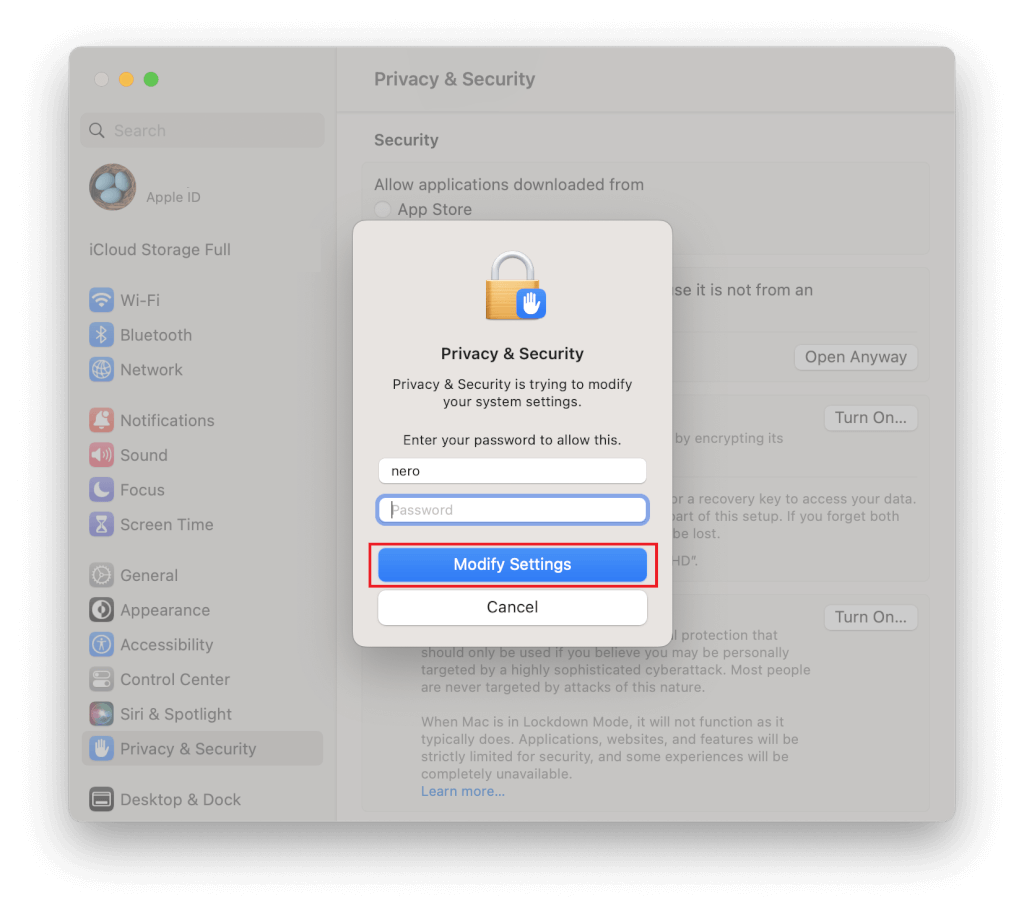
2. Conceder permissões
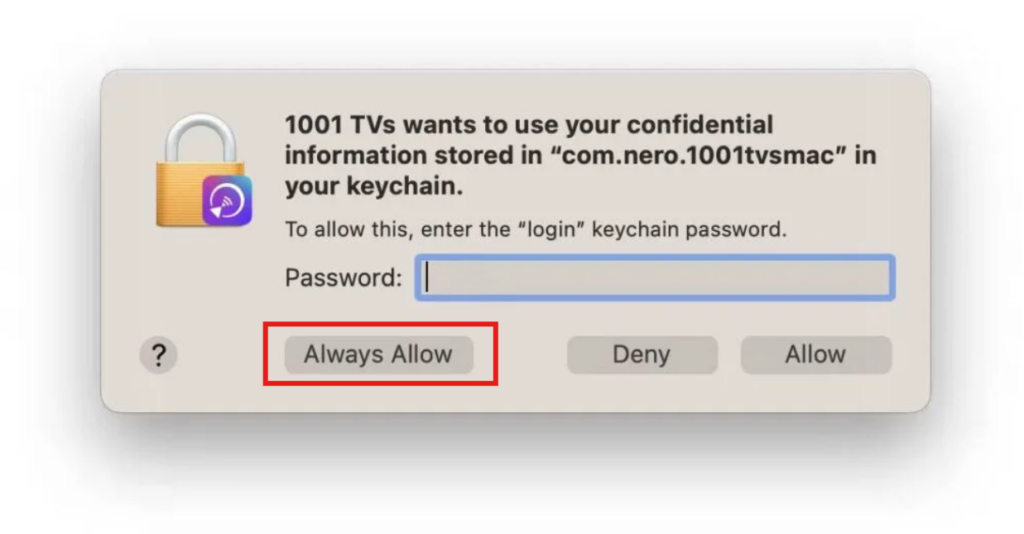
Quando for solicitada uma senha, digite a senha de login do Mac para permitir as alterações e selecione “Permitir sempre” .
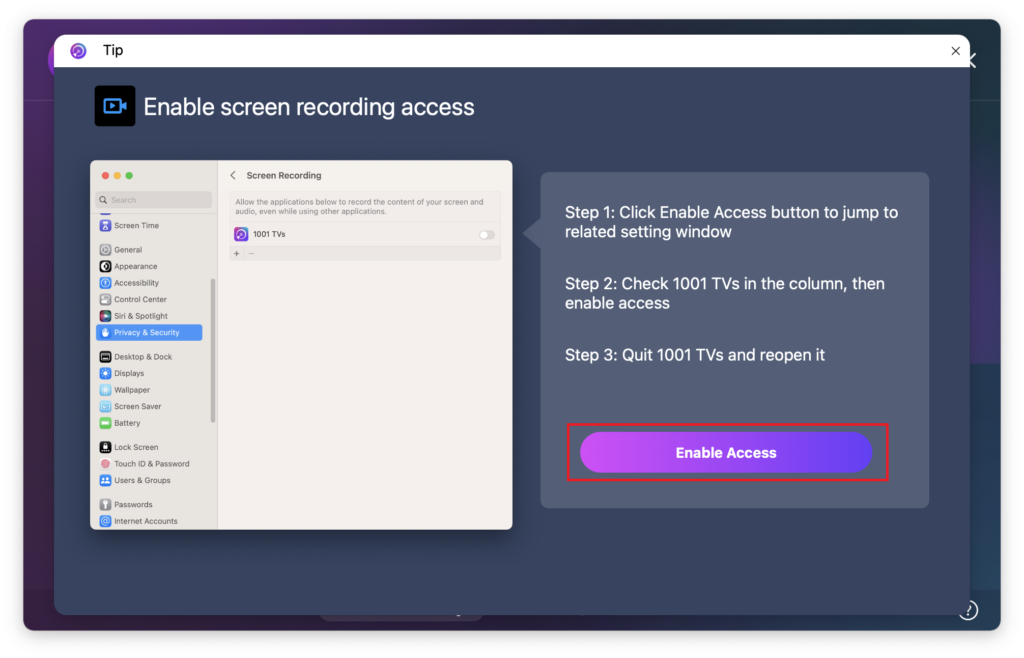
Ative as permissões de gravação de tela:
1) Clique em "Enviar">”Habilitar acesso" > "Abrir configurações do sistema“.

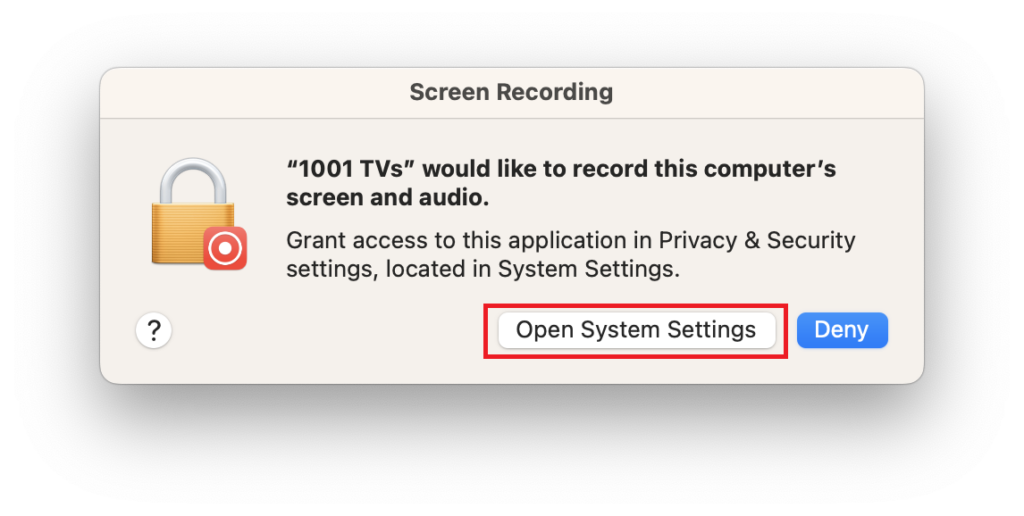
2) Ative as permissões para 1001 TVs.
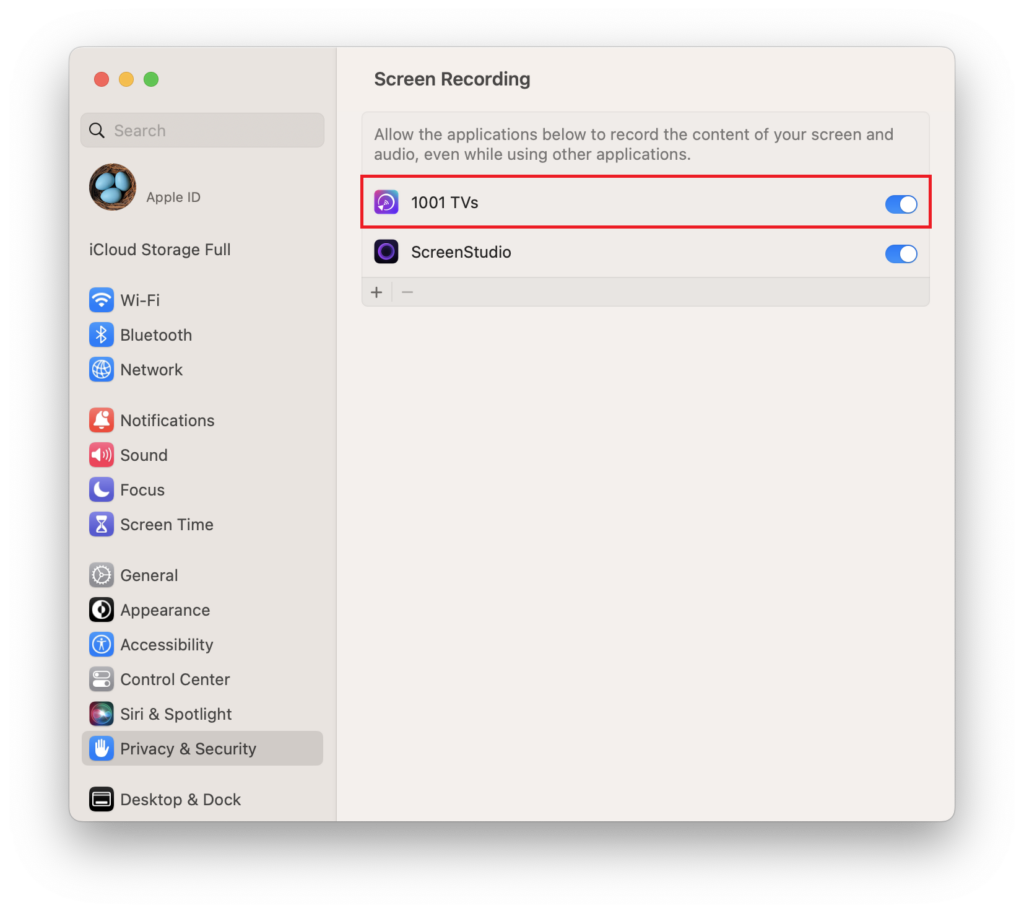
3) Digite o número senha de login para permitir a expiração e reiniciar o 1001 TVs aplicativo.
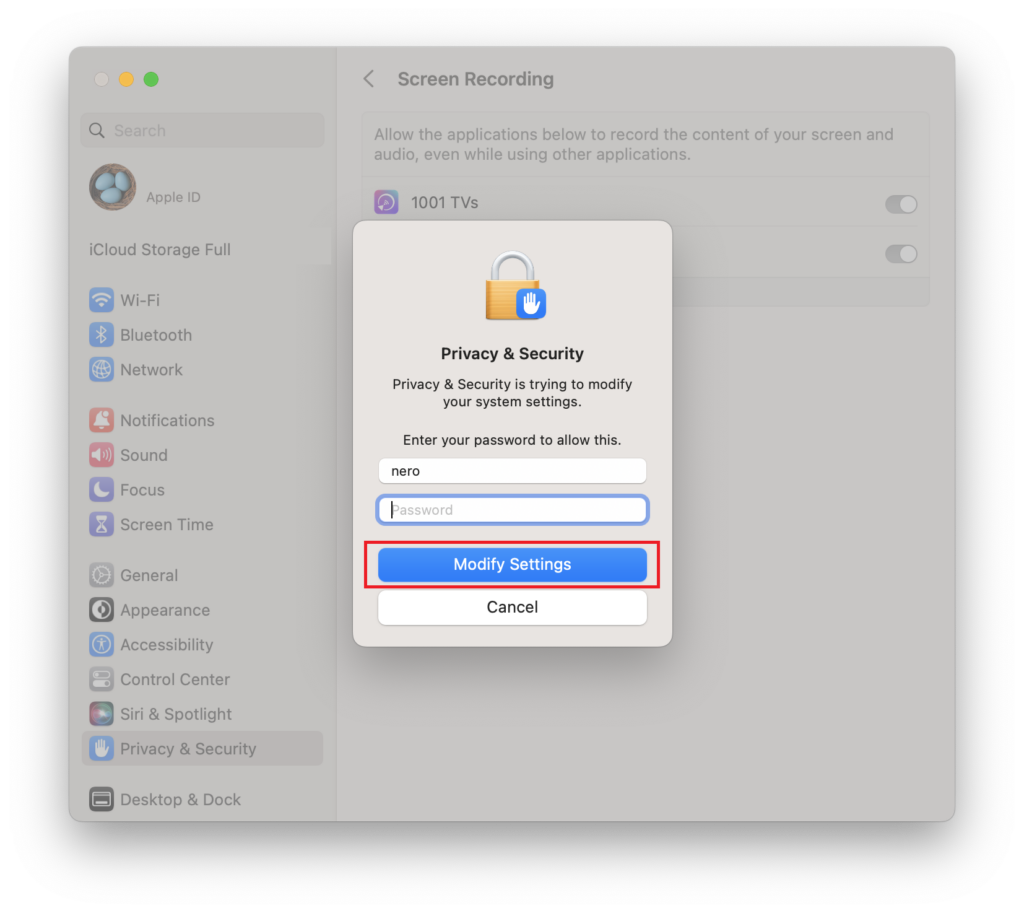
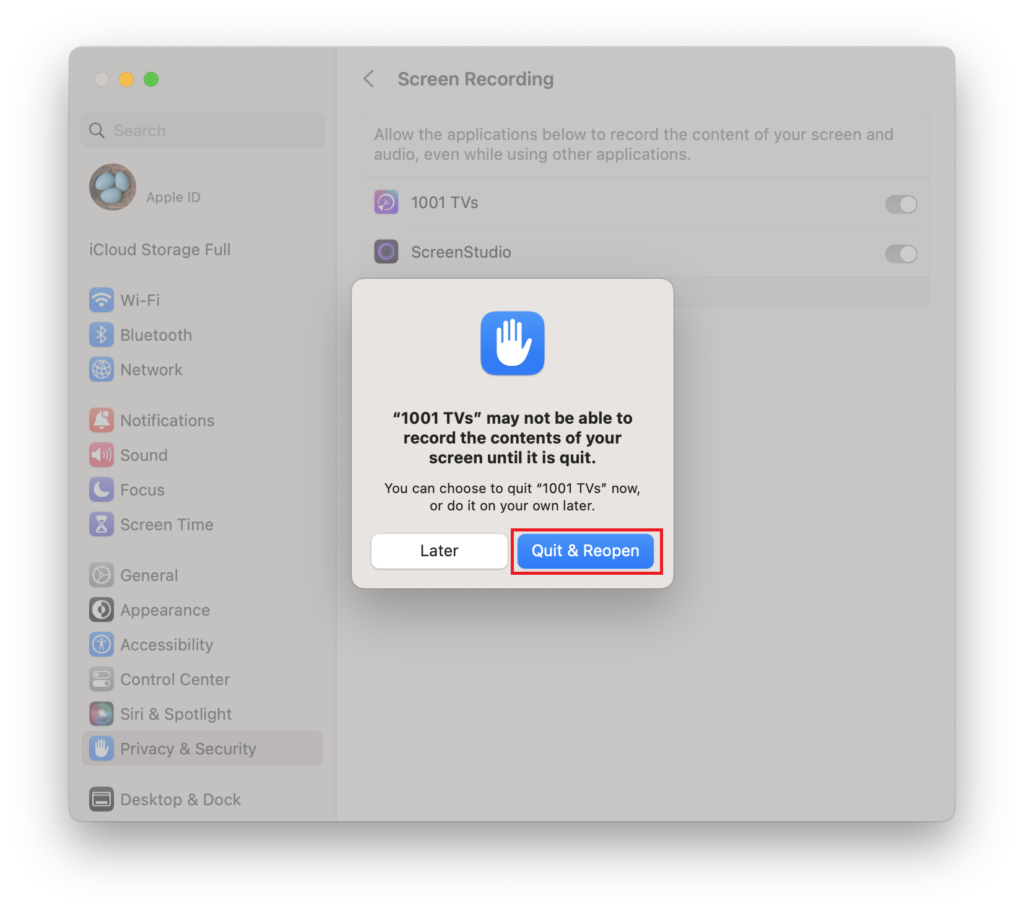
Se a interface de espelhamento de tela carregar corretamente após a ativação das permissões, pule diretamente para Etapa 3.
Se as permissões já estiverem ativadas, mas o pop-up "Enable Screen Recording" (Ativar gravação de tela) ainda for exibido:
1) Remova 1001 TVs da lista de permissões, clicando no botão - ícone.
2) Adicione o aplicativo novamente clicando no botão + ícone e reative as permissões.
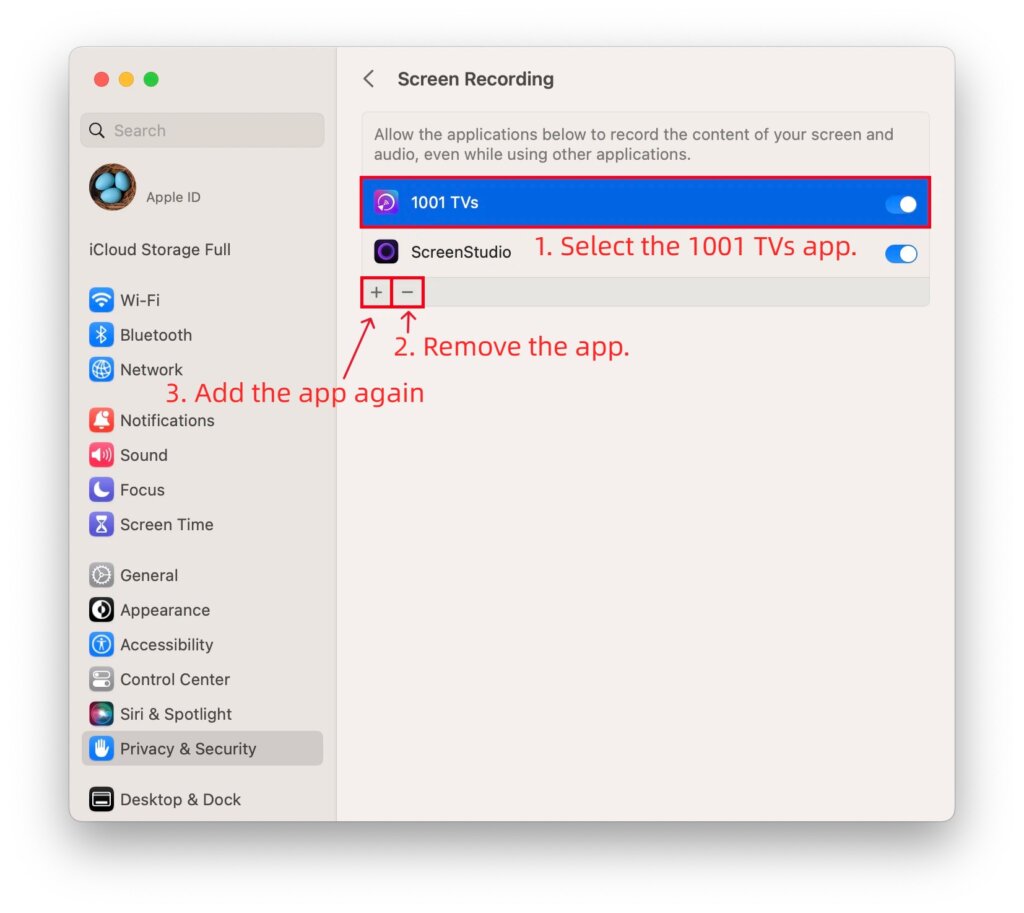
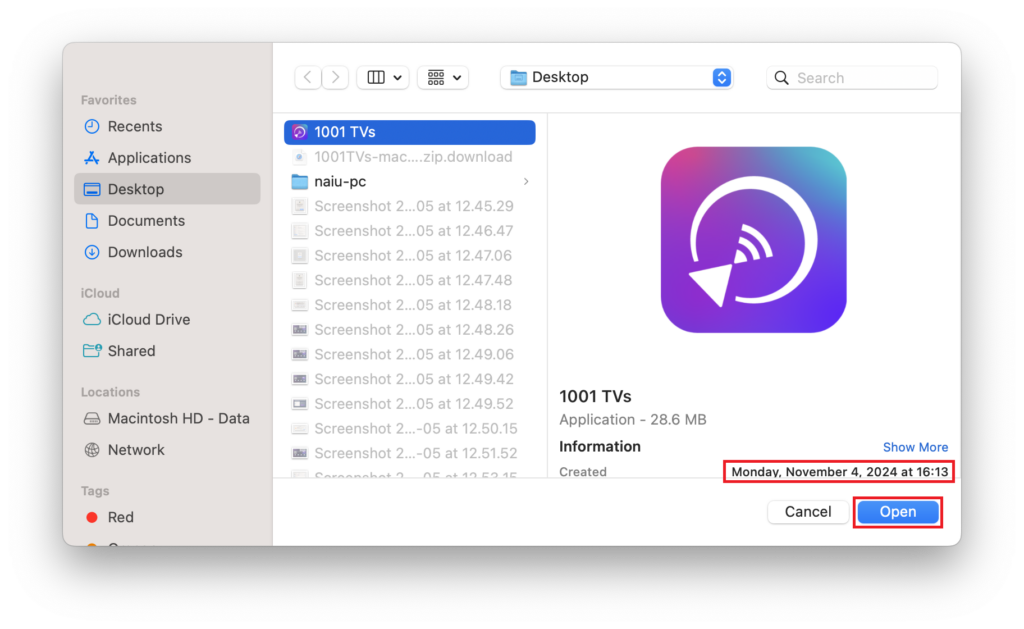
Se o botão de menos (-) não estiver disponível:
1) Fechar 1001 TVs.
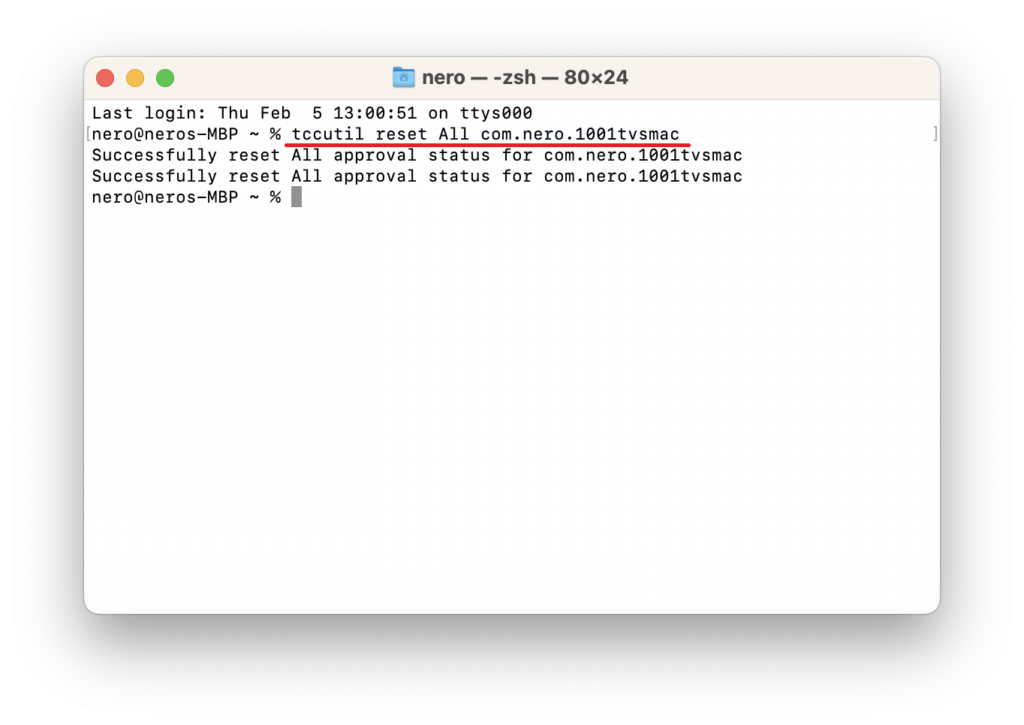
2) Abrir Terminal via Launchpad.
3) Digite o seguinte comando: tccutil reset All com.nero.1001tvsmac
4) Pressione Entrar para executar e, em seguida, reinicie o 1001 TVs e definir as permissões novamente.
3. Conectar dispositivos e estender a tela
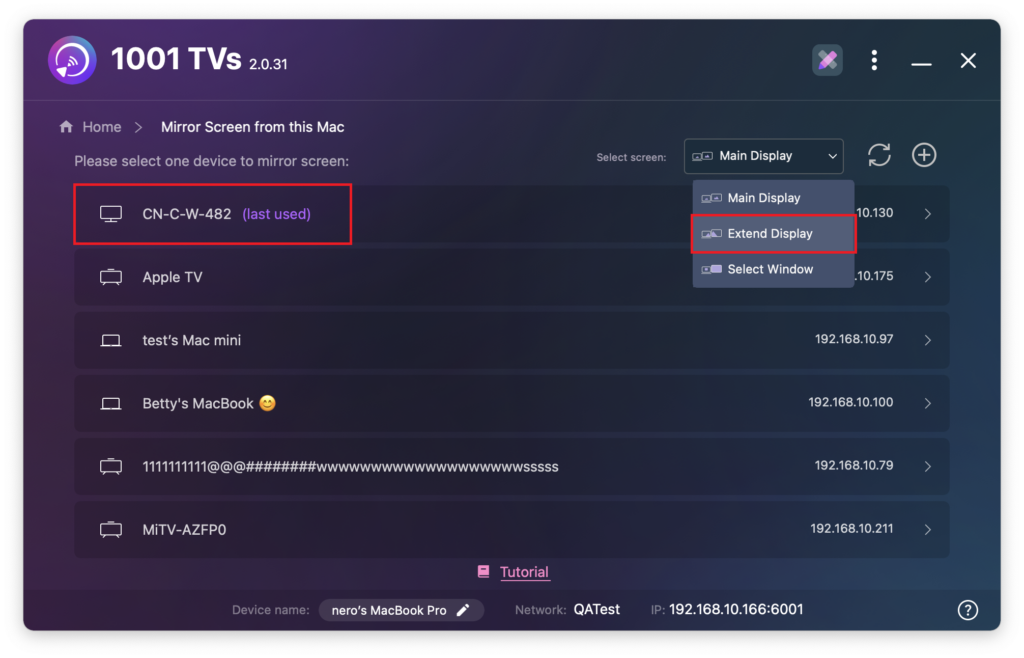
Abra o 1001 TVs nos dispositivos de envio e recebimento.
No Mac do qual você deseja fazer a extensão:
1) Selecione "Enviar" > “Estender a tela”.
2) Escolha o dispositivo receptor na lista.
No dispositivo receptor, clique em “Permitir” quando solicitado.

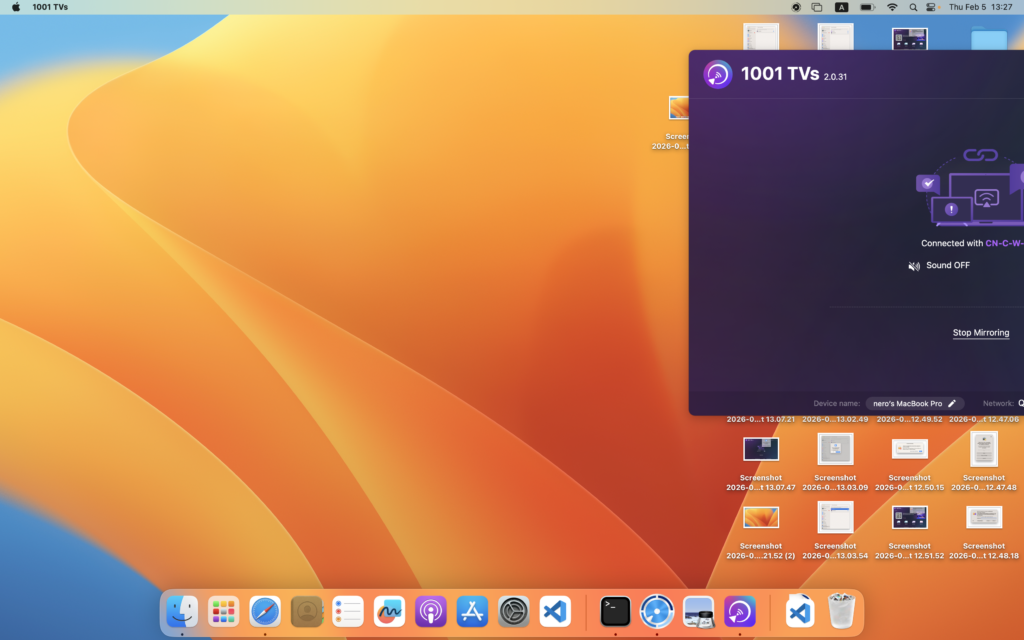
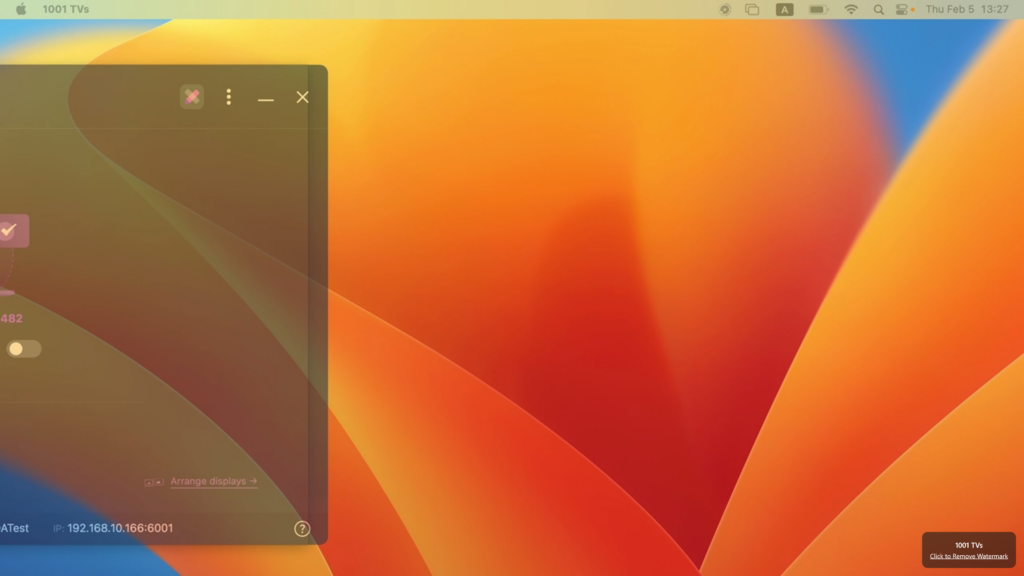
A tela foi estendida com sucesso.
Alternativa para usuários de Mac: Ativar o Extend usando as configurações do macOS
Se precisar estender seu Mac para várias telas que exibem o mesmo conteúdo estendido, o macOS e o aplicativo 1001 TVs tornam isso possível.⭐
Consulte o guia a seguir para obter instruções de configuração:
Como estender a tela do seu Mac usando as configurações do macOS com o 1001 TVs
Quer espelhar a tela do seu computador sem limites?

Leia mais
 iOS: Como resolver o problema de notificações de aplicativos que não aparecem durante o espelhamento de tela
Por que as notificações não aparecem? Ao espelhar a tela do seu iPhone, as notificações de outros aplicativos podem não aparecer na tela espelhada. Isso pode acontecer...
iOS: Como resolver o problema de notificações de aplicativos que não aparecem durante o espelhamento de tela
Por que as notificações não aparecem? Ao espelhar a tela do seu iPhone, as notificações de outros aplicativos podem não aparecer na tela espelhada. Isso pode acontecer...
 Como corrigir a mensagem de alerta “É necessário ativar o ID virtual”
Se você estiver usando um celular ou tablet da Xiaomi ou da Redmi, poderá ver uma janela pop-up com a mensagem "É necessário ativar o ID virtual" ao iniciar o...
Como corrigir a mensagem de alerta “É necessário ativar o ID virtual”
Se você estiver usando um celular ou tablet da Xiaomi ou da Redmi, poderá ver uma janela pop-up com a mensagem "É necessário ativar o ID virtual" ao iniciar o...

