Mac Ekranınızı Başka Bir Cihaza Uzatma
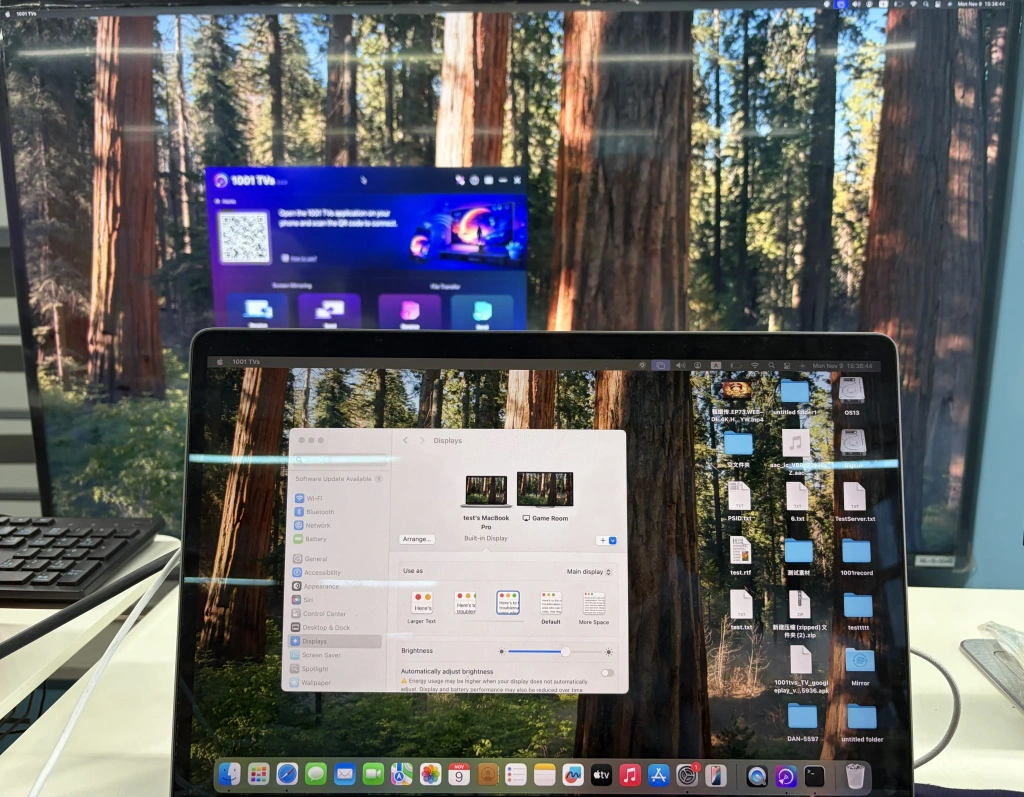
1001 TVs ile Mac masaüstünüzü başka bir cihaza (örn. PC, Mac, telefon, TV) genişletebilir ve onu ikinci bir ekran olarak kullanabilirsiniz.
İhtiyacınıza bağlı olarak, ekranınızı genişletmenin iki yolu vardır:
- App Store Sürümü (Mevcut Bir Ekranı Yansıt)
Zaten gerçek bir ikinci ekranınız varsa (fiziksel bir monitör, iPad veya başka bir Mac gibi), bunu AirPlay aracılığıyla macOS Ayarlar > Ekranlar. Ardından, 1001 TVs bu mevcut ekranı diğer cihazlara yansıtacaktır.
Ayrıntılı adımlar için bkz.: [1001 TVs ile macOS Ayarlarını Kullanarak Mac Ekranınızı Nasıl Genişletebilirsiniz?].
- DMG Sürümü (Sanal Genişletme) — Bu makalede ele alınan konular şunlardır:
Elinizde fazladan bir fiziksel ekran yoksa ama yine de ikinci bir ekrana sahip olmak istiyorsanız, DMG sürümü tam size göre. Siz gerek yok macOS Ayarları’na herhangi bir şey eklemek için. 1001 TVs doğrudan bir sanal genişletilmiş ekran uygulamanın içinden ve bunu diğer cihazlara yansıtın.
1001 TVs'yi indirmek için buraya tıklayın
Kurulum Nasıl Tamamlanır ve Genişletilmiş Ekran Nasıl Etkinleştirilir
1. Uygulamayı Yükleyin
Genişletmek istediğiniz Mac'e uygun sürümü yükleyin:
- App Store sürümünü seçin macOS Ayarları üzerinden zaten bağlı bir ikinci ekranınız varsa ve bunu paylaşmak istiyorsanız.
- DMG sürümünü seçin eğer bir sanal genişletilmiş ekran ek bir donanım gerektirmeden doğrudan uygulama içinden.
(Not: Alıcı cihaz, standart App Store sürümünü, Microsoft Store sürümünü vb. kullanabilir.)
Mac’inizde 1001 TVs zaten yüklüyse, yeni sürümü yüklemeden önce programı kaldırdığınızdan emin olun.
⚠️ DMG Kurulum Notu:
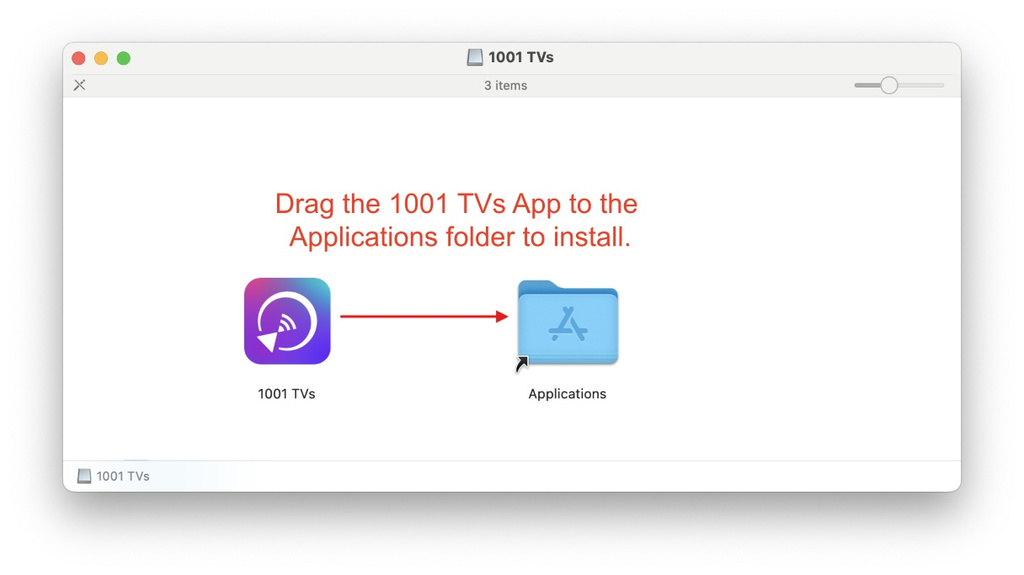
DMG yükleyicisini açtığınızda, uygulamayı “Başvurular” klasör (aşağıda gösterildiği gibi).
Uygulamayı doğrudan DMG penceresinden veya “İndirilenler” klasörünüzden çalıştırmayın; çünkü macOS, izinlerin doğru şekilde kaydedilebilmesi için uygulamanın “Uygulamalar” klasöründe bulunmasını gerektirir. Uygulamayı doğrudan DMG penceresinden veya “İndirilenler” klasörünüzden çalıştırmayın; çünkü macOS, izinlerin doğru şekilde kaydedilebilmesi için uygulamanın “Uygulamalar” klasöründe bulunmasını gerektirir.
2. İzinleri Verin
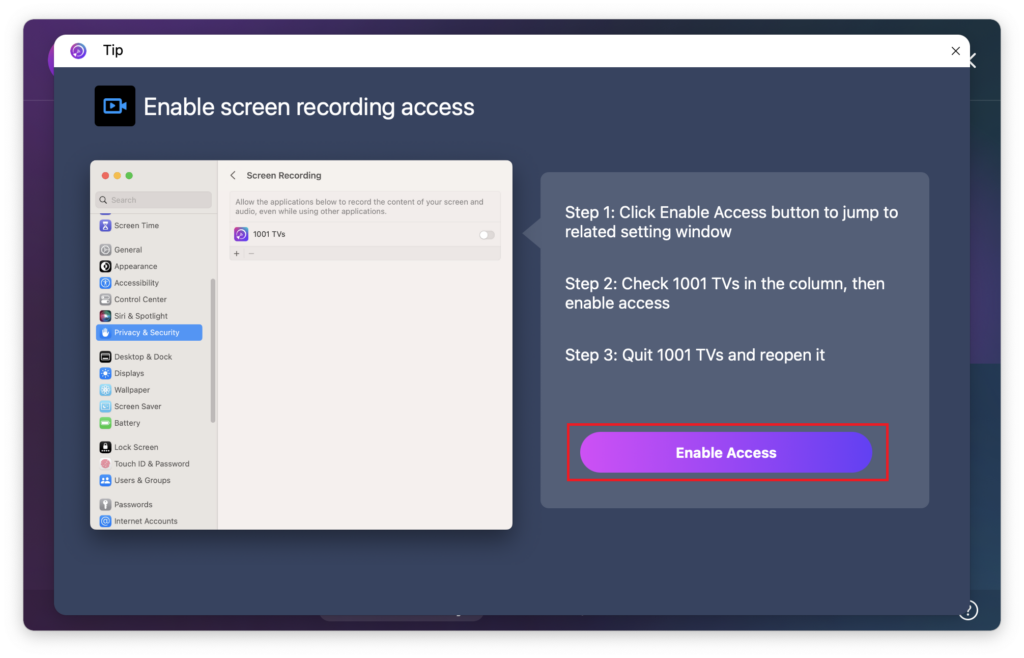
Ekran kayıt izinlerini etkinleştirin:
1) Tıklayın "Gönder">”Erişimi Etkinleştir“
(Not: macOS sürümünüze bağlı olarak, şu sayfaya yönlendirileceksiniz: Sistem Ayarları > Gizlilik ve Güvenlik > Ekran Kaydı macOS 14 ve önceki sürümlerde veya Ekran ve Sistem Ses Kaydı (macOS 15 ve sonraki sürümlerde.)

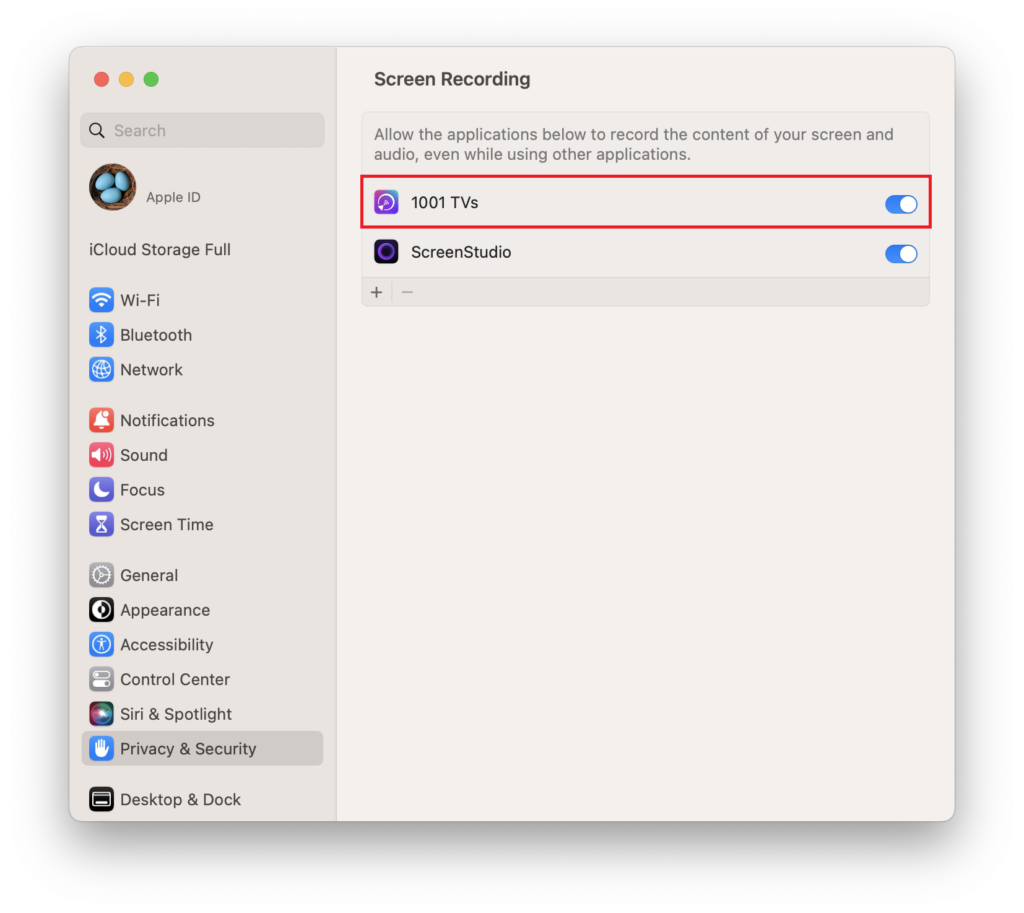
2) Şunlar için izinleri açın 1001 TVs.
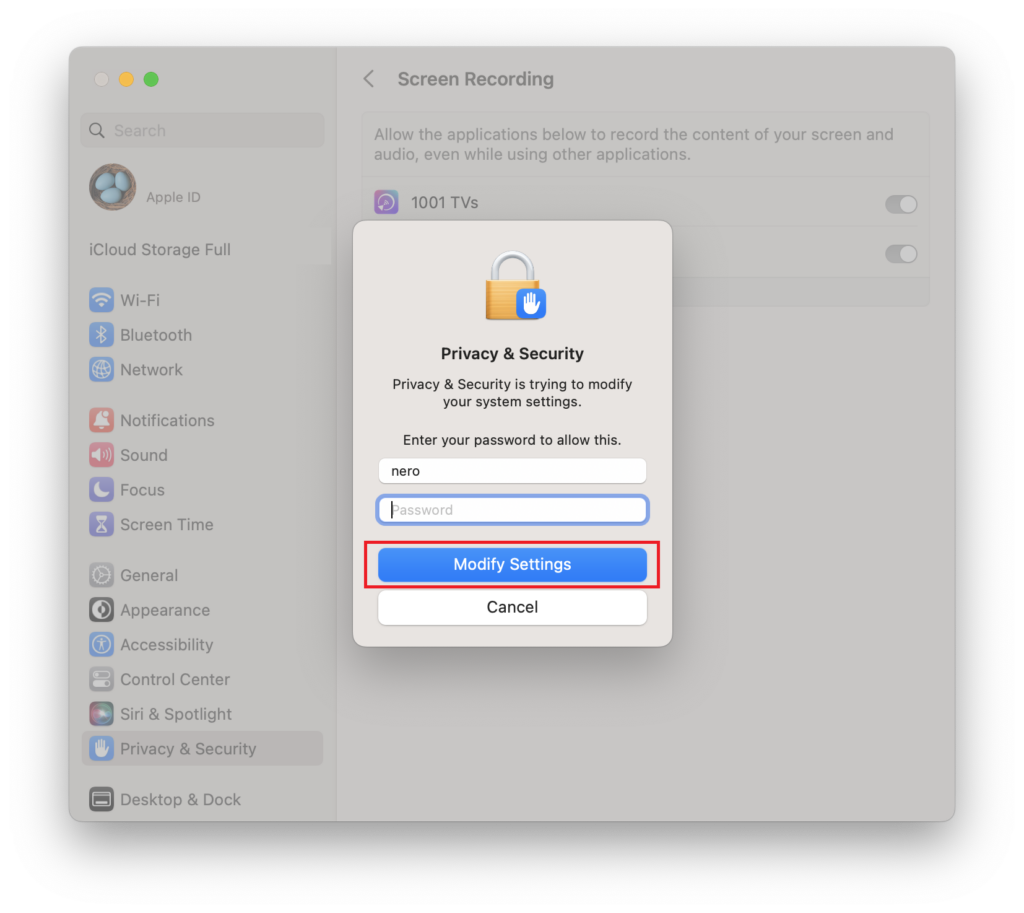
3) İstendiğinde değişiklikleri onaylayın:
Mac’inizin giriş şifresini girin ve tıklayın “Ayarları Değiştir”.
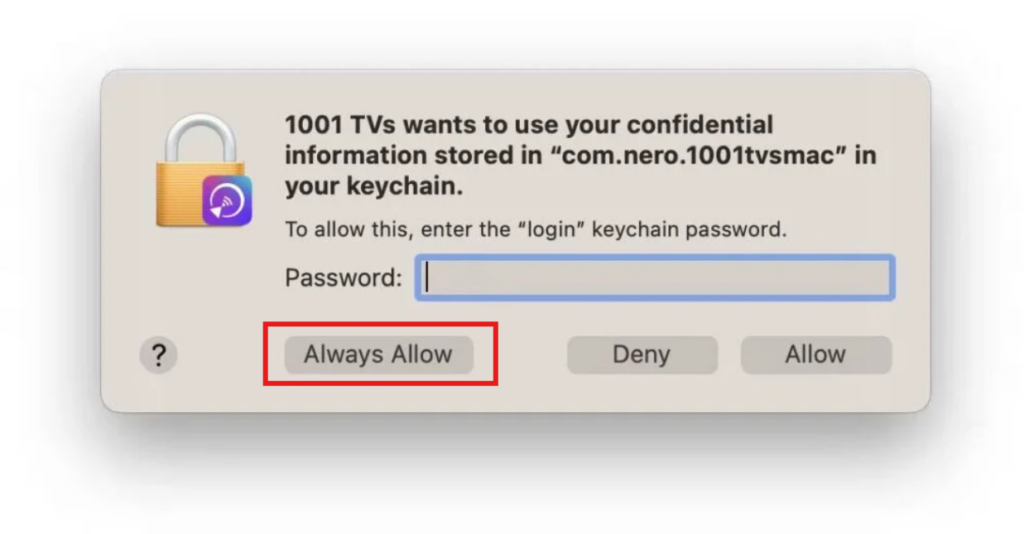
Bir Keychain uyarısı görüntülenirse, şunu tıklayın: “Her Zaman İzin Ver”.
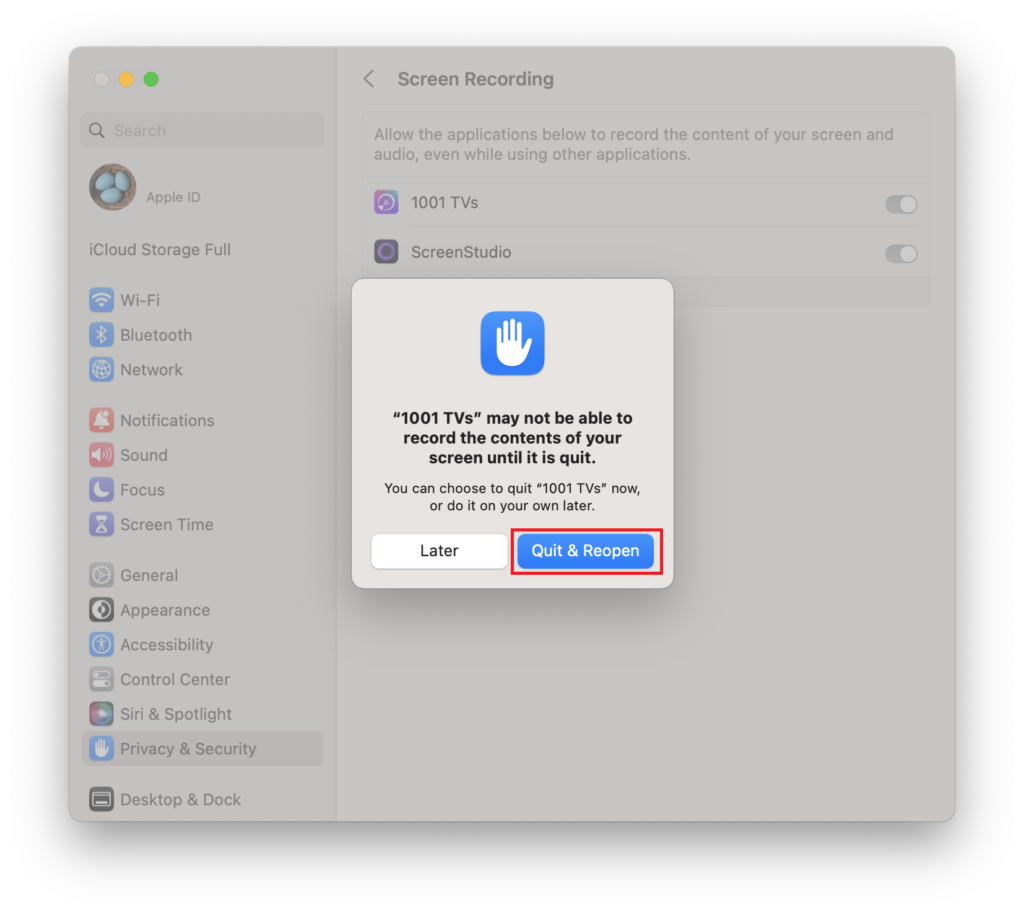
Son olarak, şuraya tıklayın “Kapat ve Yeniden Aç” uygulamayı yeniden başlatmak için.
İzinler etkinleştirildikten sonra ekran yansıtma arayüzü düzgün bir şekilde yüklenirse, lütfen doğrudan şu bölüme geçin: Adım 3.
1001 TVs uygulaması sürekli olarak Ekran Kaydı izni istemesi durumunda (bu izin zaten etkin olsa bile veya listede yer almıyor olsa bile), lütfen şu bağlantıya bakınız: Ekran Kaydı İzni Nasıl Verilir (Mac DMG Sürümü)
3. Cihazları Bağlama ve Ekranı Genişletme
Hem gönderen hem de alıcı cihazlarda 1001 TVs'yi açın.
Uzatmak istediğiniz Mac'te:
1) Seçiniz "Gönder" > “Ekranı Genişlet”.
2) Listeden alıcı cihazı seçin.
Alıcı cihazda, “İzin ver” sorulduğunda.

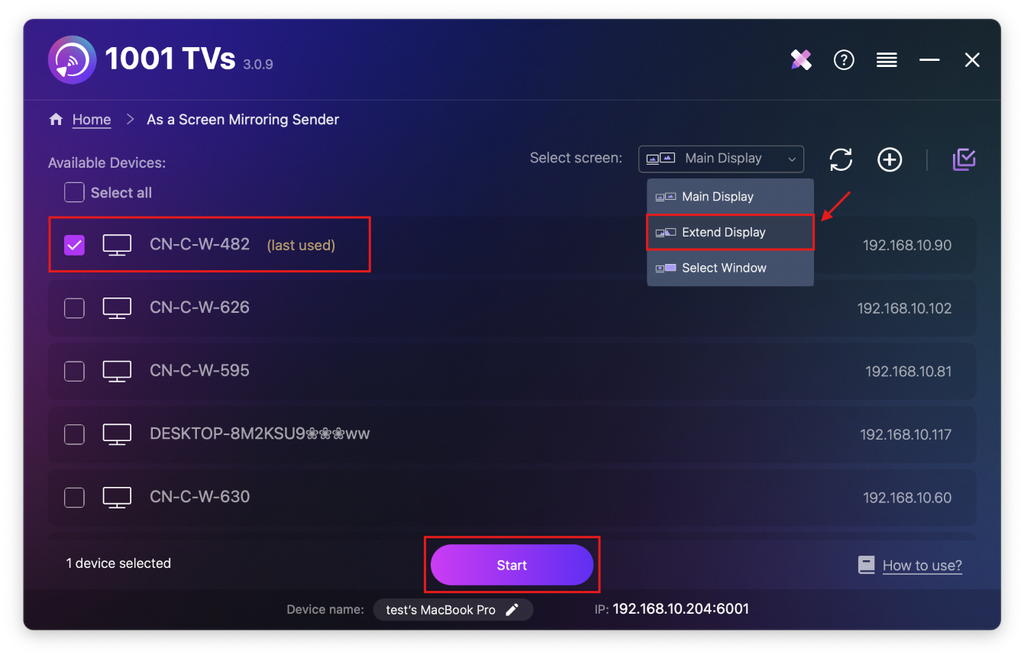
Ekran şimdi başarıyla uzatılmıştır.
⭐ Bilgisayarınızdan sınırsız ekran yansıtma mı istiyorsunuz?

Daha Fazla Bilgi
1001 TVs Uygulaması için Ekran Kaydı İzni Nasıl Verilir (Mac DMG Sürümü)
"1001 TVs, ekran kaydetme özelliği zaten açıkken bile — ya da uygulama listede görünmüyor olsa bile — neden sürekli ekran kaydetme izni istiyor?...".
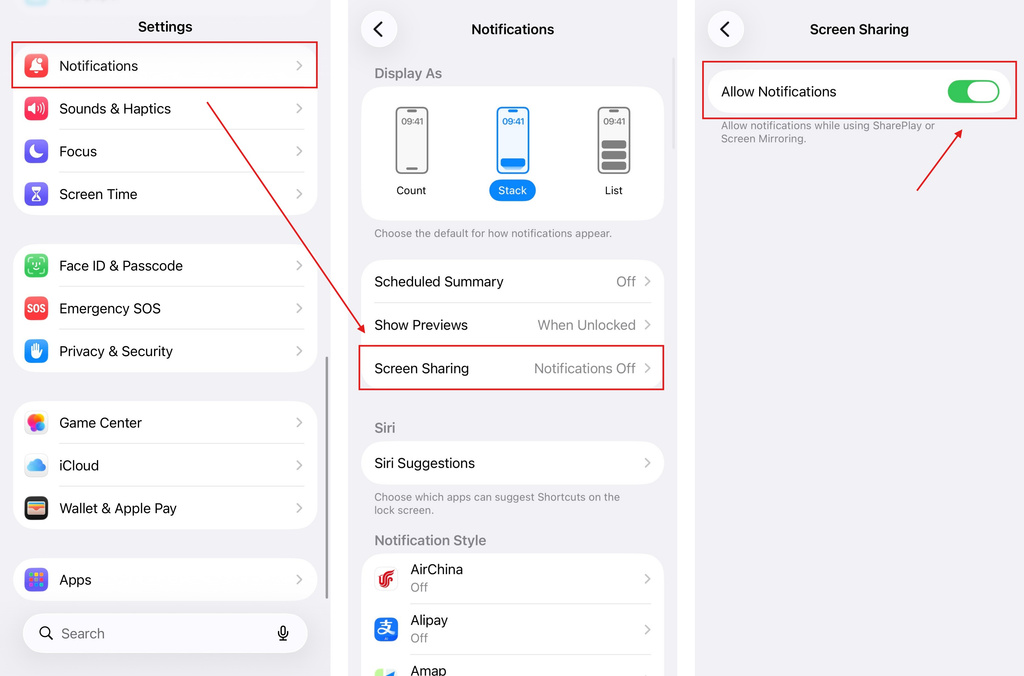 iOS: Ekran Yansıtma Sırasında Uygulama Bildirimlerinin Gelmemesi Sorunu Nasıl Giderilir?
Bildirimler Neden Görünmüyor? iPhone ekranınızı yansıtırken, diğer uygulamalardan gelen bildirimler yansıtılan ekranda görünmeyebilir. Bu durum şu nedenlerle ortaya çıkabilir...

