Jak rozszerzyć ekran komputera Mac na inne urządzenie
Z 1001 TVs, można rozszerzyć pulpit komputera Mac na inne urządzenie (np. komputer PC, Mac, telefon, telewizor) i używać go jako drugiego wyświetlacza.
Ze względu na wymagania polityki Apple, funkcja ta nie jest dostępna w oficjalnej dystrybucji. Będziesz musiał pobrać i zainstalować ją ręcznie.
Link do pobrania: Kliknij tutaj, aby pobrać
Ważne uwagi
- Zainstaluj wersję z podanego linku na komputerze Mac, który chcesz rozszerzyć.
- Urządzenie odbierające może korzystać ze standardowej wersji App Store.
- Jeśli 1001 TVs jest już zainstalowana na komputerze Mac, upewnij się, że odinstalować przed zainstalowaniem nowej wersji.
Jak zakończyć instalację i włączyć rozszerzone wyświetlanie
1. Zezwól instalatorowi na otwarcie
Po pobraniu kliknij dwukrotnie plik instalatora, aby rozpocząć.
- Jeśli pojawi się następujące wyskakujące okienko:
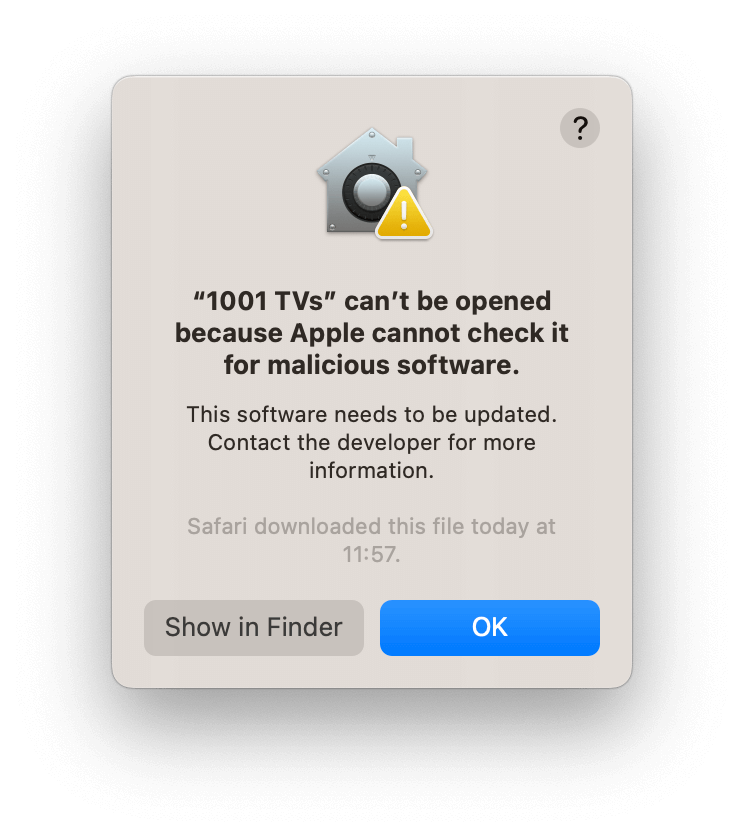
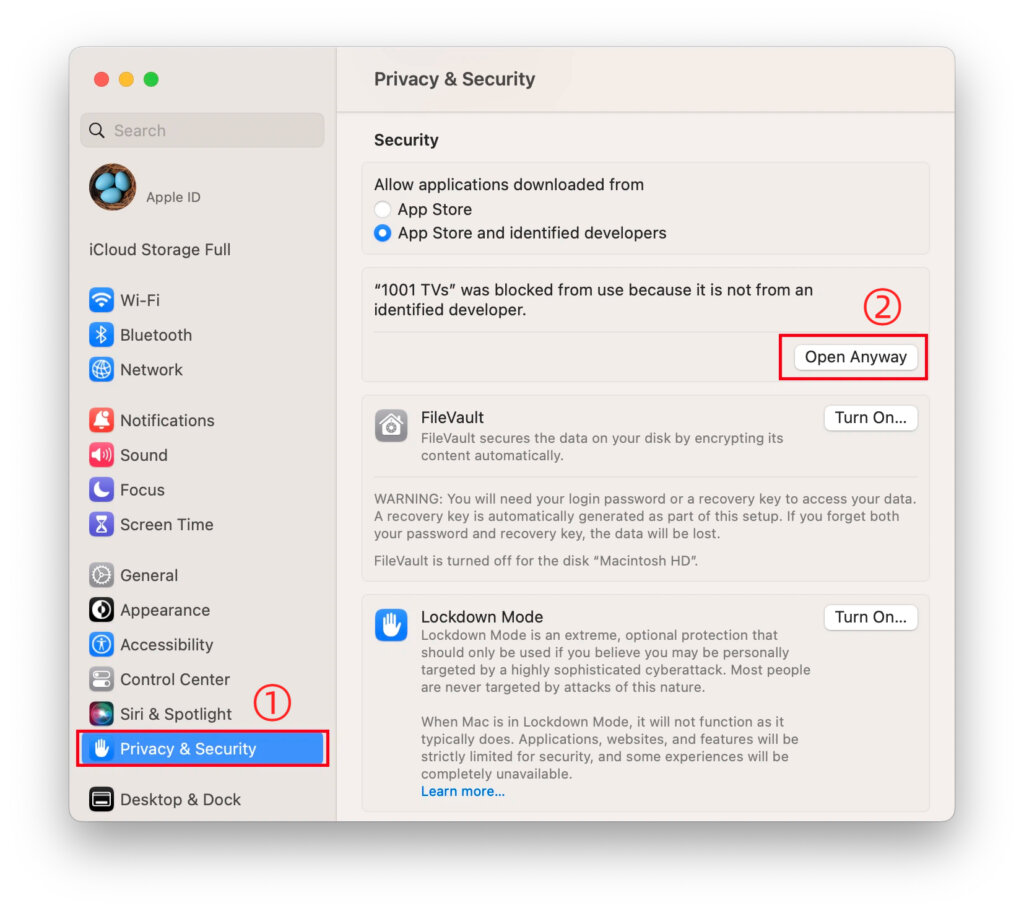
Przejdź do "Ustawienia” > “Prywatność i bezpieczeństwo" i wybierz "Otwórz mimo wszystko", aby kontynuować.
2. Udzielanie uprawnień
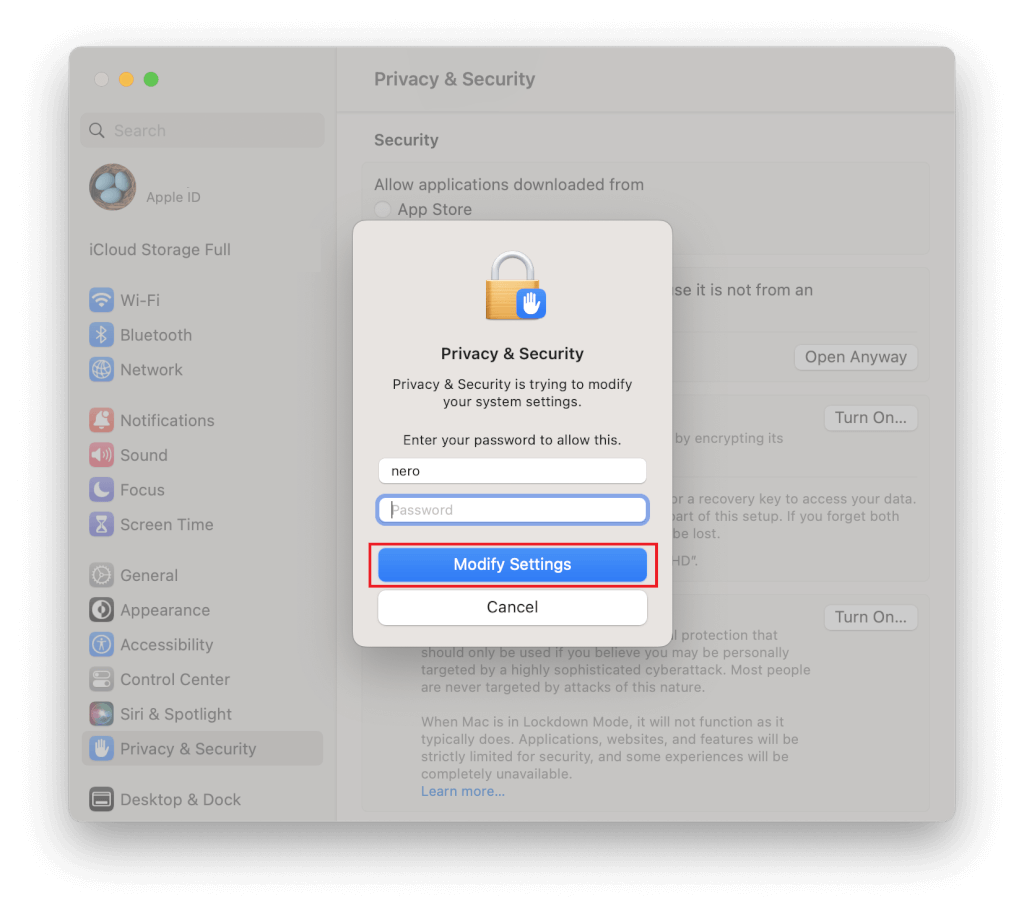
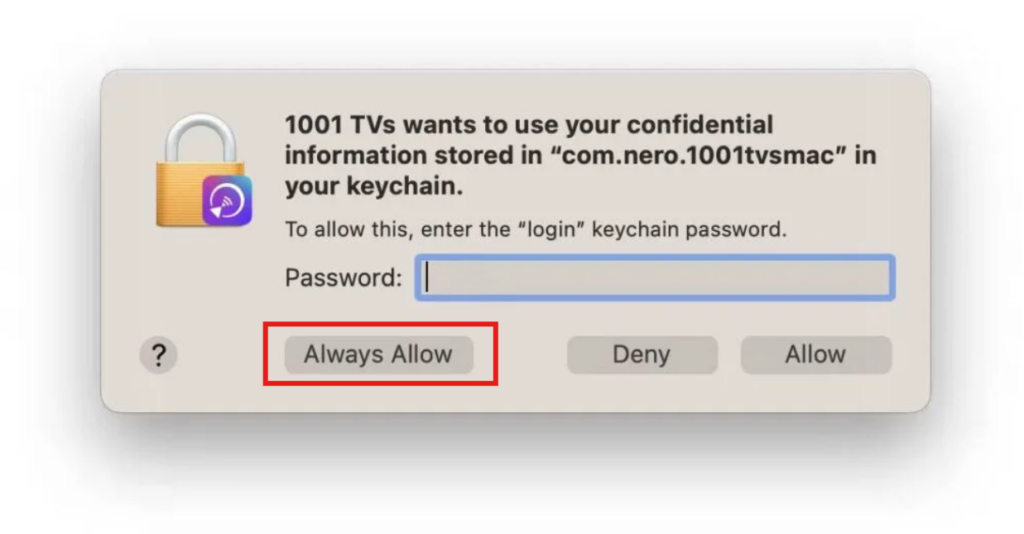
Po wyświetleniu monitu o hasło wprowadź hasło logowania do komputera Mac, aby zezwolić na zmiany i wybierz “Zawsze zezwalaj” .
Włącz uprawnienia do nagrywania ekranu:
1) Kliknij "Wyślij">”Włącz dostęp" > "Otwórz Ustawienia systemowe“.

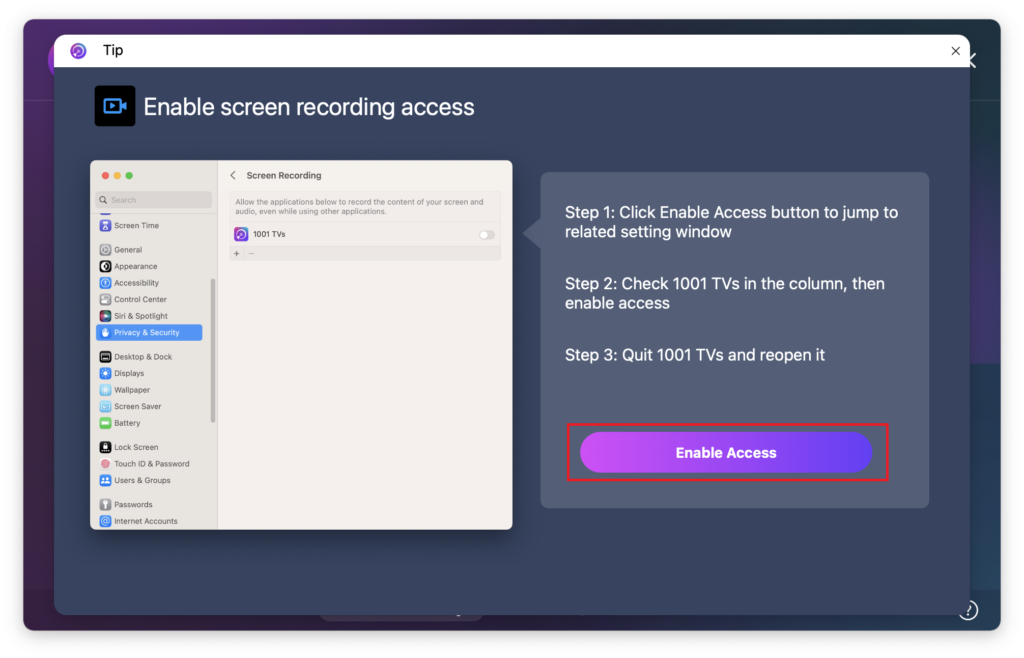
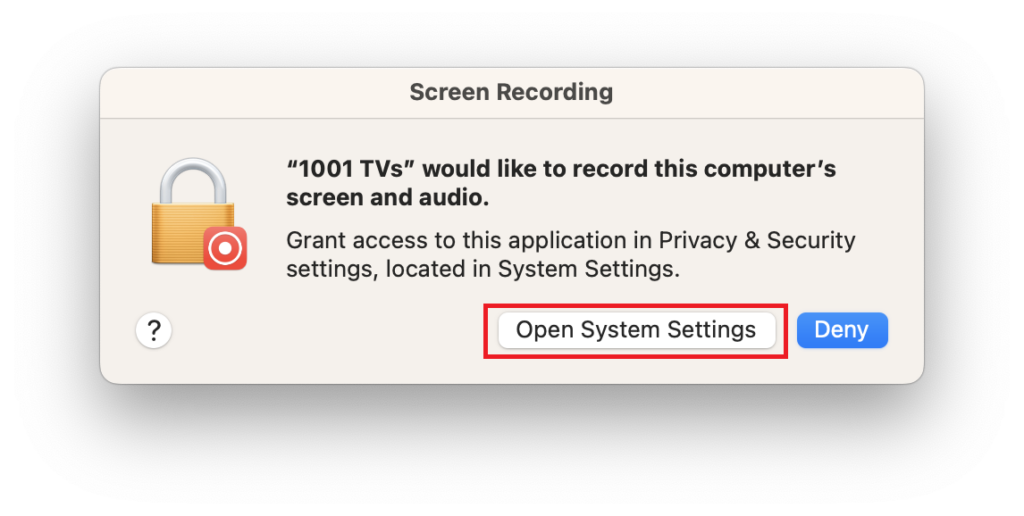
2) Włącz uprawnienia dla 1001 TVs.
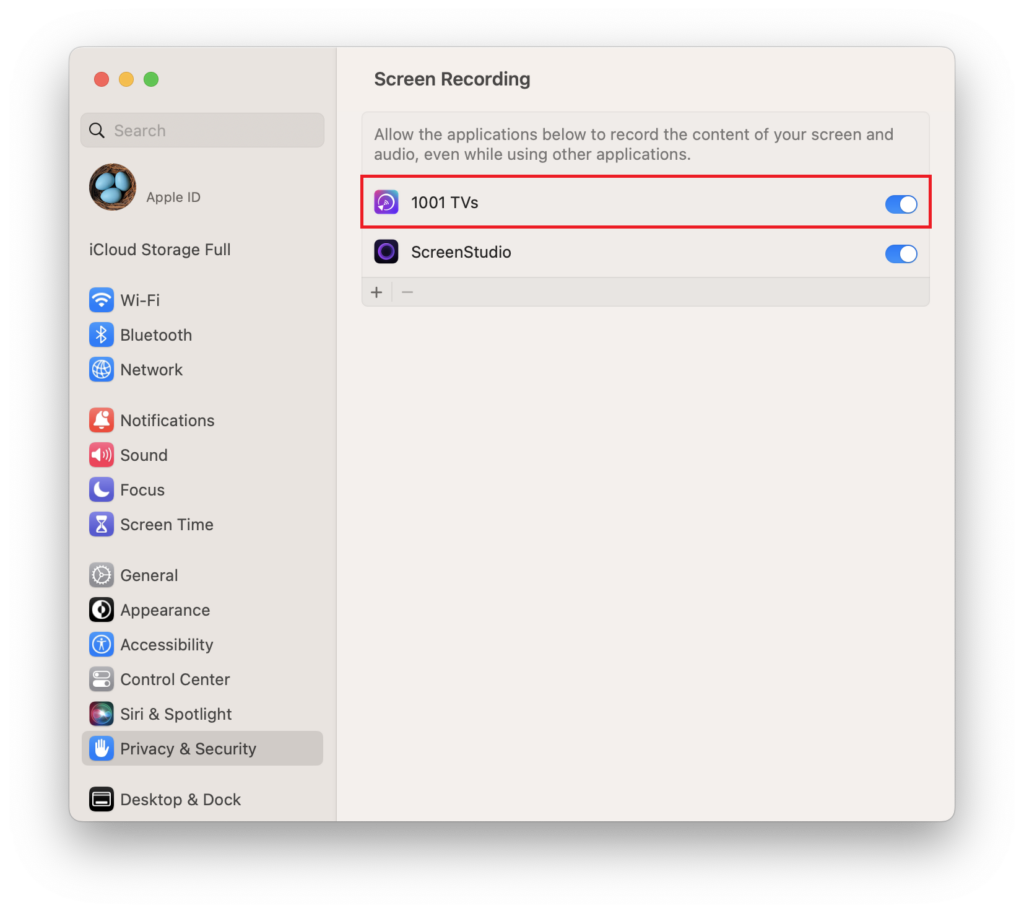
3) Wprowadź nazwę komputera Mac hasło logowania aby zezwolić na żądanie i ponownie uruchomić 1001 TVs aplikacja.
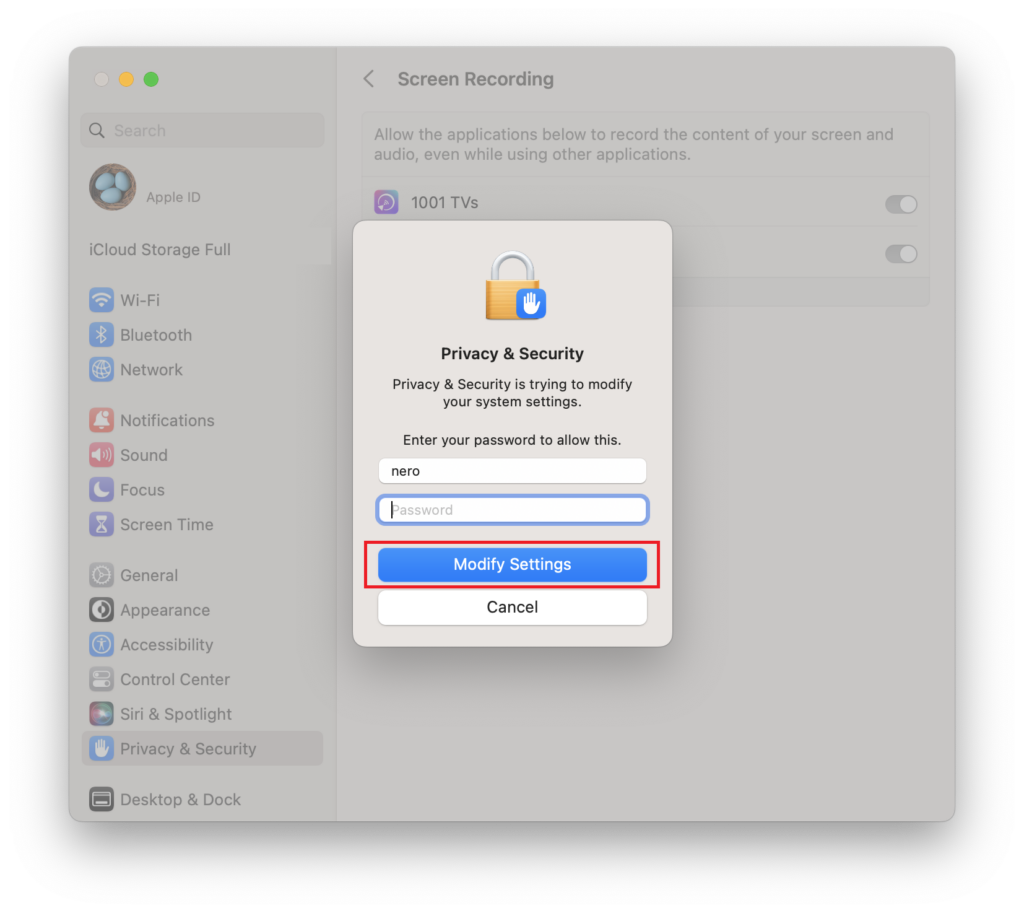
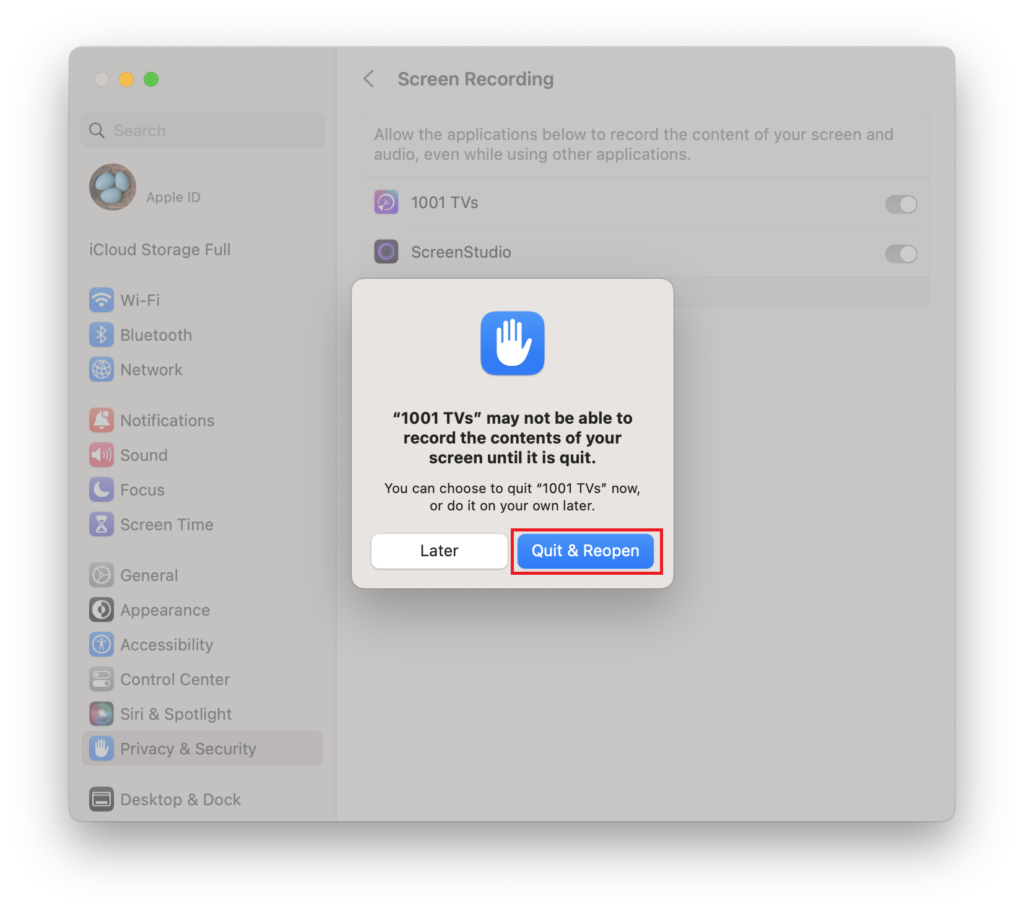
Jeśli interfejs funkcji „screen mirroring” załaduje się poprawnie po włączeniu uprawnień, przejdź bezpośrednio do Krok 3.
Jeśli uprawnienia są już włączone, ale wyskakujące okienko "Włącz nagrywanie ekranu" nadal się pojawia:
1) Usunąć 1001 TVs z listy uprawnień, klikając przycisk - ikona.
2) Dodaj aplikację ponownie, klikając przycisk + ikona i ponownie włączyć uprawnienia.
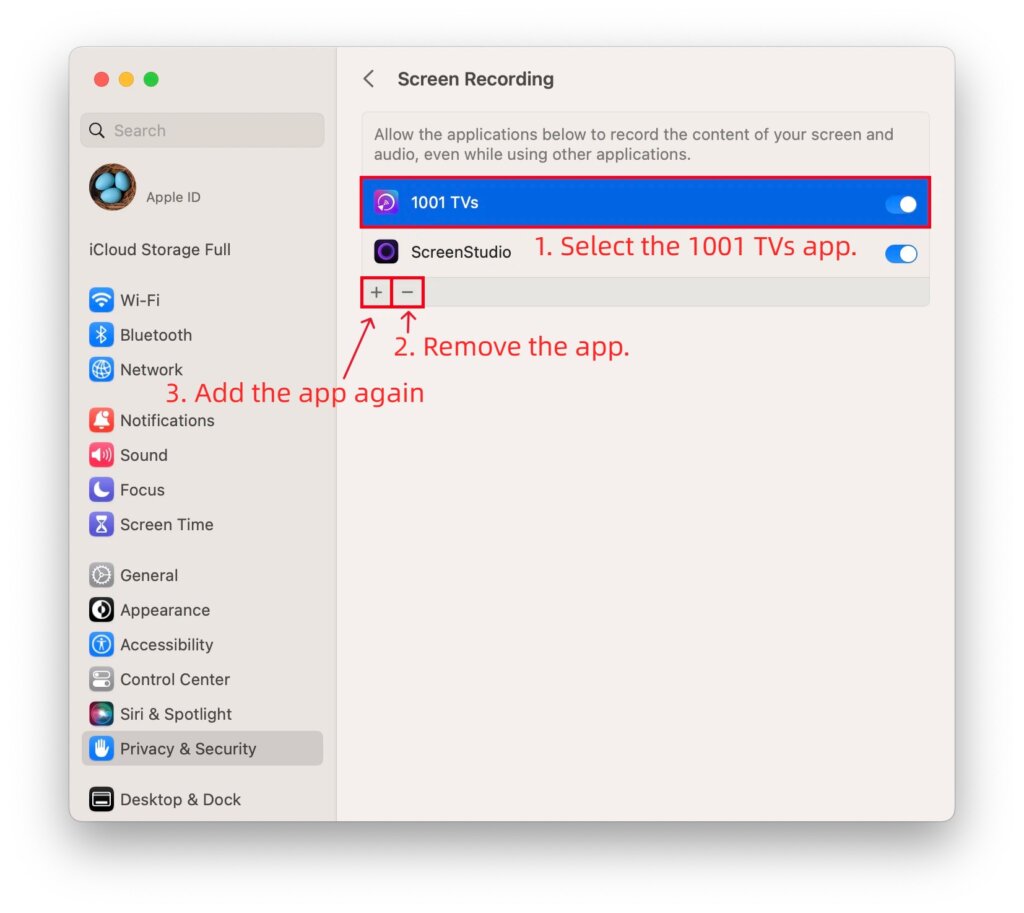
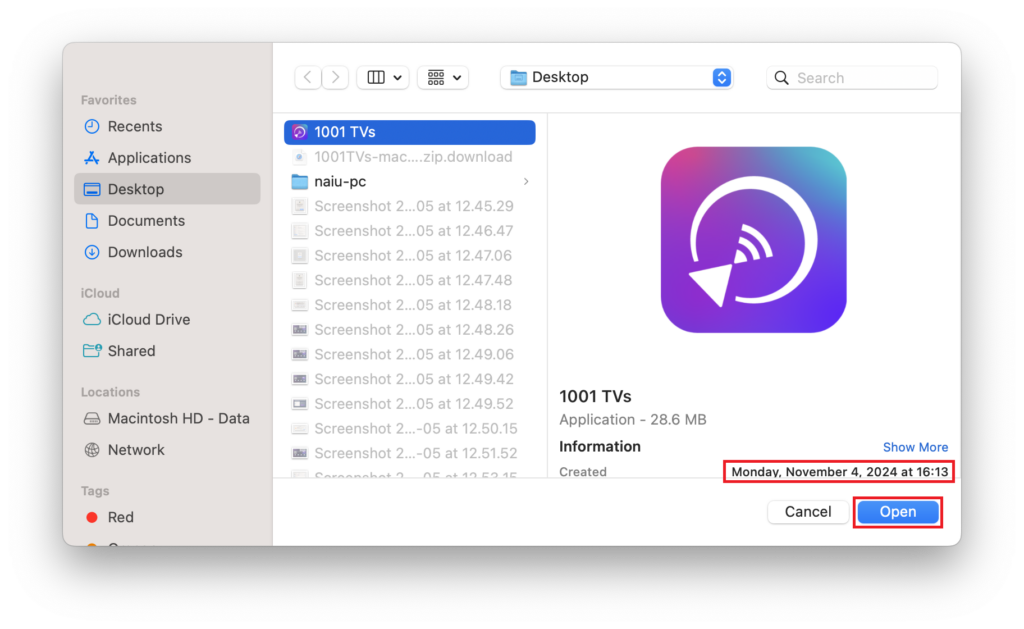
Jeśli przycisk minus (-) jest niedostępny:
1) Zamknij 1001 TVs.
2) Otwarty Terminal przez Launchpad.
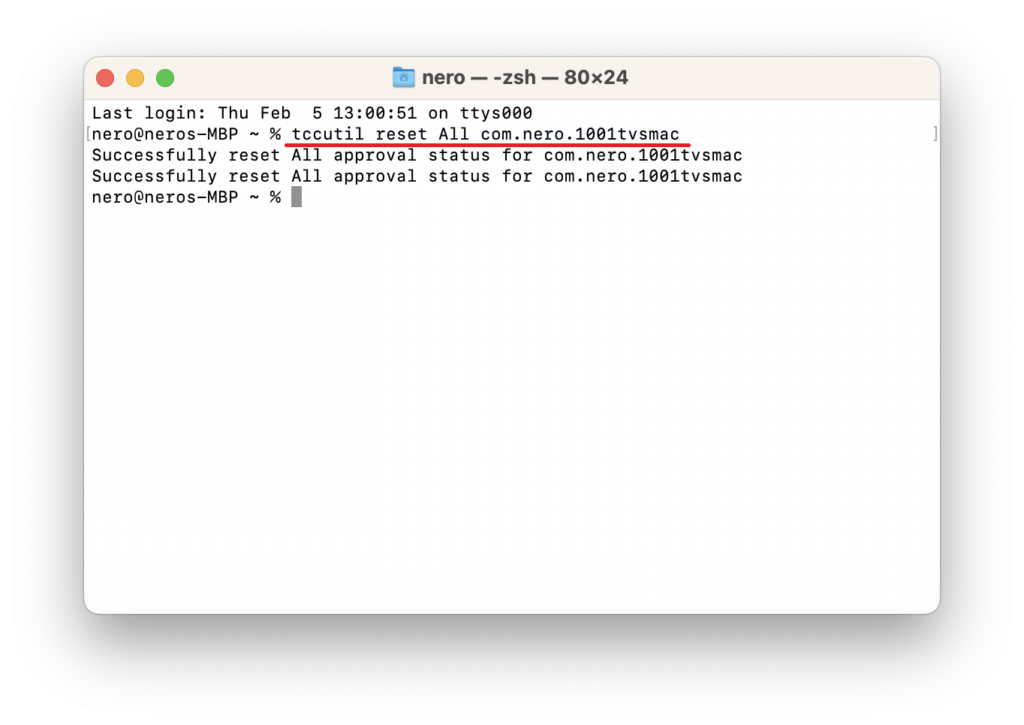
3) Wprowadź następujące polecenie: tccutil reset All com.nero.1001tvsmac
4) Naciśnij Enter do wykonania, a następnie uruchom ponownie 1001 TVs oraz ponownie ustawić uprawnienia.
3. Podłączanie urządzeń i rozszerzanie wyświetlacza
Otwórz 1001 TVs zarówno na urządzeniu wysyłającym, jak i odbierającym.
Na komputerze Mac, z którego chcesz rozszerzyć:
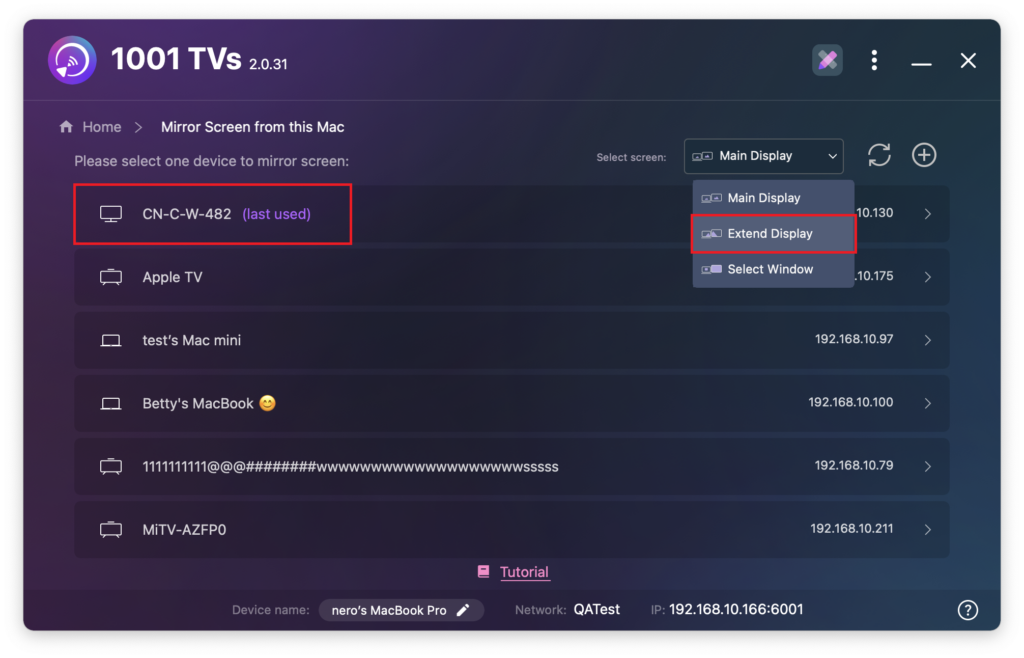
1) Wybierz "Wyślij" > “Rozszerz wyświetlacz”.
2) Wybierz urządzenie odbiorcze z listy.
Na urządzeniu odbierającym kliknij “Pozwól” po wyświetleniu monitu.

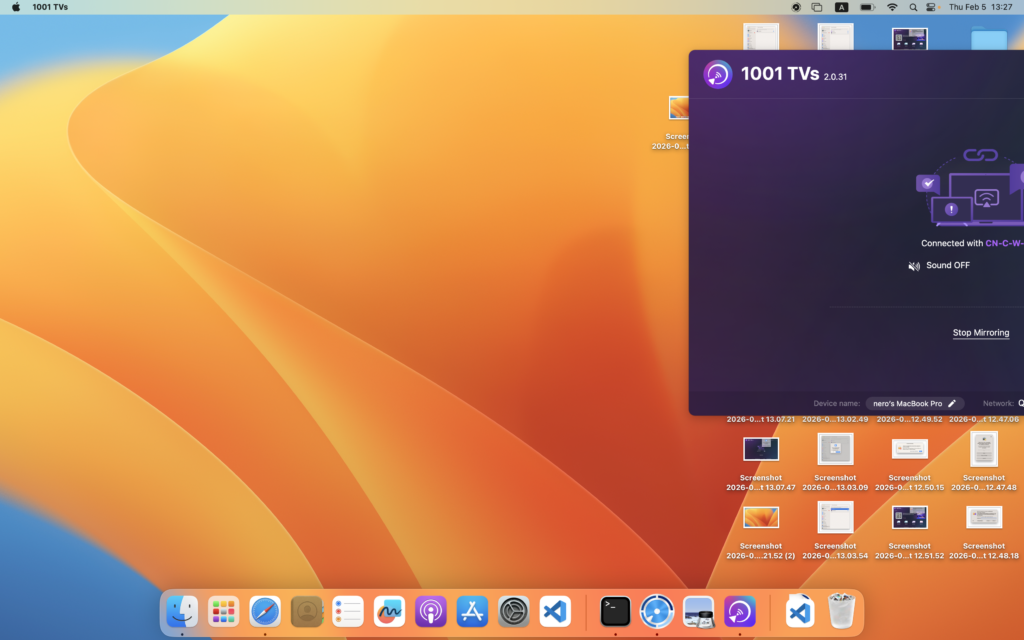
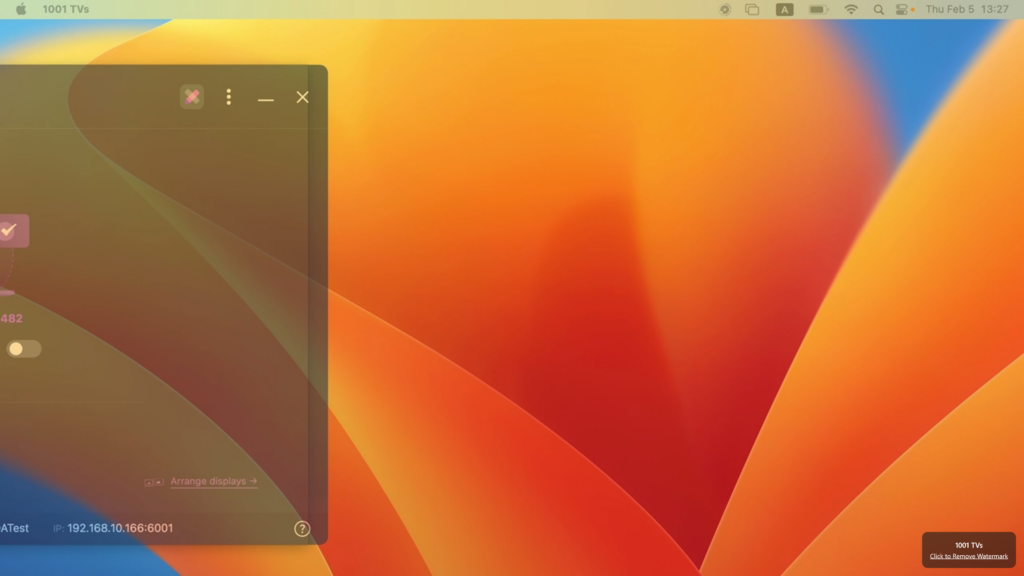
Wyświetlacz został pomyślnie rozszerzony.
Alternatywa dla użytkowników komputerów Mac: Włącz rozszerzenie za pomocą ustawień macOS
Jeśli chcesz rozszerzyć Maca na wiele ekranów wyświetlających tę samą rozszerzoną zawartość, macOS wraz z aplikacją 1001 TVs to umożliwia.⭐
Instrukcje konfiguracji znajdują się w poniższym przewodniku:
Jak rozszerzyć ekran komputera Mac za pomocą ustawień macOS z 1001 TVs
Chcesz korzystać z nieograniczonego przesyłania obrazu z komputera?

Czytaj więcej
 iOS: Jak rozwiązać problem braku powiadomień z aplikacji podczas mirroringu ekranu
Dlaczego brakuje powiadomień? Podczas wyświetlania obrazu z ekranu iPhone’a na innym ekranie powiadomienia z innych aplikacji mogą nie pojawiać się na wyświetlanym ekranie. Może się to zdarzyć...
iOS: Jak rozwiązać problem braku powiadomień z aplikacji podczas mirroringu ekranu
Dlaczego brakuje powiadomień? Podczas wyświetlania obrazu z ekranu iPhone’a na innym ekranie powiadomienia z innych aplikacji mogą nie pojawiać się na wyświetlanym ekranie. Może się to zdarzyć...
 Jak usunąć wyskakujące okienko z komunikatem „Wymagane włączenie wirtualnego identyfikatora”
Jeśli korzystasz z telefonu lub tabletu marki Xiaomi lub Redmi, po uruchomieniu aplikacji może pojawić się okienko z komunikatem "Wymagane włączenie wirtualnego identyfikatora"...
Jak usunąć wyskakujące okienko z komunikatem „Wymagane włączenie wirtualnego identyfikatora”
Jeśli korzystasz z telefonu lub tabletu marki Xiaomi lub Redmi, po uruchomieniu aplikacji może pojawić się okienko z komunikatem "Wymagane włączenie wirtualnego identyfikatora"...

