Macin näytön laajentaminen toiseen laitteeseen
Osoitteessa 1001 TVs, voit laajentaa Mac-työpöytäsi toiseen laitteeseen (esim. PC, Mac, puhelin, TV) ja käyttää sitä toisena näyttönä.
Applen käytäntövaatimusten vuoksi tämä ominaisuus ei ole saatavilla virallisessa jakelussa. Sinun on ladattava ja asennettava se manuaalisesti.
Lataa linkki: Klikkaa tästä ladataksesi
Tärkeitä huomautuksia
- Asenna toimitetusta linkistä löytyvä versio Macille, jota haluat laajentaa.
- Vastaanottava laite voi käyttää App Storen vakioversiota.
- Jos 1001 TVs on jo asennettu Maciin, varmista, että olet asentanut poista se ennen uuden version asentamista.
Asennuksen loppuun saattaminen ja laajennetun näytön käyttöönotto
1. Anna asennusohjelman avautua
Kun olet ladannut ohjelman, kaksoisnapsauta asennustiedostoa aloittaaksesi.
- Jos seuraava ponnahdusikkuna tulee näkyviin:
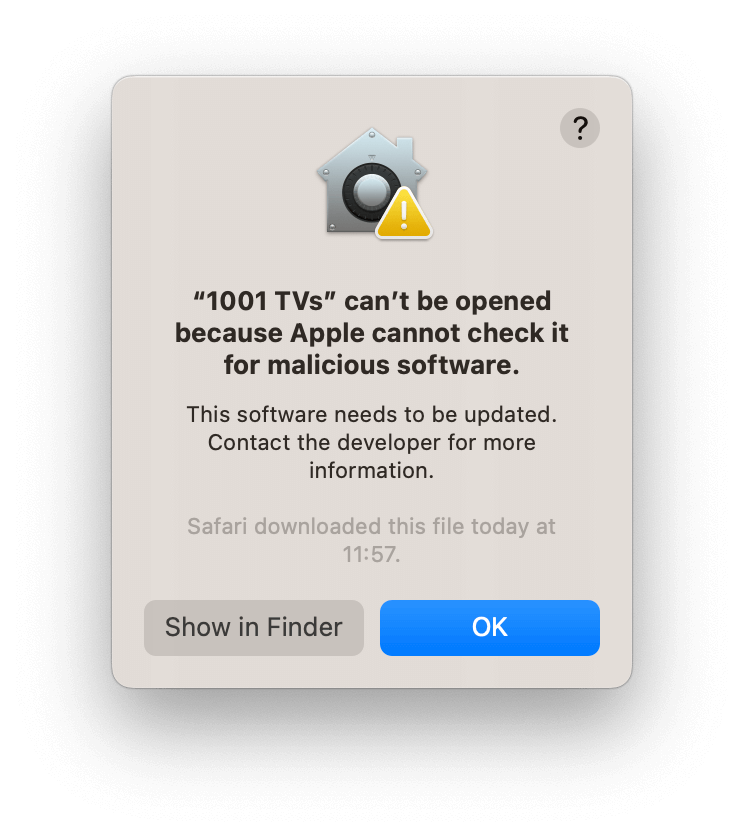
Siirry osoitteeseen "Asetukset” > “Yksityisyys ja turvallisuus" ja valitse "Avaa joka tapauksessa" jatkaaksesi.
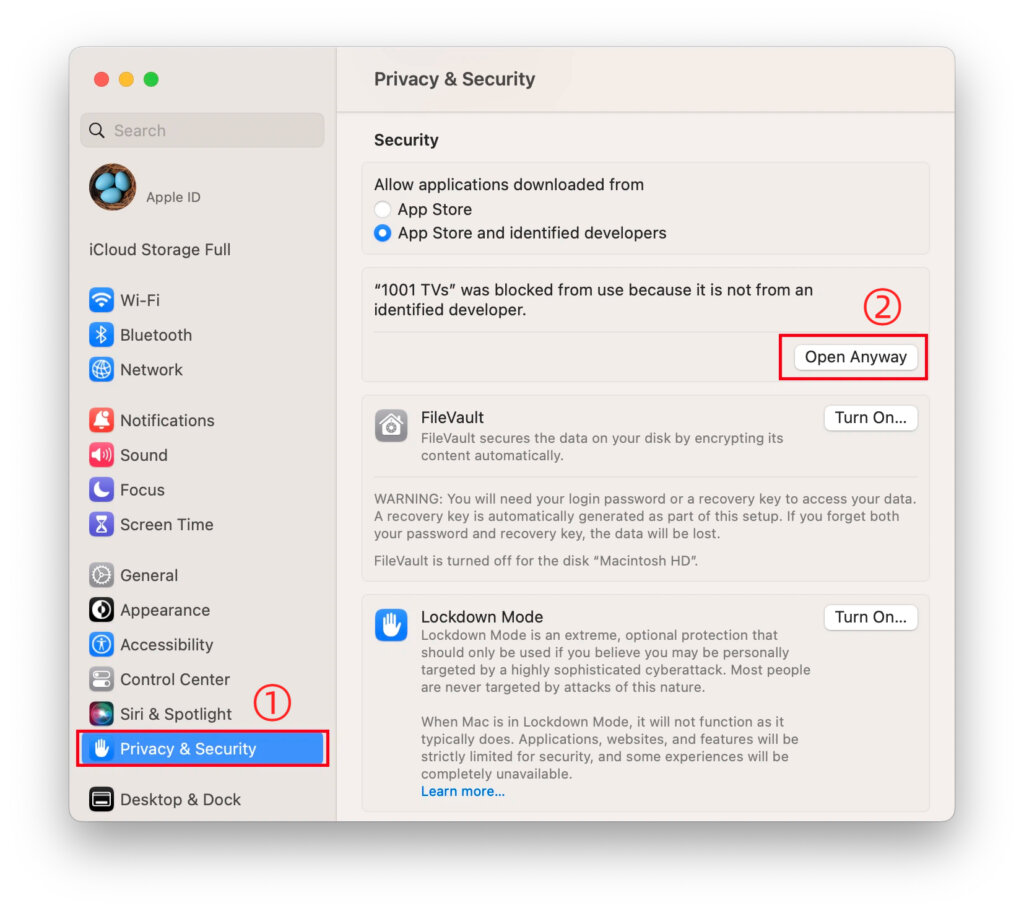
2. Lupien myöntäminen
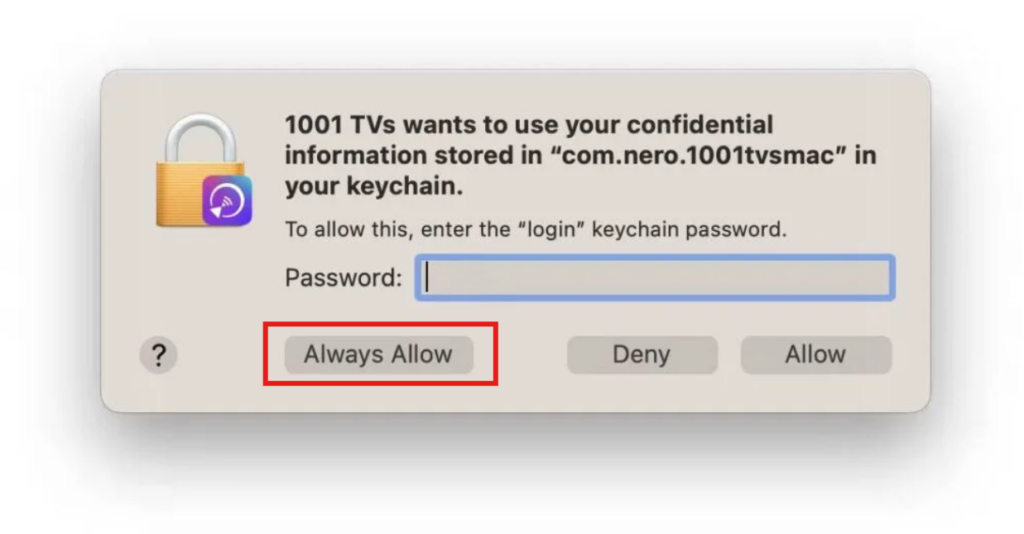
Kun sinua pyydetään antamaan salasana, syötä Macin kirjautumissalasana muutosten sallimiseksi ja valitse“Salli aina” .
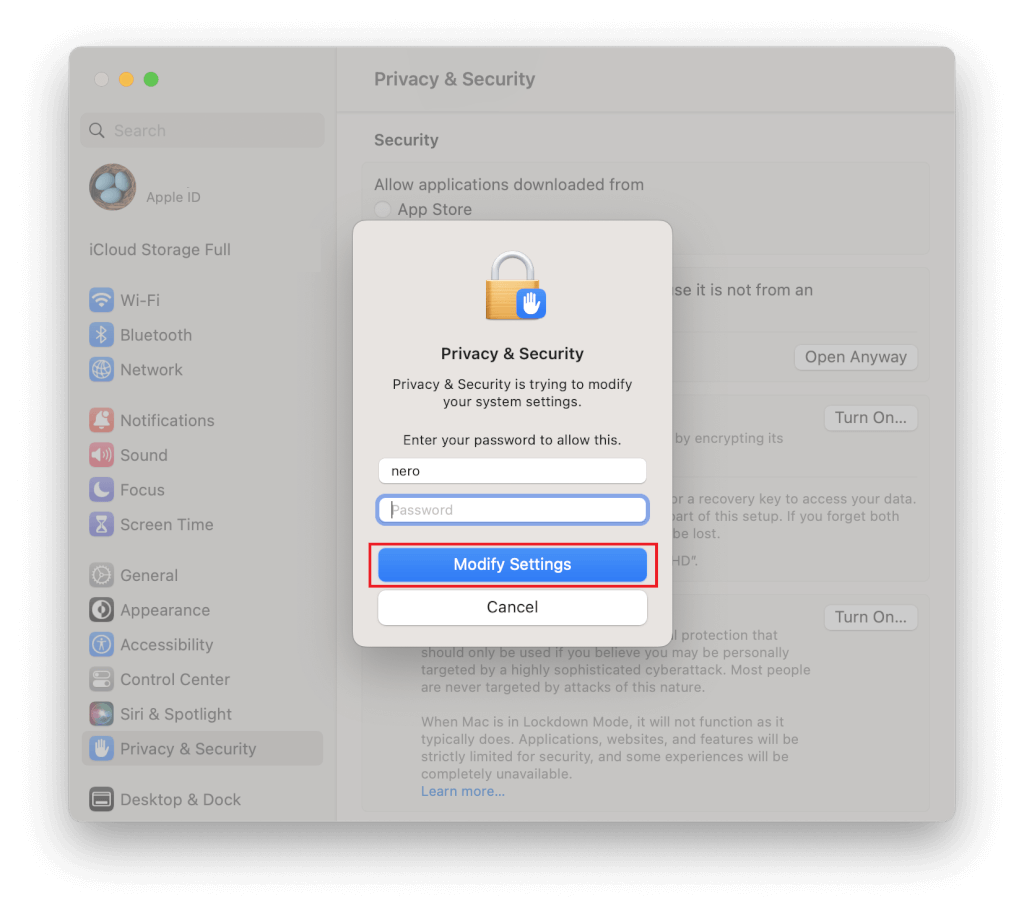
Ota näytön tallennusoikeudet käyttöön:
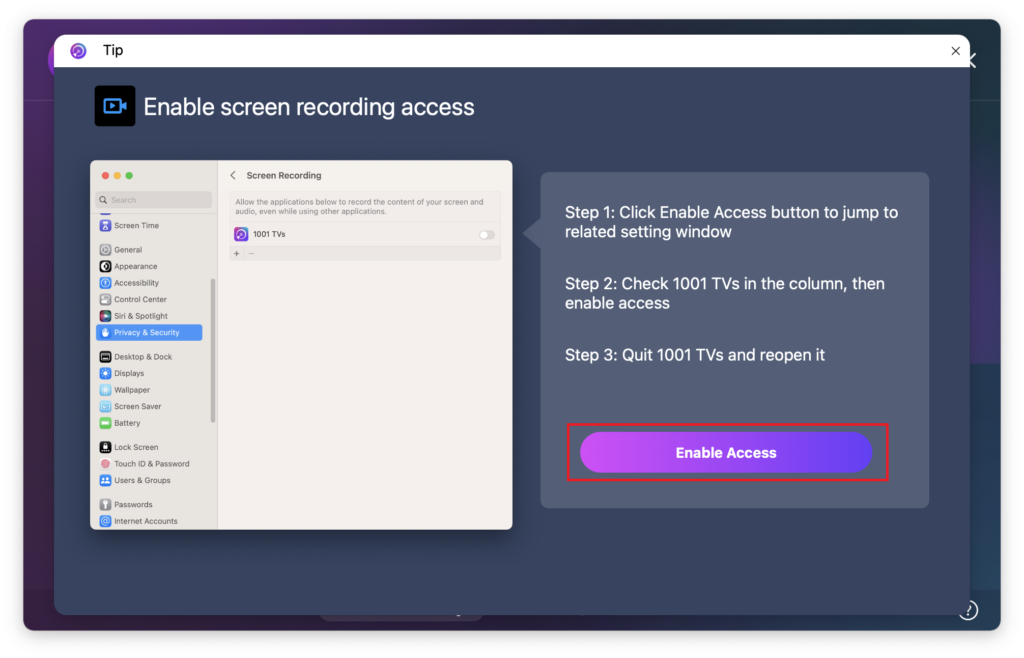
1) Klikkaa "Lähetä">”Ota pääsy käyttöön" > "Avaa järjestelmäasetukset“.

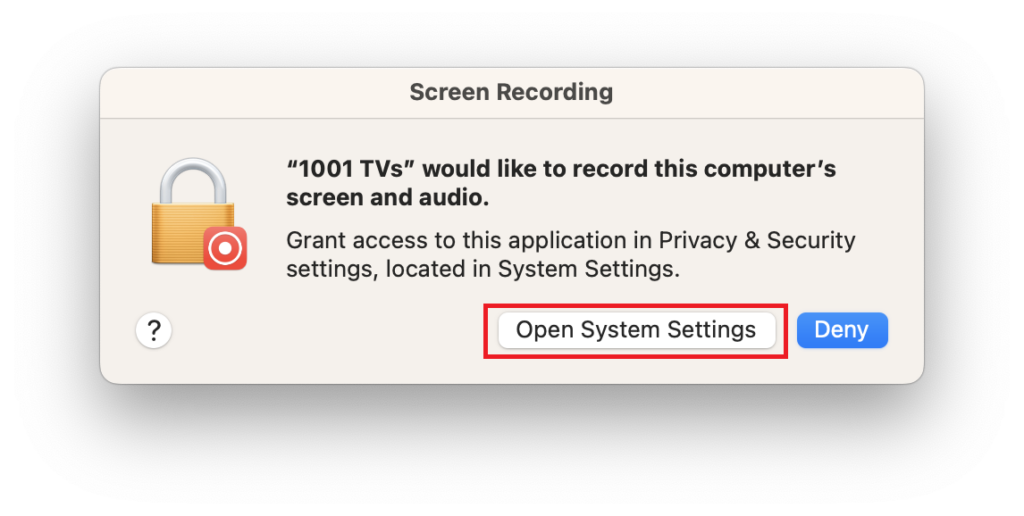
2) Ota käyttöön seuraavat oikeudet 1001 TVs.
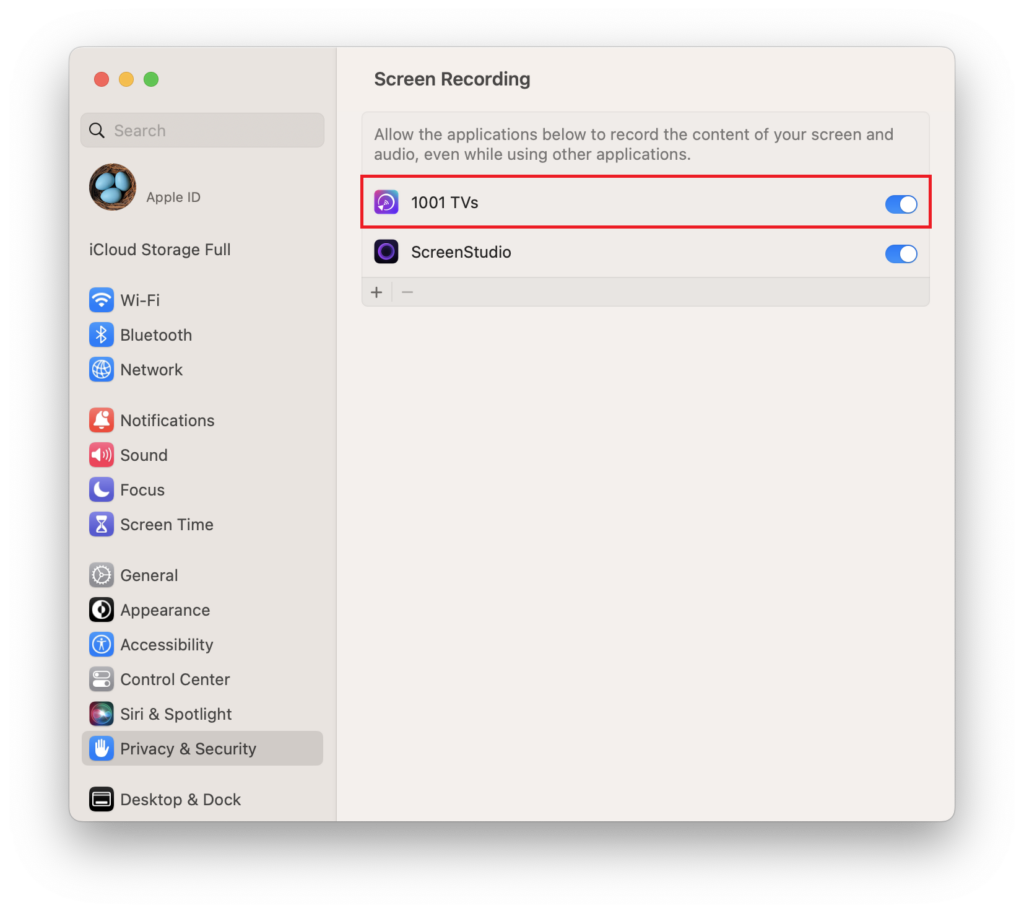
3) Syötä Macin kirjautumissalasana salliaksesi pyynnön ja käynnistääksesi uudelleen 1001 TVs app.
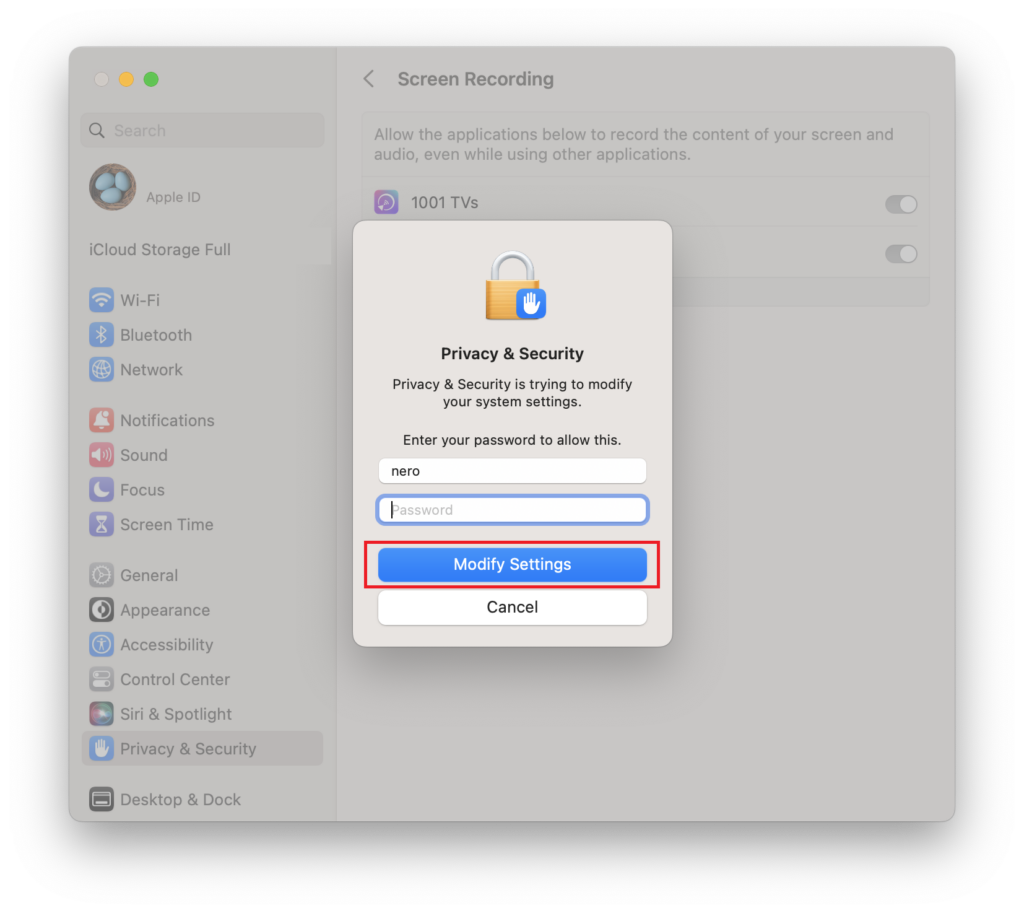
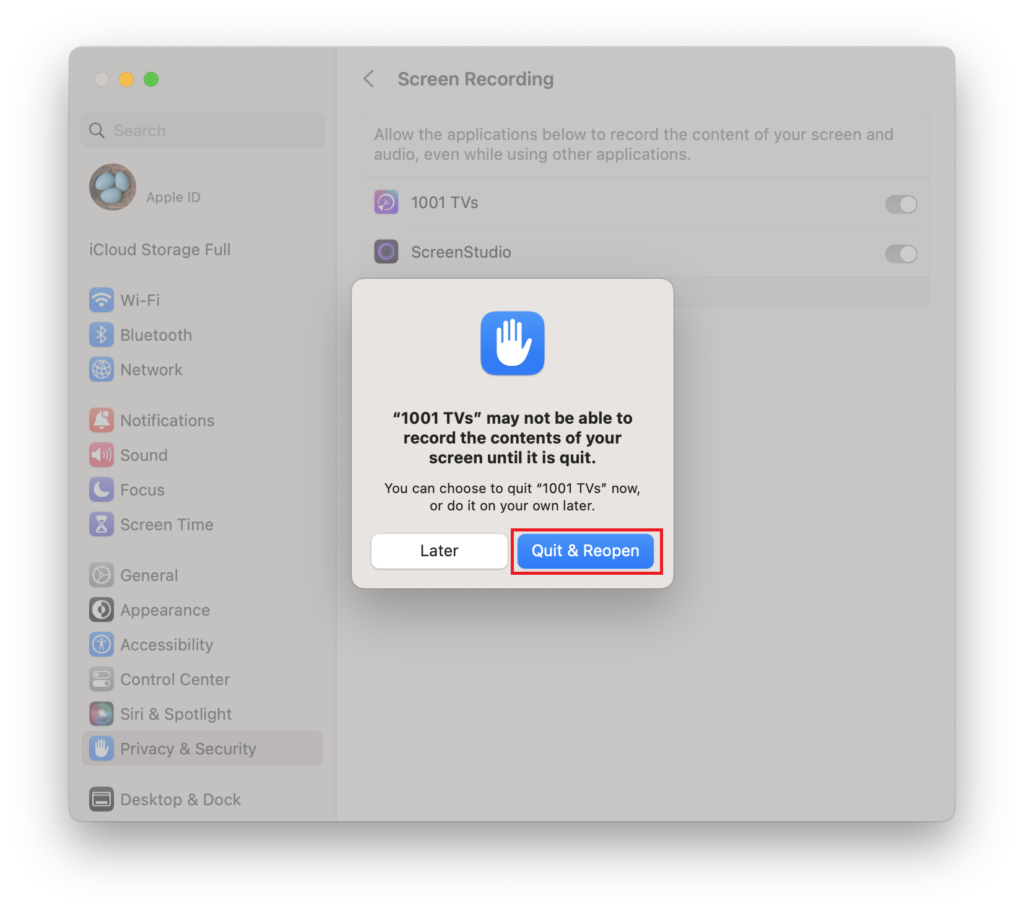
Jos näytön peilauskäyttöliittymä latautuu oikein, kun käyttöoikeudet on otettu käyttöön, siirry suoraan kohtaan Vaihe 3.
Jos käyttöoikeudet on jo otettu käyttöön, mutta ponnahdusikkuna "Ota näytön tallennus käyttöön" tulee silti näkyviin:
1) Poista 1001 TVs sovellus käyttöoikeusluettelosta napsauttamalla - kuvake.
2) Lisää sovellus uudelleen napsauttamalla + kuvake ja ota käyttöoikeudet uudelleen käyttöön.
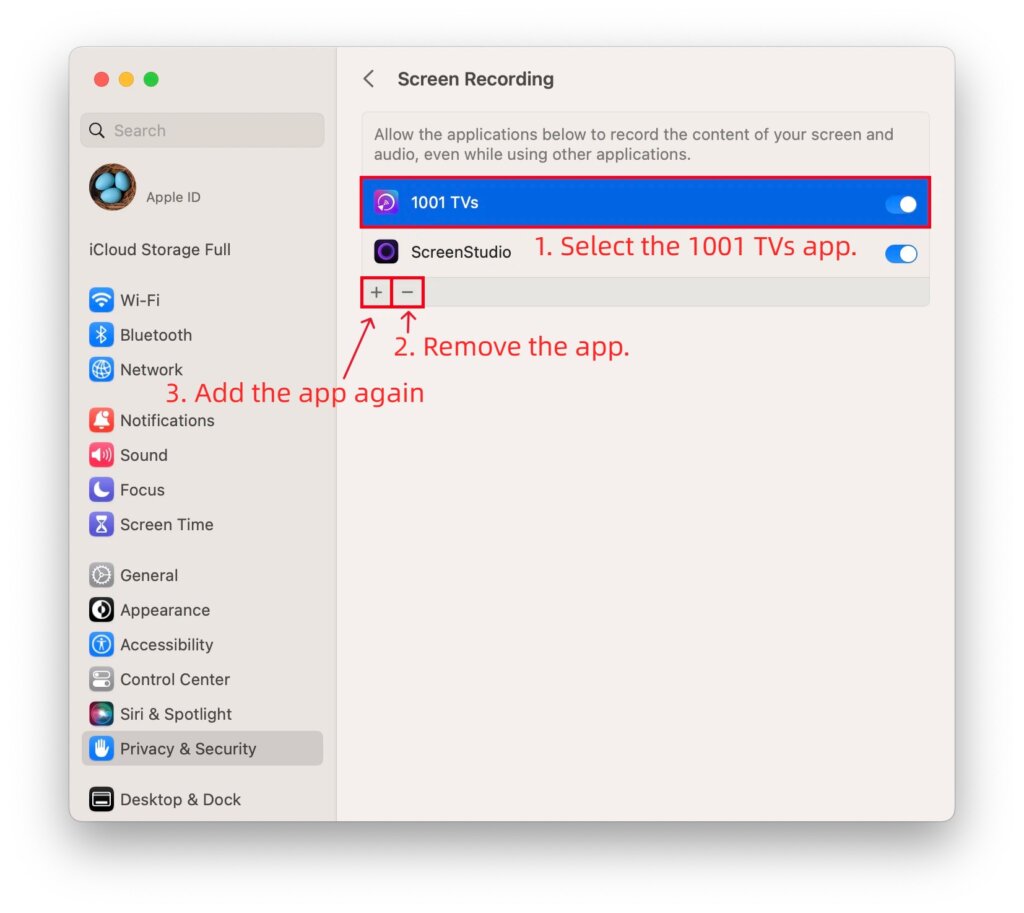
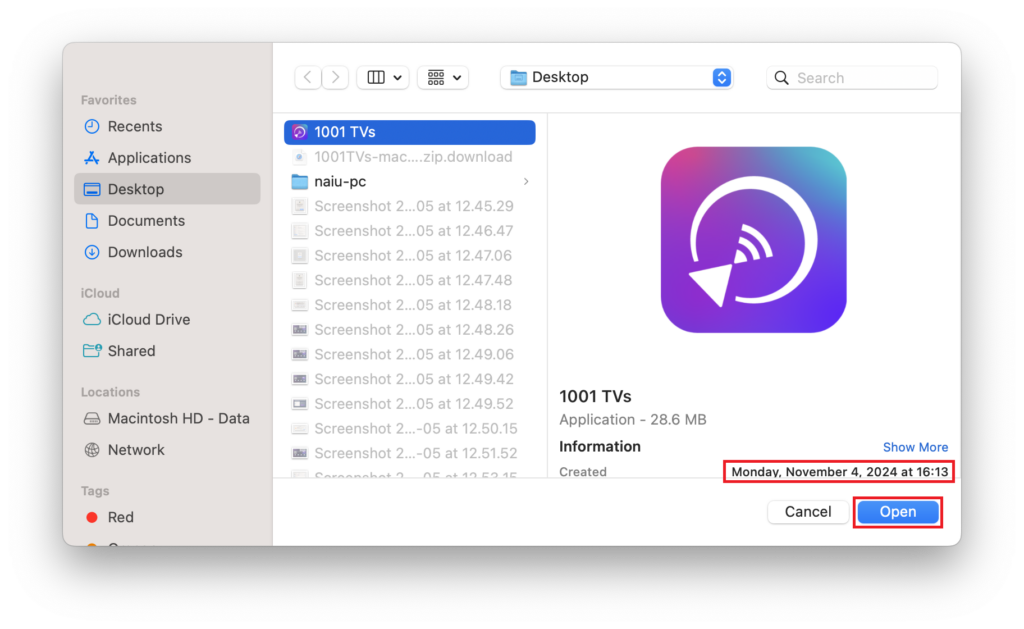
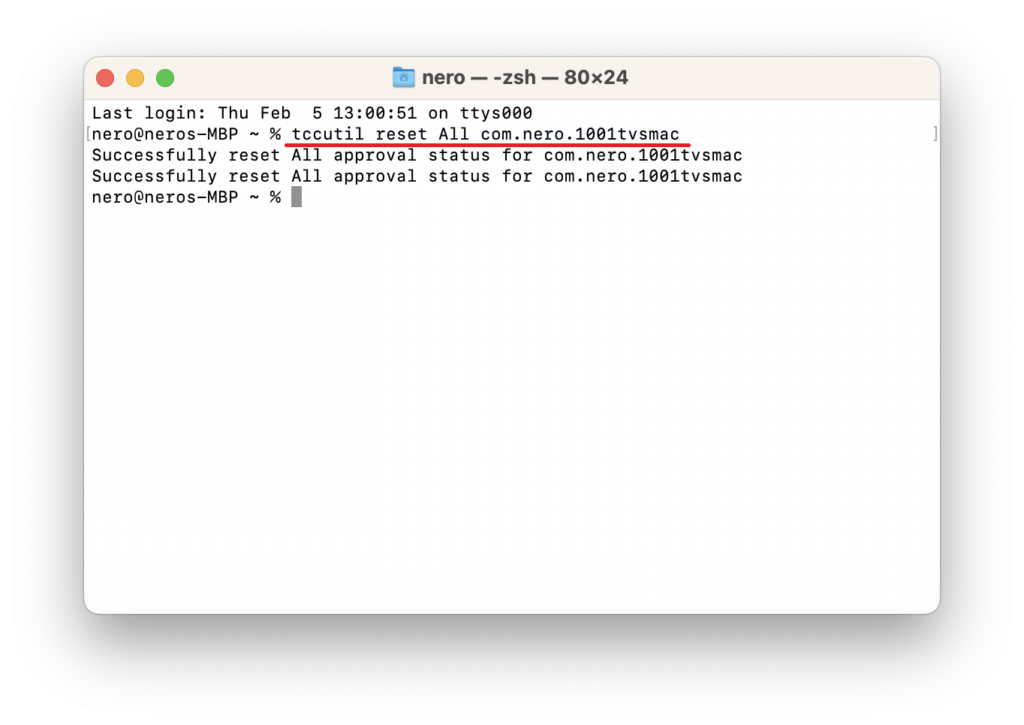
Jos miinus (-) -painike ei ole käytettävissä:
1) Sulje 1001 TVs.
2) Avaa Terminaali Launchpadin kautta.
3) Anna seuraava komento: tccutil reset All com.nero.1001tvsmac
4) Paina Kirjoita suorittaa, käynnistä sitten uudelleen 1001 TVs ja aseta käyttöoikeudet uudelleen.
3. Laitteiden liittäminen ja näytön laajentaminen
Avaa 1001 TVs sekä lähettävässä että vastaanottavassa laitteessa.
Macissa, josta haluat laajentaa:
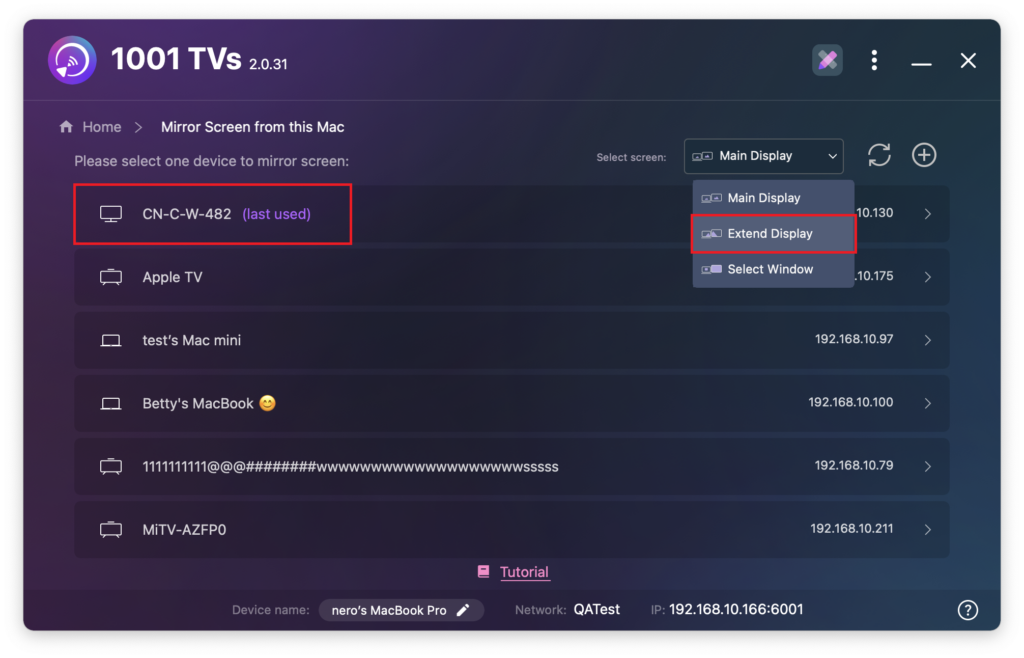
1) Valitse "Lähetä" > “Laajenna näyttöä”.
2) Valitse vastaanottava laite luettelosta.
Valitse vastaanottavassa laitteessa “Salli” pyydettäessä.

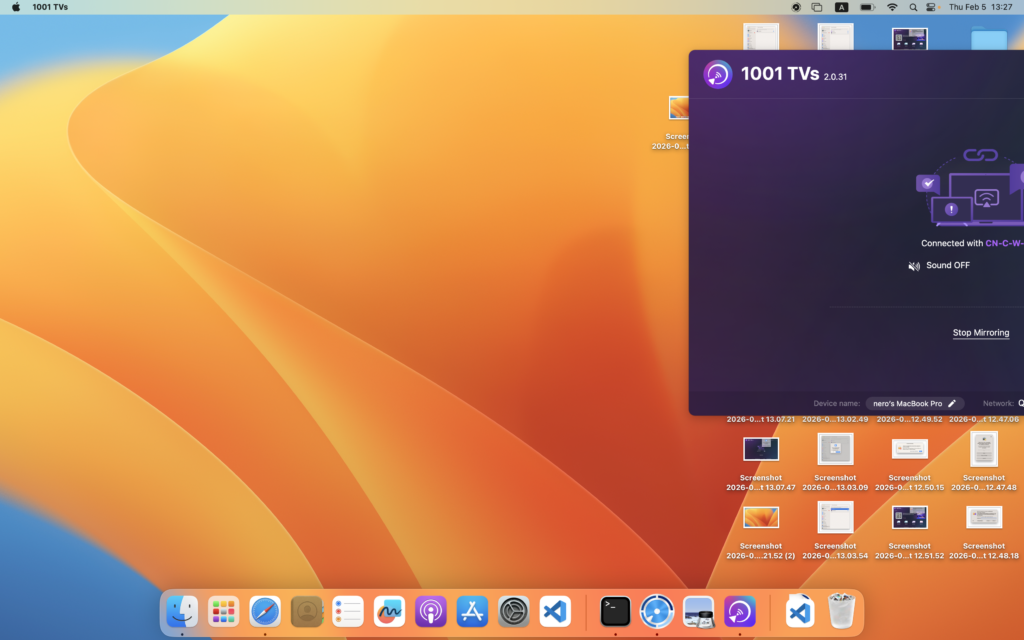
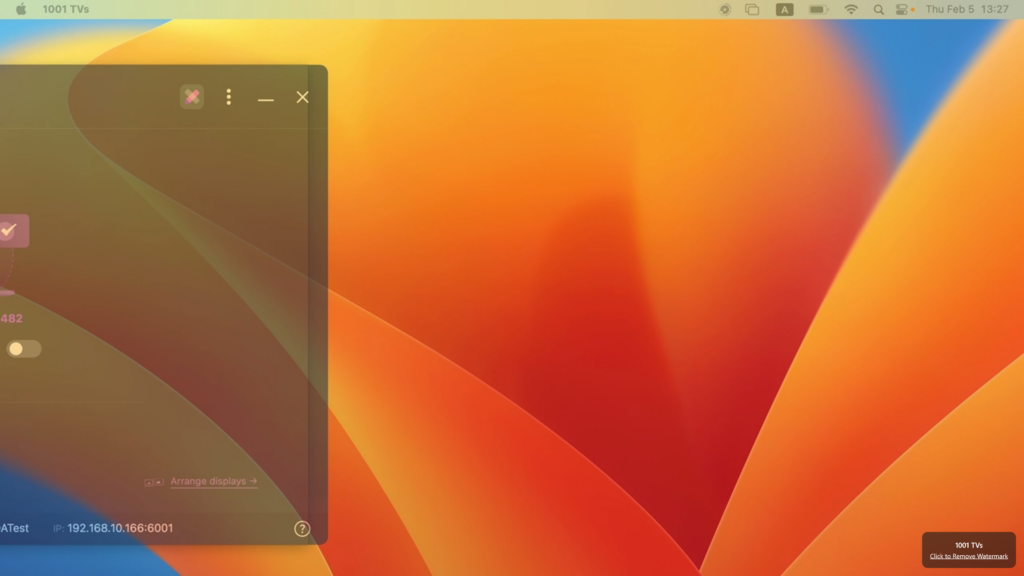
Näyttö on nyt onnistuneesti laajennettu.
Vaihtoehto Mac-käyttäjille: MacOS-asetusten käyttäminen: Ota Extend käyttöön macOS-asetusten avulla
Jos haluat laajentaa Macisi useisiin näyttöihin, jotka näyttävät samaa laajennettua sisältöä, macOS yhdessä 1001 TVs-sovelluksen kanssa tekee tämän mahdolliseksi.⭐
Katso asennusohjeet seuraavasta oppaasta:
Mac-näytön laajentaminen macOS-asetusten avulla 1001 TVs:n avulla
Haluatko käyttää tietokoneesi näyttöä rajoittamattomasti peilausominaisuudella?

Lue lisää
 iOS: Miten korjata sovellusten ilmoitusten puuttuminen näytön peilauksen aikana
Miksi ilmoitukset eivät näy Kun peilaat iPhonen näytön, muiden sovellusten ilmoitukset eivät välttämättä näy peilatulla näytöllä. Tämä voi tapahtua...
iOS: Miten korjata sovellusten ilmoitusten puuttuminen näytön peilauksen aikana
Miksi ilmoitukset eivät näy Kun peilaat iPhonen näytön, muiden sovellusten ilmoitukset eivät välttämättä näy peilatulla näytöllä. Tämä voi tapahtua...
 Kuinka korjata ”Enable Virtual ID Required” -ponnahdusikkuna
Jos käytät Xiaomi- tai Redmi-puhelinta tai -tablettia, saatat nähdä ponnahdusikkunan, jossa lukee "Enable Virtual ID Required", kun käynnistät...
Kuinka korjata ”Enable Virtual ID Required” -ponnahdusikkuna
Jos käytät Xiaomi- tai Redmi-puhelinta tai -tablettia, saatat nähdä ponnahdusikkunan, jossa lukee "Enable Virtual ID Required", kun käynnistät...

