Macの画面を他のデバイスに拡張する方法
1001 TVsを使えば、Macのデスクトップを別のデバイス(PC、Mac、スマートフォン、テレビなど)に拡張し、セカンドディスプレイとして利用できます。.
用途に応じて、画面を拡張するには2つの方法があります:
- App Store版(既存の画面を複製)
すでに実際のセカンドスクリーン(物理的なモニター、iPad、別のMacなど)をお持ちの場合は、AirPlay経由で macOSの「設定」>「ディスプレイ」. その後、1001 TVsはこの既存の画面を他のデバイスにミラーリングします。.
詳細な手順については、以下を参照してください: [1001 TVsを使ってmacOSの設定でMacの画面を拡張する方法].
- DMG バージョン(仮想拡張機能) — この記事では以下の内容を取り上げています
予備のディスプレイは持っていないけれど、それでもセカンドスクリーンを使いたいという方には、DMG版がおすすめです。あなたは 必要ない macOSの「設定」に何かを追加するには。1001 TVsは直接、 仮想拡張画面 アプリ内で再生し、他のデバイスにキャストします。.
1001 TVsをダウンロードするには、こちらをクリックしてください
インストールを完了し、拡張ディスプレイを有効にする方法
1.アプリをインストールする
拡張元のMacに、適切なバージョンをインストールしてください:
- App Store版を選択してください macOSの「設定」からすでにセカンドスクリーンを接続しており、それを共有したい場合。.
- DMG版を選択してください もし~を作成したい場合は、 仮想拡張画面 追加のハードウェアを一切必要とせず、アプリ内で直接行うことができます。.
(注:受信側デバイスでは、App Store版やMicrosoft Store版などの標準版を使用すれば問題ありません。)
お使いのMacにすでに1001 TVsがインストールされている場合は、新しいバージョンをインストールする前に、必ずアンインストールしてください。.
⚠️ DMGのインストールに関する注意事項:
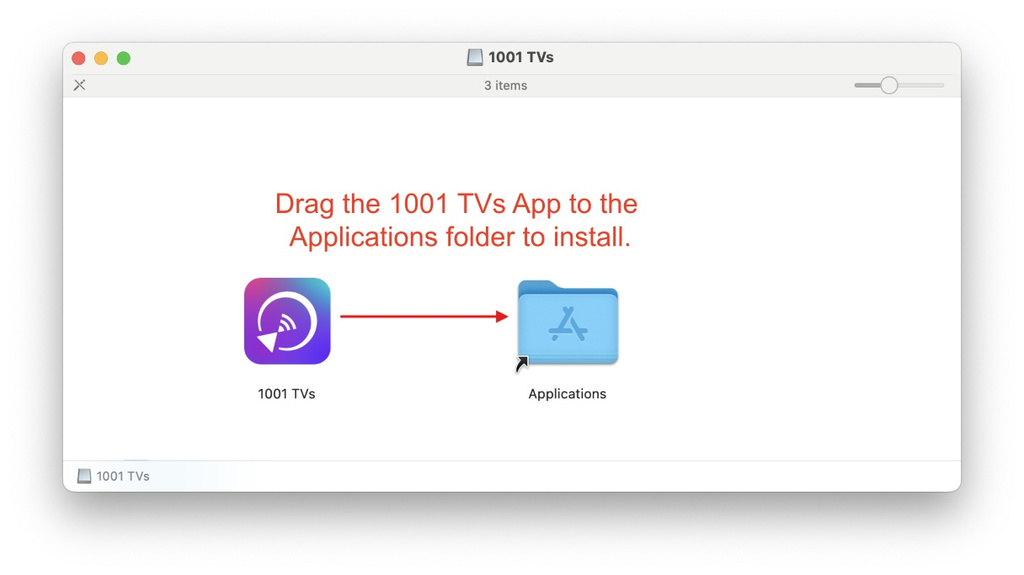
DMGインストーラを開いたら、アプリを “「アプリケーション」” フォルダ(下図参照)。.
macOSでは、権限を正しく記録するためにアプリを「アプリケーション」フォルダに配置する必要があるため、DMGウィンドウや「ダウンロード」フォルダから直接実行しないでください。macOSでは、権限を正しく記録するためにアプリを「アプリケーション」フォルダに配置する必要があるため、DMGウィンドウや「ダウンロード」フォルダから直接実行しないでください。.
2.アクセス許可の付与
画面録画の許可を有効にする:
1) クリック "送信">”アクセスを有効にする“
(注:お使いの macOS のバージョンによっては、以下のページにリダイレクトされます。 「システム設定」>「プライバシーとセキュリティ」>「画面録画」 macOS 14 以前のバージョンでは、または 画面およびシステムの音声録音 (macOS 15以降の場合。)

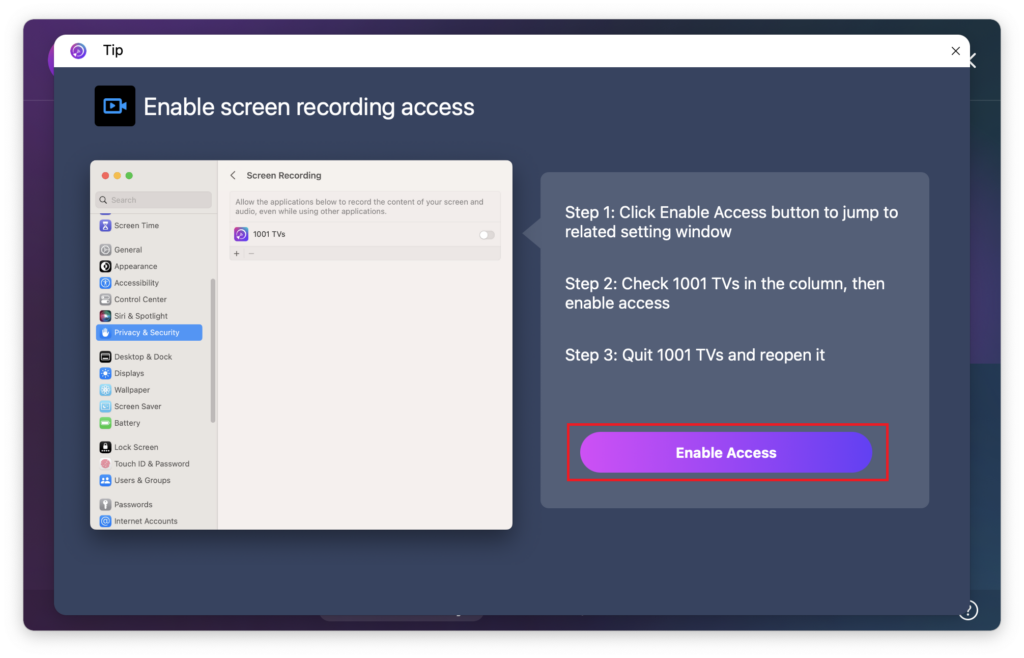
2) 1001 TVs.
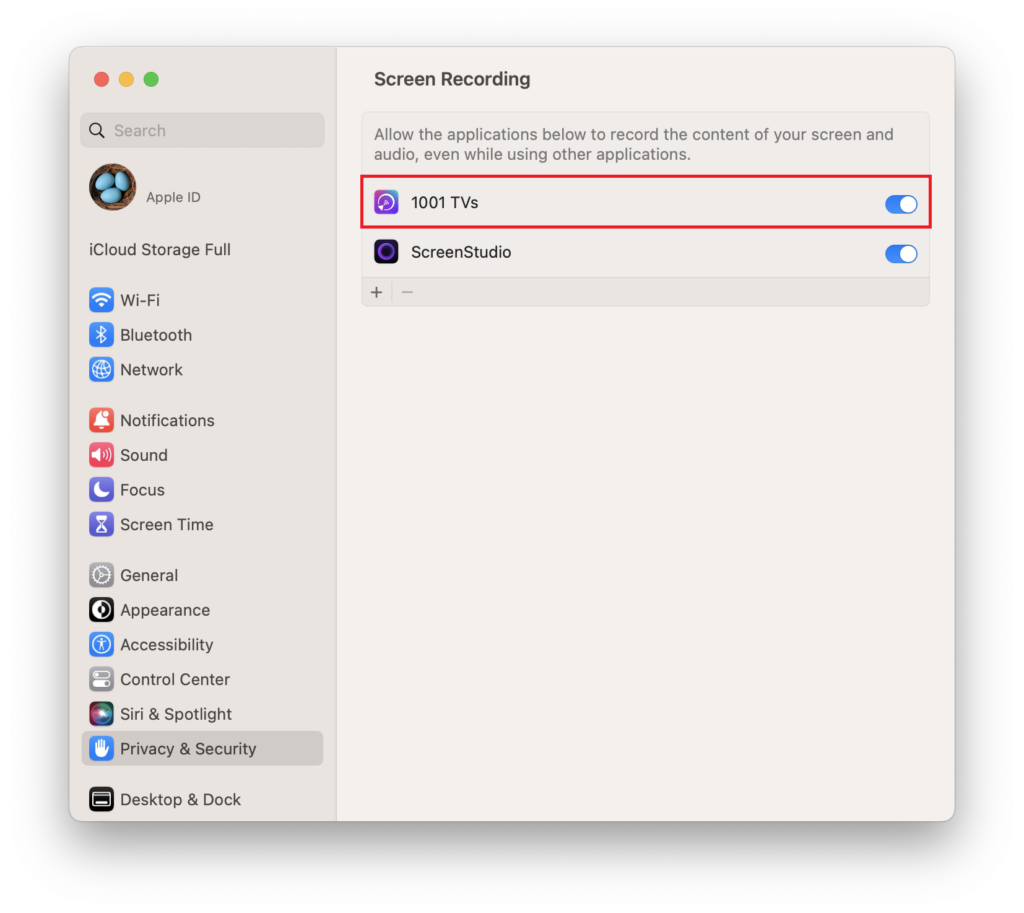
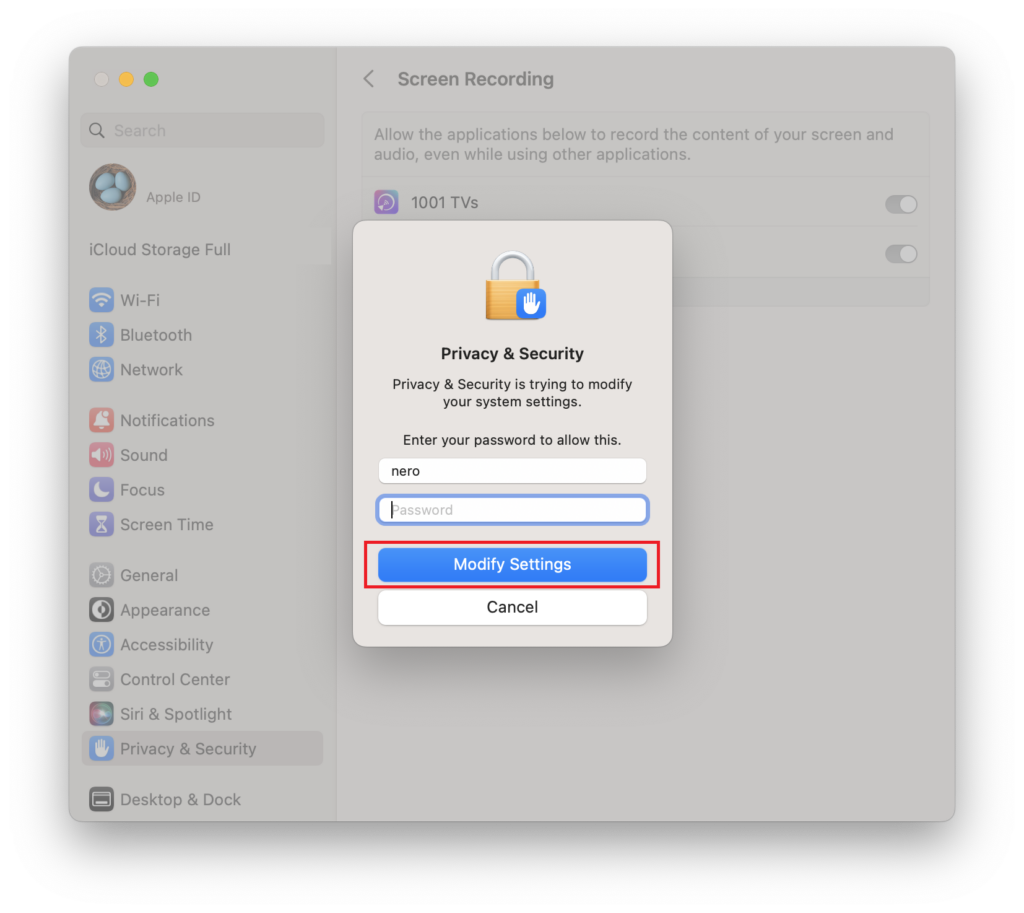
3) プロンプトが表示されたら、変更内容を確認してください:
Macのログインパスワードを入力して、をクリックしてください “「設定の変更」”.
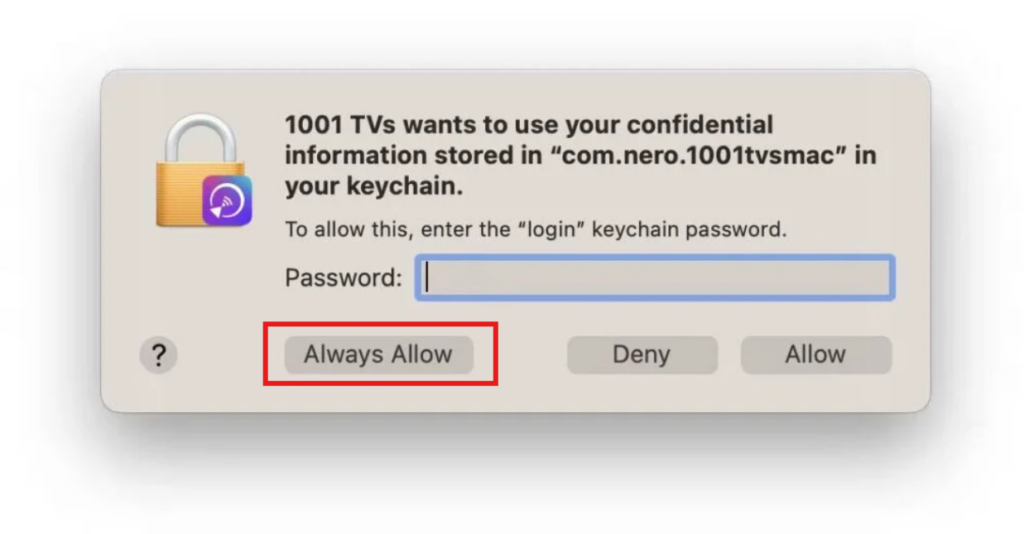
キーチェーンの確認画面が表示された場合は、[クリック] してください。 “「常に許可」”.
最後に、[クリック] “「一時閉店・再開」” アプリを再起動するには。.
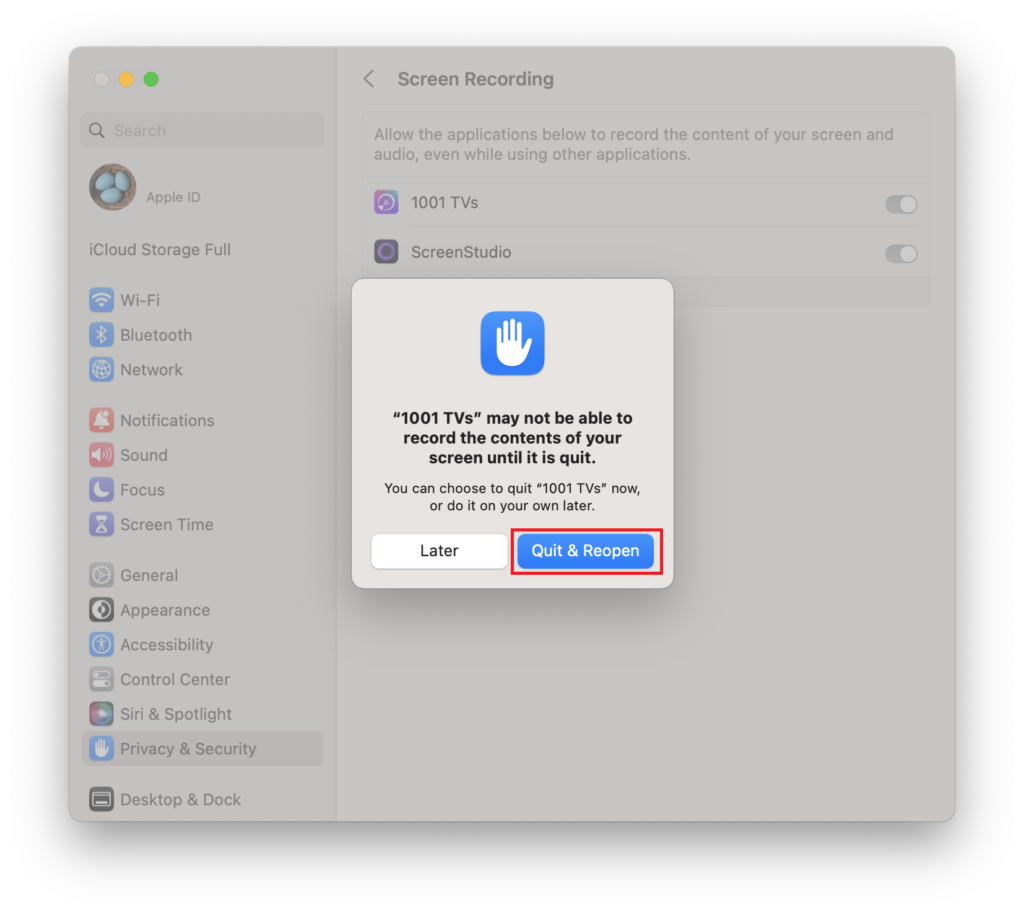
権限を有効にした後、画面ミラーリングのインターフェースが正常に読み込まれる場合は、そのまま次の手順へ進んでください。 ステップ3.
1001 TVsアプリが画面録画の権限を繰り返し要求する場合(すでに有効になっている場合や、リストに表示されていない場合でも)、以下をご参照ください: 画面録画の許可を付与する方法(Mac DMG版)
3.デバイスの接続とディスプレイの拡張
送信側と受信側の両方のデバイスで 1001 TVs を開く。.
延長したいMacで
1) 選択 "送信" > “ディスプレイの拡張”.
2) リストから受信デバイスを選択します。.
受信側デバイスで “許可する” プロンプトが表示されたら.

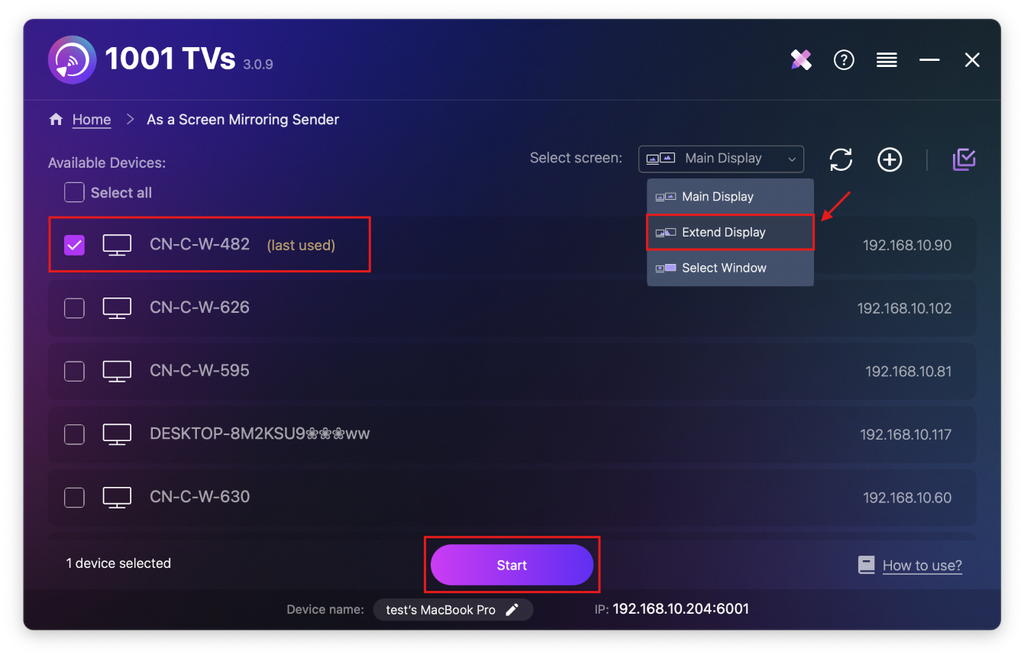
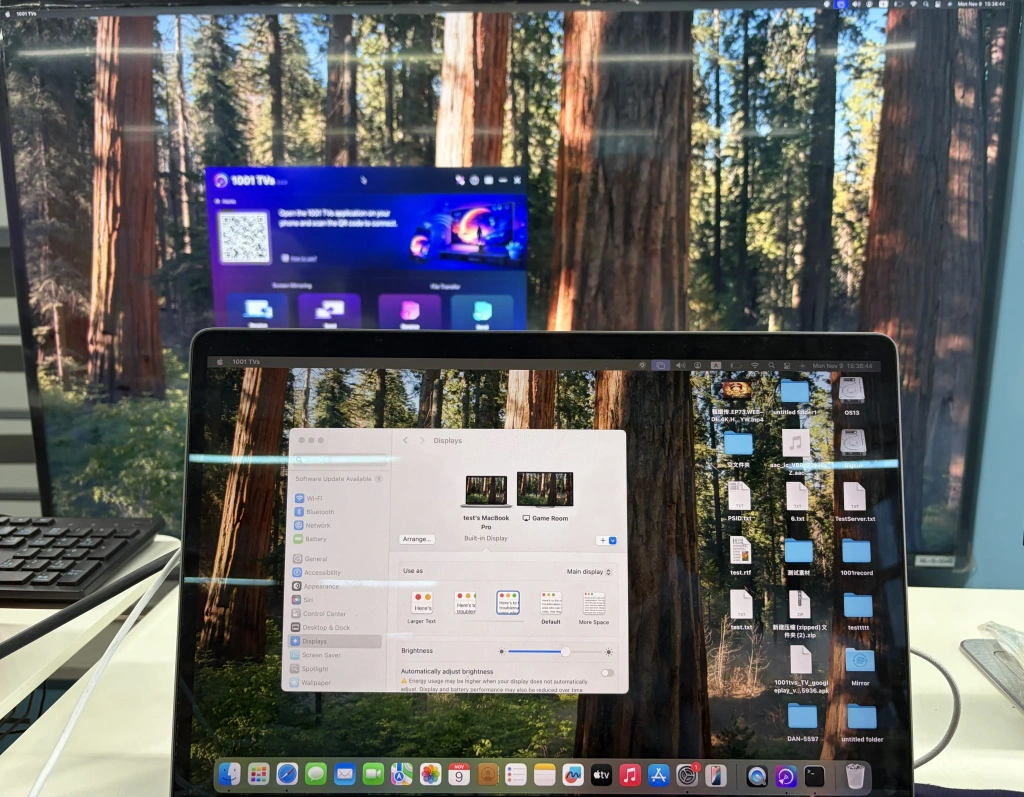
これでディスプレイは正常に拡張された。.
⭐ パソコンからの画面ミラーリングを無制限に利用したいですか?