Mac 화면을 다른 기기로 확장하는 방법
1001 TVs를 사용하면 Mac 데스크탑 화면을 다른 기기(예: PC, Mac, 휴대폰, TV)로 확장하여 보조 디스플레이로 사용할 수 있습니다.
사용자의 필요에 따라 화면을 확장하는 방법에는 두 가지가 있습니다:
- App Store 버전 (기존 화면 복제)
이미 실제 세컨드 스크린(물리적 모니터, iPad, 다른 Mac 등)이 있다면, AirPlay를 통해 다음에서 추가하세요. macOS 설정 > 디스플레이. 그러면 1001 TVs가 이 기존 화면을 다른 기기로 미러링합니다.
자세한 단계는 다음을 참조하십시오: [1001 TVs를 활용해 macOS 설정을 통해 Mac 화면을 확장하는 방법].
- DMG 버전 (가상 확장) — 이 기사에서 다루는 내용은 다음과 같습니다.
여분의 모니터가 없지만 두 번째 화면을 사용하고 싶다면, DMG 버전이 적합합니다. 여러분은 필요 없다 macOS 설정에서 무언가를 추가하려면. 1001 TVs는 직접 가상 확장 화면 앱 내에서 다른 기기로 전송할 수 있습니다.
1001 TVs를 다운로드하려면 여기를 클릭하세요.
설치를 완료하고 확장 디스플레이를 활성화하는 방법
1. 앱 설치하기
확장하려는 Mac에 적절한 버전을 설치하십시오:
- App Store 버전을 선택하세요 macOS 설정에서 이미 두 번째 화면을 연결해 둔 상태에서 이를 공유하고 싶은 경우.
- DMG 버전을 선택하세요 만약 ~을 만들고 싶다면 가상 확장 화면 별도의 하드웨어 없이 앱 내에서 바로.
(참고: 수신 기기는 App Store 버전, Microsoft Store 버전 등을 그대로 사용할 수 있습니다.)
Mac에 1001 TVs가 이미 설치되어 있다면, 새 버전을 설치하기 전에 반드시 제거해 주세요.
⚠️ DMG 설치 참고 사항:
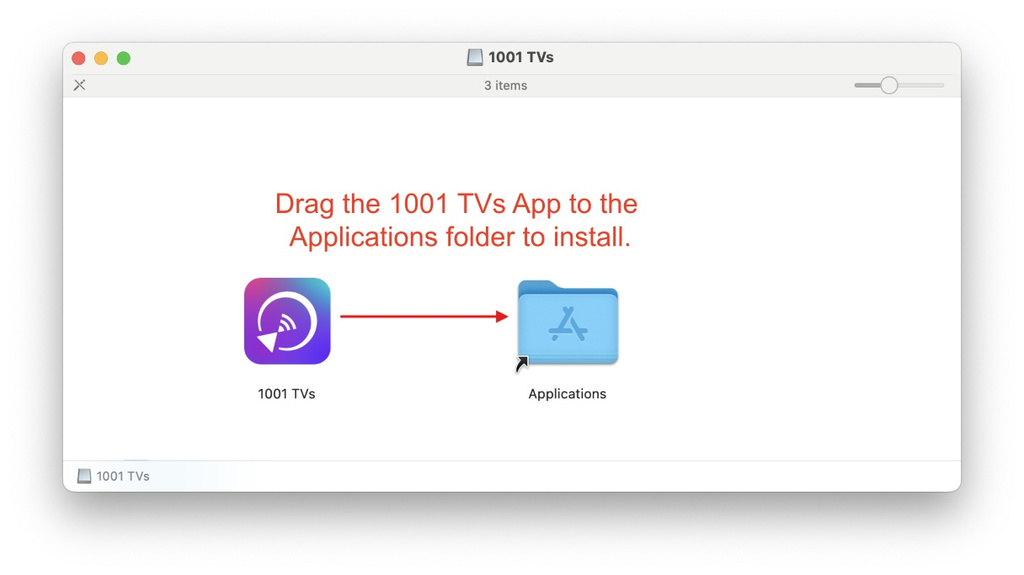
DMG 설치 프로그램을 실행한 후, 앱을 “신청서” 폴더(아래 그림과 같이).
macOS에서는 권한을 올바르게 기록하기 위해 앱이 “응용 프로그램” 폴더에 있어야 하므로, DMG 창이나 “다운로드” 폴더에서 직접 실행하지 마십시오. macOS에서는 권한을 올바르게 기록하기 위해 앱이 “응용 프로그램” 폴더에 있어야 하므로, “다운로드” 폴더에서 직접 실행하지 마십시오.
2. 권한 부여
화면 녹화 권한을 사용 설정합니다:
1) 클릭 "보내기">”액세스 사용“
(참고: 사용 중인 macOS 버전에 따라 다음 화면으로 이동하게 됩니다.) 시스템 설정 > 개인정보 보호 및 보안 > 화면 녹화 macOS 14 및 그 이전 버전에서, 또는 화면 및 시스템 오디오 녹음 (macOS 15 이상에서.)

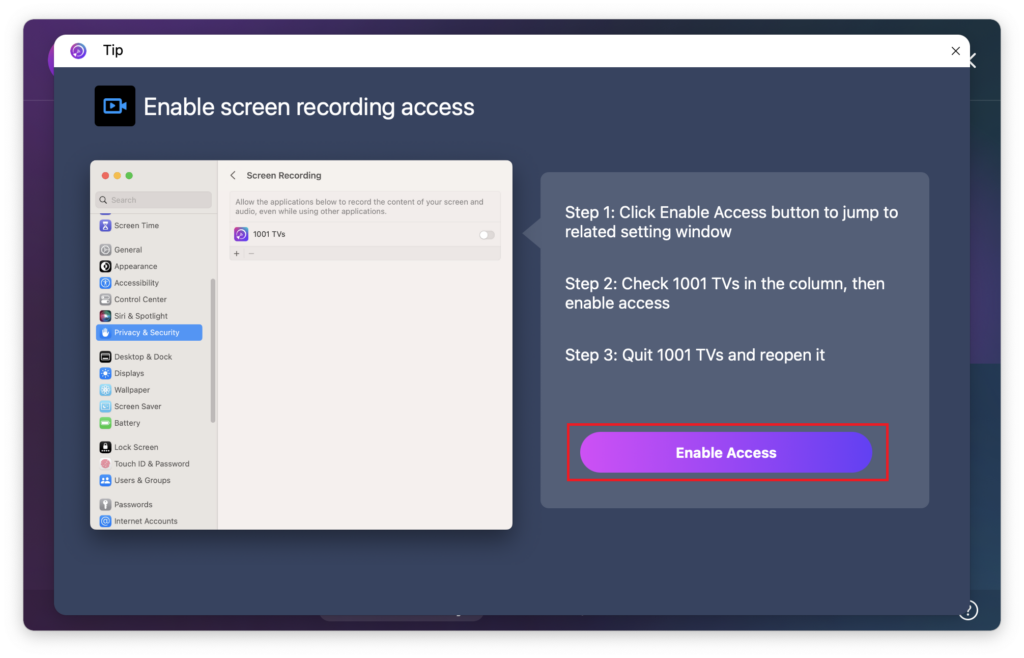
2) 다음에 대한 권한을 설정합니다. 1001 TVs.
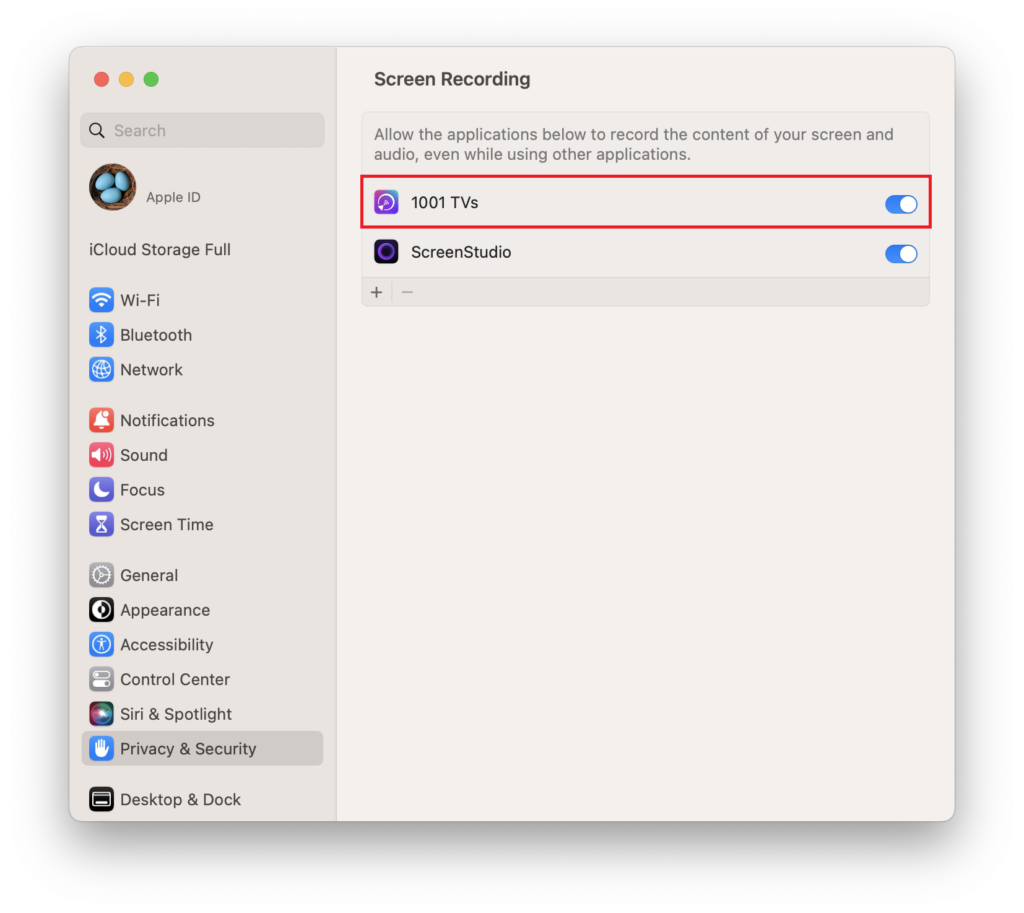
3) 메시지가 표시되면 변경 사항을 확인하십시오:
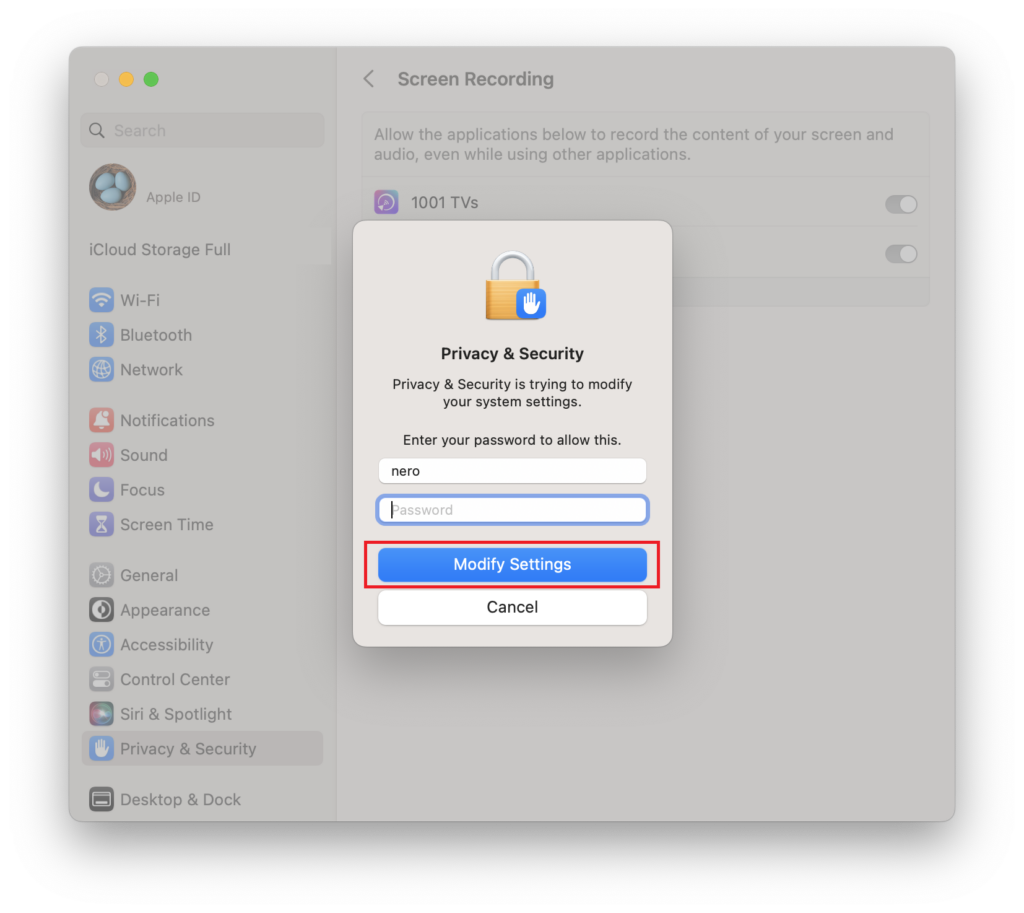
Mac의 로그인 비밀번호를 입력하고 다음을 클릭하세요. “설정 변경”.
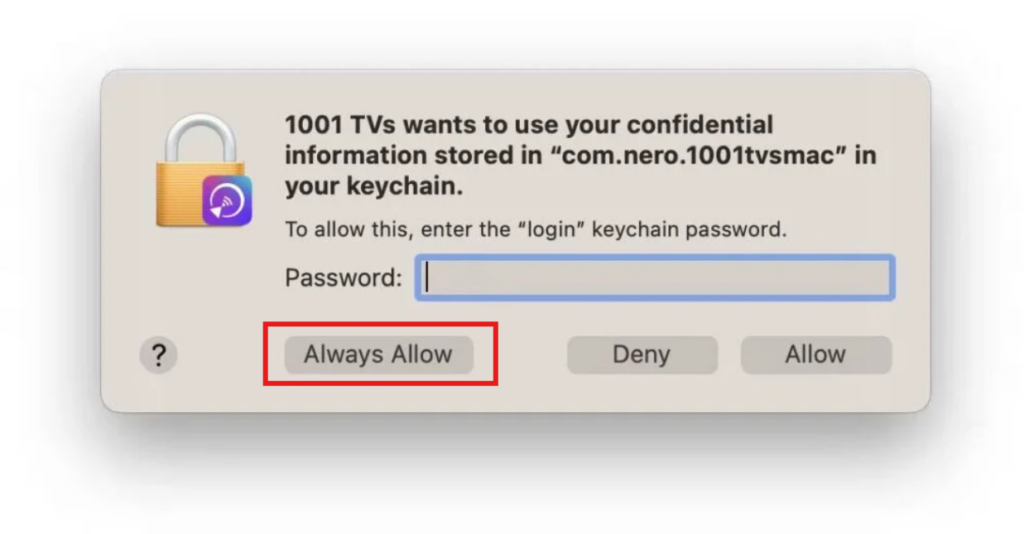
키체인 확인 창이 나타나면 다음을 클릭하세요. “항상 허용”.
마지막으로, [클릭] “폐점 및 재개장” 앱을 다시 시작하려면.
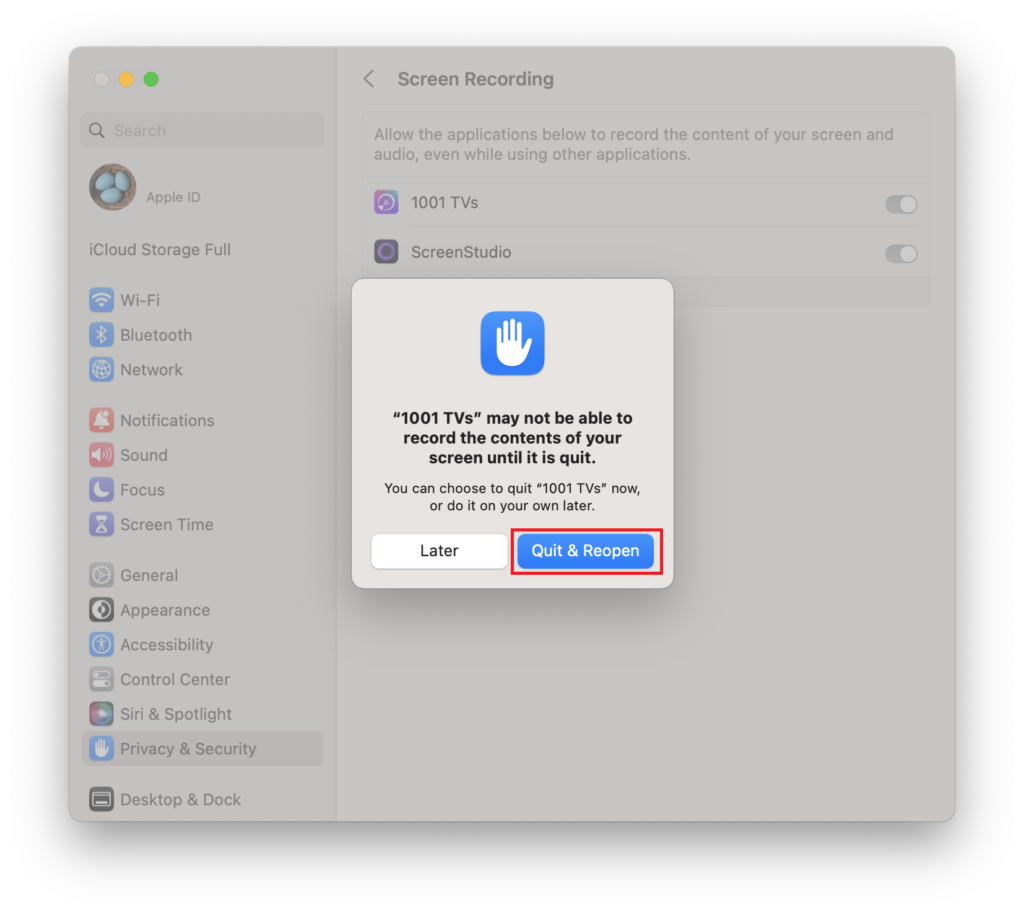
권한을 활성화한 후 화면 미러링 인터페이스가 정상적으로 로드된다면, 바로 다음 단계로 넘어가 주십시오. 3단계.
1001 TVs 앱에서 화면 녹화 권한을 계속해서 요청하는 경우(이미 권한이 활성화되어 있거나 목록에 해당 항목이 없는 경우에도), 다음을 참조해 주세요: 화면 녹화 권한을 부여하는 방법 (Mac DMG 버전)
3. 장치 연결 및 디스플레이 확장
보내는 장치와 받는 장치 모두에서 1001 TVs를 엽니다.
확장하려는 Mac에서:
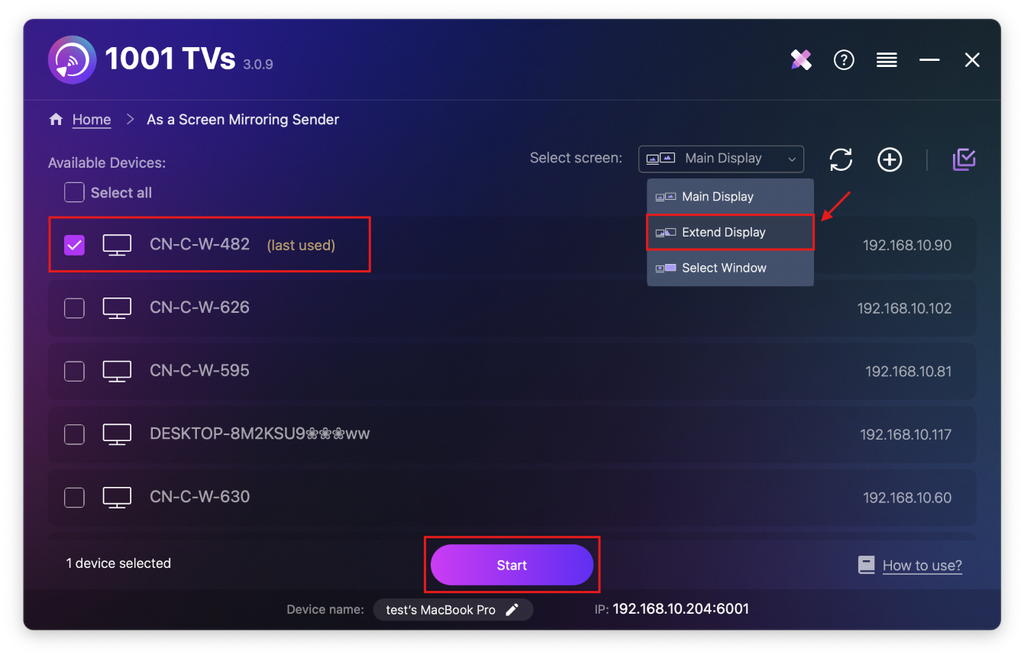
1) 선택 "보내기" > “디스플레이 확장”.
2) 목록에서 수신 장치를 선택합니다.
수신 장치에서 “허용” 를 입력합니다.

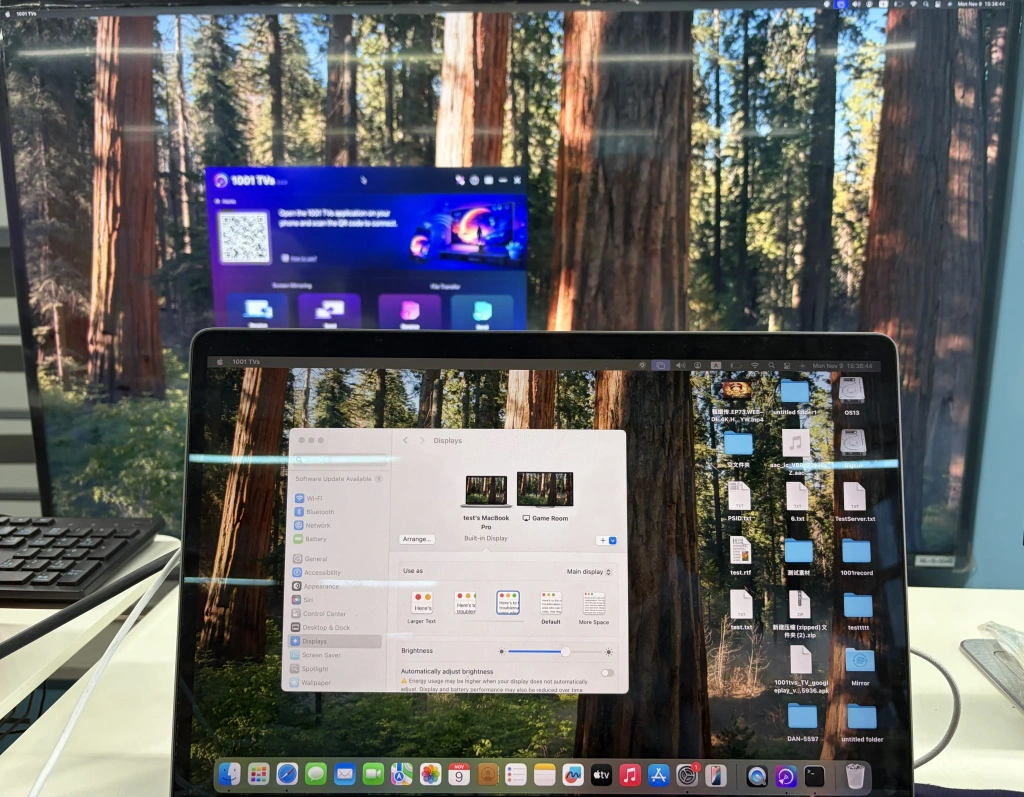
이제 디스플레이가 성공적으로 확장되었습니다.
⭐ 컴퓨터에서 무제한 화면 미러링을 원하시나요?