Erweitern des Mac-Bildschirms auf ein anderes Gerät
Mit 1001 TVs können Sie den Desktop Ihres Mac auf ein anderes Gerät (z. B. PC, Mac, Smartphone, Fernseher) erweitern und dieses als zweiten Bildschirm nutzen.
Je nachdem, was Sie benötigen, gibt es zwei Möglichkeiten, Ihren Bildschirm zu erweitern:
- App-Store-Version (Vorhandenen Bildschirm spiegeln)
Wenn Sie bereits über einen echten zweiten Bildschirm verfügen (z. B. einen physischen Monitor, ein iPad oder einen anderen Mac), fügen Sie diesen über AirPlay in macOS-Einstellungen > Bildschirme. Anschließend spiegelt 1001 TVs diesen bestehenden Bildschirm auf andere Geräte.
Eine detaillierte Anleitung finden Sie unter: [So erweitern Sie Ihren Mac-Bildschirm mithilfe der macOS-Einstellungen mit 1001 TVs].
- DMG-Version (virtuelle Erweiterung) — In diesem Artikel geht es um Folgendes
Wenn Sie keinen zusätzlichen physischen Bildschirm haben, aber dennoch einen zweiten Bildschirm nutzen möchten, ist die DMG-Version genau das Richtige für Sie. Sie brauche nicht um etwas in den macOS-Einstellungen hinzuzufügen. 1001 TVs erstellt direkt eine virtueller erweiterter Bildschirm innerhalb der App und auf andere Geräte übertragen.
Klicken Sie hier, um 1001 TVs herunterzuladen
So schließen Sie die Installation ab und aktivieren die erweiterte Anzeige
1. Installieren Sie die App
Installieren Sie die entsprechende Version auf dem Mac, von dem aus Sie die Erweiterung vornehmen möchten:
- Wählen Sie die App-Store-Version aus Wenn Sie bereits einen zweiten Bildschirm über die macOS-Einstellungen angeschlossen haben und diesen freigeben möchten.
- Wählen Sie die DMG-Version aus Wenn Sie eine virtueller erweiterter Bildschirm direkt in der App, ohne zusätzliche Hardware.
(Hinweis: Das Empfangsgerät kann einfach die Standardversion aus dem App Store, dem Microsoft Store usw. verwenden.)
Falls 1001 TVs bereits auf Ihrem Mac installiert ist, deinstallieren Sie es bitte, bevor Sie die neue Version installieren.
⚠️ Hinweis zur DMG-Installation:
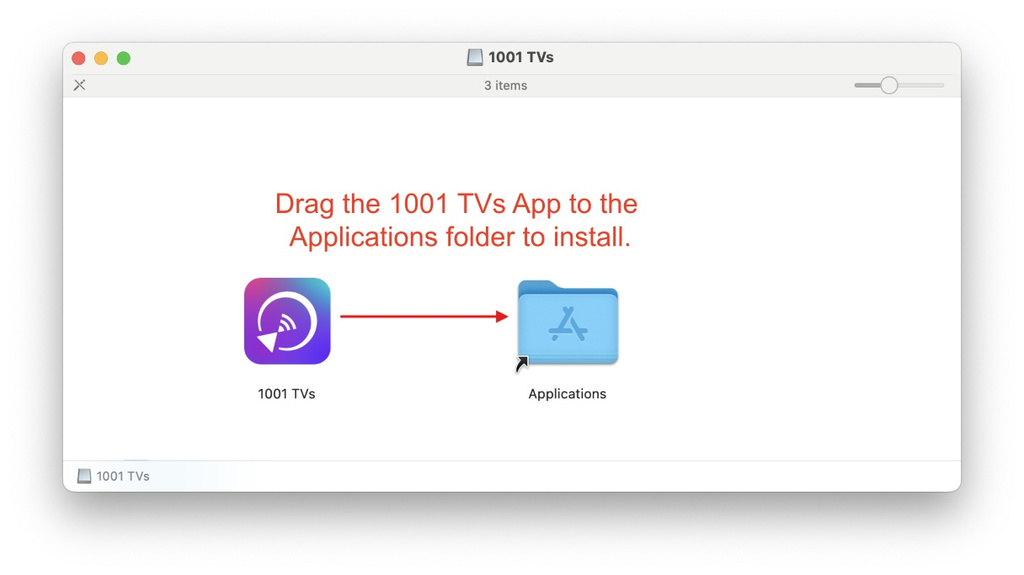
Wenn Sie das DMG-Installationsprogramm öffnen, ziehen Sie die App in das “Anwendungen” Ordner (wie unten dargestellt).
Führen Sie die App nicht direkt aus dem DMG-Fenster oder Ihrem Ordner “Downloads” aus, da macOS verlangt, dass sich die App im Ordner “Programme” befindet, um die Berechtigungen korrekt zu speichern. aus Ihrem Ordner “Downloads” aus, da macOS verlangt, dass sich die App im Ordner “Programme” befindet, um die Berechtigungen korrekt zu speichern.
2. Erlaubnisse erteilen
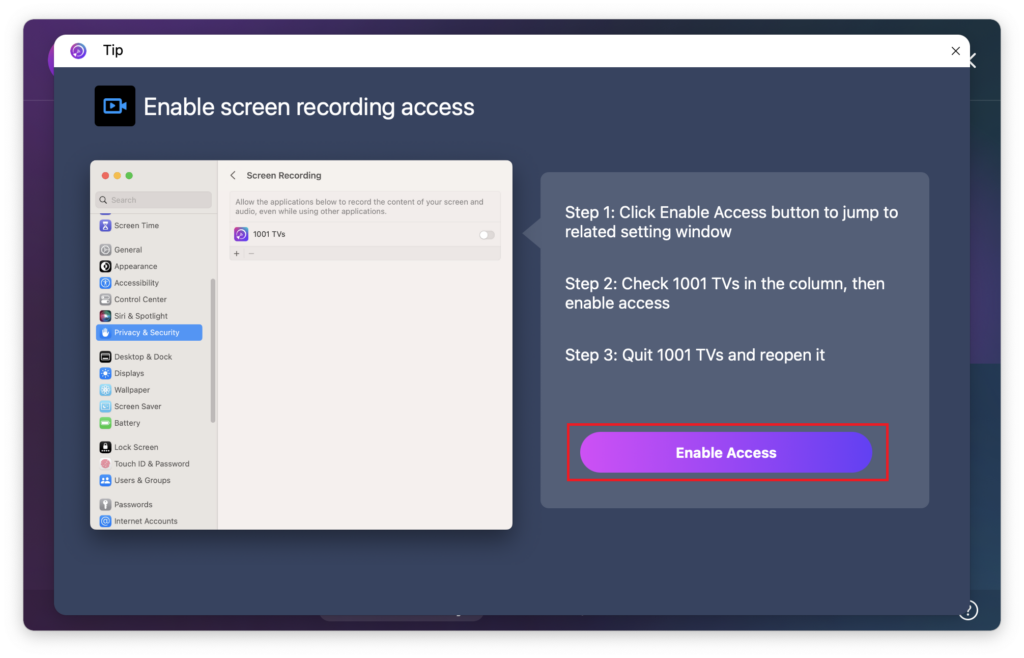
Aktivieren Sie die Berechtigung zur Bildschirmaufzeichnung:
1) Anklicken "Senden">”Zugang freigeben“
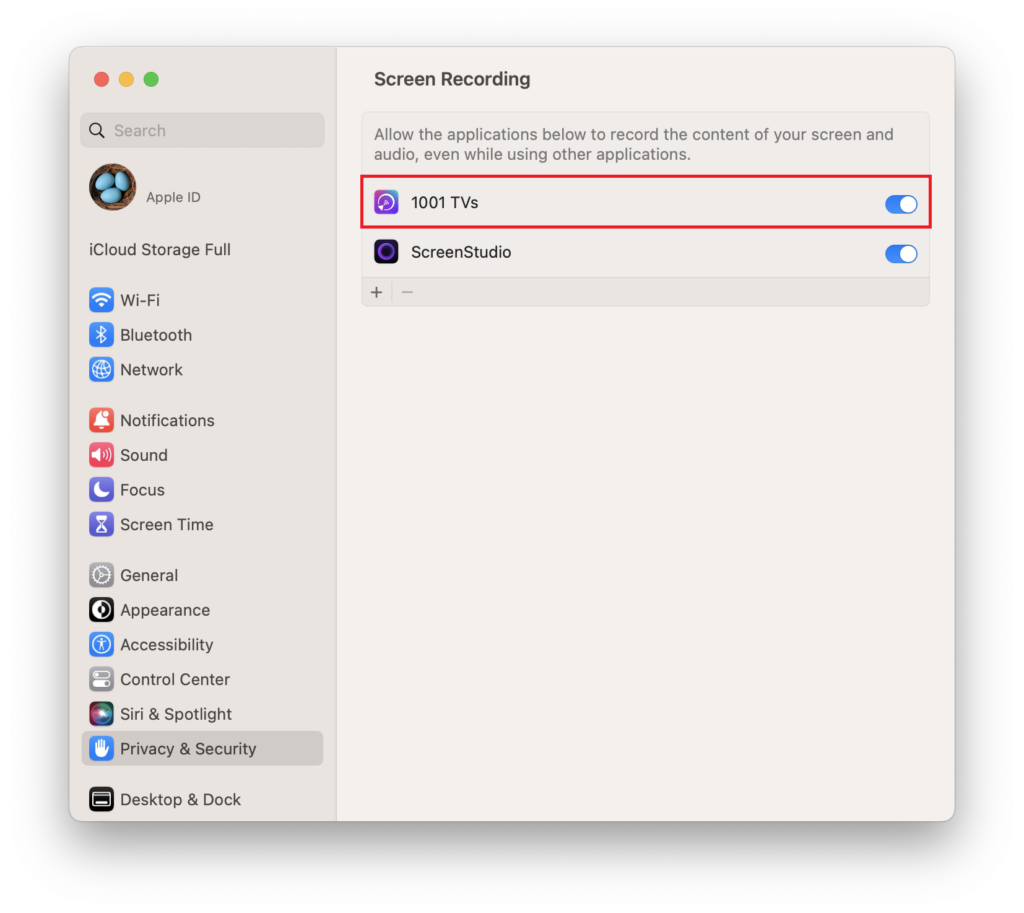
(Hinweis: Je nach Ihrer macOS-Version werden Sie weitergeleitet zu Systemeinstellungen > Datenschutz und Sicherheit > Bildschirmaufzeichnung unter macOS 14 und früheren Versionen oder Bildschirm- und System-Audioaufzeichnung unter macOS 15 und höher.)

2) Aktivieren Sie die Berechtigungen für Nero 1001 TVs.
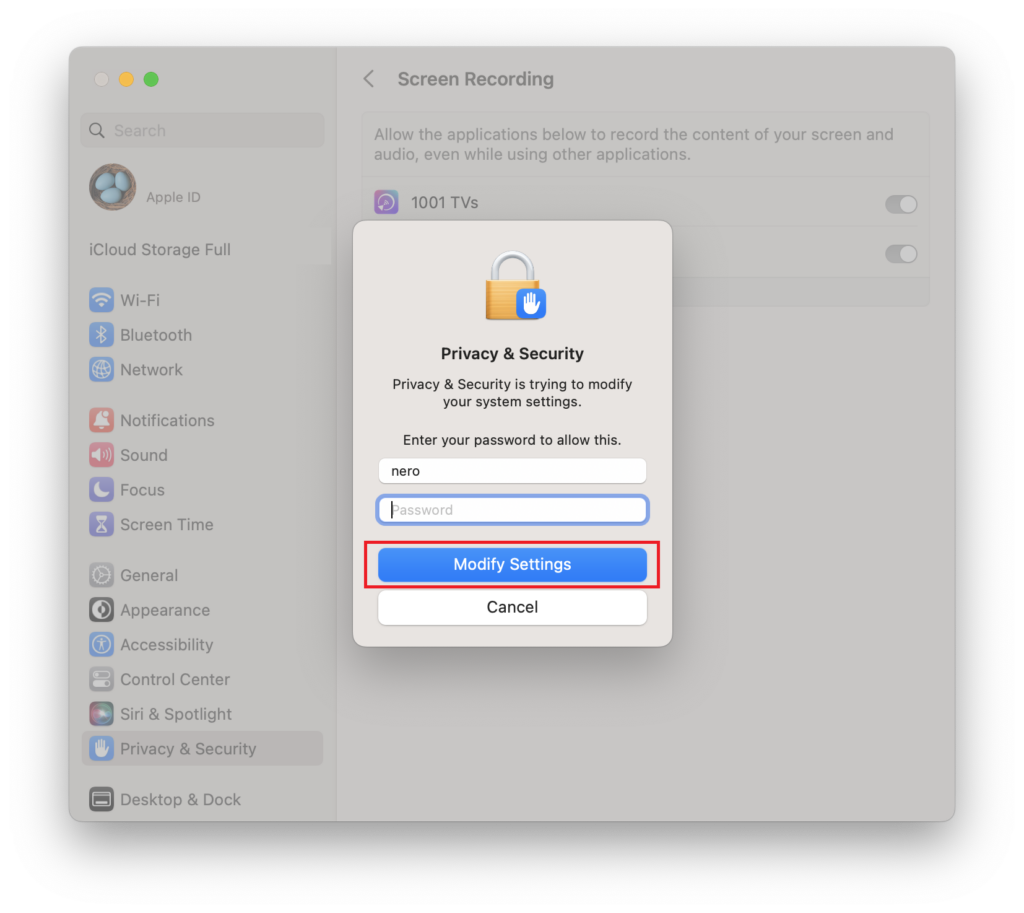
3) Bestätigen Sie die Änderungen, wenn Sie dazu aufgefordert werden:
Geben Sie das Anmeldekennwort Ihres Macs ein und klicken Sie auf “Einstellungen ändern”.
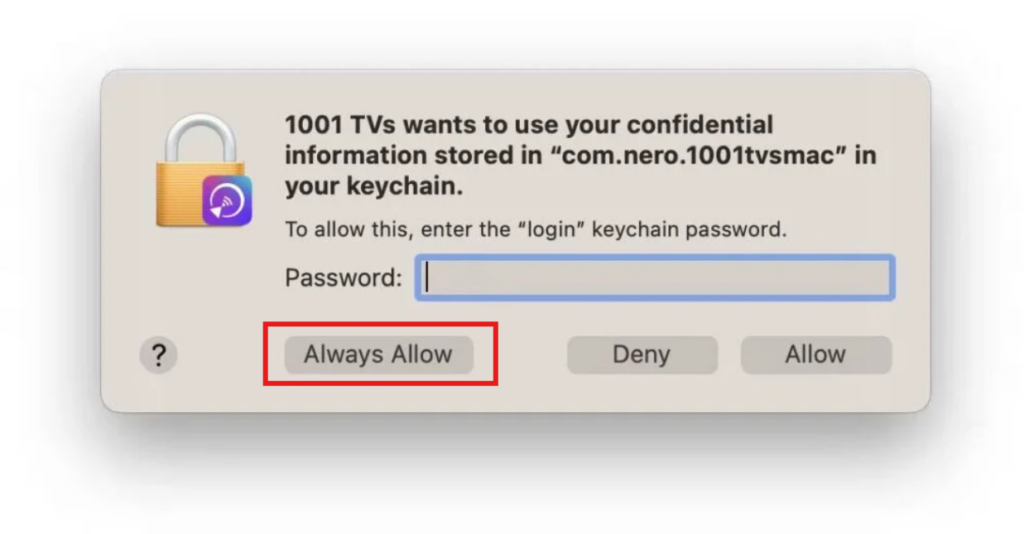
Wenn eine Keychain-Eingabeaufforderung erscheint, klicken Sie auf “Immer zulassen”.
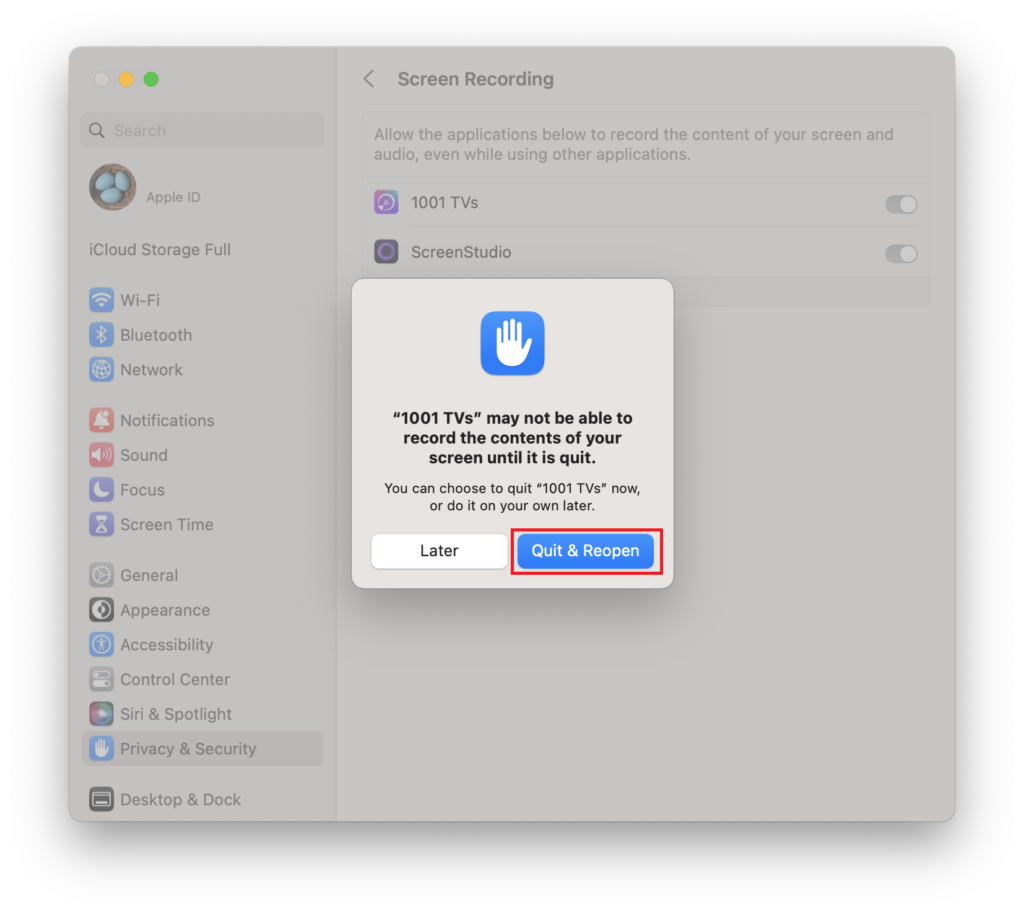
Klicken Sie abschließend auf “Beenden & Neu starten” um die App neu zu starten.
Wenn die Bildschirmspiegelungs-Oberfläche nach dem Aktivieren der Berechtigungen ordnungsgemäß geladen wird, fahren Sie bitte direkt fort mit Schritt 3.
Falls die 1001 TVs-App immer wieder um die Berechtigung zur Bildschirmaufzeichnung bittet (auch wenn diese bereits aktiviert ist oder in der Liste fehlt), lesen Sie bitte Folgendes: So erteilen Sie die Berechtigung zur Bildschirmaufzeichnung (Mac-DMG-Version)
3. Anschließen von Geräten und Erweitern des Displays
Öffnen Sie 1001 TVs sowohl auf dem sendenden als auch auf dem empfangenden Gerät.
Auf dem Mac, von dem aus Sie verlängern möchten:
1) Wählen Sie "Senden" > “Anzeige erweitern”.
2) Wählen Sie das Empfangsgerät aus der Liste aus.
Klicken Sie auf dem Empfangsgerät auf “Zulassen” wenn Sie dazu aufgefordert werden.

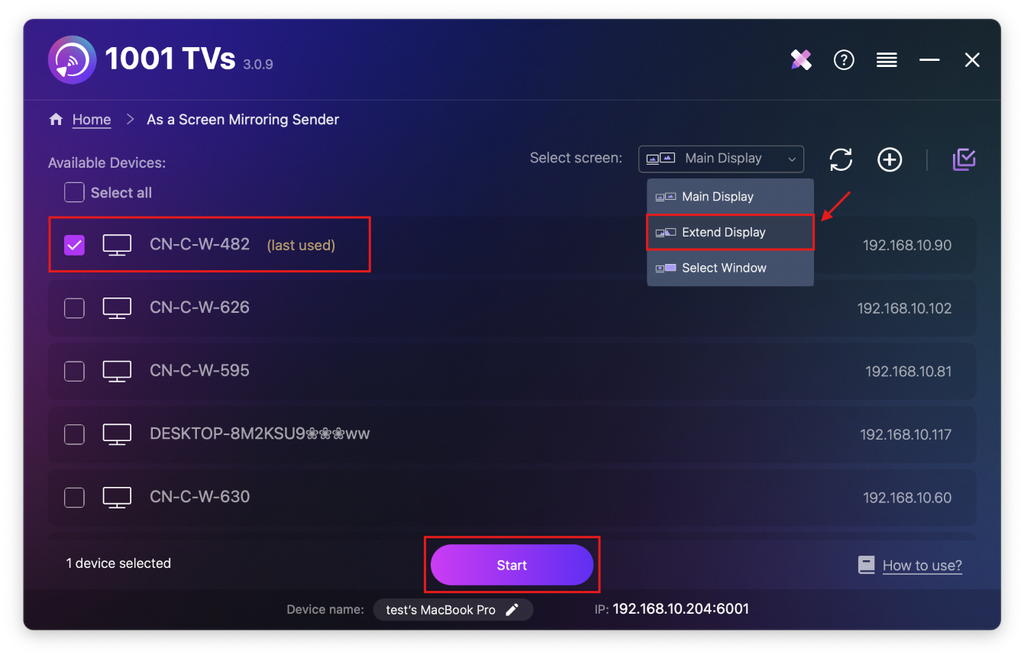
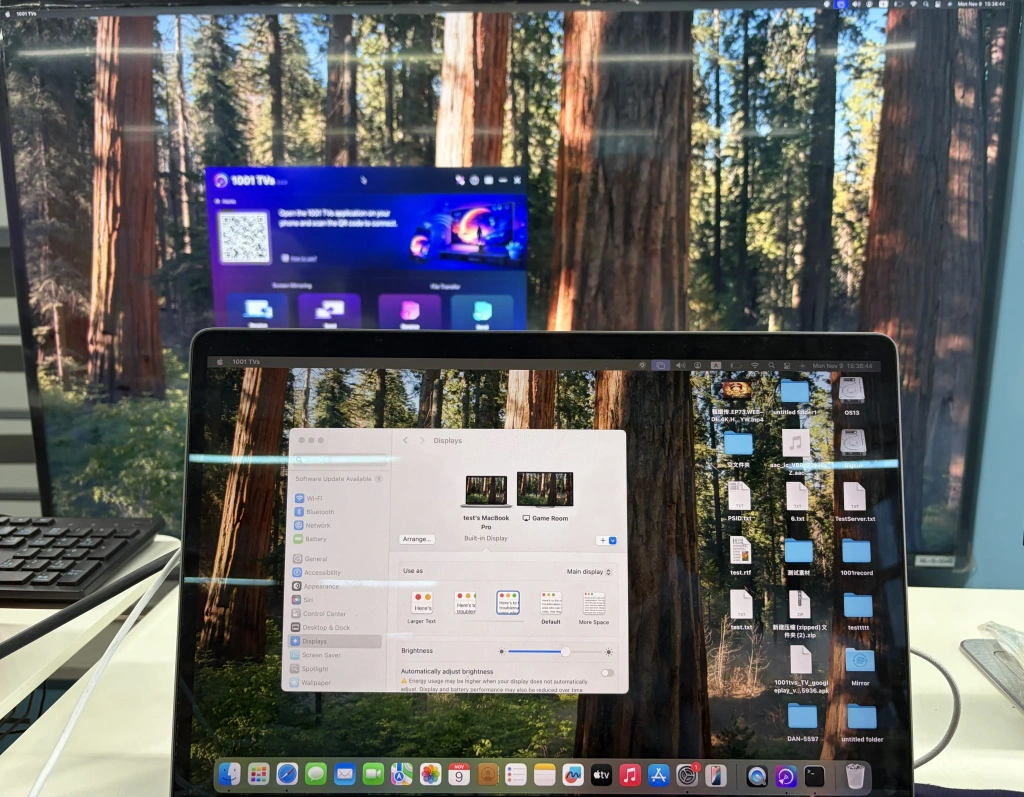
Das Display ist nun erfolgreich erweitert.
⭐ Möchtest du uneingeschränkte Bildschirmspiegelung von deinem Computer aus nutzen?

Weiterlesen
So erteilen Sie der 1001 TVs-App die Berechtigung zur Bildschirmaufzeichnung (Mac-DMG-Version)
"Warum fragt 1001 TVs immer wieder nach der Berechtigung zur Bildschirmaufzeichnung, obwohl diese bereits aktiviert ist – oder obwohl die App gar nicht erst in der ….
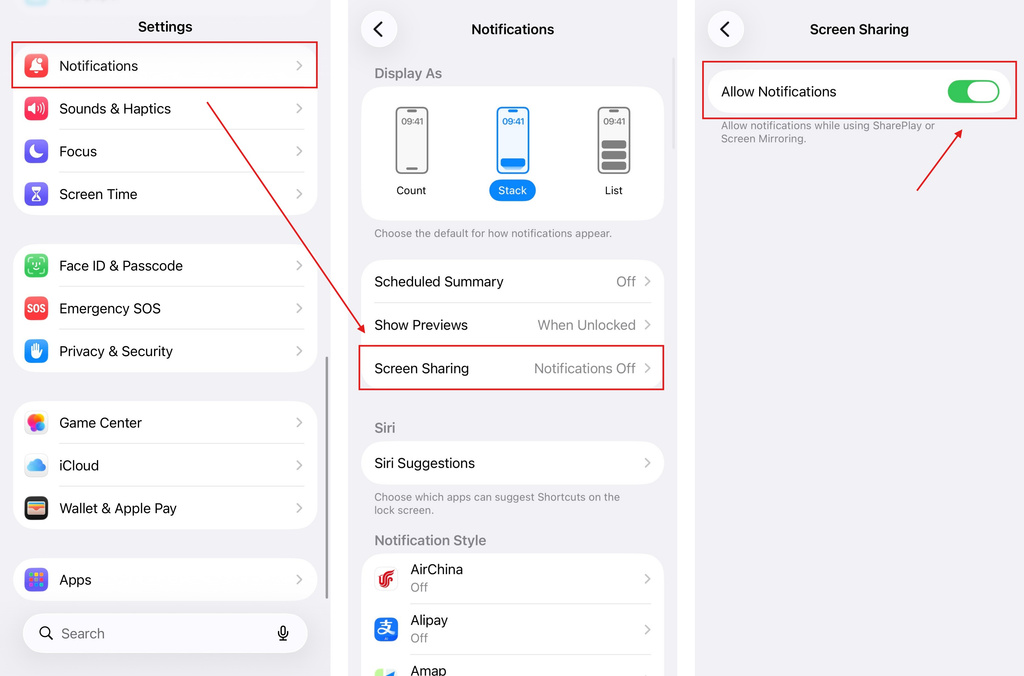 iOS: So beheben Sie fehlende App-Benachrichtigungen während der Bildschirmspiegelung
Warum Benachrichtigungen fehlen: Wenn Sie den Bildschirm Ihres iPhones spiegeln, werden Benachrichtigungen anderer Apps möglicherweise nicht auf dem gespiegelten Bildschirm angezeigt. Dies kann passieren, wenn...

