
Hoe kan ik het scherm delen naar mijn tv? Complete gids voor alle mobiele apparaten
Met scherm delen (ook wel scherm spiegelen of casting genoemd) kun je het scherm van je telefoon weergeven op je tv. Of je nu video's wilt bekijken met familie, foto's wilt delen, mobiele games op een groter scherm wilt spelen of presentaties wilt geven, deze gids behandelt elke beproefde methode die werkt in 2026.

Snelle vergelijking: Welke methode is geschikt voor jou?
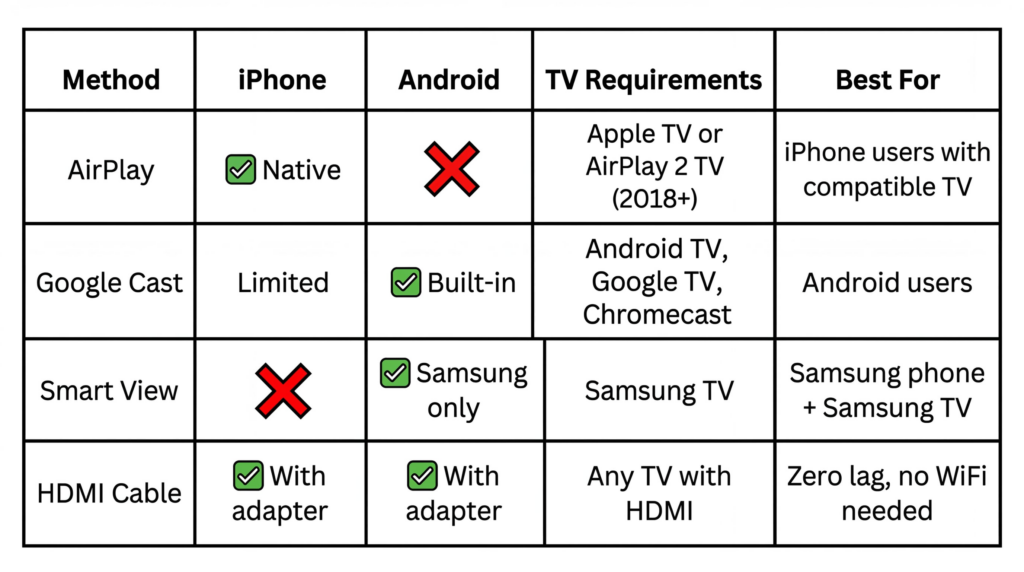
Scherm spiegelen vs casting begrijpen
Scherm spiegelen geeft alles op het scherm van je telefoon in realtime weer op je tv. Alles wat je op je telefoon doet, verschijnt onmiddellijk op je tv.
Gieten stuurt specifieke inhoud (zoals een YouTube-video) van je telefoon naar je tv. Je telefoon wordt een afstandsbediening terwijl de tv de inhoud direct afspeelt. Dit verbruikt minder batterij en je kunt je telefoon voor andere dingen gebruiken.
Hoe het scherm delen van iPhone naar tv
Methode 1: iPhone naar Apple TV of AirPlay 2-compatibele tv
Wat je nodig hebt:
1. iPhone met iOS 12 of hoger
2. Apple TV OF AirPlay 2-compatibele smart tv (Samsung 2018+, LG 2019+, Sony 2019+, Vizio 2017+)
Stap voor stap:
1. Verbind beide apparaten met hetzelfde WiFi-netwerk (Instellingen → WiFi op iPhone; Instellingen → Netwerk op TV)
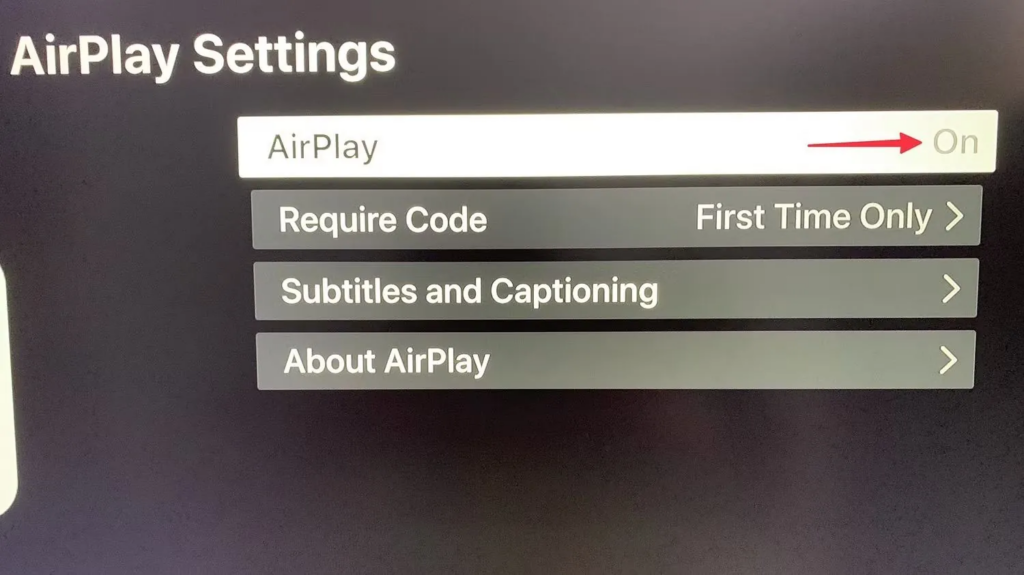
2. AirPlay op tv inschakelen (alleen eerste keer)
Samsung: Home → Instellingen → Algemeen → Apple AirPlay-instellingen → AAN
LG: Instellingen → Verbinding → Apple AirPlay & HomeKit → AAN
3. Open het Control Center op de iPhone:
iPhone X+: Veeg naar beneden vanaf de rechterbovenhoek
iPhone 8 en ouder: Veeg omhoog vanaf de onderkant

4. Tik op scherm spiegelen → Selecteer uw tv → Voer de code in (alleen de eerste keer)

Stoppen: Control Center → Scherm spiegelen → Stop spiegelen
Officiële gids: AirPlay gebruiken om video te streamen of het scherm van je iPhone te spiegelen
Voordelen: Naadloos, ingebouwd, ondersteunt 4K
Nadelen: Vereist Apple TV of AirPlay 2 TV (2018+)
Methode 2: iPhone naar een tv (HDMI-kabel)

Wat je nodig hebt:
1. Lightning digitale AV-adapter ($15-49)
2. HDMI-kabel
Stappen:
1. Sluit de adapter aan op de Lightning-poort van de iPhone
2. Sluit de HDMI-kabel aan tussen de adapter en de tv
3. Schakel de tv-ingang over naar de HDMI-poort
4. Optioneel: Sluit voeding aan op adapter voor 4K-uitvoer
Voordelen: Geen vertraging, geen WiFi nodig, werkt met elke tv
Nadelen: Bekabelde aansluiting, adapterkosten
Hoe het scherm delen van Android naar TV
Methode 1: Android naar Android TV of Chromecast
Wat je nodig hebt:
1. Android-telefoon (5.0+)
2. Android TV, Google TV of Chromecast
Stappen:
1. Verbind beide apparaten met hetzelfde WiFi-netwerk
2. Veeg twee keer naar beneden om Snelle instellingen te openen

3. Tik op Giet (of “Smart View” bij Samsung, “Screen Cast” bij Pixel)
4. Selecteer je tv → Tik op Nu starten
Stoppen: Snelle instellingen → Gieten → Verbinding verbreken
Officiële gids: Video's casten vanaf je Android-apparaat
Voordelen: Ingebouwd, gratis
Nadelen: Kan onstabiel zijn met sommige routers
Methode 2: Samsung telefoon naar Samsung TV (Smart View)
Wat je nodig hebt:
1. Samsung Galaxy telefoon (Android 8.1+)
2. Samsung Smart TV (2016+)
Methode voor snelle instellingen:
1. Veeg van boven naar beneden
2. Tik op Slimme weergave

3. Selecteer uw Samsung-tv
4. Tik op Nu starten
Tikweergave (NFC-methode):
1. NFC inschakelen (Instellingen → Verbindingen → NFC)
2. Tik met uw telefoon tegen de tv (in de buurt van het Samsung-logo)
3. Het spiegelen start automatisch
Voordelen: Snelste voor Samsung-naar-Samsung, Tap View is handig
Nadelen: Werkt alleen binnen het Samsung ecosysteem
Methode 3: Android naar niet-smart tv
Optie A: USB-C naar HDMI-kabel

Je telefoon moet DisplayPort Alt Mode ondersteunen (de meeste vlaggenschip telefoons 2019+).
1. Sluit het USB-C uiteinde aan op de telefoon
2. Sluit het HDMI-uiteinde aan op de tv
3. Schakel de tv-ingang over naar HDMI
Optie B: Chromecast toevoegen ($30-50)
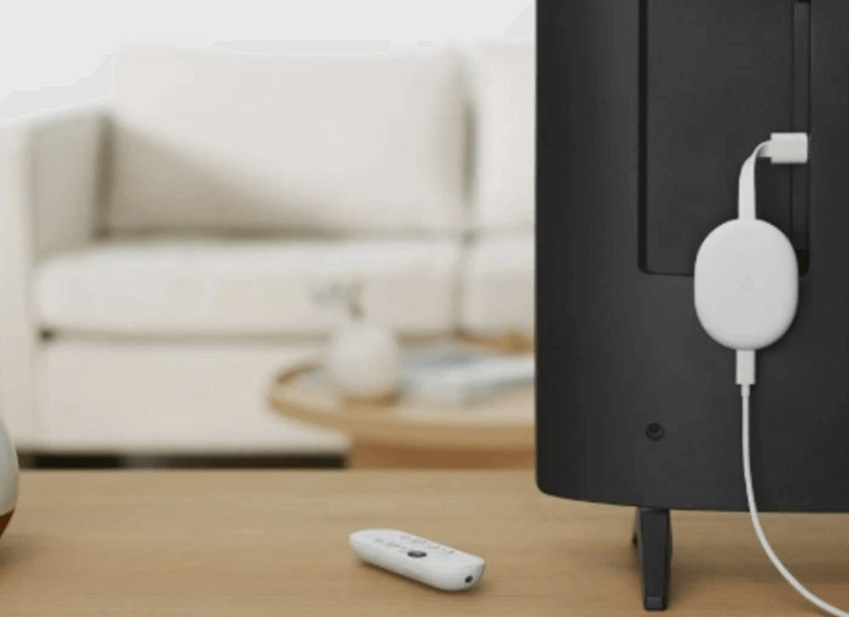
1. Sluit Chromecast aan op de HDMI-poort van de tv
2. Instellen via Google Home-app
3. Cast met de ingebouwde Cast-functie
Universele oplossing: 1001 TVs voor elke telefoon naar elke tv
Als je tv geen native schermspiegeling ondersteunt of als je een betrouwbaardere cross-platform oplossing wilt, 1001 TVs werkt met elke telefoon en elke smart tv.

Waarom kiezen voor 1001 TVs?
- ✅ Universele compatibiliteitiPhone, Android, Samsung, LG, Sony, TCL, Android TV, Fire TV, Apple TV
- ✅ Geen ecosysteem lock-in: Sluit elke telefoon aan op elk TV-merk
- ✅ Ondersteunt oudere tv's: Werkt met smart-tv's vanaf 2016+
- ✅ 4K-ondersteuning met modus met lage latentie
Hoe het werkt:
Veelgestelde vragen en probleemoplossing
Waarom verschijnt mijn tv niet in de lijst?
Controleer of beide apparaten zich op exact hetzelfde WiFi-netwerk bevinden (geen gastnetwerk). Schakel Bluetooth in op beide apparaten (gebruikt voor detectie). Schakel VPN op de telefoon uit. Start router, telefoon en tv opnieuw op. Controleer de tv-instellingen om AirPlay/Cast in te schakelen. Als je een router gebruikt, schakel dan “AP Isolation” uit in de instellingen.
Waarom loopt mijn video achter of stottert hij?
Ga dichter bij je WiFi-router staan. Gebruik 5GHz WiFi in plaats van 2,4GHz. Sluit apps op de achtergrond. Verminder netwerkcongestie. Gebruik een HDMI-kabel voor geen vertraging.
Snelheidstest (snel.nl): Minder dan 10 Mbps = gebruik HDMI-kabel | 10-25 Mbps = goed voor 1080p | 25+ Mbps = vloeiend 4K
Waarom valt mijn verbinding steeds weg?
Schakel WiFi-optimalisatie uit (Instellingen → WiFi → Geavanceerd). Houd de telefoon wakker tijdens het casten. Update tv-software. Schakel Schermtijdbeperkingen uit (iPhone). Gebruik een HDMI-kabel voor gegarandeerde stabiliteit.
Waarom tonen Netflix/Disney+ een zwart scherm?
HDCP-bescherming blokkeert schermspiegeling voor auteursrechtelijk beschermd materiaal. Gebruik de ingebouwde cast-knop van de app (GEEN schermspiegeling), gebruik een HDMI-adapter of kijk via de eigen app van je tv.
Kan ik mijn scherm delen zonder WiFi?
Ja, gebruik een HDMI-kabel met de juiste adapter.
Kan ik mijn telefoon gebruiken tijdens het casten?
Ja, als je specifieke inhoud cast. De tv speelt direct af terwijl je telefoon vrij is. Met scherm spiegelen verschijnt alles wat je doet op tv.
Welke methode heeft de minste vertraging?
HDMI-kabel heeft geen vertraging. Voor draadloos gebruik werken AirPlay of Cast meestal goed.
Moet ik iets kopen?
Native methodes (AirPlay, Cast) zijn gratis maar vereisen compatibele apparaten. HDMI-adapters kosten $15-49. Chromecast kost $30-50.
Welke methode moet je kiezen?
Voor iPhone-gebruikers:
- Naar Apple TV of AirPlay 2 TV (2018+): Gebruik ingebouwde AirPlay
- Naar oudere smart-tv's: Apps van derden zoals 1001 TVs
- Naar niet-slimme tv: Lightning-naar-HDMI-adapter of Chromecast
Voor Android-gebruikers:
- Naar Android TV/Google TV: Gebruik ingebouwde Cast
- Naar Samsung TV met Samsung telefoon: Slimme weergave of tikweergave gebruiken
- Naar Apple TV: Apps van derden zoals 1001 TVs
- Naar niet-slimme tv: USB-C naar HDMI-kabel of Chromecast
Voor gemengde apparaten of wanneer native methoden falen:
- 1001 TVs biedt universele compatibiliteit voor alle telefoons en tv-merken
Schermen delen zou eenvoudig moeten zijn, ongeacht de apparaten die je bezit. Of je nu gebruik maakt van native functies zoals AirPlay en Cast, universele apps zoals 1001 TVs of betrouwbare HDMI-kabels, je hebt nu het complete stappenplan om de inhoud van je telefoon op het grote scherm te krijgen.