WindowsでのAirPlay:iPhoneやiPadの画面をPCにミラーリングする方法
AirPlay を使って iPhone や iPad の画面を Windows PC にミラーリングするには、 AirPlay受信アプリ コンピューター上で。Windowsにはデフォルトでこれが含まれていません。レシーバーが起動したら、以下から接続してください。 コントロールセンター → スクリーンミラーリング iPhoneまたはiPadで。.
また、以下を通じてミラーリングすることもできます 1001 TVs モバイルアプリ内で接続を開始します。WindowsをAppleの標準搭載の「スクリーンミラーリング」リストに表示させたい場合は1つ目の方法を使用し、対応デバイス間でアプリベースのワークフローが必要な場合は2つ目の方法を使用してください。.

方法 1:AirPlay レシーバーを使用して Windows にミラーリングする
モバイル端末に別途ミラーリングアプリをインストールせずに、iPhoneやiPadに標準搭載されているスクリーンミラーリング機能を利用したい場合は、この方法を選択してください。.
お使いのPC用の受信機をお選びください
Windows上でiPhoneやiPadの画面を表示できるアプリは以下の通りです:
- AirServer
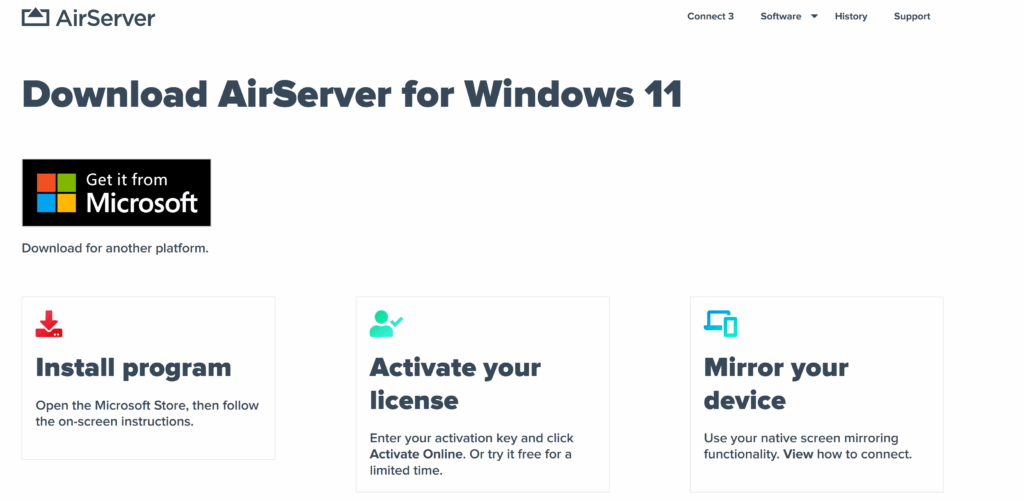
AirServer 対応するWindowsエディションでは、AirPlay、Google Cast、Miracastによる接続を受け付けます。これは、Windows PCが複数の種類のデバイスからの画面表示を受け入れる必要がある一方で、iPhoneやiPadを内蔵の「スクリーンミラーリング」機能を通じて接続できるようにしたい場合に、便利なソリューションとなります。.
- リフレクター
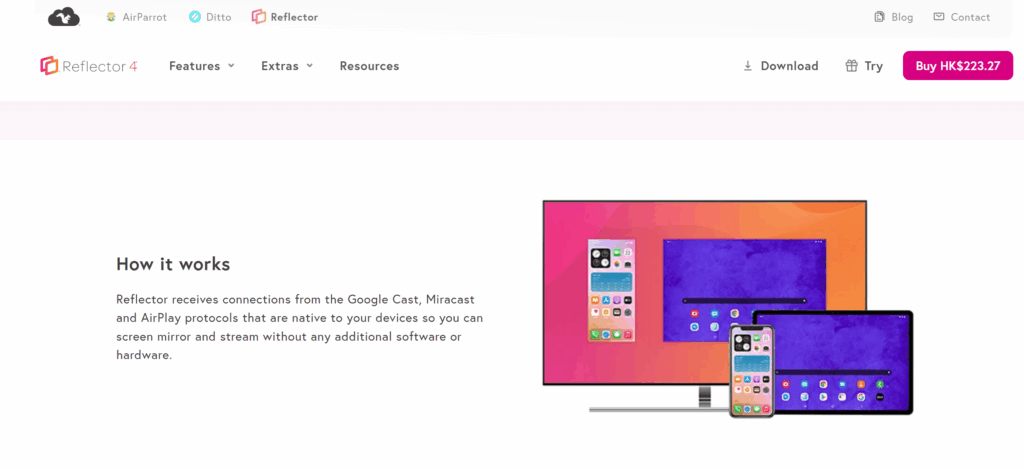
リフレクター ワイヤレス画面ミラーリングに対応しており、デモやチュートリアル用のナレーション付き録画機能も備えています。Windows PCでiPhoneやiPadの画面を表示したい場合や、レッスン、操作解説、デモの一環としてその画面を録画・提示する必要がある場合に、ぜひご検討ください。.
- LonelyScreen
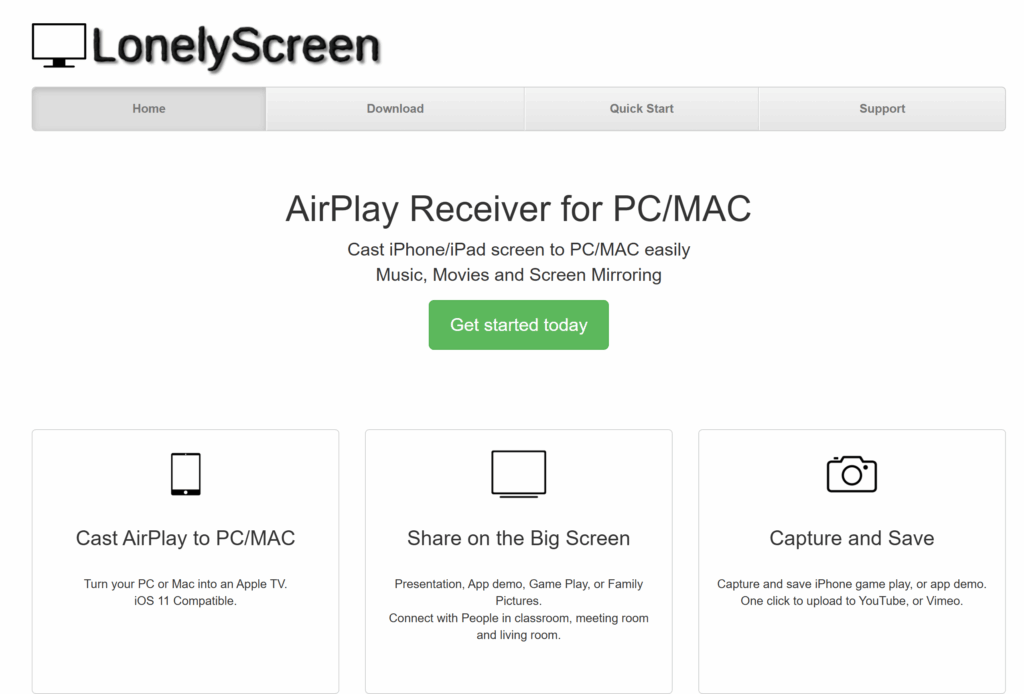
LonelyScreen iPhoneやiPadのAirPlay受信や画面キャプチャ機能を備えています。Appleデバイスの画面をWindows PCに表示することだけが主な目的であれば、これは手軽な選択肢です。選択する前に、お使いのWindowsおよびiOSのバージョンとの互換性を確認してください。.
お使いのレシーバーのWindows版をインストールしてから、以下の接続手順に従ってください。.
iPhoneまたはiPadを接続してください
- Windows PCで受信ソフトを開きます。. 接続中は、そのまま実行し続けてください。.
- 両方のデバイスを同じWi-Fiネットワークに接続する。
- iPhoneまたはiPadで「コントロールセンター」を開きます。. Face ID 搭載の iPhone や iPad では、右上の隅から下にスワイプします。ホームボタン搭載の iPhone では、下端から上にスワイプします。.
- スクリーンミラーリングをタップ, その後、Windows アプリに表示されている受信者の名前を選択します。.
- 指示が表示されたら、画面に表示されたコードを入力してください。.
これで、お使いのデバイスの画面が受信ウィンドウに表示されるはずです。接続を解除するには、[開く] をクリックして :コントロールセンター → スクリーンミラーリング → ミラーリングの停止. 参照 AirServerのiPhoneおよびiPad接続ガイド 受信機ごとの操作手順については、こちらをご覧ください。.
Macからミラーリングしますか? Windows用レシーバーを起動し、両方のデバイスが同じネットワークに接続されている状態で、Macの コントロールセンター → スクリーンミラーリング そして、受信機を選択します。.
方法 2:1001 TVs を使用して Windows にミラーリングする
選ぶ 1001 TVs Apple、Android、Windowsの各対応デバイス間で画面共有を行うためのアプリベースのワークフローをご希望の場合。以下のiPhoneからPCへの共有方法では、両方のデバイスにアプリをインストールし、1001 TVsモバイルアプリから接続を開始してください。.
重要だ: 1001 TVsでは、Windows PCがiPhoneの標準のAirPlayリストに表示される必要はありません。代わりに、1001 TVsアプリ内からそのPCを選択してください。.

1001 TVsとつながる
- 1001 TVsをインストールして開く iPhoneやiPad、およびWindows PCで。.
- 両方のデバイスを同じWi-Fiネットワークに接続する。
- スマートフォンやタブレットで、[アプリ] を開いてください。 スクリーン ミラーリング 1001 TVsを開き、お使いのPCを選択してください。また、アプリのスキャナーを使って、コンピュータに表示されているQRコードをスキャンすることもできます。.
- PC側で接続を承認してください プロンプトが表示されたら.
- モバイル端末で、[タップ] スタート → 共有を開始 ミラーリングを開始します。.
デバイス選択方法およびQRコード利用方法のスクリーンショットについては、以下の 1001 TVs iPhoneとPCのセットアップガイド.
PCが表示されない場合やミラーリングに失敗した場合
接続を開始する場所を確認してください
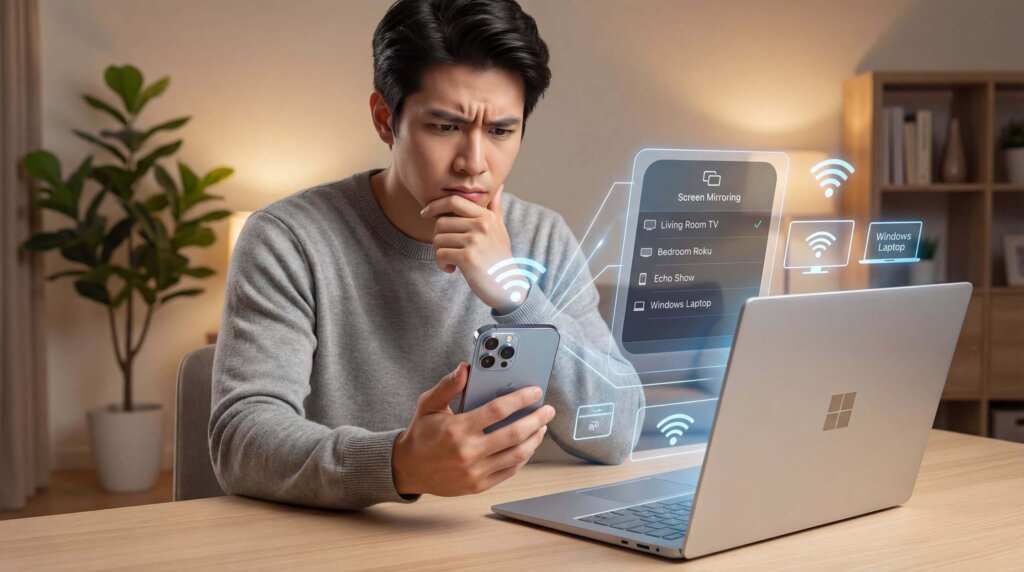
~を伴って AirPlayレシーバー, iPhoneまたはiPadからご自身のPCを選択してください コントロールセンター → スクリーンミラーリング リスト。受信側がオープン状態で、接続を受け入れる準備ができていることを確認してください。.
と 1001 TVs, 内のPCを選択してください 1001 TVs モバイルアプリ. 表示されない場合は、デスクトップアプリが実行されているか確認するか、デバイス一覧を更新するか、QRコードをスキャンしてみてください。.
ローカルネットワークを確認してください
両方のデバイスが、ローカルネットワーク上で通信できる必要があります。ゲスト用Wi-Fiや、一部のオフィスや学校のネットワークでは、Wi-Fiの名称が同じであっても、デバイスが隔離されてしまうことがあります。.
ローカルデバイスの接続が許可されているネットワークを試してみてください。VPNが有効になっている場合は、VPNがローカルネットワークへのアクセスをブロックしていないか確認してください。管理対象のネットワークの場合は、管理者に相談してください。.
受信側のファイアウォールの権限を確認してください
セットアップ中に Windows が受信機のネットワークアクセスをブロックした場合、iPhone や iPad がその受信機を検出できない可能性があります。.
アプリの Windows ファイアウォールの権限を確認し、信頼できるプライベートネットワーク上でそのアプリを許可してください。ファイアウォールを完全に無効にする必要はありません。アプリ固有の検出に関する問題については、 受信機のトラブルシューティングガイド.
ラグや接続切れを軽減する
ルーターの近くに移動し、大容量のダウンロードやその他のネットワーク負荷の高い作業を一時停止してください。まずはシンプルな画面でテストを行い、その後、表示したいコンテンツを試してみてください。.
それでも接続に失敗する場合は、受信機とモバイル端末を再起動し、アップデートがないか確認した上で、アプリのサポート手順に従ってください。会議や授業でミラーリングを利用する前に、実際のネットワーク環境でテストを行ってください。.
その代わり、Windowsの画面をApple TVにミラーリングしたいですか?
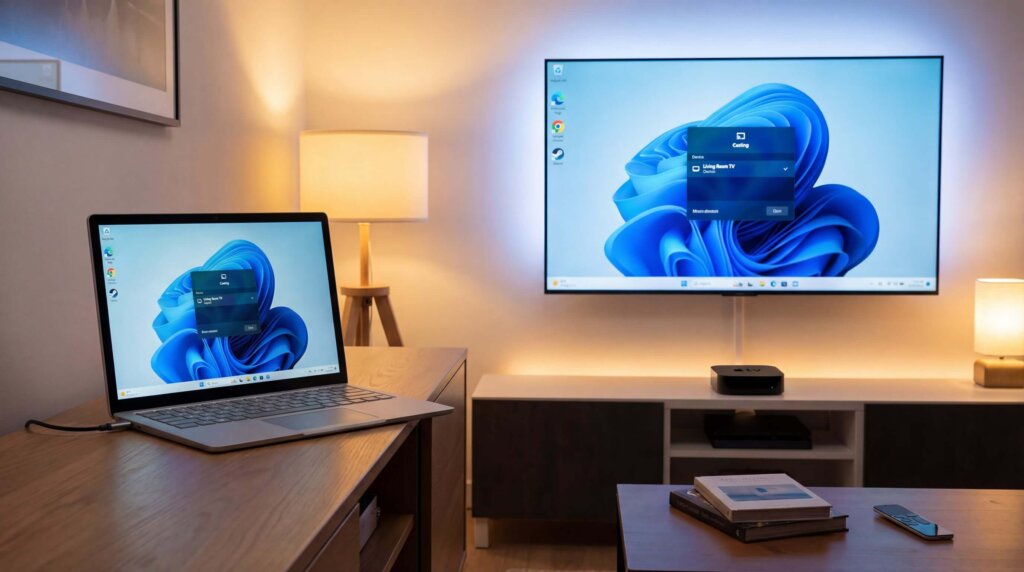
Windows PCの画面をApple TVにミラーリングする操作は、このガイドで解説している主な手順とは逆のものです。つまり、Windowsが送信側となり、Apple TVが画面を受信する形になります。.
両方のデバイスに1001 TVsをインストールしたら、Windows PCとApple TVを同じWi-Fiネットワークに接続します。開く 1001 TVs PC上で、[ ] を選択します。 PCからTVへ, 、そしてお使いのApple TVを選択してください。詳細については、こちらをご覧ください。 WindowsからApple TVへの設定ガイド 図解付きの説明については。.
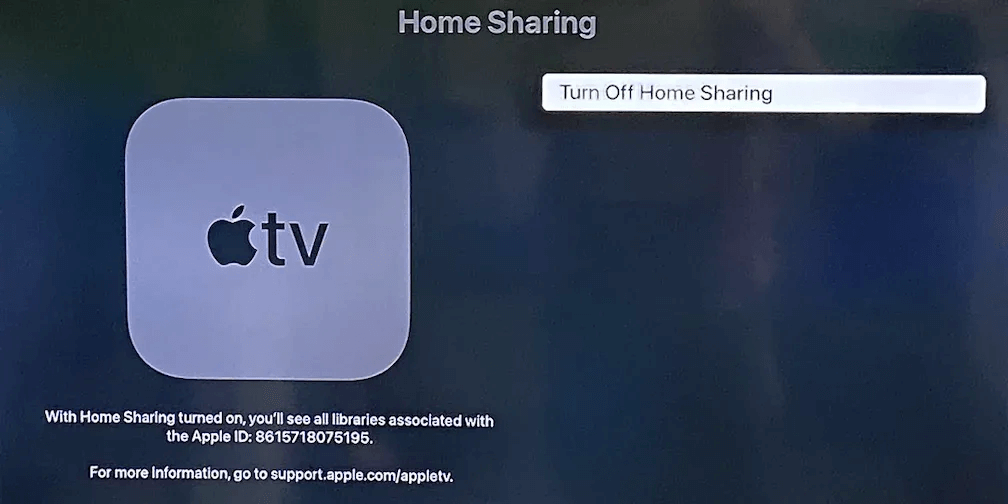
PCに保存されているメディアだけを再生したい場合は、Appleの ホームシェアリング もう一つの選択肢です。これにより、Apple TVは、 コンピュータ アプリですが、Windowsのデスクトップやブラウザ、アプリケーションのライブ画面は表示されません。Appleは、現在の設定について自社の ホームシェアリングガイド.
どの方法を選ぶべきか?
をインストールする AirPlayレシーバー Windows では、iPhone や iPad の内蔵機能から自分の PC を選択したい場合は、 スクリーン ミラーリング メニュー。.
選ぶ 1001 TVs アプリ経由での接続を希望する場合、または対応しているApple、Windows、Androidデバイス間で画面ミラーリングを行う必要がある場合。iPhoneの標準の「画面ミラーリング」リストでPCを探すのではなく、1001 TVs内で接続を開始してください。.
もし、Windowsの画面をApple TVに送信することが実際の目的である場合は、上記の「WindowsからApple TVへの送信方法」の手順に従ってください。ライブ画面ミラーリングを行わずにメディアライブラリを再生する場合は、「ホームシェアリング」をご利用ください。.




