AirPlay Windowsissa: Kuinka peilata iPhone tai iPad tietokoneelle
Jos haluat peilata iPhonen tai iPadin näytön Windows-tietokoneelle AirPlay-toiminnon avulla, asenna AirPlay-vastaanottosovellus tietokoneella. Windowsissa ei ole oletusarvoisesti tällaista ohjelmaa. Kun vastaanotin on käynnissä, muodosta yhteys Ohjauskeskus → Näytön peilaus iPhone- tai iPad-laitteellasi.
Voit myös peilata seuraavien kautta 1001 TVs aloittamalla yhteyden mobiilisovelluksen kautta. Käytä ensimmäistä menetelmää, kun haluat, että Windows näkyy Applen sisäänrakennetussa Screen Mirroring -luettelossa; käytä toista menetelmää, kun tarvitset sovelluspohjaista työnkulkua tuettujen laitteiden välillä.

Tapa 1: Näytön peilaus Windowsiin AirPlay-vastaanottimen avulla
Valitse tämä menetelmä, jos haluat käyttää iPhonen tai iPadin sisäänrakennettuja Screen Mirroring -toimintoja ilman, että asennat mobiililaitteeseen erillistä peilaussovellusta.
Valitse tietokoneellesi sopiva vastaanotin
Seuraavat sovellukset pystyvät näyttämään iPhonen tai iPadin näytön Windowsissa:
- AirServer
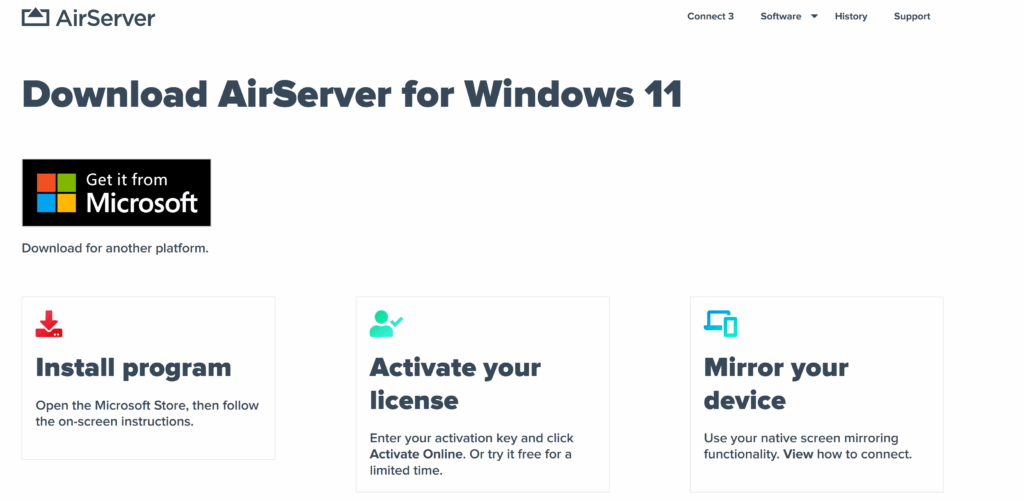
AirServer tukee AirPlay-, Google Cast- ja Miracast-yhteyksiä tuetuissa Windows-versioissa. Se on kätevä ratkaisu tilanteissa, joissa Windows-tietokoneen on vastaanotettava näyttökuvaa useammasta kuin yhdestä laitetyypistä, samalla kun iPhone tai iPad voi edelleen muodostaa yhteyden laitteen sisäänrakennettujen Screen Mirroring -toimintojen kautta.
- Heijastin
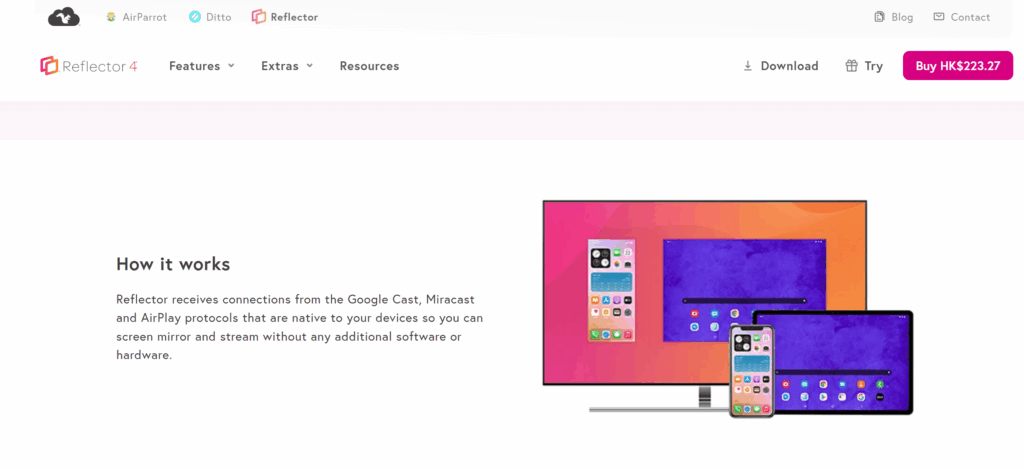
Heijastin tukee langatonta näytön peilausta ja sisältää äänikommenttitoiminnon tallennusta varten esittelyjä ja opetusvideoita varten. Kannattaa ottaa tämä huomioon, kun haluat näyttää iPhonen tai iPadin näytön Windows-tietokoneella ja sinun on myös tallennettava tai esitettävä kyseinen näyttö osana oppituntia, opastusta tai esittelyä.
- LonelyScreen
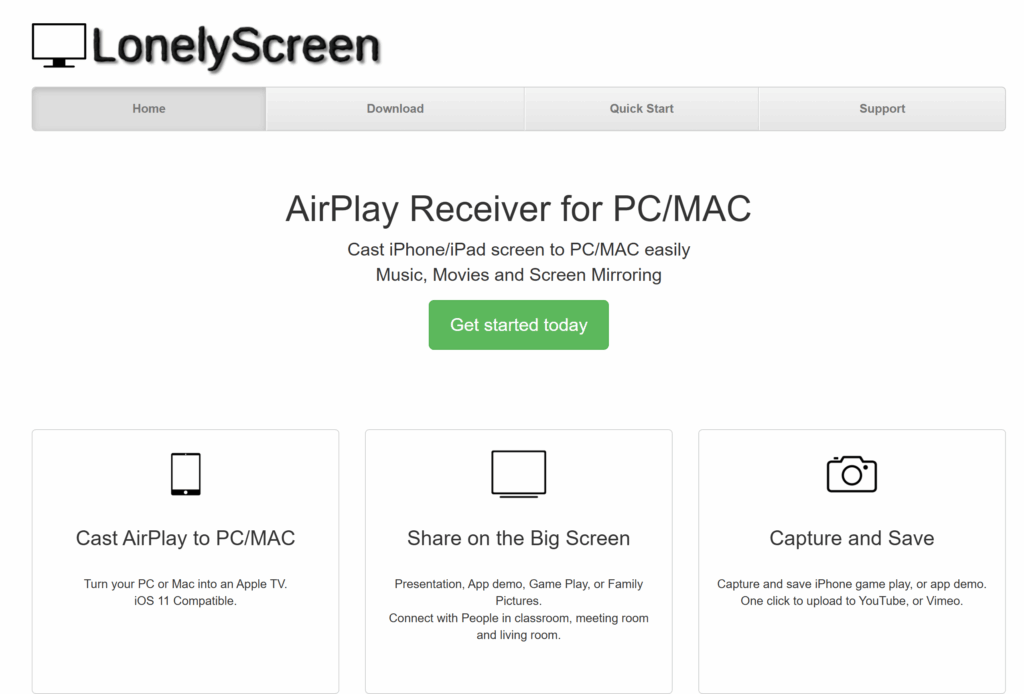
LonelyScreen tarjoaa AirPlay-vastaanoton ja näytön kaappaamisen iPhonelle ja iPadille. Se on helppo vaihtoehto, kun pääasiallisena tavoitteena on yksinkertaisesti siirtää Apple-laitteen näyttö Windows-tietokoneelle. Tarkista yhteensopivuus Windows- ja iOS-versioidesi kanssa ennen valintaa.
Asenna valitsemasi vastaanottimen Windows-versio ja noudata sitten alla olevia kytkentäohjeita.
Liitä iPhone tai iPad
- Avaa vastaanotin Windows-tietokoneellasi. Jätä se käynnissä, kun muodostat yhteyden.
- Yhdistä molemmat laitteet samaan Wi-Fi-verkkoon.
- Avaa Ohjauskeskus iPhonessa tai iPadissa. Face ID -toiminnolla varustetussa iPhonessa tai iPadissa pyyhkäise alaspäin oikeasta yläkulmasta. Home-painikkeella varustetussa iPhonessa pyyhkäise ylöspäin alareunasta.
- Napauta näytön peilaus, ja valitse sitten Windows-sovelluksessa näkyvä vastaanottimen nimi.
- Syötä näytöllä näkyvä koodi, jos sitä pyydetään.
Laitteesi näyttö pitäisi nyt näkyä vastaanottoikkunassa. Katkaise yhteys avaamalla : Ohjauskeskus → Näytön peilaus → Peilauksen lopettaminen. Katso AirServerin iPhone- ja iPad-liitäntäopas vastaanottimikohtaisen käyttöohjeen saamiseksi.
Peilaus Mac-tietokoneelta? Kun Windows-vastaanotin on käynnissä ja molemmat laitteet ovat samassa verkossa, avaa Mac-tietokoneesi Ohjauskeskus → Näytön peilaus ja valitse vastaanotin.
Tapa 2: Peilaus Windowsiin 1001 TVs:n avulla
Valitse 1001 TVs jos haluat käyttää sovelluspohjaista työnkulkua näytön jakamiseen tuettujen Apple-, Android- ja Windows-laitteiden välillä. Alla kuvatun iPhone–PC-menetelmän osalta asenna sovellus molemmille laitteille ja aloita yhteyden muodostaminen 1001 TVs-mobiilisovelluksessa.
Tärkeää: 1001 TVs ei edellytä, että Windows-tietokoneesi näkyy iPhonen omassa AirPlay-luettelossa. Valitse tietokone sen sijaan 1001 TVs-sovelluksen kautta.

Ota yhteyttä 1001 TVs:hen
- Asenna ja avaa 1001 TVs iPhonessa tai iPadissa sekä Windows-tietokoneella.
- Yhdistä molemmat laitteet samaan Wi-Fi-verkkoon.
- Avaa puhelimellasi tai tabletillasi Näytön peilaus Avaa 1001 TVs-sovellus ja valitse tietokoneesi. Voit myös skannata sovelluksen skannerilla tietokoneen näytöllä näkyvän QR-koodin.
- Hyväksy yhteys tietokoneella pyydettäessä.
- Napauta mobiililaitteella Käynnistä → Aloita jakaminen peilauksen aloittamiseksi.
Jos haluat nähdä kuvakaappauksia laitteen valinnasta ja QR-koodin käytöstä, seuraa ohjeita 1001 TVs:n iPhone–PC-asennusopas.
Jos tietokoneesi ei näy tai kuvan peilaus epäonnistuu
Tarkista, mistä yhteys aloitetaan
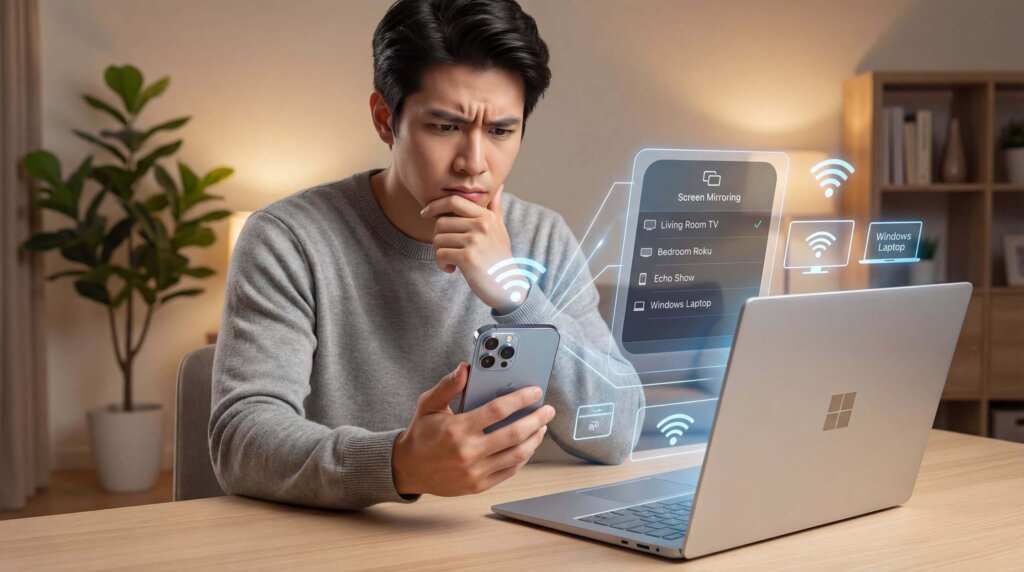
Kun AirPlay-vastaanotin, valitse tietokoneesi iPhonen tai iPadin Ohjauskeskus → Näytön peilaus luettelo. Varmista, että vastaanotin on auki ja valmis ottamaan vastaan yhteyksiä.
Osoitteessa 1001 TVs, valitse tietokoneesi kohdasta 1001 TVs-mobiilisovellus. Jos se puuttuu, tarkista, että työpöytäsovellus on käynnissä, päivitä laiteluettelo tai yritä skannata sen QR-koodi.
Tarkista lähiverkko
Molempien laitteiden on voitava olla yhteydessä toisiinsa paikallisverkossa. Vieras-Wi-Fi sekä jotkut toimisto- tai kouluverkot eristävät laitteet toisistaan, vaikka niillä olisi sama Wi-Fi-nimi.
Kokeile verkkoa, joka sallii paikallisten laitteiden yhteydet. Jos VPN on käytössä, tarkista, estääkö se pääsyn paikallisverkkoon. Hallinnoidussa verkossa pyydä apua järjestelmänvalvojalta.
Tarkista vastaanottajan palomuurin käyttöoikeudet
Jos Windows esti vastaanottimen verkkoyhteyden asennuksen aikana, iPhone tai iPad ei välttämättä löydä sitä.
Tarkista sovelluksen Windowsin palomuurin käyttöoikeudet ja salli sen käyttö luotetussa yksityisverkossasi. Palomuuria ei tarvitse sammuttaa kokonaan. Sovelluskohtaisissa tunnistamisongelmissa käytä vastaanottimen vianmääritysohjeet.
Vähennä viivettä tai yhteyskatkoksia
Siirry lähemmäksi reititintä ja keskeytä suuret lataukset tai muu verkon kuormittava toiminta. Testaa ensin yksinkertaisella näytöllä ja kokeile sitten sisältöä, jonka haluat näyttää.
Jos yhteyden muodostaminen ei vieläkään onnistu, käynnistä vastaanotin ja mobiililaite uudelleen, tarkista päivitykset ja noudata sovelluksen tukiohjeita. Testaa toiminta todellisessa verkossa ennen kuin luotat peilausominaisuuteen kokouksessa tai oppitunnilla.
Haluatko sen sijaan peilata Windowsin Apple TV:hen?
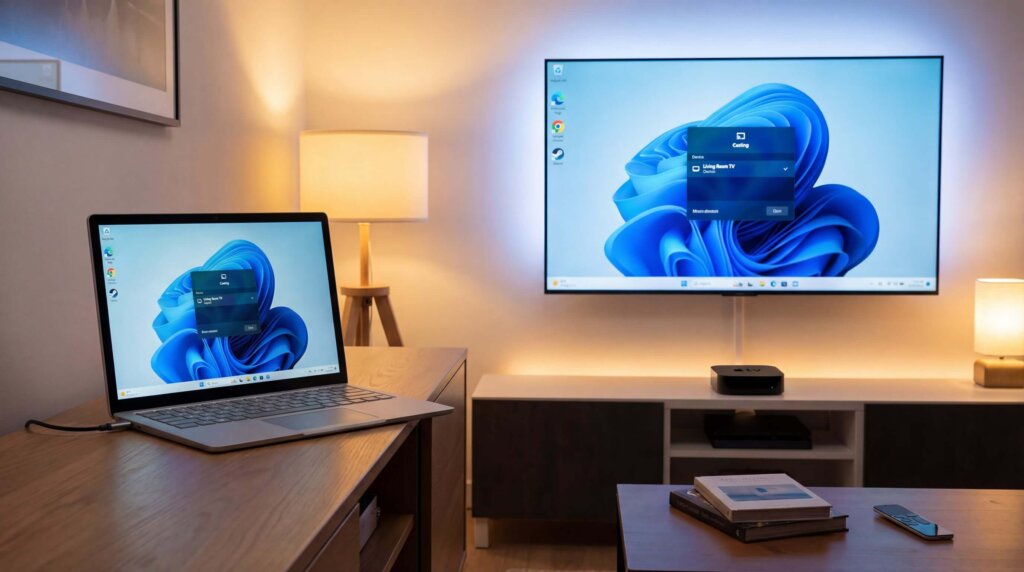
Windows-tietokoneen näytön peilaus Apple TV:hen on päinvastainen prosessi kuin tässä oppaassa käsitelty päätehtävä: Windows toimii lähettävänä laitteena, kun taas Apple TV vastaanottaa näytön kuvan.
Kun 1001 TVs on asennettu molemmille laitteille, yhdistä Windows-tietokone ja Apple TV samaan Wi-Fi-verkkoon. Avaa 1001 TVs valitse tietokoneella PC:stä televisioon, ja valitse Apple TV -laitteesi. Katso koko Ohje Windowsista Apple TV:hen katso kuvalliset ohjeet.
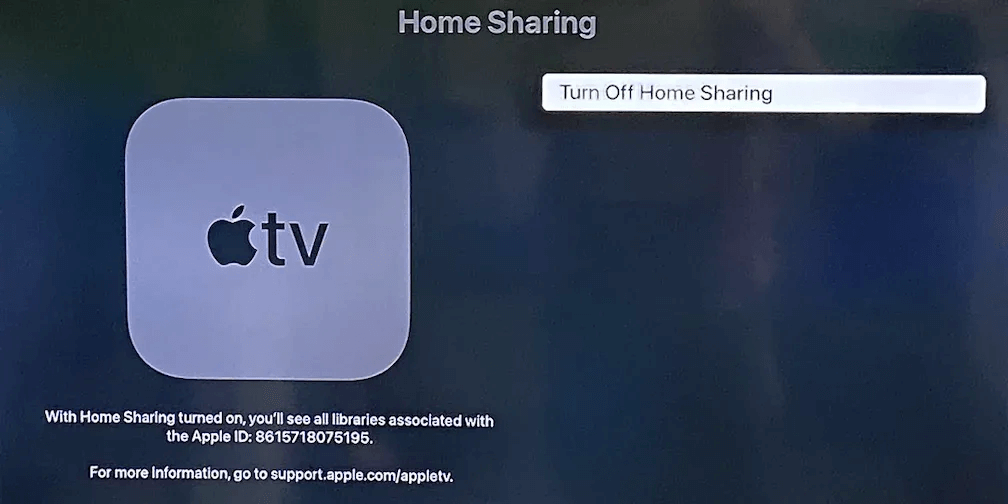
Jos haluat toistaa vain tietokoneellesi tallennettua mediaa, Applen Asunnon jakaminen on toinen vaihtoehto. Sen avulla Apple TV pääsee käyttämään jaettua iTunes for Windows -kirjastoa Tietokoneet sovellus, mutta se ei näytä Windowsin työpöytää, selainta tai sovelluksia reaaliaikaisesti. Apple selittää nykyisen kokoonpanon omassa Kodinjakamisopas.
Mitä menetelmää sinun pitäisi käyttää?
Asenna AirPlay-vastaanotin Windowsissa, jos haluat valita tietokoneesi iPhonen tai iPadin sisäänrakennetusta Näytön peilaus valikko.
Valitse 1001 TVs jos haluat käyttää sovelluspohjaista yhteyttä tai haluat peilata näyttöä tuettujen Apple-, Windows- ja Android-laitteiden välillä. Aloita yhteyden muodostaminen 1001 TVs-sovelluksen sisällä sen sijaan, että etsisit tietokonetta iPhonen omasta Screen Mirroring -luettelosta.
Jos tavoitteenasi on lähettää Windowsin näyttökuva Apple TV:hen, noudata yllä esitettyä erillistä ohjeistusta Windowsista Apple TV:hen. Jos haluat toistaa mediakirjaston sisältöä ilman reaaliaikaista näytön peilausta, käytä Home Sharing -toimintoa.

Lue lisää
 Samsung-television näytön peilaus: Kattava opas (kaikki laitteet)
To mirror your screen to a Samsung TV, start with the built-in option for your device: Smart View on a compatible Galaxy phone, AirPlay...
Samsung-television näytön peilaus: Kattava opas (kaikki laitteet)
To mirror your screen to a Samsung TV, start with the built-in option for your device: Smart View on a compatible Galaxy phone, AirPlay...
 How to Watch Süper Lig on TV in Türkiye
To watch Süper Lig in Türkiye during the 2026–2027 season, start with beIN SPORTS coverage through Digiturk or TOD. The right TV viewing option...
How to Watch Süper Lig on TV in Türkiye
To watch Süper Lig in Türkiye during the 2026–2027 season, start with beIN SPORTS coverage through Digiturk or TOD. The right TV viewing option...

