Windows 上的 AirPlay:如何將 iPhone 或 iPad 畫面鏡像至電腦
若要透過 AirPlay 將 iPhone 或 iPad 的畫面鏡像傳輸至 Windows 電腦,請安裝一個 AirPlay 接收器應用程式 在電腦上。Windows 預設並未內建此功能。一旦接收器開始運作,請從 控制中心 → 螢幕鏡像 在您的 iPhone 或 iPad 上。.
您也可以透過以下方式進行鏡像傳輸 1001 TVs 透過在其行動應用程式內建立連線。若希望 Windows 出現在 Apple 內建的「螢幕鏡像」清單中,請使用第一種方法;若需要在受支援裝置間執行以應用程式為基礎的工作流程,則請使用第二種方法。.

方法 1:使用 AirPlay 接收器將畫面鏡像至 Windows
若您希望使用 iPhone 或 iPad 的內建螢幕鏡像功能,且無需在行動裝置上安裝獨立的鏡像應用程式,請選擇此方法。.
為您的電腦選擇一個接收器
以下這些應用程式可在 Windows 上接收 iPhone 或 iPad 的螢幕畫面:
- AirServer
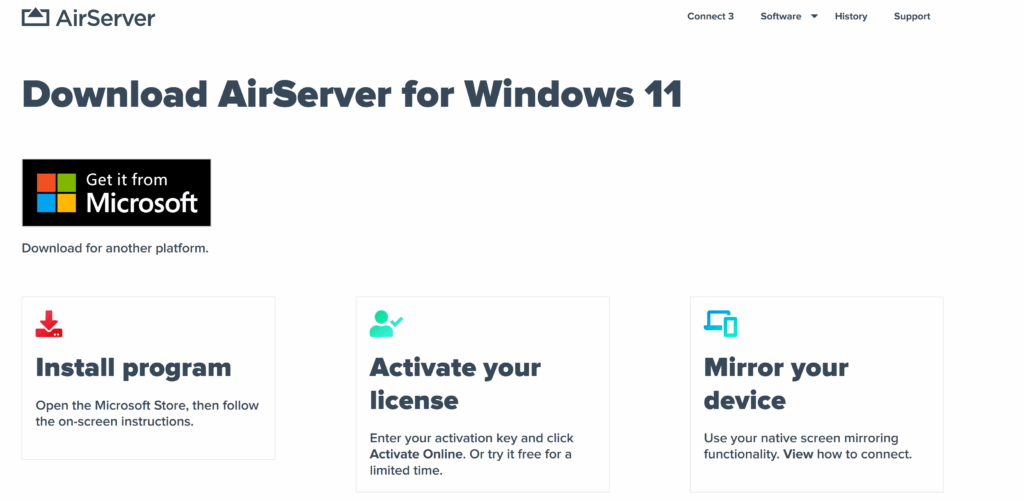
AirServer 在受支援的 Windows 版本上,可接收 AirPlay、Google Cast 及 Miracast 連線。當 Windows 電腦需要接收來自多種不同類型裝置的畫面時,此功能便十分實用;同時,仍可讓 iPhone 或 iPad 透過其內建的「螢幕鏡像」控制功能進行連線。.
- 反射器
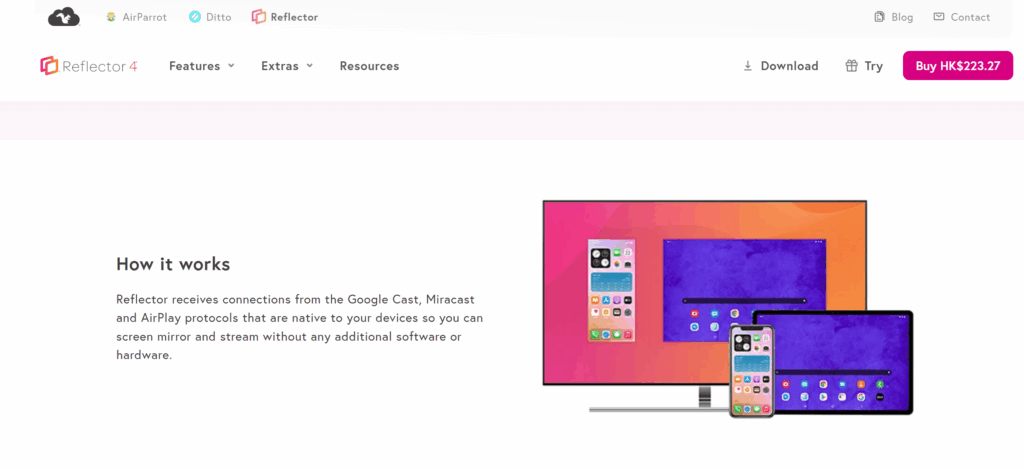
反射器 支援無線螢幕鏡像功能,並包含帶有旁白的錄製功能,適用於示範與教學。當您想將 iPhone 或 iPad 的畫面顯示在 Windows 電腦上,同時需要將該畫面擷取或展示作為課程、操作指引或示範的一部分時,不妨考慮使用此功能。.
- LonelyScreen
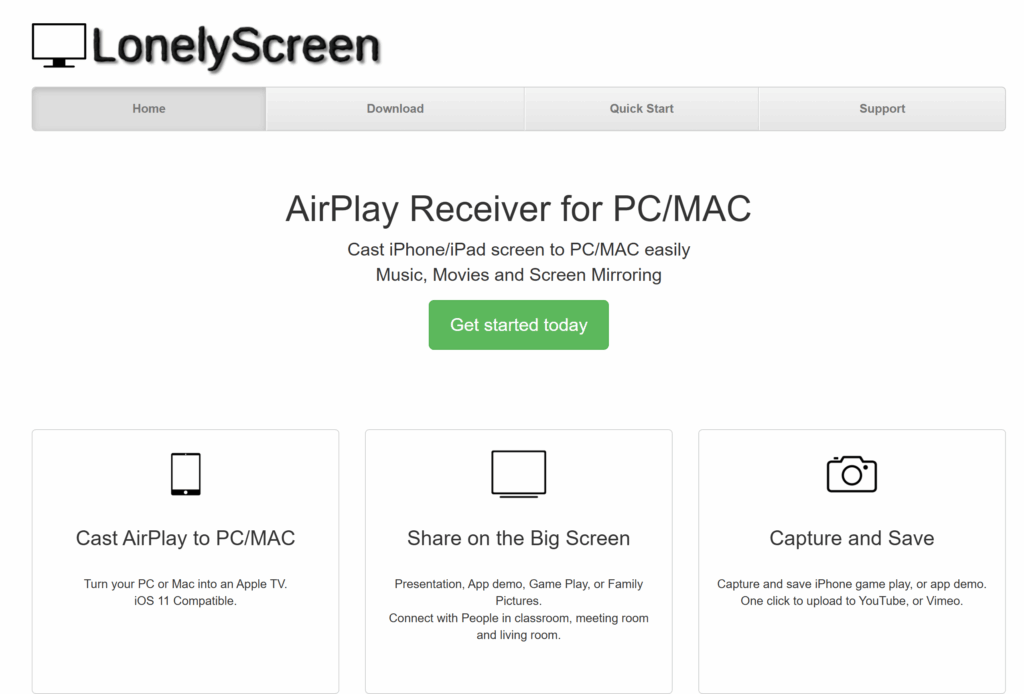
LonelyScreen 提供 iPhone 和 iPad 的 AirPlay 接收與螢幕擷取功能。若您的主要需求僅是將 Apple 裝置的螢幕畫面傳輸至 Windows 電腦,這將是個簡單直觀的選擇。選擇此功能前,請先確認您的 Windows 和 iOS 版本是否相容。.
請安裝您所選接收器的 Windows 版本,然後依照以下連接步驟操作。.
連接您的 iPhone 或 iPad
- 在您的 Windows 電腦上開啟接收器。. 連接時請讓它保持運行。.
- 將兩部裝置連接到相同的 Wi-Fi 網路。
- 在您的 iPhone 或 iPad 上開啟「控制中心」。. 在配備 Face ID 的 iPhone 或 iPad 上,請從右上角向下滑動。在配備主畫面按鈕的 iPhone 上,請從底部邊緣向上滑動。.
- 點選螢幕鏡像, ,然後選取 Windows 應用程式所顯示的接收者名稱。.
- 若系統提示,請輸入螢幕上的代碼。.
您的裝置螢幕現在應該會出現在接收視窗中。若要斷開連線,請開啟 :控制中心 → 畫面鏡射 → 停止鏡射. 參見 AirServer 的 iPhone 與 iPad 連線指南 如需針對特定接收器的操作指南,請參閱以下內容。.
要從 Mac 進行螢幕鏡像嗎? 在 Windows 接收器正在執行且兩台裝置皆連線至同一網路的情況下,請開啟您的 Mac 的 控制中心 → 螢幕鏡像 並選取接收者。.
方法 2:使用 1001 TVs 將畫面鏡像傳輸至 Windows
選擇 1001 TVs 若您希望透過應用程式在受支援的 Apple、Android 及 Windows 裝置之間進行螢幕共享,請參閱以下說明。關於下文所述的 iPhone 至 PC 連線方法,請在兩台裝置上皆安裝該應用程式,並透過 1001 TVs 行動應用程式啟動連線。.
重要: 1001 TVs 無需讓您的 Windows 電腦出現在 iPhone 的原生 AirPlay 清單中。請直接在 1001 TVs 應用程式內選取該電腦。.

與 1001 TVs 建立聯繫
- 安裝並開啟 1001 TVs 在您的 iPhone 或 iPad 以及 Windows 電腦上。.
- 將兩部裝置連接到相同的 Wi-Fi 網路。
- 在您的手機或平板電腦上,開啟 螢幕鏡像 在 1001 TVs 內選取您的電腦。您也可以使用該應用程式的掃描功能,掃描電腦上顯示的 QR 碼。.
- 在電腦上接受連線 出現提示時。.
- 在行動裝置上,請點選 開始 → 開始分享 開始進行鏡像備份。.
如需查看「裝置選擇」及「QR 碼」方法的螢幕截圖,請參閱 1001 TVs iPhone 連線至電腦設定指南.
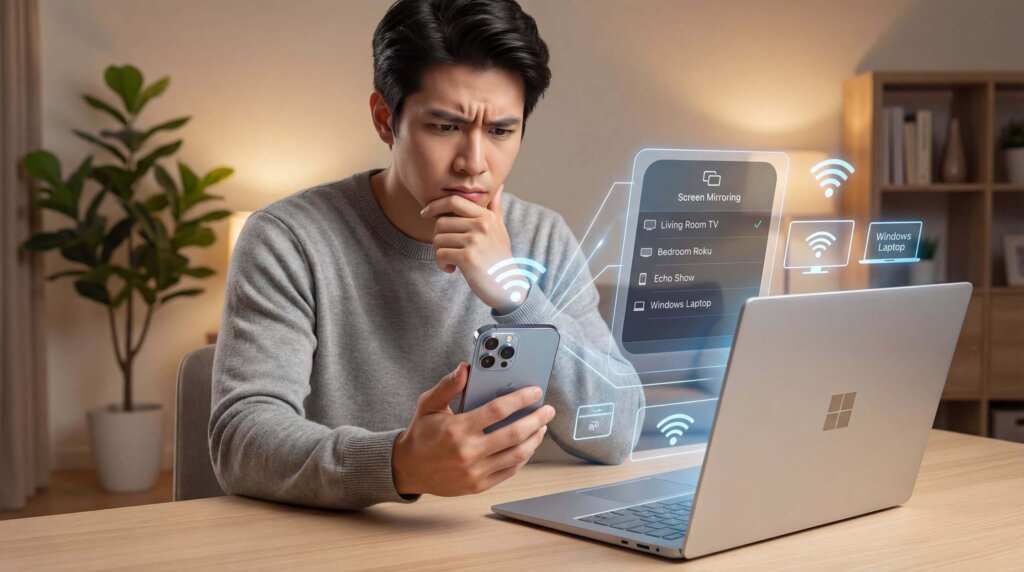
若您的電腦未顯示或鏡像功能失敗
請確認您從何處開始建立連線
憑藉著 AirPlay 接收器, 從 iPhone 或 iPad 上選擇您的電腦 控制中心 → 螢幕鏡像 清單。請確保接收端已開啟且準備好接受連線。.
与 1001 TVs, 在 1001 TVs 行動應用程式. 若未顯示,請確認桌面應用程式是否正在執行,重新整理裝置清單,或嘗試掃描其 QR 碼。.
檢查本地網路
這兩台裝置都必須能夠透過區域網路進行通訊。訪客 Wi-Fi 以及某些辦公室或學校的網路,即使顯示相同的 Wi-Fi 名稱,仍會將裝置隔離。.
請嘗試使用允許本地裝置連線的網路。若 VPN 處於啟用狀態,請檢查它是否阻擋了本地網路的存取。若是在受管理的網路中,請向管理員尋求協助。.
檢查接收端的防火牆權限
如果 Windows 在設定過程中封鎖了接收器的網路存取權限,您的 iPhone 或 iPad 可能無法找到該裝置。.
請檢查該應用程式在 Windows 防火牆中的權限設定,並在您的「受信任的私人網路」中允許其存取。您無需完全關閉防火牆。若遇到與特定應用程式相關的連線偵測問題,請使用您的 接收器的故障排除指南.
減少延遲或連線中斷
請靠近路由器,並暫停大型檔案下載或其他會佔用大量網路資源的活動。先用一個簡單的畫面進行測試,然後再嘗試顯示您想要的內容。.
如果仍無法連線,請重新啟動接收器與行動裝置,檢查是否有更新,並依照應用程式的支援說明操作。在會議或課程中仰賴螢幕鏡像功能之前,請先在實際網路環境中進行測試。.
想將 Windows 畫面鏡像傳輸到 Apple TV 嗎?
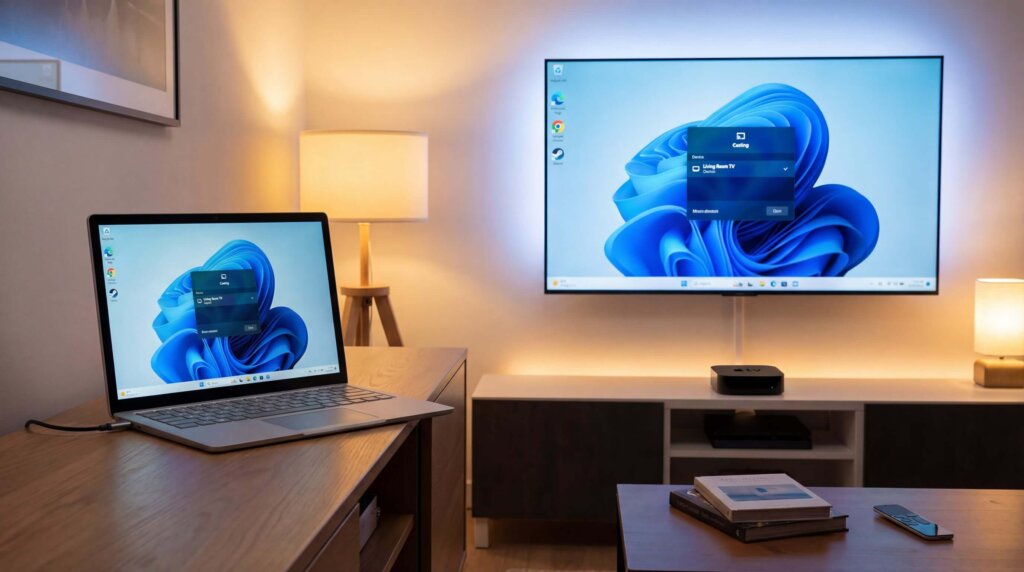
將 Windows 電腦的畫面鏡像至 Apple TV,與本指南所述的主要操作流程恰好相反:Windows 成為發送裝置,而 Apple TV 則負責接收畫面。.
在兩台裝置上皆安裝 1001 TVs 後,請將 Windows 電腦和 Apple TV 連接到同一個 Wi-Fi 網路。開啟 1001 TVs 在電腦上,請選擇 PC 到電視, ,然後選擇您的 Apple TV。請參閱完整的 Windows 轉 Apple TV 操作指南 請參閱附圖說明。.
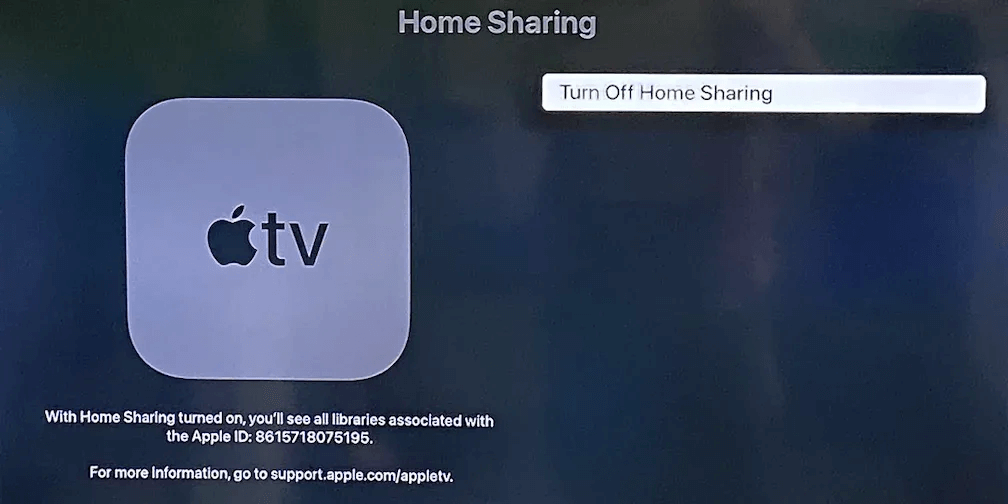
若您只想播放儲存於電腦中的媒體檔案,Apple 的 房屋共享 是另一種選擇。它讓 Apple TV 能夠透過 電腦 應用程式,但它不會顯示您 Windows 系統的即時桌面、瀏覽器或應用程式。Apple 在其 房屋共享指南.
該採用哪種方法?
安裝一個 AirPlay 接收器 在 Windows 系統上,若您想從 iPhone 或 iPad 的內建功能中選取您的電腦,請 螢幕鏡像 選單。.
選擇 1001 TVs 如果您偏好透過應用程式建立連線,或需要在受支援的 Apple、Windows 及 Android 裝置之間進行螢幕鏡像。請在 1001 TVs 內啟動連線,而非在 iPhone 的原生「螢幕鏡像」清單中尋找該電腦。.
若您的實際目的是將 Windows 螢幕畫面傳送至 Apple TV,請參照上文所述的「Windows 傳輸至 Apple TV」方法。若要播放媒體資料庫中的內容(不進行即時螢幕鏡像),請使用「家庭共享」。.




