ونڈوز پر ایئر پلے: آئی فون یا آئی پیڈ کو پی سی پر کیسے مِرر کریں
AirPlay استعمال کرتے ہوئے ونڈوز پی سی پر آئی فون یا آئی پیڈ کی اسکرین آئینہ کرنے کے لیے، ایک انسٹال کریں۔ ایئر پلے ریسیور ایپ کمپیوٹر پر۔ ونڈوز میں یہ بطورِ ڈیفالٹ شامل نہیں ہوتا۔ ایک بار جب ریسیور چل رہا ہو، سے کنیکٹ کریں۔ کنٹرول سینٹر → اسکرین کی عکاسی آپ کے آئی فون یا آئی پیڈ پر۔.
آپ اس کے ذریعے بھی عکس کر سکتے ہیں۔ 1001 TVs اپنے موبائل ایپ میں کنکشن شروع کرکے۔ پہلی طریقہ استعمال کریں جب آپ چاہتے ہیں کہ ونڈوز ایپل کی بلٹ ان اسکرین مِررنگ فہرست میں ظاہر ہو؛ دوسری طریقہ استعمال کریں جب آپ کو سپورٹ شدہ آلات پر ایپ پر مبنی ورک فلو کی ضرورت ہو۔.

طریقہ 1: ایئر پلے ریسیور کے ذریعے ونڈوز پر آئینہ بندی
اگر آپ اپنے آئی فون یا آئی پیڈ کے بلٹ ان اسکرین مانیٹرنگ کنٹرولز استعمال کرنا چاہتے ہیں بغیر موبائل ڈیوائس پر کوئی الگ مانیٹرنگ ایپ انسٹال کیے تو اس طریقہ کو منتخب کریں۔.
اپنے پی سی کے لیے ایک رسیور منتخب کریں۔
یہ ایپس ونڈوز پر آئی فون یا آئی پیڈ کی اسکرین وصول کر سکتی ہیں:
- ایئر سرور
ایئر سرور یہ سپورٹ کیے گئے ونڈوز ایڈیشنز پر AirPlay، Google Cast اور Miracast کنکشنز وصول کرتا ہے۔ یہ اس وقت مفید ثابت ہوتا ہے جب ایک ونڈوز پی سی کو ایک سے زیادہ اقسام کے آلات سے اسکرین وصول کرنے کی ضرورت ہو، جبکہ ایک iPhone یا iPad کو اس کے بلٹ ان اسکرین مِررنگ کنٹرولز کے ذریعے کنیکٹ ہونے کی اجازت بھی ہو۔.
- عکاس
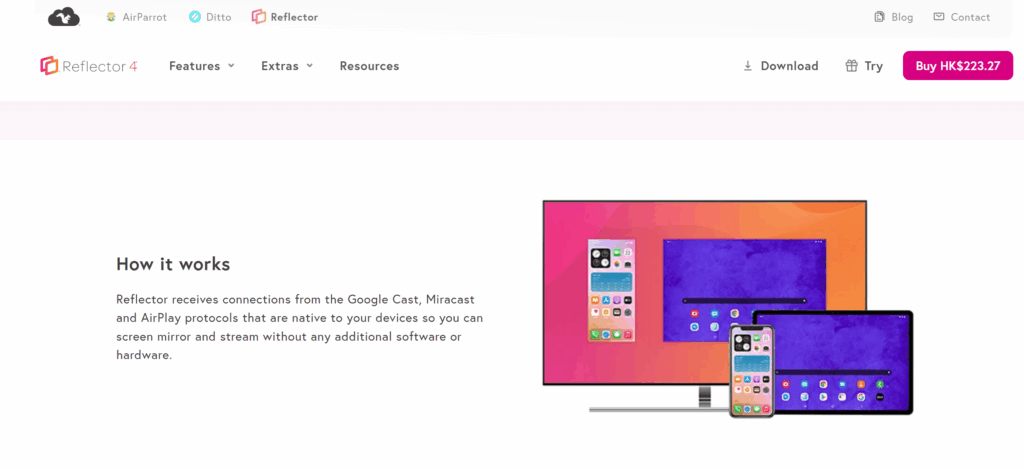
عکاس یہ وائرلیس اسکرین مررنگ کی سہولت فراہم کرتا ہے اور مظاہروں اور ٹیوٹوریلز کے لیے آواز کے ساتھ ریکارڈنگ بھی شامل ہے۔ جب آپ ونڈوز پی سی پر آئی فون یا آئی پیڈ دکھانا چاہیں اور ساتھ ہی اس اسکرین کو سبق، واک تھرو یا ڈیمو کے حصے کے طور پر ریکارڈ یا پیش کرنا ہو تو اسے مدنظر رکھیں۔.
- تنہا اسکرین
تنہا اسکرین یہ iPhone اور iPad کے لیے AirPlay وصولی اور اسکرین کیپچر کی سہولت فراہم کرتا ہے۔ جب آپ کا بنیادی مقصد صرف Apple ڈیوائس کی اسکرین کو Windows پی سی پر دکھانا ہو تو یہ ایک سادہ اور آسان آپشن ہے۔ اسے منتخب کرنے سے پہلے اپنے Windows اور iOS ورژنز کے ساتھ مطابقت چیک کریں۔.
اپنے منتخب کردہ ریسیور کا ونڈوز ورژن انسٹال کریں، پھر نیچے دیے گئے کنکشن کے مراحل پر عمل کریں۔.
اپنا آئی فون یا آئی پیڈ منسلک کریں
- اپنے ونڈوز پی سی پر ریسیور کھولیں۔. جب آپ کنکٹ کریں تو اسے چلتا ہوا چھوڑ دیں۔.
- دونوں آلات کو ایک ہی Wi-Fi نیٹ ورک سے مربوط کریں۔.
- اپنے آئی فون یا آئی پیڈ پر کنٹرول سینٹر کھولیں۔. Face ID والے iPhone یا iPad پر، اوپر دائیں کونے سے نیچے کی طرف سوائپ کریں۔ Home بٹن والے iPhone پر، نیچے کی کنارے سے اوپر کی طرف سوائپ کریں۔.
- اسکرین مِررنگ پر ٹیپ کریں, پھر ونڈوز ایپ میں دکھایا گیا وصول کنندہ کا نام منتخب کریں۔.
- اگر آپ سے کہا جائے تو اسکرین پر دکھایا گیا کوڈ درج کریں۔.
آپ کے آلے کی اسکرین اب وصول کنندہ ونڈو میں نظر آئے گی۔ منقطع کرنے کے لیے کھولیں۔ : کنٹرول سینٹر → اسکرین مررنگ → مررنگ روک دیں. ۔ دیکھیں ایئرسرور کا آئی فون اور آئی پیڈ کنکشن گائیڈ ریسیور کے مخصوص مرحلہ وار رہنما کے لیے.
کیا آپ میک سے آئینہ کاری کر رہے ہیں؟ جب ونڈوز ریسیور چل رہا ہو اور دونوں ڈیوائسز ایک ہی نیٹ ورک پر ہوں، تو اپنے میک کا کنٹرول سینٹر → اسکرین کی عکاسی اور وصول کنندہ کا انتخاب کریں۔.
طریقہ 2: 1001 TVs کے ساتھ ونڈوز کے لیے مرر
منتخب کریں۔ 1001 TVs اگر آپ Apple، Android اور Windows کے سپورٹڈ آلات کے درمیان اسکرین شیئرنگ کے لیے ایک ایپ پر مبنی ورک فلو چاہتے ہیں۔ ذیل میں دیے گئے iPhone سے PC کے طریقہ کار کے لیے، اسے دونوں آلات پر انسٹال کریں اور 1001 TVs موبائل ایپ میں کنکشن شروع کریں۔.
اہم: 1001 TVs کو یہ ضروری نہیں کہ آپ کا ونڈوز پی سی آئی فون کی مقامی AirPlay فہرست میں ظاہر ہو۔ اس کے بجائے 1001 TVs ایپ کے اندر سے پی سی منتخب کریں۔.

1001 TVs کے ساتھ جڑیں
- 1001 TVs انسٹال کریں اور کھولیں۔ آپ کے آئی فون یا آئی پیڈ اور ونڈوز پی سی پر۔.
- دونوں آلات کو ایک ہی Wi-Fi نیٹ ورک سے مربوط کریں۔.
- اپنے فون یا ٹیبلٹ پر کھولیں۔ اسکرین مررنگ 1001 TVs کے اندر جائیں اور اپنا پی سی منتخب کریں۔ آپ ایپ کے اسکینر کا استعمال کرکے کمپیوٹر پر دکھائے گئے QR کوڈ کو بھی اسکین کرسکتے ہیں۔.
- پی سی پر کنکشن قبول کریں۔ جب اشارہ کیا گیا.
- موبائل ڈیوائس پر ٹیپ کریں شروع → شیئر کرنا شروع کریں آئینہ بندی شروع کرنے کے لیے.
ڈیوائس کے انتخاب اور QR کوڈ کے طریقوں کے اسکرین شاٹس کے لیے، پر عمل کریں۔ 1001 TVs آئی فون سے پی سی تک سیٹ اپ گائیڈ.
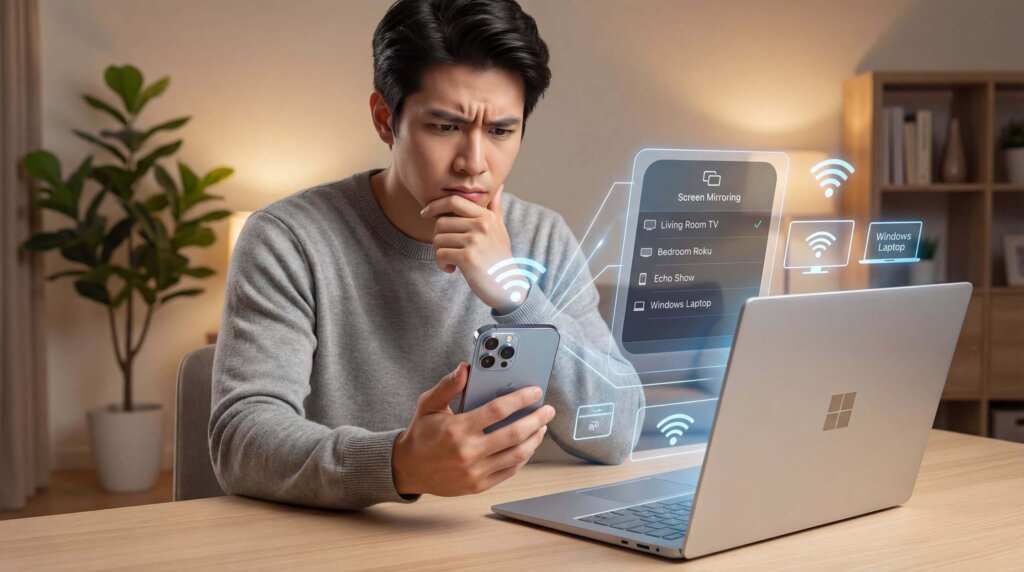
اگر آپ کا پی سی ظاہر نہ ہو یا مانیٹورنگ ناکام ہو
چیک کریں کہ آپ کنکشن کہاں شروع کر رہے ہیں۔
کے ساتھ ایئر پلے رسیور, آئی فون یا آئی پیڈ کے 'آپ کا پی سی منتخب کریں' سے اپنا پی سی منتخب کریں۔ کنٹرول سینٹر → اسکرین کی عکاسی فہرست۔ یقینی بنائیں کہ وصول کنندہ کھلا ہوا ہے اور کنکشن قبول کرنے کے لیے تیار ہے۔.
کے ساتھ 1001 TVs, ، اپنے پی سی کو اندر منتخب کریں۔ 1001 TVs موبائل ایپ. اگر یہ موجود نہیں ہے تو چیک کریں کہ ڈیسک ٹاپ ایپ چل رہی ہے، ڈیوائسز کی فہرست کو ریفریش کریں، یا اس کا QR کوڈ اسکین کرنے کی کوشش کریں۔.
مقامی نیٹ ورک چیک کریں۔
دونوں آلات کو مقامی نیٹ ورک پر بات چیت کرنے کے قابل ہونا چاہیے۔ گیسٹ وائی فائی اور بعض دفتری یا اسکول کے نیٹ ورکس آلات کو الگ تھلگ رکھتے ہیں، چاہے وہ ایک ہی وائی فائی نام ہی کیوں نہ دکھا رہے ہوں۔.
ایک ایسے نیٹ ورک کو آزمائیں جو مقامی ڈیوائس کنکشنز کی اجازت دیتا ہو۔ اگر VPN فعال ہے تو چیک کریں کہ آیا یہ مقامی نیٹ ورک تک رسائی کو بلاک کر رہا ہے۔ ایک منظم نیٹ ورک پر، مدد کے لیے منتظم سے رابطہ کریں۔.
ریسیور کی فائر وال اجازت چیک کریں۔
اگر ونڈوز نے سیٹ اپ کے دوران وصول کنندہ کی نیٹ ورک تک رسائی روک دی ہو تو آپ کا آئی فون یا آئی پیڈ اسے تلاش نہیں کر سکے گا۔.
ایپ کی ونڈوز فائر وال کی اجازتوں کا جائزہ لیں اور اسے اپنے قابلِ اعتماد نجی نیٹ ورک پر چلانے کی اجازت دیں۔ آپ کو فائر وال کو مکمل طور پر بند کرنے کی ضرورت نہیں ہے۔ ایپ سے متعلق دریافت کے مسائل کے لیے، اپنا ریسیور کے مسائل کے حل کے لیے رہنما.
لیگ یا کنکشن ڈراپ کو کم کریں
روٹر کے قریب جائیں اور بڑے ڈاؤن لوڈز یا دیگر بھاری نیٹ ورک سرگرمی کو روک دیں۔ پہلے ایک سادہ اسکرین کے ساتھ ٹیسٹ کریں، پھر وہ مواد آزمائیں جو آپ دکھانا چاہتے ہیں۔.
اگر کنکشن پھر بھی ناکام ہو تو ریسیور اور موبائل ڈیوائس کو دوبارہ شروع کریں، اپ ڈیٹس چیک کریں اور ایپ کی معاونت ہدایات پر عمل کریں۔ میٹنگ یا کلاس کے لیے مانیٹرنگ پر انحصار کرنے سے پہلے اصل نیٹ ورک پر ٹیسٹ کریں۔.
کیا آپ اس کے بجائے ونڈوز کو ایپل ٹی وی پر اسٹریم کرنا چاہتے ہیں؟
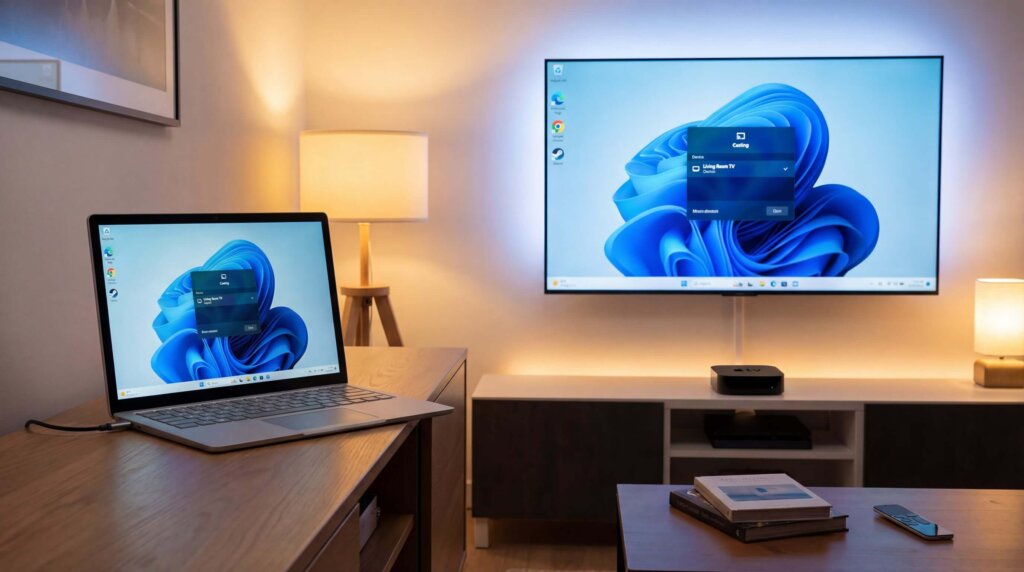
Windows پی سی کو Apple TV پر آئینہ کرنا اس رہنما میں بیان کردہ مرکزی کام کے برعکس ہے: Windows بھیجنے والا آلہ بن جاتا ہے، جبکہ Apple TV اسکرین وصول کرتا ہے۔.
دونوں ڈیوائسز پر 1001 TVs انسٹال ہونے کے بعد، ونڈوز پی سی اور ایپل ٹی وی کو ایک ہی وائی فائی نیٹ ورک سے جوڑیں۔ کھولیں 1001 TVs پی سی پر منتخب کریں پی سی سے ٹی وی, ، اور اپنا Apple TV منتخب کریں۔ مکمل دیکھیں ونڈوز سے ایپل ٹی وی گائیڈ تصویری ہدایات کے لیے.
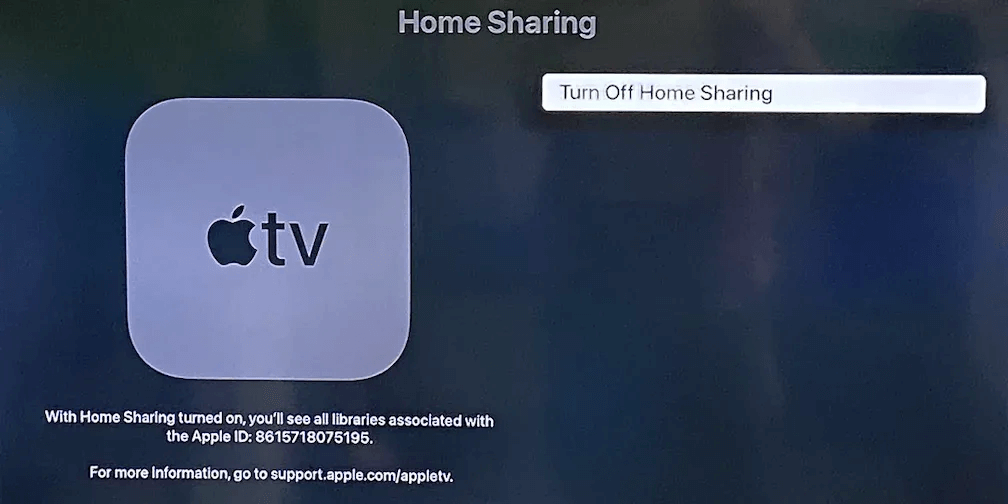
اگر آپ صرف اپنے پی سی پر محفوظ میڈیا چلانا چاہتے ہیں، تو ایپل کا گھر کی مشترکہ استعمال ایک اور آپشن ہے۔ یہ Apple TV کو ونڈوز کے لیے مشترکہ iTunes لائبریری تک رسائی حاصل کرنے کی اجازت دیتا ہے۔ کمپیوٹرز ایپ، لیکن یہ آپ کا لائیو ونڈوز ڈیسک ٹاپ، براؤزر یا ایپلیکیشنز نہیں دکھاتا۔ ایپل اپنی موجودہ ترتیب کی وضاحت کرتا ہے۔ گھر بانٹنے کی رہنما.
آپ کون سا طریقہ استعمال کریں؟
ایک انسٹال کریں ایئر پلے رسیور ونڈوز پر اگر آپ آئی فون یا آئی پیڈ کے بلٹ ان سے اپنا پی سی منتخب کرنا چاہتے ہیں اسکرین مررنگ مینو۔.
منتخب کریں۔ 1001 TVs اگر آپ ایپ پر مبنی کنکشن کو ترجیح دیتے ہیں یا Apple، Windows اور Android کے معاونت یافتہ آلات کے درمیان اسکرین آئینہ کرنا چاہتے ہیں۔ تو iPhone کی مقامی اسکرین مِررنگ فہرست میں PC تلاش کرنے کے بجائے 1001 TVs کے اندر کنکشن شروع کریں۔.
اگر آپ کا اصل مقصد ونڈوز کی اسکرین کو ایپل ٹی وی پر بھیجنا ہے تو اوپر دیے گئے ونڈوز سے ایپل ٹی وی کے لیے علیحدہ طریقہ کار پر عمل کریں۔ لائیو اسکرین مررنگ کے بغیر میڈیا لائبریری چلانے کے لیے ہوم شیئرنگ استعمال کریں۔.

مزید پڑھیں
 امریکہ میں ٹی وی پر این بی اے کیسے دیکھیں
امریکہ میں اپنی ٹی وی پر این بی اے کے میچ دیکھنا آسان ترین ہے جب آپ دو فیصلے ترتیب سے کریں: سب سے پہلے، تصدیق کریں کہ کون سی مجاز سروس نشر کرتی ہے…
امریکہ میں ٹی وی پر این بی اے کیسے دیکھیں
امریکہ میں اپنی ٹی وی پر این بی اے کے میچ دیکھنا آسان ترین ہے جب آپ دو فیصلے ترتیب سے کریں: سب سے پہلے، تصدیق کریں کہ کون سی مجاز سروس نشر کرتی ہے…
 سونی براویا ٹی وی (گوگل ٹی وی) پر اسکرین کو آئینہ کیسے کریں
ایک سونی براویا گوگل ٹی وی ہر فون اور کمپیوٹر کے لیے ایک ہی یونیورسل “اسکرین مررنگ” طریقہ استعمال نہیں کرتی۔ صحیح انتخاب دونوں پر منحصر ہے۔
سونی براویا ٹی وی (گوگل ٹی وی) پر اسکرین کو آئینہ کیسے کریں
ایک سونی براویا گوگل ٹی وی ہر فون اور کمپیوٹر کے لیے ایک ہی یونیورسل “اسکرین مررنگ” طریقہ استعمال نہیں کرتی۔ صحیح انتخاب دونوں پر منحصر ہے۔

