AirPlay على نظام ويندوز: كيفية عرض شاشة iPhone أو iPad على جهاز الكمبيوتر الشخصي
لعرض شاشة جهاز iPhone أو iPad على جهاز كمبيوتر يعمل بنظام Windows باستخدام AirPlay، قم بتثبيت تطبيق مستقبل AirPlay على الكمبيوتر. لا يتضمن نظام ويندوز برنامجًا من هذا النوع بشكل افتراضي. بمجرد تشغيل جهاز الاستقبال، قم بالاتصال من مركز التحكم → عرض الشاشة على جهاز iPhone أو iPad الخاص بك.
يمكنك أيضًا عرض الصورة عبر 1001 TVs عن طريق بدء الاتصال من داخل تطبيقه على الهاتف المحمول. استخدم الطريقة الأولى عندما تريد أن يظهر نظام Windows في قائمة «Screen Mirroring» المدمجة في أجهزة Apple؛ واستخدم الطريقة الثانية عندما تحتاج إلى سير عمل يعتمد على التطبيق عبر الأجهزة المدعومة.

الطريقة الأولى: عرض الصورة على شاشة ويندوز باستخدام جهاز استقبال AirPlay
اختر هذه الطريقة إذا كنت ترغب في استخدام عناصر التحكم المدمجة في جهاز iPhone أو iPad الخاصة بوظيفة «انعكاس الشاشة» دون تثبيت تطبيق منفصل للانعكاس على الجهاز المحمول.
اختر جهاز استقبال لجهاز الكمبيوتر الخاص بك
يمكن لهذه التطبيقات عرض شاشة جهاز iPhone أو iPad على نظام التشغيل Windows:
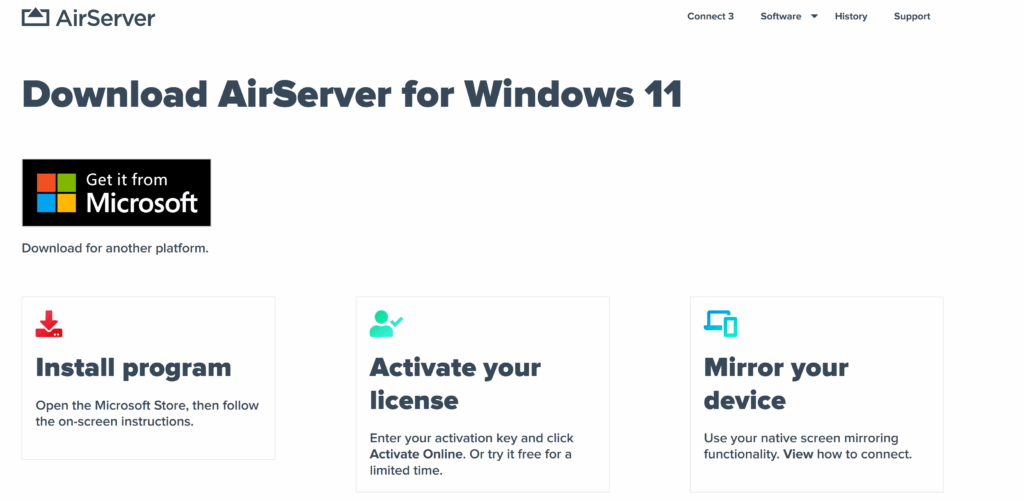
- AirServer
AirServer يدعم الاتصال عبر AirPlay وGoogle Cast وMiracast في إصدارات Windows المتوافقة. ويُعد هذا خيارًا مفيدًا عندما يحتاج جهاز الكمبيوتر الذي يعمل بنظام Windows إلى استقبال شاشات من أكثر من نوع واحد من الأجهزة، مع السماح في الوقت نفسه لجهاز iPhone أو iPad بالاتصال من خلال عناصر التحكم المدمجة في ميزة «Screen Mirroring».
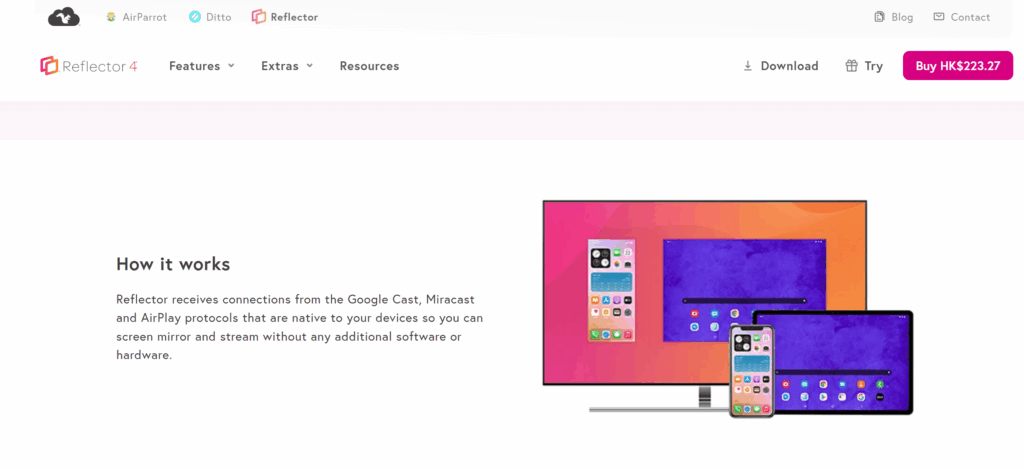
- العاكس
العاكس يدعم عرض الشاشة لاسلكيًا ويتضمن ميزة التسجيل مع التعليق الصوتي للعروض التوضيحية والبرامج التعليمية. يمكنك اللجوء إليه عندما ترغب في عرض شاشة جهاز iPhone أو iPad على جهاز كمبيوتر يعمل بنظام Windows، وتحتاج أيضًا إلى تسجيل تلك الشاشة أو عرضها كجزء من درس أو إرشادات تفصيلية أو عرض توضيحي.
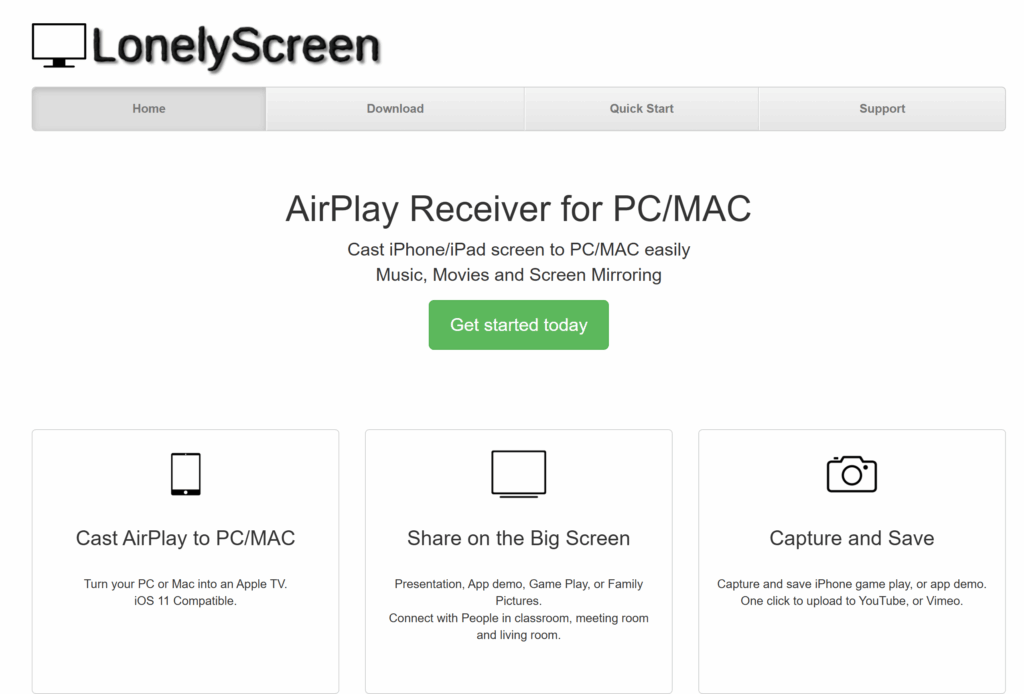
- LonelyScreen
LonelyScreen يوفر إمكانية استقبال AirPlay والتقاط لقطات الشاشة لأجهزة iPhone وiPad. وهو خيار بسيط ومباشر عندما تكون مهمتك الرئيسية هي مجرد عرض شاشة جهاز Apple على جهاز كمبيوتر يعمل بنظام Windows. تأكد من التوافق بين إصداري Windows وiOS قبل اختياره.
قم بتثبيت إصدار Windows من جهاز الاستقبال الذي اخترته، ثم اتبع خطوات التوصيل الواردة أدناه.
قم بتوصيل جهاز iPhone أو iPad الخاص بك
- افتح برنامج الاستقبال على جهاز الكمبيوتر الذي يعمل بنظام Windows. اتركه قيد التشغيل أثناء الاتصال.
- قم بتوصيل كلا الجهازين بشبكة Wi-Fi نفسها.
- افتح «مركز التحكم» على جهاز iPhone أو iPad الخاص بك. على جهاز iPhone المزود بخاصية Face ID أو جهاز iPad، اسحب لأسفل من الزاوية العلوية اليمنى. أما على جهاز iPhone المزود بزر «Home»، فاسحب لأعلى من الحافة السفلية.
- انقر فوق انعكاس الشاشة, ، ثم حدد اسم جهاز الاستقبال الذي يعرضه تطبيق Windows.
- أدخل الرمز الذي يظهر على الشاشة إذا طُلب منك ذلك.
من المفترض أن تظهر شاشة جهازك الآن في نافذة جهاز الاستقبال. لقطع الاتصال، افتح : مركز التحكم → إيقاف النسخ المتطابق للشاشة → إيقاف النسخ المتطابق للشاشة. انظر دليل توصيل أجهزة iPhone وiPad بـ AirServer للحصول على إرشادات تفصيلية خاصة بجهاز استقبال معين.
هل تريد إجراء النسخ المتطابق من جهاز Mac؟ عندما يكون برنامج الاستقبال على نظام Windows قيد التشغيل ويكون كلا الجهازين متصلين بنفس الشبكة، افتح جهاز Mac الخاص بك مركز التحكم → عرض الشاشة ثم حدد جهاز الاستقبال.
الطريقة الثانية: النسخ المتطابق إلى نظام ويندوز باستخدام 1001 TVs
اختر 1001 TVs إذا كنت ترغب في استخدام طريقة عمل تعتمد على التطبيق لمشاركة الشاشة عبر أجهزة Apple وAndroid وWindows المدعومة. بالنسبة لطريقة الاتصال بين iPhone والكمبيوتر الشخصي الموضحة أدناه، قم بتثبيت التطبيق على كلا الجهازين وابدأ عملية الاتصال من خلال تطبيق 1001 TVs للهواتف المحمولة.
مهم: لا يتطلب تطبيق 1001 TVs ظهور جهاز الكمبيوتر الشخصي الذي يعمل بنظام Windows في قائمة AirPlay الأصلية الخاصة بجهاز iPhone. بدلاً من ذلك، حدد جهاز الكمبيوتر الشخصي من داخل تطبيق 1001 TVs.

تواصل مع 1001 TVs
- تثبيت وفتح 1001 TVs على جهاز iPhone أو iPad وجهاز الكمبيوتر الذي يعمل بنظام Windows.
- قم بتوصيل كلا الجهازين بشبكة Wi-Fi نفسها.
- على هاتفك أو جهازك اللوحي، افتح اعكس الشاشة داخل تطبيق 1001 TVs، حدد جهاز الكمبيوتر الخاص بك. يمكنك أيضًا استخدام الماسح الضوئي المدمج في التطبيق لمسح رمز الاستجابة السريعة (QR) المعروض على شاشة الكمبيوتر.
- قبول الاتصال على جهاز الكمبيوتر عندما يُطلب منك ذلك.
- على الجهاز المحمول، انقر ابدأ → ابدأ المشاركة لبدء عملية النسخ المتطابق.
للاطلاع على لقطات شاشة توضح طريقتي اختيار الجهاز ورمز الاستجابة السريعة، اتبع دليل إعداد 1001 TVs بين جهاز iPhone والكمبيوتر الشخصي.
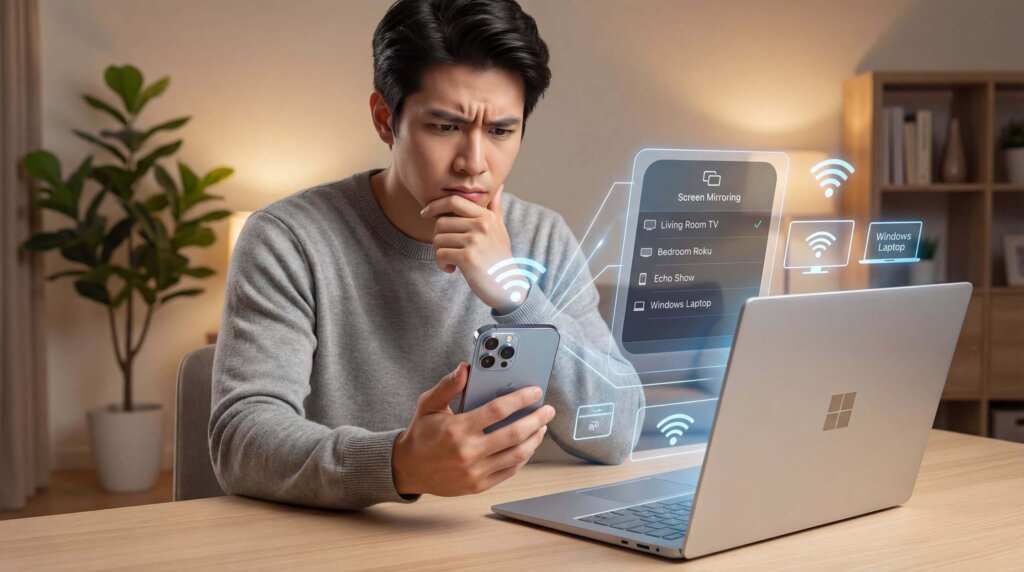
إذا لم يظهر جهاز الكمبيوتر الخاص بك أو فشل عرض الشاشة
تحقق من المكان الذي تبدأ منه الاتصال
مع جهاز استقبال AirPlay, ، حدد جهاز الكمبيوتر الخاص بك من جهاز iPhone أو iPad مركز التحكم → عرض الشاشة القائمة. تأكد من أن جهاز الاستقبال مفتوح وجاهز لقبول الاتصالات.
مع 1001 TVs, ، حدد جهاز الكمبيوتر الخاص بك داخل تطبيق 1001 TVs للهواتف المحمولة. إذا كان غير موجود، فتأكد من أن تطبيق سطح المكتب قيد التشغيل، أو قم بتحديث قائمة الأجهزة، أو حاول مسح رمز QR الخاص به.
تحقق من الشبكة المحلية
يجب أن يكون كلا الجهازين قادرين على الاتصال عبر الشبكة المحلية. تعمل شبكات «واي فاي» المخصصة للضيوف وبعض شبكات المكاتب أو المدارس على عزل الأجهزة حتى عندما تظهر تحت نفس اسم شبكة «واي فاي».
جرب شبكة تسمح باتصال الأجهزة المحلية. إذا كانت شبكة VPN نشطة، فتحقق مما إذا كانت تحجب الوصول إلى الشبكة المحلية. في حالة الشبكات المُدارة، اطلب المساعدة من المسؤول.
تحقق من أذونات جدار الحماية الخاص بجهاز الاستقبال
إذا قام نظام Windows بحظر وصول جهاز الاستقبال إلى الشبكة أثناء الإعداد، فقد لا يتمكن جهاز iPhone أو iPad الخاص بك من العثور عليه.
راجع أذونات جدار الحماية في نظام ويندوز الخاصة بالتطبيق واسمح له بالعمل على شبكتك الخاصة الموثوقة. لا داعي لإيقاف تشغيل جدار الحماية تمامًا. في حالة وجود مشكلات في اكتشاف التطبيق، استخدم إرشادات استكشاف الأعطال وإصلاحها الخاصة بجهاز الاستقبال.
تقليل التأخير أو انقطاع الاتصال
اقترب أكثر من جهاز التوجيه وأوقف مؤقتًا عمليات التنزيل الكبيرة أو أي أنشطة شبكية أخرى تستهلك موارد كبيرة. اختبر الأمر أولاً باستخدام شاشة بسيطة، ثم جرب المحتوى الذي تريد عرضه.
إذا استمر فشل الاتصال، فقم بإعادة تشغيل جهاز الاستقبال والجهاز المحمول، وتحقق من وجود تحديثات، واتبع إرشادات الدعم الخاصة بالتطبيق. قم بإجراء اختبار على الشبكة الفعلية قبل الاعتماد على ميزة العرض المتطابق في اجتماع أو حصة دراسية.
هل تريد بدلاً من ذلك عرض شاشة ويندوز على جهاز Apple TV؟
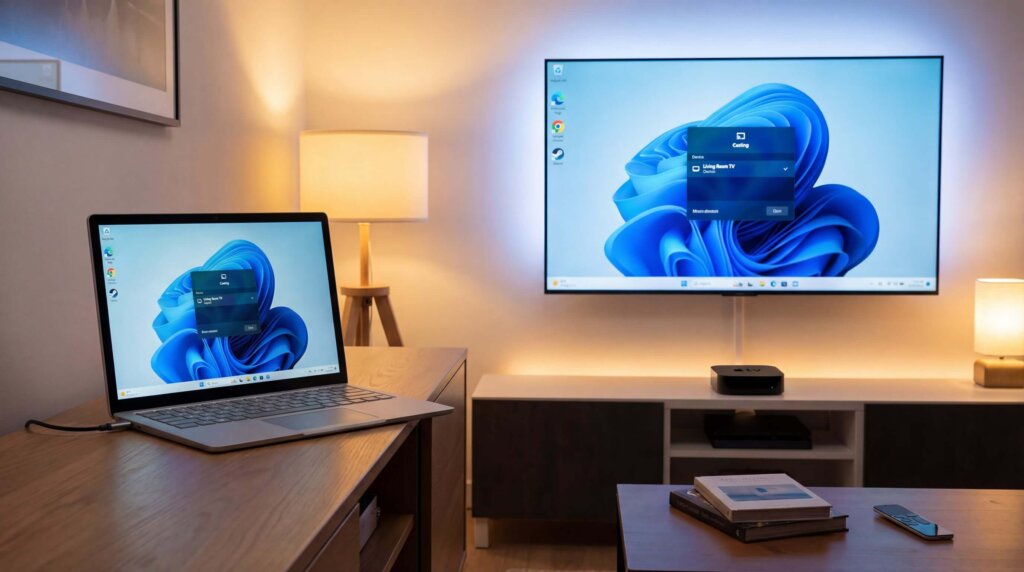
يُعد عرض شاشة جهاز كمبيوتر يعمل بنظام Windows على جهاز Apple TV عكس المهمة الرئيسية التي يتناولها هذا الدليل: حيث يصبح جهاز Windows هو الجهاز المرسل، بينما يتلقى جهاز Apple TV الشاشة.
بعد تثبيت تطبيق 1001 TVs على كلا الجهازين، قم بتوصيل جهاز الكمبيوتر الذي يعمل بنظام Windows وجهاز Apple TV بشبكة Wi-Fi نفسها. افتح 1001 TVs على جهاز الكمبيوتر، حدد كمبيوتر شخصي إلى تلفزيون, ، ثم اختر جهاز Apple TV الخاص بك. اطلع على النسخة الكاملة من دليل التوصيل بين Windows و Apple TV للاطلاع على الإرشادات المصورة.
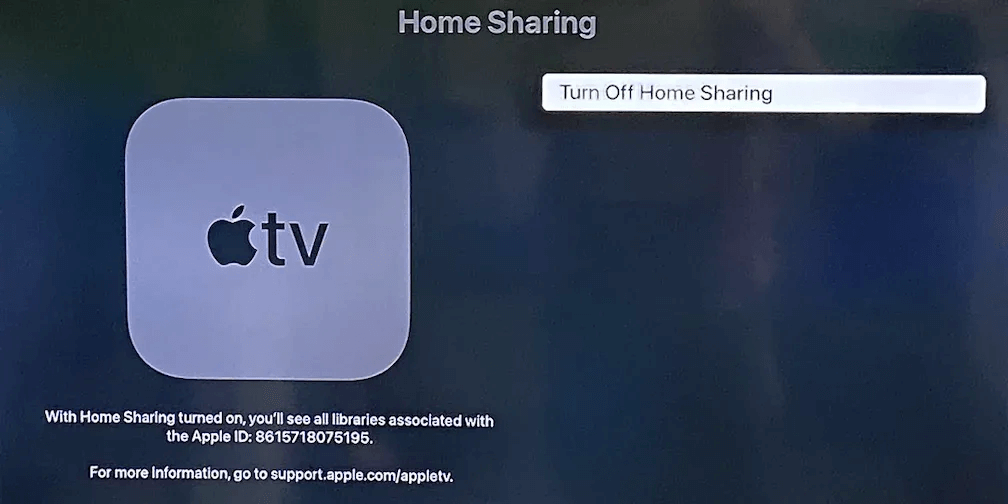
إذا كنت ترغب فقط في تشغيل الملفات المتعددة الوسائط المخزنة على جهاز الكمبيوتر الخاص بك، فإن جهاز Apple’s مشاركة المنزل وهو خيار آخر. فهو يتيح لجهاز Apple TV الوصول إلى مكتبة iTunes مشتركة تعمل على نظام Windows عبر أجهزة الكمبيوتر التطبيق، لكنه لا يعرض سطح مكتب Windows الخاص بك أو متصفحك أو تطبيقاتك في الوقت الفعلي. تشرح شركة Apple الإعداد الحالي في دليل مشاركة المنزل.
ما هي الطريقة التي ينبغي عليك استخدامها؟
تثبيت جهاز استقبال AirPlay في نظام ويندوز، إذا كنت ترغب في اختيار جهاز الكمبيوتر الخاص بك من خلال ميزة مدمجة في جهاز iPhone أو iPad اعكس الشاشة القائمة.
اختر 1001 TVs إذا كنت تفضل الاتصال عبر التطبيق أو كنت بحاجة إلى عرض الشاشة على أجهزة Apple وWindows وAndroid المدعومة. قم ببدء الاتصال من داخل تطبيق 1001 TVs بدلاً من البحث عن جهاز الكمبيوتر في قائمة «Screen Mirroring» الأصلية في iPhone.
إذا كان هدفك الفعلي هو إرسال شاشة ويندوز إلى Apple TV، فاتبع الطريقة المنفصلة المذكورة أعلاه الخاصة بنقل الشاشة من ويندوز إلى Apple TV. أما لتشغيل محتويات مكتبة الوسائط دون عكس الشاشة مباشرةً، فاستخدم ميزة «مشاركة المنزل».

اقرأ المزيد
 كيفية مشاهدة مباريات الدوري الأمريكي للمحترفين (NBA) على التلفزيون في الولايات المتحدة
تكون مشاهدة مباريات الدوري الأمريكي لكرة السلة (NBA) على التلفاز في الولايات المتحدة أسهل عندما تتخذ قرارين بالترتيب التالي: أولاً، تأكد من الخدمة المرخصة التي تبث...
كيفية مشاهدة مباريات الدوري الأمريكي للمحترفين (NBA) على التلفزيون في الولايات المتحدة
تكون مشاهدة مباريات الدوري الأمريكي لكرة السلة (NBA) على التلفاز في الولايات المتحدة أسهل عندما تتخذ قرارين بالترتيب التالي: أولاً، تأكد من الخدمة المرخصة التي تبث...
 كيفية عرض شاشة الهاتف على تلفزيون سوني برافيا (Google TV)
لا يستخدم تلفزيون “سوني برافيا” المزود بنظام «جوجل تي في» طريقة «انعكاس الشاشة» موحدة واحدة تناسب جميع الهواتف وأجهزة الكمبيوتر. ويعتمد الاختيار الصحيح على كلا الأمرين...
كيفية عرض شاشة الهاتف على تلفزيون سوني برافيا (Google TV)
لا يستخدم تلفزيون “سوني برافيا” المزود بنظام «جوجل تي في» طريقة «انعكاس الشاشة» موحدة واحدة تناسب جميع الهواتف وأجهزة الكمبيوتر. ويعتمد الاختيار الصحيح على كلا الأمرين...

