AirPlay no Windows: como espelhar a tela do iPhone ou do iPad em um PC
Para espelhar a tela de um iPhone ou iPad em um PC com Windows usando o AirPlay, instale um Aplicativo receptor do AirPlay no computador. O Windows não inclui um por padrão. Assim que o receptor estiver em execução, conecte-se a partir de Centro de Controle → Espelhamento de tela no seu iPhone ou iPad.
Você também pode espelhar por meio de 1001 TVs iniciando a conexão pelo aplicativo móvel. Use o primeiro método quando quiser que o Windows apareça na lista integrada de Screen Mirroring da Apple; use o segundo quando precisar de um fluxo de trabalho baseado em aplicativo entre os dispositivos compatíveis.

Método 1: Exibir a tela no Windows usando um receptor AirPlay
Escolha esse método se quiser usar os controles integrados de espelhamento de tela do seu iPhone ou iPad sem instalar um aplicativo de espelhamento separado no dispositivo móvel.
Escolha um receptor para o seu PC
Esses aplicativos permitem exibir a tela de um iPhone ou iPad no Windows:
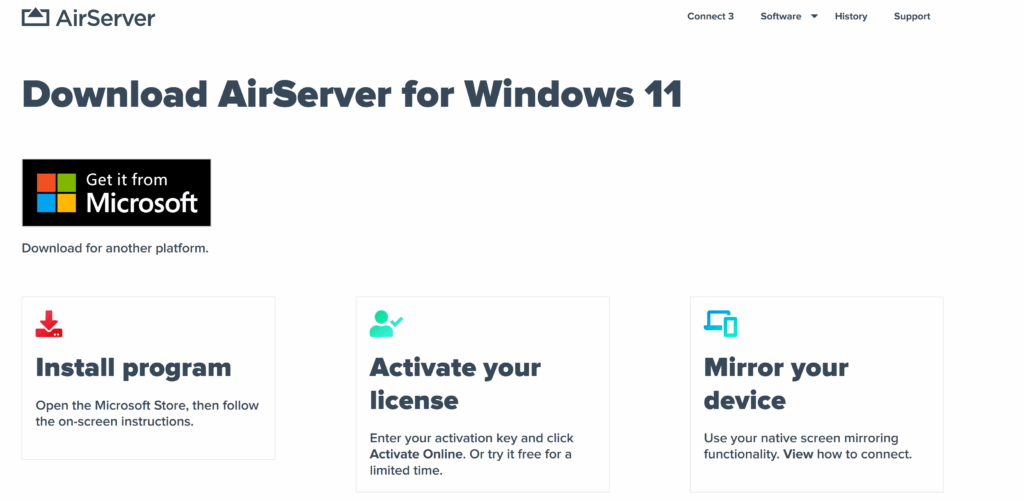
- AirServer
AirServer suporta conexões via AirPlay, Google Cast e Miracast nas edições compatíveis do Windows. É uma opção útil quando um PC com Windows precisa receber telas de mais de um tipo de dispositivo, ao mesmo tempo em que permite que um iPhone ou iPad se conecte por meio dos controles integrados de espelhamento de tela.
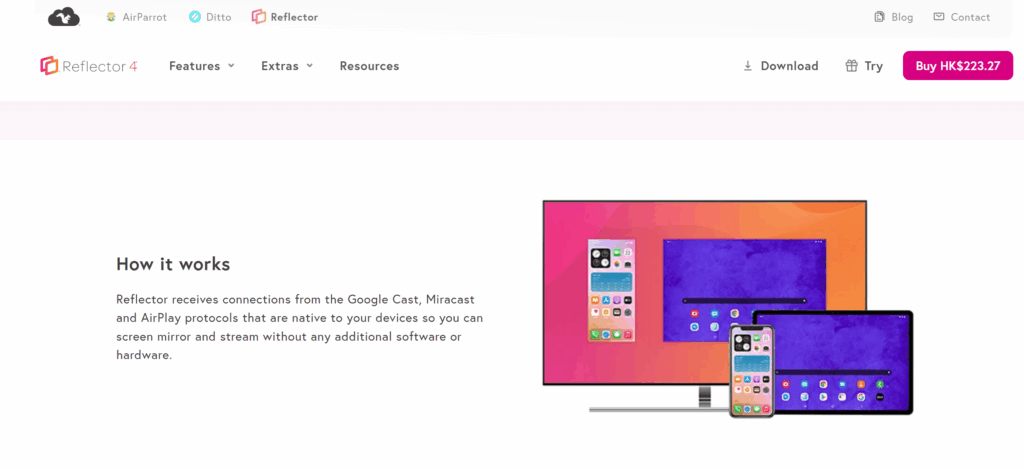
- Refletor
Refletor oferece espelhamento de tela sem fio e inclui gravação com narração para demonstrações e tutoriais. Leve isso em consideração quando quiser exibir um iPhone ou iPad em um PC com Windows e também precisar capturar ou apresentar essa tela como parte de uma aula, orientação ou demonstração.
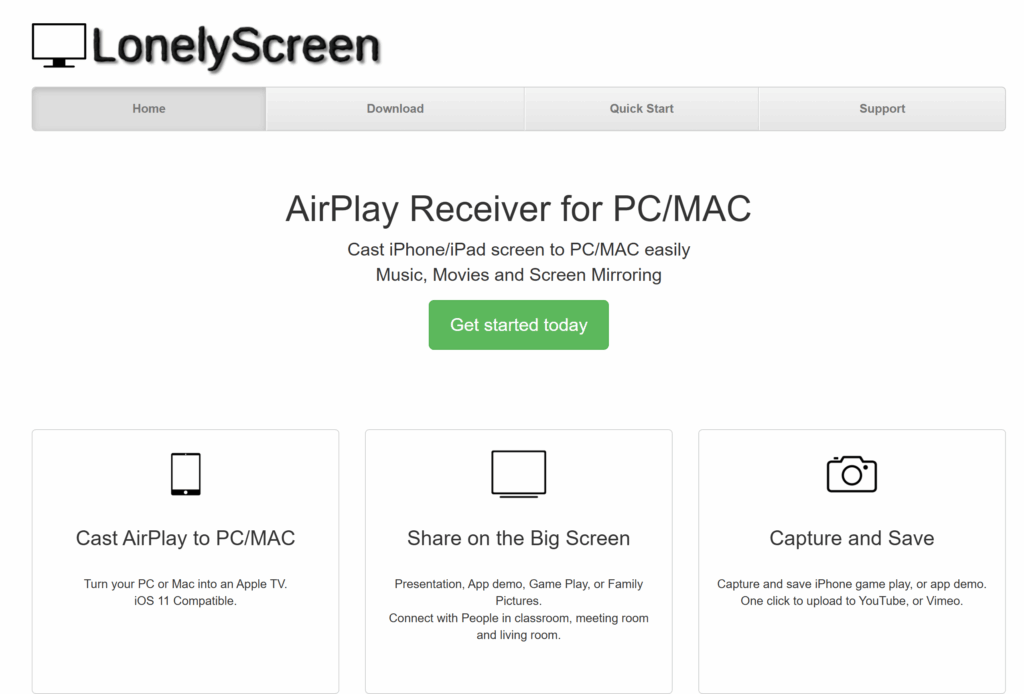
- LonelyScreen
LonelyScreen Oferece recepção via AirPlay e captura de tela para iPhone e iPad. É uma opção simples quando sua principal tarefa é apenas exibir a tela de um dispositivo Apple em um PC com Windows. Verifique a compatibilidade com as versões do Windows e do iOS antes de optar por esse recurso.
Instale a versão para Windows do receptor escolhido e, em seguida, siga as etapas de conexão abaixo.
Conecte seu iPhone ou iPad
- Abra o receptor no seu PC com Windows. Deixe o programa em execução enquanto você se conecta.
- Conecte os dois dispositivos à mesma rede Wi-Fi.
- Abra o Centro de Controle no seu iPhone ou iPad. Em um iPhone com Face ID ou em um iPad, deslize de cima para baixo a partir do canto superior direito. Em um iPhone com botão Home, deslize de baixo para cima a partir da borda inferior.
- Toque em Screen Mirroring (Espelhamento de tela), em seguida, selecione o nome do receptor exibido pelo aplicativo do Windows.
- Digite o código exibido na tela, se solicitado.
A tela do seu dispositivo deve aparecer agora na janela do receptor. Para desconectar, abra : Centro de Controle → Screen Mirroring → Stop Mirroring. Veja Guia de conexão do AirServer para iPhone e iPad para um passo a passo específico para cada receptor.
Quer espelhar a tela de um Mac? Com o receptor do Windows em execução e os dois dispositivos na mesma rede, abra o seu Mac Centro de Controle → Espelhamento de tela e selecione o destinatário.
Método 2: Espelhar para o Windows com o 1001 TVs
Escolha 1001 TVs se você deseja um fluxo de trabalho baseado em aplicativo para compartilhamento de tela entre dispositivos compatíveis da Apple, Android e Windows. Para o método de conexão entre iPhone e PC descrito abaixo, instale o aplicativo em ambos os dispositivos e inicie a conexão no aplicativo móvel 1001 TVs.
Importante: O 1001 TVs não exige que seu PC com Windows apareça na lista nativa do AirPlay do iPhone. Em vez disso, selecione o PC diretamente no aplicativo 1001 TVs.

Conecte-se com a 1001 TVs
- Instalar e abrir o 1001 TVs no seu iPhone ou iPad e no seu PC com Windows.
- Conecte os dois dispositivos à mesma rede Wi-Fi.
- No seu celular ou tablet, abra Espelhar tela No aplicativo 1001 TVs, selecione o seu PC. Você também pode usar o leitor de código QR do aplicativo para escanear o código QR exibido no computador.
- Aceite a conexão no PC quando solicitado.
- No dispositivo móvel, toque em Iniciar → Começar a compartilhar para iniciar o espelhamento.
Para ver capturas de tela dos métodos de seleção de dispositivo e código QR, siga as instruções do Guia de configuração do 1001 TVs para conexão entre iPhone e PC.
Se o seu PC não aparecer ou se a exibição em espelho falhar
Verifique onde você está iniciando a conexão
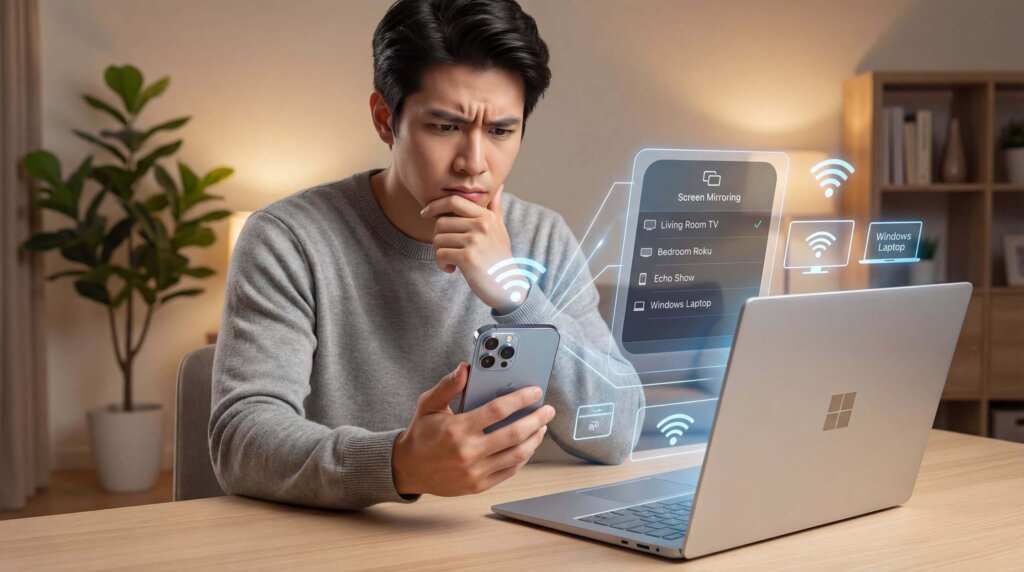
Com um Receptor AirPlay, selecione seu PC no iPhone ou iPad Centro de Controle → Espelhamento de tela lista. Certifique-se de que o receptor esteja aberto e pronto para aceitar conexões.
Com 1001 TVs, selecione seu PC dentro do Aplicativo móvel 1001 TVs. Se não estiver aparecendo, verifique se o aplicativo para desktop está em execução, atualize a lista de dispositivos ou tente escanear o código QR dele.
Verifique a rede local
Ambos os dispositivos precisam ser capazes de se comunicar pela rede local. O Wi-Fi para visitantes e algumas redes de escritórios ou escolas isolam os dispositivos, mesmo quando eles exibem o mesmo nome de rede Wi-Fi.
Experimente usar uma rede que permita conexões de dispositivos locais. Se houver uma VPN ativa, verifique se ela bloqueia o acesso à rede local. Em uma rede gerenciada, peça ajuda ao administrador.
Verifique as permissões do firewall do destinatário
Se o Windows bloqueou o acesso à rede do receptor durante a configuração, talvez seu iPhone ou iPad não consiga localizá-lo.
Verifique as permissões do aplicativo no Firewall do Windows e autorize-o na sua rede privada confiável. Não é necessário desativar o firewall por completo. Para problemas de descoberta específicos do aplicativo, use o seu orientações para solução de problemas do receptor.
Reduzir o atraso ou as quedas de conexão
Aproxime-se do roteador e suspenda downloads grandes ou outras atividades que exijam muito da rede. Teste primeiro com uma tela simples e, em seguida, experimente o conteúdo que deseja exibir.
Se a conexão ainda não funcionar, reinicie o receptor e o dispositivo móvel, verifique se há atualizações e siga as instruções de suporte do aplicativo. Teste na rede real antes de utilizar o espelhamento para uma reunião ou aula.
Prefere espelhar a tela do Windows na Apple TV?
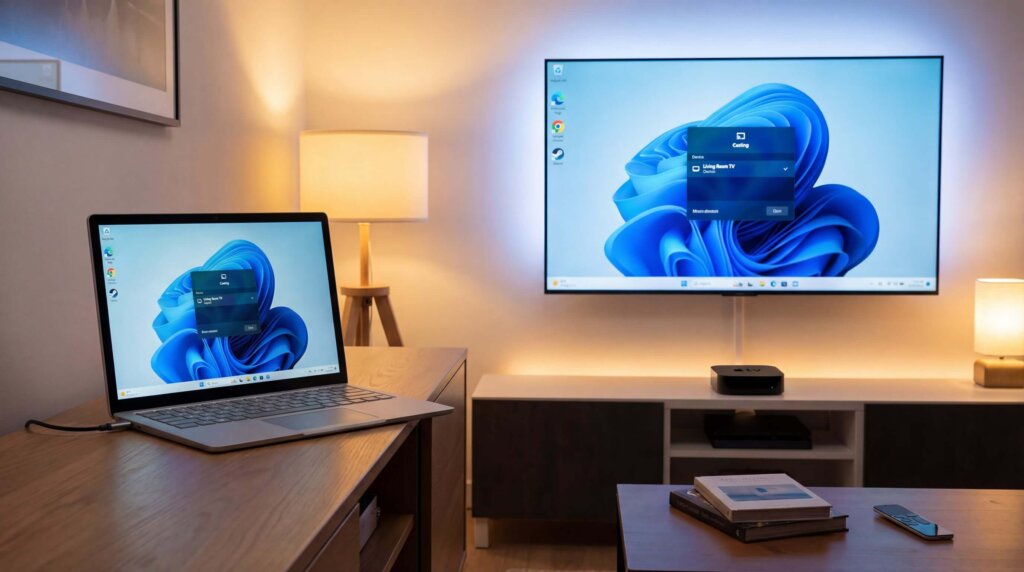
A transmissão da tela de um PC com Windows para a Apple TV é o inverso da tarefa principal abordada neste guia: o Windows passa a ser o dispositivo emissor, enquanto a Apple TV recebe a tela.
Com o 1001 TVs instalado nos dois dispositivos, conecte o PC com Windows e a Apple TV à mesma rede Wi-Fi. Abra 1001 TVs no PC, selecione PC para TV, e escolha sua Apple TV. Veja a lista completa Guia para conectar o Windows à Apple TV para obter instruções ilustradas.
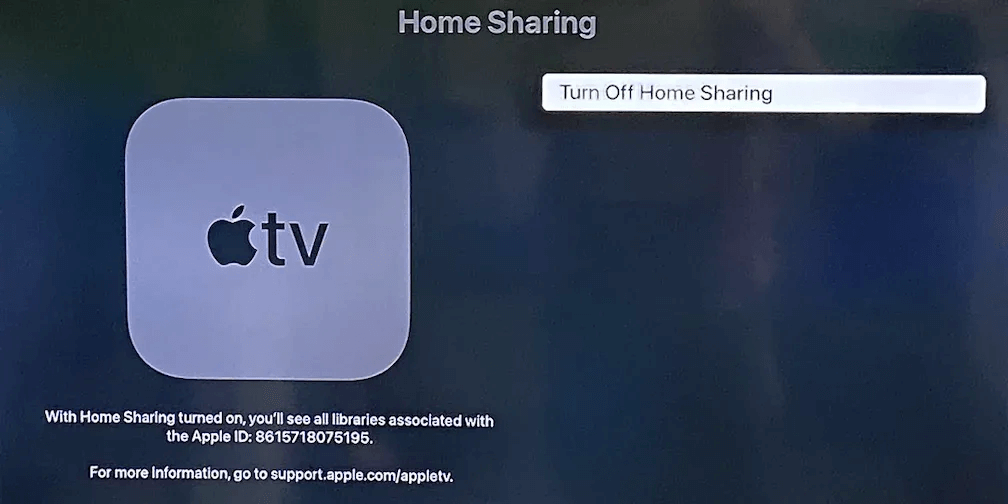
Se você quiser apenas reproduzir arquivos multimídia armazenados no seu PC, o da Apple Compartilhamento de moradia é outra opção. Ela permite que a Apple TV acesse uma biblioteca compartilhada do iTunes para Windows por meio do Computadores aplicativo, mas ele não exibe sua área de trabalho do Windows em tempo real, nem o navegador ou os aplicativos. A Apple explica a configuração atual em seu Guia de compartilhamento de residência.
Qual método você deve usar?
Instale um Receptor AirPlay no Windows, se você quiser selecionar seu PC a partir do recurso integrado do iPhone ou iPad Espelhar tela menu.
Escolha 1001 TVs se você preferir uma conexão por meio de aplicativo ou precisar espelhar a tela entre dispositivos compatíveis da Apple, Windows e Android. Inicie a conexão dentro do 1001 TVs, em vez de procurar o PC na lista nativa de espelhamento de tela do iPhone.
Se o seu objetivo for enviar a tela do Windows para a Apple TV, siga o método específico para Windows e Apple TV descrito acima. Para reproduzir a biblioteca de mídia sem espelhar a tela em tempo real, use o Home Sharing.

Leia mais
 Como assistir à NBA na TV nos EUA
Assistir aos jogos da NBA na TV nos EUA é mais fácil quando você toma duas decisões nessa ordem: primeiro, verifique qual serviço autorizado transmite...
Como assistir à NBA na TV nos EUA
Assistir aos jogos da NBA na TV nos EUA é mais fácil quando você toma duas decisões nessa ordem: primeiro, verifique qual serviço autorizado transmite...
 Como fazer o espelhamento de tela na TV Sony Bravia (Google TV)
Uma TV Sony Bravia com Google TV não utiliza um único método universal de “Screen Mirroring” para todos os celulares e computadores. A escolha certa depende tanto...
Como fazer o espelhamento de tela na TV Sony Bravia (Google TV)
Uma TV Sony Bravia com Google TV não utiliza um único método universal de “Screen Mirroring” para todos os celulares e computadores. A escolha certa depende tanto...

