AirPlay Windows rendszeren: Hogyan tükrözzük az iPhone-t vagy az iPadet a számítógépre?
Ha az AirPlay segítségével szeretnéd tükrözni egy iPhone vagy iPad képernyőjét egy Windows-számítógépre, telepíts egy AirPlay-vevőalkalmazás a számítógépen. A Windows alapértelmezés szerint nem tartalmaz ilyet. Amint a vevőprogram elindult, csatlakozz a Vezérlőközpont → Képernyő-tükrözés az iPhone-on vagy az iPad-en.
Tükrözés végezhető a következőn keresztül is: 1001 TVs azáltal, hogy a kapcsolatot a mobilalkalmazáson belül kezdeményezi. Az első módszert akkor használja, ha azt szeretné, hogy a Windows megjelenjen az Apple beépített Screen Mirroring listájában; a másodikat pedig akkor, ha alkalmazásalapú munkafolyamatra van szüksége a támogatott eszközök között.

1. módszer: Tükörkép létrehozása a Windowson AirPlay-vevő segítségével
Válaszd ezt a módszert, ha az iPhone-od vagy iPad-ed beépített képernyő-tükrözési vezérlőelemeit szeretnéd használni anélkül, hogy külön tükröző alkalmazást telepítenél a mobilkészülékre.
Válasszon vevőkészüléket a számítógépéhez
Ezek az alkalmazások képesek megjeleníteni az iPhone vagy iPad képernyőjét Windows rendszeren:
- AirServer
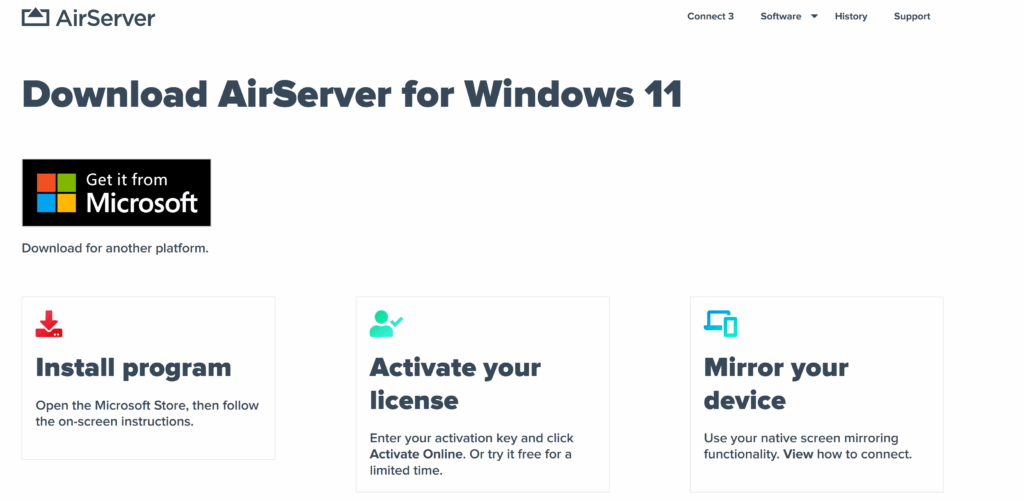
AirServer A támogatott Windows-verziókon képes fogadni az AirPlay, a Google Cast és a Miracast kapcsolatokat. Ez akkor bizonyul hasznosnak, ha egy Windows-számítógépnek többféle típusú eszközről is be kell fogadnia a képernyőképet, miközben továbbra is lehetővé teszi az iPhone vagy iPad csatlakozását a beépített Screen Mirroring vezérlőkön keresztül.
- Reflektor
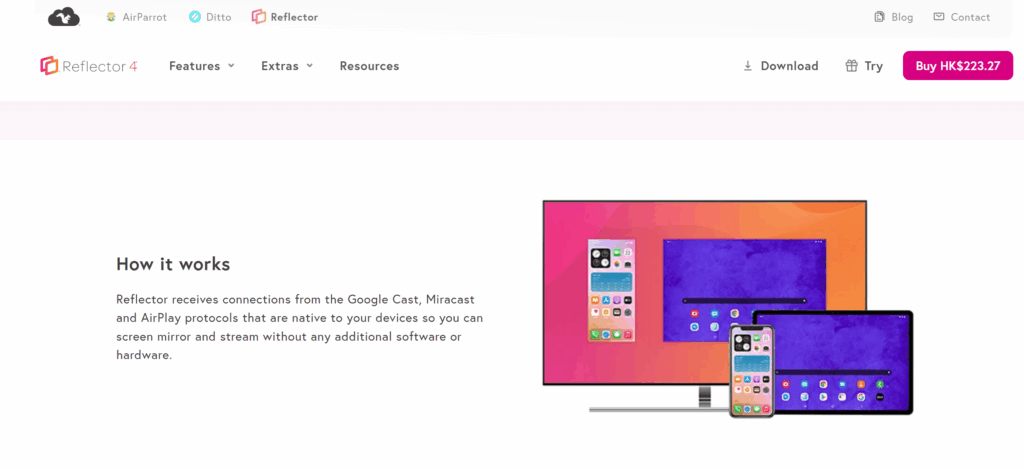
Reflektor támogatja a vezeték nélküli képernyőtükrözést, és tartalmaz hangalámondással kísért felvételi funkciót bemutatók és oktatóanyagok készítéséhez. Érdemes ezt a megoldást választani, ha iPhone- vagy iPad-képernyőt szeretne megjeleníteni egy Windows-alapú számítógépen, és egyben rögzítenie vagy bemutatnia kell azt a képernyőt egy óra, útmutató vagy bemutató részeként.
- LonelyScreen
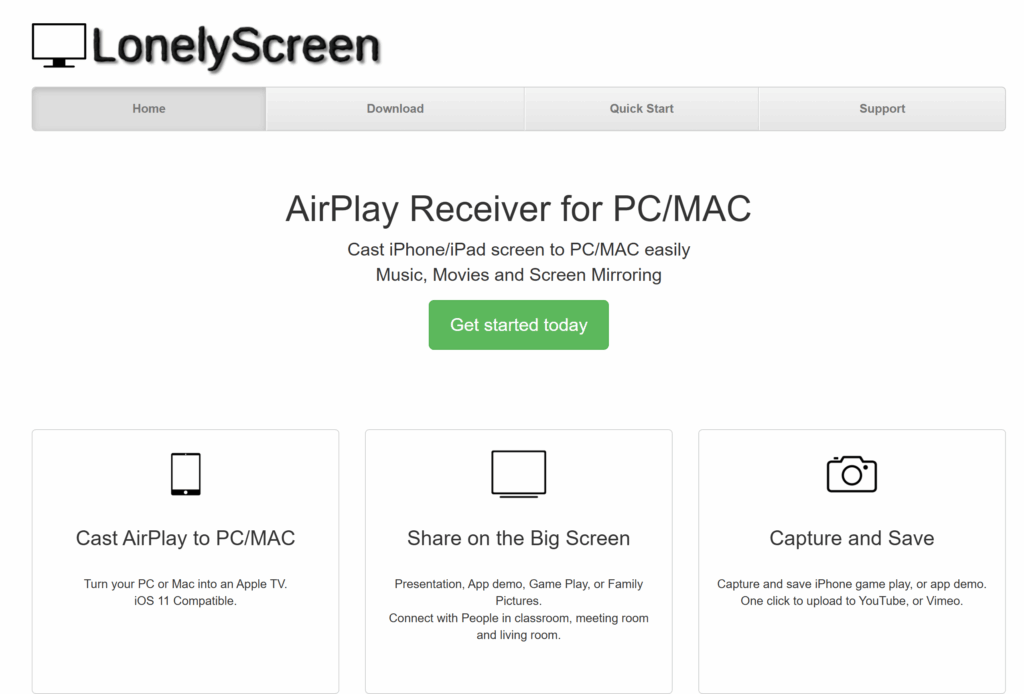
LonelyScreen AirPlay-vételt és képernyőmentést kínál iPhone-hoz és iPad-hez. Ez egy egyszerű megoldás, ha a fő célod csupán az, hogy egy Apple-készülék képernyőjét megjelenítsd egy Windows-számítógépen. A választás előtt ellenőrizd a Windows- és iOS-verzióid kompatibilitását.
Telepítse a kiválasztott vevőkészülék Windows-verzióját, majd kövesse az alábbi csatlakozási lépéseket.
Csatlakoztassa az iPhone-ját vagy iPadjét
- Indítsa el a vevőprogramot a Windows-alapú számítógépén. Hagyja futni, amíg csatlakozik.
- Csatlakoztassa mindkét eszközt ugyanahhoz a Wi-Fi hálózathoz.
- Nyisd meg a Vezérlőközpontot az iPhone-on vagy az iPad-en. Face ID-vel rendelkező iPhone-on vagy iPad-en csúsztasd lefelé az ujjadat a jobb felső sarokból. Home gombbal rendelkező iPhone-on csúsztasd felfelé az ujjadat az alsó szélétől.
- Képernyő tükrözése, majd válassza ki a Windows-alkalmazásban megjelenő vevőegység nevét.
- Ha a rendszer kéri, írja be a képernyőn megjelenő kódot.
A készülék képernyője most már megjelenik a vevőablakban. A kapcsolat megszüntetéséhez nyissa meg a : Vezérlőközpont → Képernyőtükrözés → Tükrözés leállítása. Lásd Az AirServer iPhone- és iPad-csatlakozási útmutatója a vevőkészülékre vonatkozó útmutatóért.
Tükrözés Mac-ről? Amikor a Windows-vevő fut, és mindkét eszköz ugyanazon a hálózaton van, nyissa meg a Mac-jén a Vezérlőközpont → Képernyő-tükrözés majd válassza ki a vevőt.
2. módszer: Tükörkép készítése Windowsra az 1001 TVs segítségével
Válassza ki a címet. 1001 TVs ha olyan alkalmazásalapú megoldást keresel, amellyel a támogatott Apple-, Android- és Windows-eszközök között megoszthatod a képernyődet. Az alábbi iPhone–PC közötti módszerhez telepítsd az alkalmazást mindkét eszközre, majd indítsd el a csatlakozást a 1001 TVs mobilalkalmazásban.
Fontos: A 1001 TVs használatához nem szükséges, hogy a Windows-számítógéped megjelenjen az iPhone natív AirPlay-listáján. Ehelyett válaszd ki a számítógépet a 1001 TVs alkalmazáson belül.

Csatlakozz a 1001 TVs-hez
- Telepítse és nyissa meg az 1001 TVs az iPhone-on vagy iPad-en, valamint Windows-alapú számítógépen.
- Csatlakoztassa mindkét eszközt ugyanahhoz a Wi-Fi hálózathoz.
- Nyissa meg a telefonján vagy táblagépén a Képernyő tükrözés Nyissa meg az 1001 TVs alkalmazást, és válassza ki a számítógépét. Az alkalmazás beolvasójával beolvashatja a számítógépen megjelenő QR-kódot is.
- Fogadja el a kapcsolatot a számítógépen amikor erre kérik.
- A mobil eszközön érintse meg a Start → Megosztás indítása a tükrözés elindításához.
Az eszközválasztás és a QR-kódos módszerről készült képernyőképekért kövesse az 1001 TVs iPhone–PC beállítási útmutató.
Ha a számítógéped nem jelenik meg, vagy a tükrözés nem sikerül
Ellenőrizze, honnan kezdeményezi a kapcsolatot
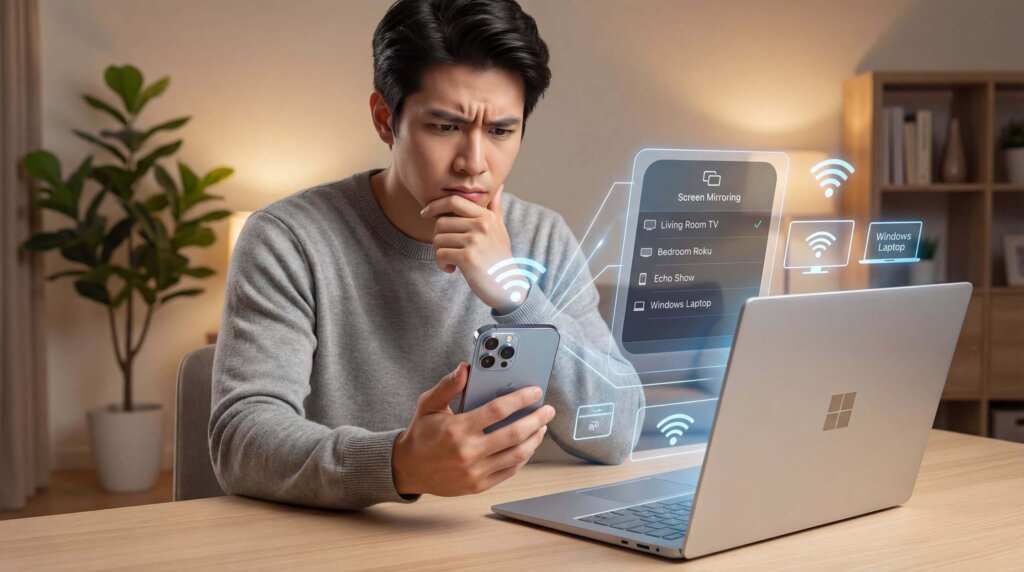
Egy AirPlay-vevő, válassza ki a számítógépét az iPhone-ról vagy az iPadről Vezérlőközpont → Képernyő-tükrözés lista. Győződjön meg arról, hogy a vevő nyitva van, és készen áll a kapcsolatok fogadására.
A címen 1001 TVs, válassza ki a számítógépét a 1001 TVs mobilalkalmazás. Ha hiányzik, ellenőrizze, hogy az asztali alkalmazás fut-e, frissítse az eszközlistát, vagy próbálja meg beolvasni a QR-kódját.
Ellenőrizze a helyi hálózatot
Mindkét eszköznek képesnek kell lennie a helyi hálózaton keresztüli kommunikációra. A vendég-Wi-Fi, valamint egyes irodai vagy iskolai hálózatok elszigetelik az eszközöket, még akkor is, ha azok ugyanazt a Wi-Fi-nevet jelenítik meg.
Próbáljon ki egy olyan hálózatot, amely lehetővé teszi a helyi eszközök csatlakozását. Ha VPN van bekapcsolva, ellenőrizze, hogy az nem blokkolja-e a helyi hálózathoz való hozzáférést. Kezelt hálózat esetén kérjen segítséget a rendszergazdától.
Ellenőrizze a címzett tűzfal-hozzáférési engedélyét
Ha a Windows a beállítás során letiltotta a vevő hálózati hozzáférését, előfordulhat, hogy az iPhone vagy iPad nem találja meg azt.
Ellenőrizze az alkalmazás Windows tűzfalhoz kapcsolódó engedélyeit, és engedélyezze azt a megbízható magánhálózatán. Nem szükséges teljesen kikapcsolnia a tűzfalat. Az alkalmazáshoz kapcsolódó felismerési problémák esetén használja a Hibakeresési útmutató a vevőegységhez.
A késleltetés vagy a kapcsolatmegszakadások csökkentése
Menj közelebb az útválasztóhoz, és függeszd fel a nagy méretű letöltéseket vagy más, hálózatot erősen terhelő tevékenységeket. Először egy egyszerű képernyővel próbáld ki, majd próbáld ki a megjeleníteni kívánt tartalmat.
Ha a kapcsolat továbbra sem jön létre, indítsa újra a vevőkészüléket és a mobilkészüléket, ellenőrizze, hogy vannak-e frissítések, majd kövesse az alkalmazás ügyfélszolgálati útmutatásait. Mielőtt egy megbeszélésen vagy órán a képernyőtükrözésre támaszkodna, tesztelje a funkciót a tényleges hálózaton.
Inkább a Windows képernyőjét szeretnéd tükrözni az Apple TV-re?
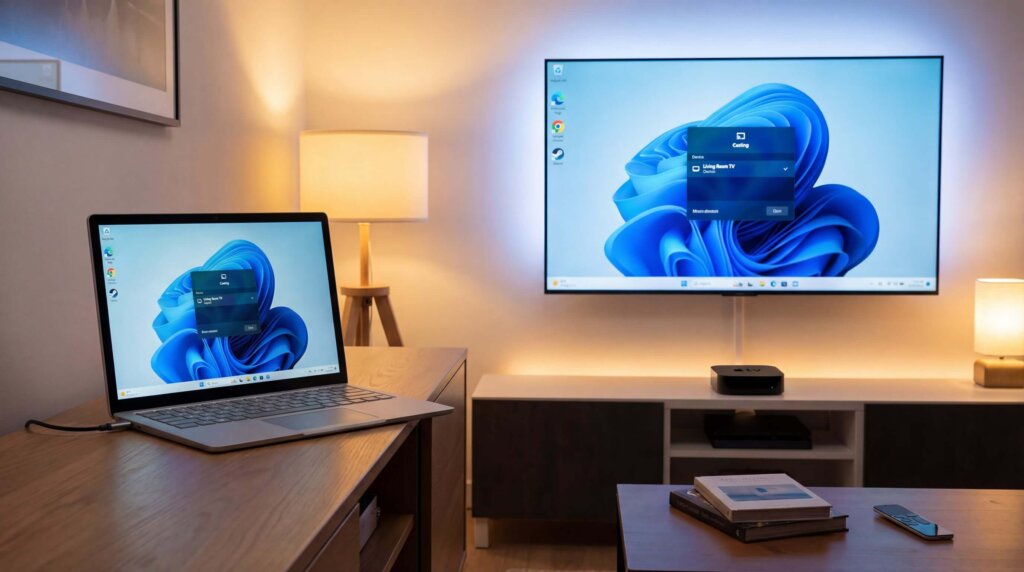
A Windows-számítógép képernyőjének tükrözése az Apple TV-re a jelen útmutatóban ismertetett fő feladat fordítottja: a Windows lesz a küldő eszköz, míg az Apple TV fogadja a képernyőképet.
Miután mindkét eszközre telepítette az 1001 TVs alkalmazást, csatlakoztassa a Windows-számítógépet és az Apple TV-t ugyanahhoz a Wi-Fi-hálózathoz. Nyissa meg 1001 TVs a számítógépen válassza ki a PC-ről TV-re, majd válassza ki az Apple TV-jét. A teljes Útmutató a Windowsról az Apple TV-re való átálláshoz az illusztrált útmutatókért.
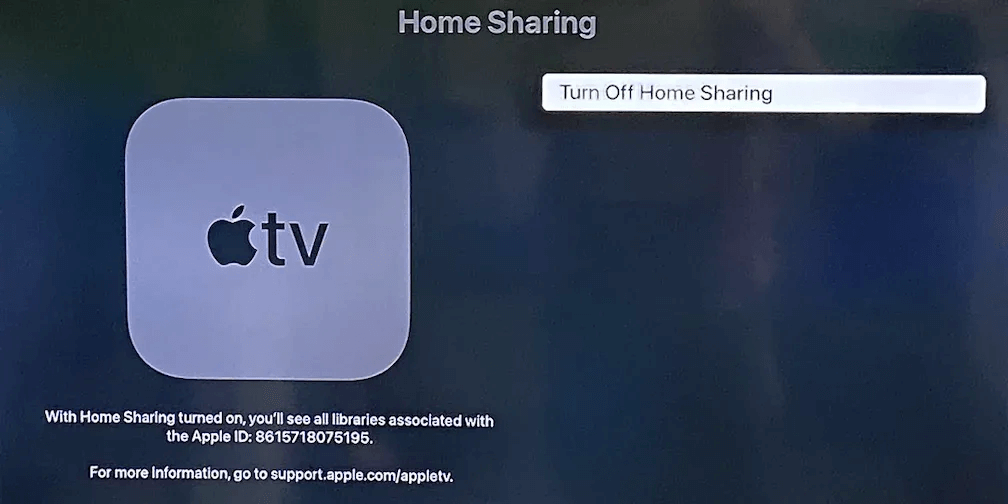
Ha kizárólag a számítógépeden tárolt médiafájlokat szeretnéd lejátszani, az Apple Lakásmegosztás egy másik lehetőség. Ez lehetővé teszi az Apple TV számára, hogy a Számítógépek alkalmazás, de nem jeleníti meg az élő Windows-asztalt, a böngészőt vagy az alkalmazásokat. Az Apple a jelenlegi beállítást a Útmutató a lakásmegosztáshoz.
Melyik módszert érdemes választani?
Telepítsen egy AirPlay-vevő Windows rendszeren, ha az iPhone vagy iPad beépített funkciójából szeretnéd kiválasztani a számítógépedet Képernyő tükrözés menü.
Válassza ki a címet. 1001 TVs ha inkább alkalmazáson keresztüli csatlakozást részesítesz előnyben, vagy támogatott Apple-, Windows- és Android-eszközök között szeretnél képernyőt tükrözni. Indítsd el a csatlakozást a 1001 TVs alkalmazáson belül, ahelyett, hogy az iPhone natív képernyőtükrözési listájában keresnéd a számítógépet.
Ha az a célod, hogy a Windows képernyőjét az Apple TV-re továbbítsd, kövesd a fentebb ismertetett, Windows-ról Apple TV-re történő külön módszert. Ha a médiakönyvtárból szeretnél tartalmakat lejátszani élő képernyő-tükrözés nélkül, használd a Home Sharing funkciót.

További információk
 Hogyan lehet az NBA-t tévében nézni az Egyesült Államokban
Az Egyesült Államokban a legegyszerűbb módja az NBA-meccsek tévén való nézésének, ha két döntést hozol a következő sorrendben: először is, győződj meg arról, hogy melyik hivatalos szolgáltató közvetíti...
Hogyan lehet az NBA-t tévében nézni az Egyesült Államokban
Az Egyesült Államokban a legegyszerűbb módja az NBA-meccsek tévén való nézésének, ha két döntést hozol a következő sorrendben: először is, győződj meg arról, hogy melyik hivatalos szolgáltató közvetíti...
 Hogyan lehet képernyőt tükrözni egy Sony Bravia tévére (Google TV)
A Sony Bravia Google TV nem alkalmaz egyetlen univerzális “Screen Mirroring” módszert minden telefon és számítógép esetében. A megfelelő választás mindkét tényezőtől függ...
Hogyan lehet képernyőt tükrözni egy Sony Bravia tévére (Google TV)
A Sony Bravia Google TV nem alkalmaz egyetlen univerzális “Screen Mirroring” módszert minden telefon és számítógép esetében. A megfelelő választás mindkét tényezőtől függ...

