AirPlay sous Windows : comment diffuser l'écran de son iPhone ou de son iPad sur un PC
Pour diffuser l'écran d'un iPhone ou d'un iPad sur un PC Windows à l'aide d'AirPlay, installez un Application réceptrice AirPlay sur l'ordinateur. Windows n'en intègre pas par défaut. Une fois le récepteur lancé, connectez-vous depuis Centre de contrôle → Partage d'écran sur votre iPhone ou votre iPad.
Vous pouvez également effectuer un mirroring via 1001 TVs en lançant la connexion depuis son application mobile. Utilisez la première méthode lorsque vous souhaitez que Windows apparaisse dans la liste intégrée de « Screen Mirroring » d'Apple ; utilisez la seconde lorsque vous avez besoin d'un flux de travail basé sur une application sur tous les appareils pris en charge.

Méthode 1 : Affichage en miroir sur Windows à l'aide d'un récepteur AirPlay
Choisissez cette méthode si vous souhaitez utiliser les commandes de duplication d'écran intégrées à votre iPhone ou iPad sans installer d'application de duplication distincte sur votre appareil mobile.
Choisissez un récepteur pour votre PC
Ces applications permettent d'afficher l'écran d'un iPhone ou d'un iPad sous Windows :
- AirServer
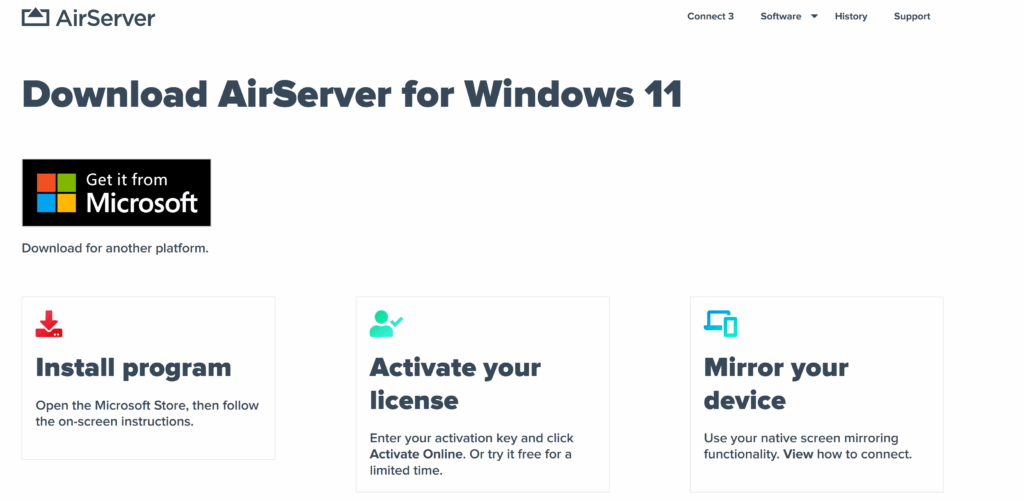
AirServer prend en charge les connexions AirPlay, Google Cast et Miracast sur les éditions Windows compatibles. Cette solution s'avère particulièrement utile lorsqu'un PC Windows doit recevoir le signal d'écran de plusieurs types d'appareils, tout en permettant à un iPhone ou un iPad de se connecter via ses commandes intégrées de « Screen Mirroring ».
- Réflecteur
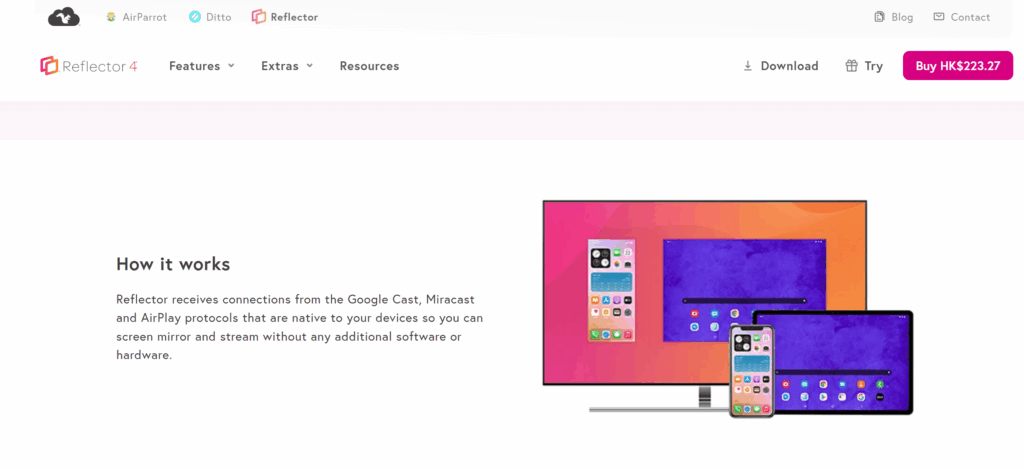
Réflecteur prend en charge la duplication d'écran sans fil et permet d'enregistrer avec une voix off pour les démonstrations et les tutoriels. Pensez-y lorsque vous souhaitez afficher l'écran d'un iPhone ou d'un iPad sur un PC Windows et que vous avez également besoin de capturer ou de présenter cet écran dans le cadre d'un cours, d'un guide pas à pas ou d'une démonstration.
- LonelyScreen
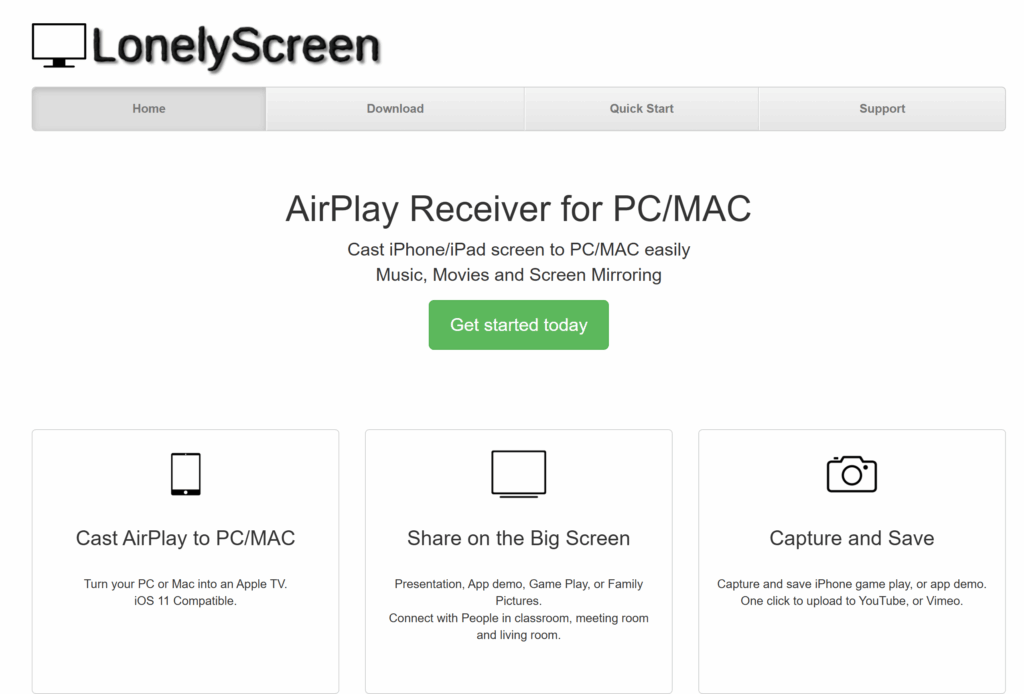
LonelyScreen Permet la réception AirPlay et la capture d'écran pour iPhone et iPad. C'est une solution simple lorsque votre objectif principal est simplement d'afficher l'écran d'un appareil Apple sur un PC Windows. Vérifiez la compatibilité avec vos versions de Windows et d'iOS avant de l'opter.
Installez la version Windows du récepteur de votre choix, puis suivez les étapes de connexion ci-dessous.
Connectez votre iPhone ou votre iPad
- Ouvrez le logiciel de réception sur votre PC Windows. Laissez-le tourner pendant que vous vous connectez.
- Connectez les deux appareils au même réseau Wi-Fi.
- Ouvrez le Centre de contrôle sur votre iPhone ou votre iPad. Sur un iPhone équipé de Face ID ou sur un iPad, faites glisser votre doigt vers le bas depuis le coin supérieur droit. Sur un iPhone équipé d'un bouton d'accueil, faites glisser votre doigt vers le haut depuis le bord inférieur.
- Appuyez sur Screen Mirroring, puis sélectionnez le nom du destinataire affiché par l'application Windows.
- Saisissez le code affiché à l'écran si vous y êtes invité.
L'écran de votre appareil devrait désormais s'afficher dans la fenêtre du récepteur. Pour vous déconnecter, ouvrez : Centre de contrôle → Screen Mirroring → Stop Mirroring. Voir Guide de connexion à AirServer depuis un iPhone ou un iPad pour un guide pas à pas adapté à votre récepteur.
Mise en miroir depuis un Mac ? Une fois le récepteur Windows lancé et les deux appareils connectés au même réseau, ouvrez sur votre Mac Centre de contrôle → Partage d'écran puis sélectionnez le destinataire.
Méthode 2 : Mise en miroir vers Windows avec 1001 TVs
Choisir 1001 TVs si vous souhaitez utiliser un flux de travail via une application pour partager votre écran entre appareils Apple, Android et Windows pris en charge. Pour la méthode iPhone-PC décrite ci-dessous, installez l’application sur les deux appareils et lancez la connexion depuis l’application mobile 1001 TVs.
Important : Avec 1001 TVs, il n'est pas nécessaire que votre PC Windows apparaisse dans la liste AirPlay native de l'iPhone. Sélectionnez plutôt le PC depuis l'application 1001 TVs.

Rejoignez 1001 TVs
- Installer et ouvrir 1001 TVs sur votre iPhone ou iPad et sur votre PC Windows.
- Connectez les deux appareils au même réseau Wi-Fi.
- Sur votre téléphone ou votre tablette, ouvrez Dupliquer l’écran Dans l'application 1001 TVs, sélectionnez votre PC. Vous pouvez également utiliser le scanner de l'application pour scanner le code QR affiché sur l'ordinateur.
- Acceptez la connexion sur le PC lorsque le système le demande.
- Sur votre appareil mobile, appuyez sur Démarrer → Commencer à partager pour lancer la synchronisation.
Pour voir des captures d'écran illustrant les méthodes de sélection d'appareil et d'utilisation du code QR, suivez le Guide de configuration 1001 TVs entre iPhone et PC.
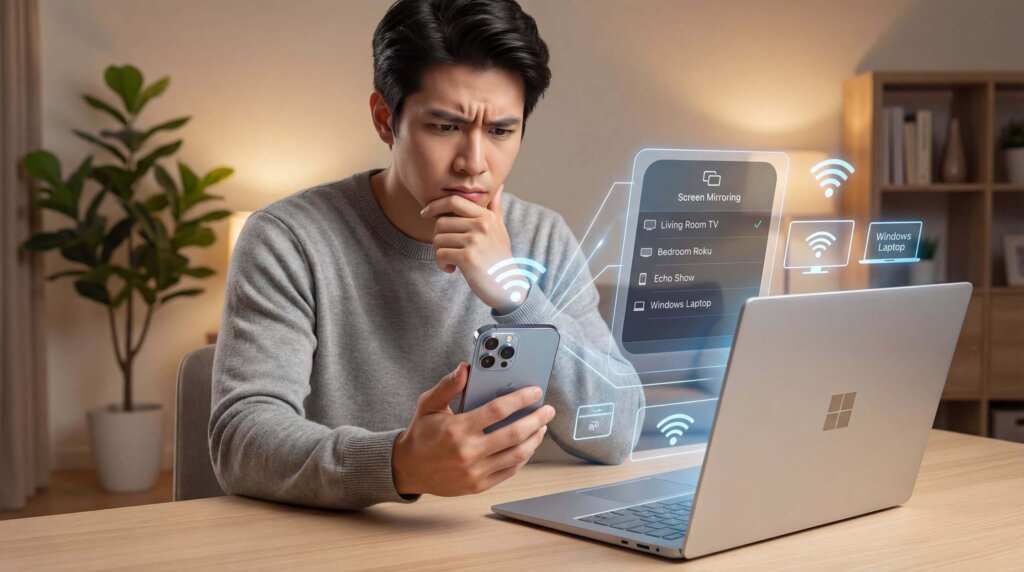
Si votre PC n'apparaît pas ou si la mise en miroir échoue
Vérifiez d'où vous établissez la connexion
Avec un Récepteur AirPlay, sélectionnez votre PC depuis l'iPhone ou l'iPad Centre de contrôle → Partage d'écran liste. Assurez-vous que le récepteur est ouvert et prêt à accepter des connexions.
Avec 1001 TVs, sélectionnez votre PC dans le Application mobile 1001 TVs. S'il n'apparaît pas, vérifiez que l'application de bureau est bien en cours d'exécution, actualisez la liste des appareils ou essayez de scanner son code QR.
Vérifiez le réseau local
Les deux appareils doivent pouvoir communiquer via le réseau local. Le Wi-Fi « invité » et certains réseaux d’entreprise ou scolaires isolent les appareils même lorsqu’ils affichent le même nom de réseau Wi-Fi.
Essayez un réseau qui autorise les connexions d'appareils locaux. Si un VPN est actif, vérifiez s'il bloque l'accès au réseau local. Sur un réseau géré, demandez de l'aide à l'administrateur.
Vérifiez les autorisations du pare-feu du destinataire
Si Windows a bloqué l'accès au réseau du récepteur pendant la configuration, il se peut que votre iPhone ou votre iPad ne parvienne pas à le détecter.
Vérifiez les autorisations du pare-feu Windows pour l'application et autorisez-la sur votre réseau privé de confiance. Il n'est pas nécessaire de désactiver complètement le pare-feu. En cas de problèmes de détection liés à une application spécifique, utilisez votre Guide de dépannage du récepteur.
Réduire le décalage ou les coupures de connexion
Rapprochez-vous du routeur et suspendez les téléchargements volumineux ou toute autre activité réseau intensive. Commencez par tester avec un écran simple, puis essayez d'afficher le contenu souhaité.
Si la connexion ne fonctionne toujours pas, redémarrez le récepteur et l'appareil mobile, vérifiez s'il existe des mises à jour et suivez les instructions d'assistance fournies par l'application. Testez la connexion sur le réseau réel avant de compter sur la fonction de mise en miroir pour une réunion ou un cours.
Vous préférez plutôt diffuser l'écran de Windows sur l'Apple TV ?
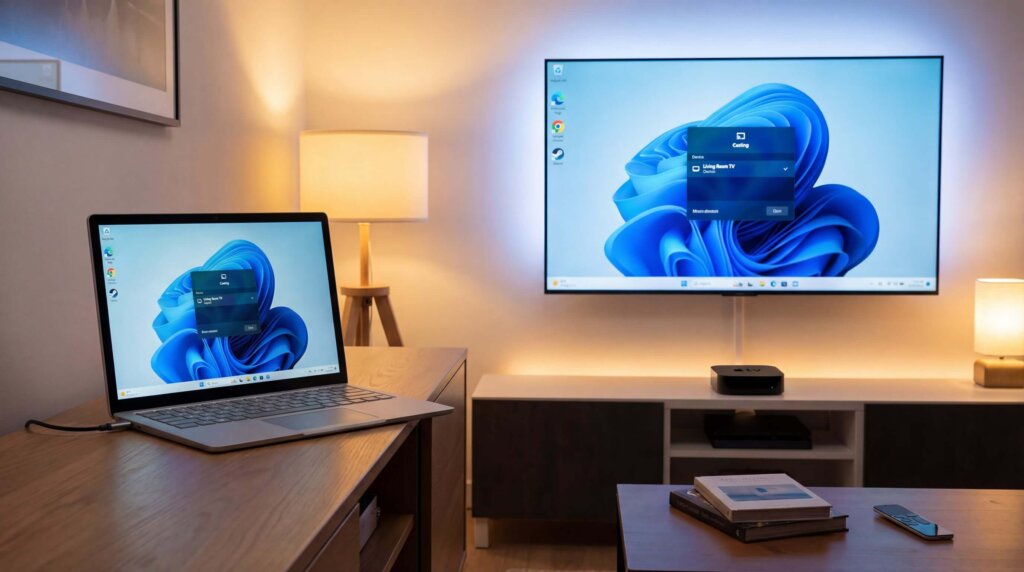
La duplication de l'écran d'un PC Windows sur l'Apple TV est l'inverse de la procédure principale décrite dans ce guide : Windows devient l'appareil émetteur, tandis que l'Apple TV reçoit l'affichage.
Une fois 1001 TVs installé sur les deux appareils, connectez le PC Windows et l'Apple TV au même réseau Wi-Fi. Ouvrez 1001 TVs sur le PC, sélectionnez PC vers TV, puis sélectionnez votre Apple TV. Consultez la liste complète Guide de connexion entre Windows et l'Apple TV pour consulter les instructions illustrées.
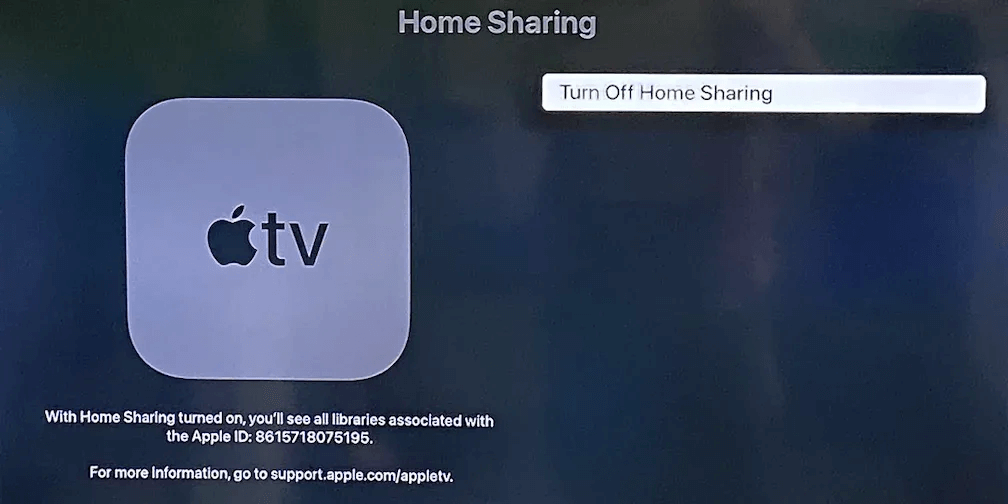
Si vous souhaitez uniquement lire les fichiers multimédias stockés sur votre PC, la solution proposée par Apple Colocation est une autre option. Elle permet à l'Apple TV d'accéder à une bibliothèque iTunes partagée sous Windows via le Ordinateurs application, mais celle-ci n'affiche pas votre bureau Windows en temps réel, ni votre navigateur, ni vos applications. Apple explique la configuration actuelle dans son Guide sur la colocation.
Quelle méthode choisir ?
Installez un Récepteur AirPlay sous Windows, si vous souhaitez sélectionner votre PC à partir de la fonction intégrée de l'iPhone ou de l'iPad Dupliquer l’écran menu.
Choisir 1001 TVs si vous préférez vous connecter via une application ou si vous avez besoin de dupliquer l'écran entre des appareils Apple, Windows et Android compatibles. Lancez la connexion depuis 1001 TVs plutôt que de rechercher le PC dans la liste native de « Screen Mirroring » de l'iPhone.
Si votre objectif est d'afficher l'écran de votre PC Windows sur l'Apple TV, suivez la procédure spécifique « De Windows vers l'Apple TV » décrite ci-dessus. Pour lire le contenu de votre bibliothèque multimédia sans mise en miroir de l'écran en direct, utilisez la fonctionnalité « Partage à domicile ».

En savoir plus
 Comment regarder la NBA à la télévision aux États-Unis
Pour regarder les matchs de la NBA sur votre téléviseur aux États-Unis, le plus simple est de prendre deux décisions dans l'ordre : tout d'abord, vérifiez quel service agréé diffuse...
Comment regarder la NBA à la télévision aux États-Unis
Pour regarder les matchs de la NBA sur votre téléviseur aux États-Unis, le plus simple est de prendre deux décisions dans l'ordre : tout d'abord, vérifiez quel service agréé diffuse...
 Comment diffuser l'écran sur un téléviseur Sony Bravia (Google TV)
Un téléviseur Sony Bravia Google TV n'utilise pas une seule méthode universelle de “ Screen Mirroring ” pour tous les téléphones et ordinateurs. Le choix approprié dépend à la fois...
Comment diffuser l'écran sur un téléviseur Sony Bravia (Google TV)
Un téléviseur Sony Bravia Google TV n'utilise pas une seule méthode universelle de “ Screen Mirroring ” pour tous les téléphones et ordinateurs. Le choix approprié dépend à la fois...

