AirPlay บน Windows: วิธีสะท้อนหน้าจอ iPhone หรือ iPad ไปยัง PC
เพื่อสะท้อนหน้าจอ iPhone หรือ iPad ไปยังคอมพิวเตอร์ Windows โดยใช้ AirPlay ให้ติดตั้ง แอปรับสัญญาณ AirPlay บนคอมพิวเตอร์ Windows ไม่มาพร้อมโปรแกรมนี้โดยค่าเริ่มต้น เมื่อตัวรับสัญญาณทำงานแล้ว ให้เชื่อมต่อจาก ศูนย์ควบคุม → การสะท้อนหน้าจอ บน iPhone หรือ iPad ของคุณ.
คุณยังสามารถสะท้อนผ่าน 1001 TVs โดยเริ่มการเชื่อมต่อภายในแอปมือถือของ Apple ให้ใช้วิธีแรกเมื่อคุณต้องการให้ Windows ปรากฏในรายการ Screen Mirroring ที่มาพร้อมกับ Apple; และใช้วิธีที่สองเมื่อคุณต้องการกระบวนการทำงานผ่านแอปบนอุปกรณ์ที่รองรับ.

วิธี 1: แสดงภาพบน Windows โดยใช้เครื่องรับ AirPlay
เลือกวิธีนี้หากคุณต้องการใช้ฟังก์ชัน Screen Mirroring ที่มีอยู่ใน iPhone หรือ iPad โดยไม่ต้องติดตั้งแอป Screen Mirroring แยกต่างหากบนอุปกรณ์มือถือ.
เลือกตัวรับสัญญาณสำหรับคอมพิวเตอร์ของคุณ
แอปเหล่านี้สามารถแสดงหน้าจอ iPhone หรือ iPad บน Windows ได้:
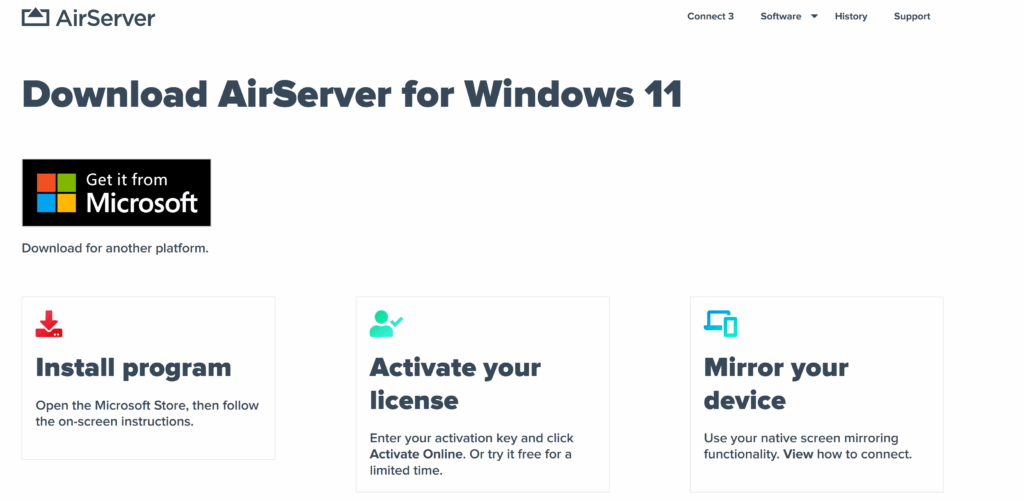
- AirServer
AirServer รองรับการเชื่อมต่อผ่าน AirPlay, Google Cast และ Miracast บนเวอร์ชัน Windows ที่รองรับ ซึ่งถือเป็นตัวเลือกที่สะดวกเมื่อคอมพิวเตอร์ Windows จำเป็นต้องรับภาพหน้าจอจากอุปกรณ์หลายประเภท พร้อมทั้งยังคงให้ iPhone หรือ iPad สามารถเชื่อมต่อได้ผ่านฟังก์ชัน Screen Mirroring ที่มาพร้อมเครื่อง.
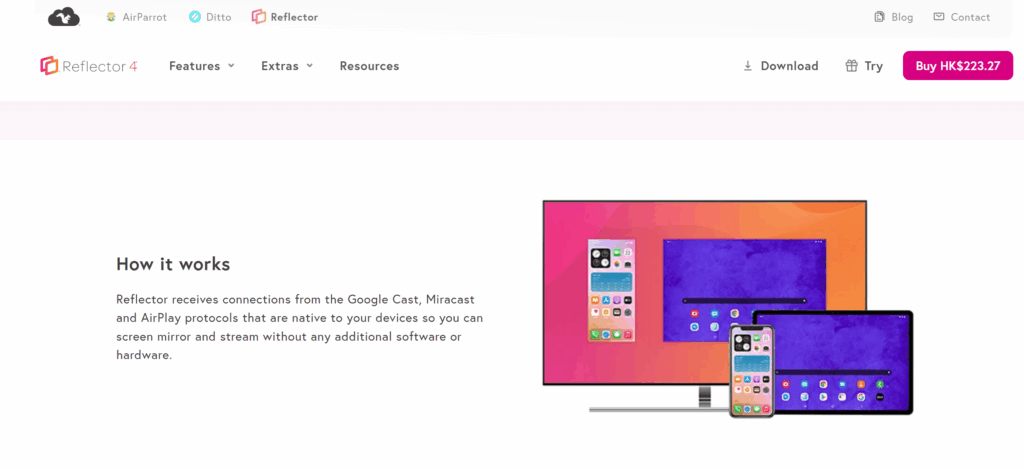
- แผ่นสะท้อนแสง
แผ่นสะท้อนแสง รองรับการสะท้อนหน้าจอแบบไร้สาย และมาพร้อมฟังก์ชันบันทึกพร้อมเสียงบรรยาย สำหรับการสาธิตและบทเรียน ลองพิจารณาใช้เมื่อคุณต้องการแสดงหน้าจอ iPhone หรือ iPad บนคอมพิวเตอร์ Windows และจำเป็นต้องบันทึกหรือนำเสนอหน้าจอนั้นเป็นส่วนหนึ่งของบทเรียน การแนะนำขั้นตอน หรือการสาธิต.
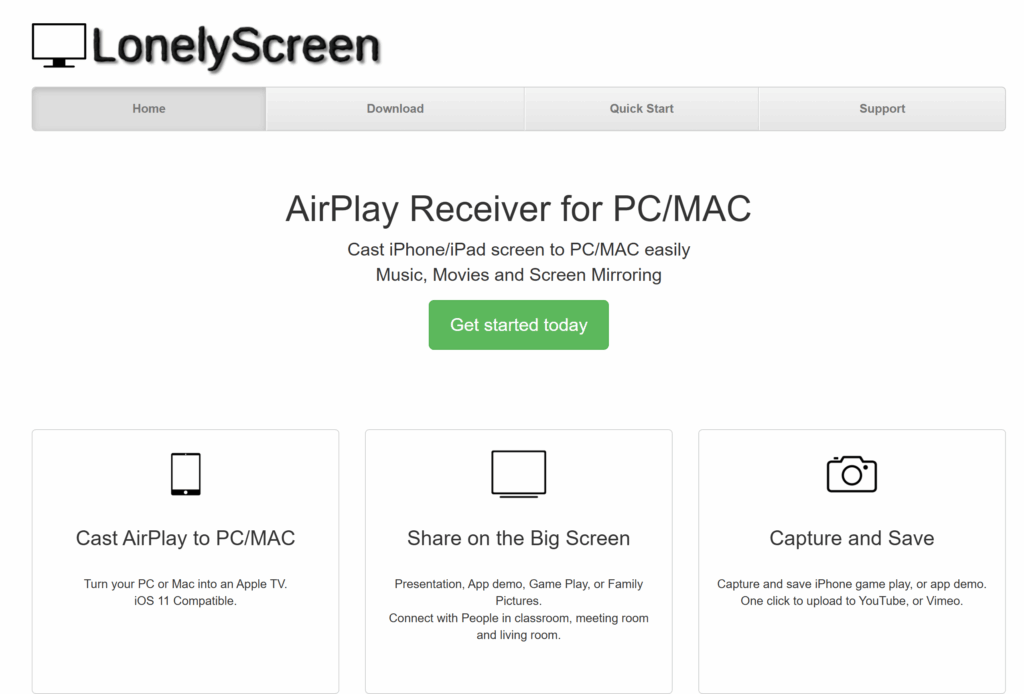
- LonelyScreen
LonelyScreen รองรับการรับสัญญาณ AirPlay และการจับภาพหน้าจอสำหรับ iPhone และ iPad เป็นตัวเลือกที่เรียบง่ายและสะดวก หากวัตถุประสงค์หลักของคุณคือการแสดงหน้าจอของอุปกรณ์ Apple บนคอมพิวเตอร์ Windows ตรวจสอบความเข้ากันได้กับเวอร์ชัน Windows และ iOS ของคุณก่อนที่จะเลือกใช้.
ติดตั้งเวอร์ชัน Windows ของเครื่องรับที่คุณเลือก แล้วทำตามขั้นตอนการเชื่อมต่อด้านล่างนี้.
เชื่อมต่อ iPhone หรือ iPad ของคุณ
- เปิดโปรแกรมรับสัญญาณบนคอมพิวเตอร์ Windows ของคุณ. ปล่อยให้โปรแกรมทำงานต่อไปขณะที่คุณกำลังเชื่อมต่อ.
- เชื่อมต่ออุปกรณ์ทั้งสองเข้ากับเครือข่าย Wi-Fi เดียวกัน
- เปิดศูนย์ควบคุมบน iPhone หรือ iPad ของคุณ. บน iPhone ที่มี Face ID หรือ iPad ให้ปัดลงจากมุมขวาบน ส่วนบน iPhone ที่มีปุ่ม Home ให้ปัดขึ้นจากขอบล่าง.
- การสะท้อนหน้าจอ, แล้วเลือกชื่อเครื่องรับที่แสดงในแอป Windows.
- หากมีข้อความแจ้งให้ป้อนรหัสที่ปรากฏบนหน้าจอ ให้ป้อนรหัสดังกล่าว.
หน้าจอของอุปกรณ์ของคุณควรปรากฏในหน้าต่างของเครื่องรับแล้ว หากต้องการตัดการเชื่อมต่อ ให้เปิด : ศูนย์ควบคุม → การสะท้อนหน้าจอ → หยุดการสะท้อน. ดู คู่มือการเชื่อมต่อ iPhone และ iPad ของ AirServer เพื่อดูขั้นตอนการใช้งานที่ปรับให้เหมาะกับเครื่องรับแต่ละรุ่น.
กำลังคัดลอกหน้าจอจาก Mac หรือไม่? เมื่อ Windows receiver กำลังทำงานและทั้งสองอุปกรณ์อยู่ในเครือข่ายเดียวกัน ให้เปิด Mac ของคุณ ศูนย์ควบคุม → การสะท้อนหน้าจอ และเลือกผู้รับ.
วิธีที่ 2: คัดลอกหน้าจอไปยัง Windows ด้วย 1001 TVs
เลือก 1001 TVs หากคุณต้องการใช้กระบวนการทำงานผ่านแอปเพื่อแบ่งปันหน้าจอระหว่างอุปกรณ์ Apple, Android และ Windows ที่ได้รับการสนับสนุน สำหรับวิธีเชื่อมต่อ iPhone กับ PC ด้านล่างนี้ ให้ติดตั้งแอปนี้บนทั้งสองอุปกรณ์และเริ่มการเชื่อมต่อผ่านแอปมือถือ 1001 TVs.
สำคัญ: 1001 TVs ไม่จำเป็นต้องให้คอมพิวเตอร์ Windows ของคุณปรากฏในรายชื่อ AirPlay ของ iPhone โดยตรง แต่ให้เลือกคอมพิวเตอร์จากภายในแอป 1001 TVs แทน.

เชื่อมต่อกับ 1001 TVs
- ติดตั้งและเปิด 1001 TVs บน iPhone หรือ iPad และคอมพิวเตอร์ Windows ของคุณ.
- เชื่อมต่ออุปกรณ์ทั้งสองเข้ากับเครือข่าย Wi-Fi เดียวกัน
- บนโทรศัพท์หรือแท็บเล็ตของคุณ ให้เปิด การมิเรอร์หน้าจอ เข้าไปใน 1001 TVs แล้วเลือกคอมพิวเตอร์ของคุณ คุณยังสามารถใช้เครื่องสแกนของแอปเพื่อสแกนรหัส QR ที่แสดงบนคอมพิวเตอร์ได้.
- รับการเชื่อมต่อบนคอมพิวเตอร์ เมื่อมีการแจ้งเตือน.
- บนอุปกรณ์มือถือ ให้แตะ เริ่ม → เริ่มแบ่งปัน เพื่อเริ่มการคัดลอก.
เพื่อดูภาพหน้าจอของวิธีการเลือกอุปกรณ์และวิธีการใช้รหัส QR โปรดทำตาม คู่มือการตั้งค่า 1001 TVs จาก iPhone ไปยัง PC.
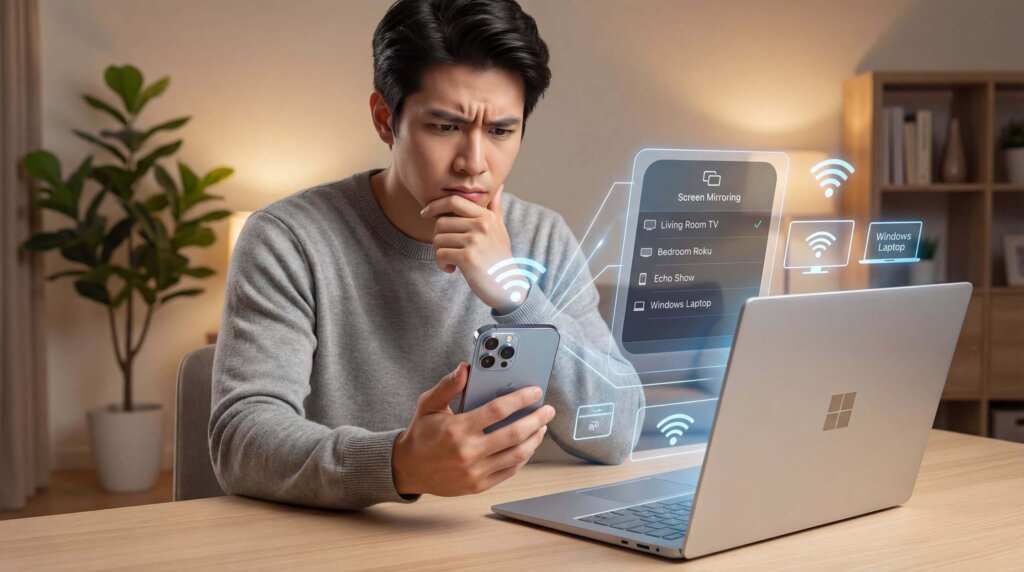
หากคอมพิวเตอร์ของคุณไม่ปรากฏขึ้น หรือการสะท้อนหน้าจอไม่สำเร็จ
ตรวจสอบจุดเริ่มต้นของการเชื่อมต่อ
ด้วย เครื่องรับ AirPlay, เลือกคอมพิวเตอร์ของคุณจาก iPhone หรือ iPad ศูนย์ควบคุม → การสะท้อนหน้าจอ รายการ. ตรวจสอบให้แน่ใจว่าเครื่องรับเปิดอยู่และพร้อมรับการเชื่อมต่อ.
ด้วย 1001 TVs, เลือกคอมพิวเตอร์ของคุณภายใน แอปมือถือ 1001 TVs. หากไม่ปรากฏ ให้ตรวจสอบว่าแอปบนเดสก์ท็อปกำลังทำงานอยู่หรือไม่ รีเฟรชรายชื่ออุปกรณ์ หรือลองสแกนรหัส QR ของมัน.
ตรวจสอบเครือข่ายภายใน
อุปกรณ์ทั้งสองต้องสามารถสื่อสารกันได้ผ่านเครือข่ายท้องถิ่นได้ เครือข่าย Wi-Fi สำหรับแขก และเครือข่ายบางแห่งในสำนักงานหรือโรงเรียนจะแยกอุปกรณ์ออกจากกัน แม้ว่าจะแสดงชื่อ Wi-Fi ที่เหมือนกันก็ตาม.
ลองใช้เครือข่ายที่อนุญาตให้อุปกรณ์ในเครือข่ายท้องถิ่นเชื่อมต่อได้ หาก VPN กำลังทำงานอยู่ ให้ตรวจสอบว่ามันบล็อกการเข้าถึงเครือข่ายท้องถิ่นหรือไม่ ในเครือข่ายที่ได้รับการจัดการ ให้ขอความช่วยเหลือจากผู้ดูแลระบบ.
ตรวจสอบสิทธิ์ของไฟร์วอลล์ของเครื่องรับ
หาก Windows ได้บล็อกการเข้าถึงเครือข่ายของอุปกรณ์รับสัญญาณระหว่างการตั้งค่า iPhone หรือ iPad ของคุณอาจไม่สามารถค้นหาอุปกรณ์นั้นได้.
ตรวจสอบสิทธิ์ของไฟร์วอลล์ Windows สำหรับแอป และอนุญาตให้แอปทำงานบนเครือข่ายส่วนตัวที่เชื่อถือได้ของคุณ คุณไม่จำเป็นต้องปิดไฟร์วอลล์ลงทั้งหมด สำหรับปัญหาการค้นหาที่เกี่ยวข้องกับแอปเฉพาะ ให้ใช้ คู่มือการแก้ไขปัญหาสำหรับผู้รับ.
ลดความล่าช้าหรือการหลุดการเชื่อมต่อ
ย้ายตัวให้ใกล้กับเราเตอร์มากขึ้น และหยุดการดาวน์โหลดไฟล์ขนาดใหญ่หรือกิจกรรมที่ใช้เครือข่ายมากไว้ก่อน ทดสอบด้วยหน้าจอที่เรียบง่ายก่อน แล้วลองแสดงเนื้อหาที่คุณต้องการ.
หากการเชื่อมต่อยังไม่สำเร็จ ให้รีสตาร์ทเครื่องรับสัญญาณและอุปกรณ์มือถือ ตรวจสอบการอัปเดต และทำตามคำแนะนำจากทีมสนับสนุนของแอป ทดสอบบนเครือข่ายจริงก่อนที่จะใช้การสะท้อนหน้าจอในการประชุมหรือชั้นเรียน.
อยากสะท้อนหน้าจอ Windows ไปยัง Apple TV แทนไหม?
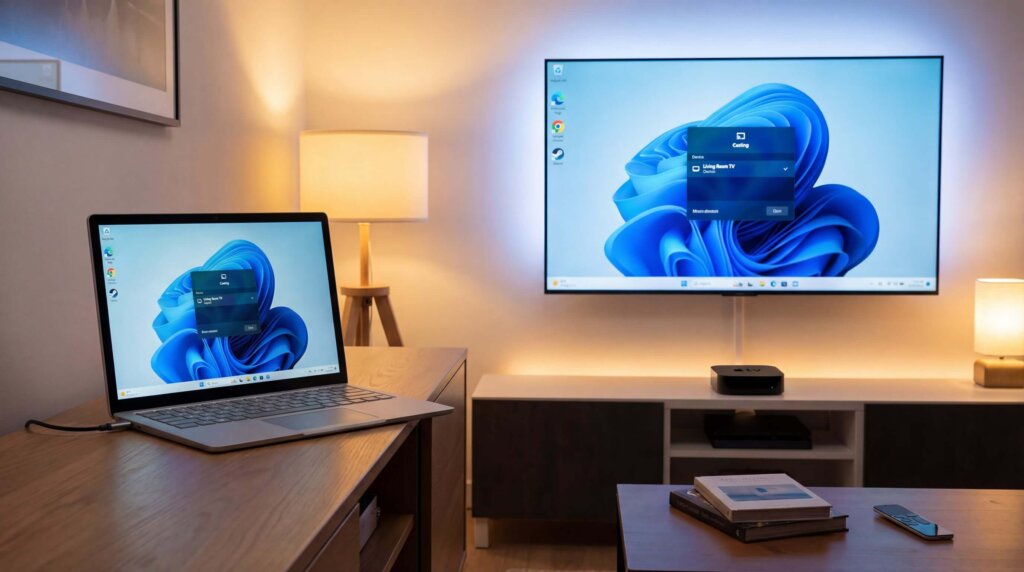
การสะท้อนหน้าจอจากคอมพิวเตอร์ Windows ไปยัง Apple TV เป็นขั้นตอนที่ตรงกันข้ามกับขั้นตอนหลักที่อธิบายในคู่มือนี้: Windows จะกลายเป็นอุปกรณ์ส่งข้อมูล ส่วน Apple TV จะรับภาพหน้าจอ.
หลังจากติดตั้ง 1001 TVs บนทั้งสองอุปกรณ์แล้ว ให้เชื่อมต่อคอมพิวเตอร์ Windows และ Apple TV เข้าสู่เครือข่าย Wi-Fi เดียวกัน เปิด 1001 TVs บนคอมพิวเตอร์ ให้เลือก พีซี ไปยัง ทีวี, และเลือก Apple TV ของคุณ ดูรายละเอียดทั้งหมด คู่มือการเชื่อมต่อ Windows กับ Apple TV เพื่อดูคำแนะนำที่มีภาพประกอบ.
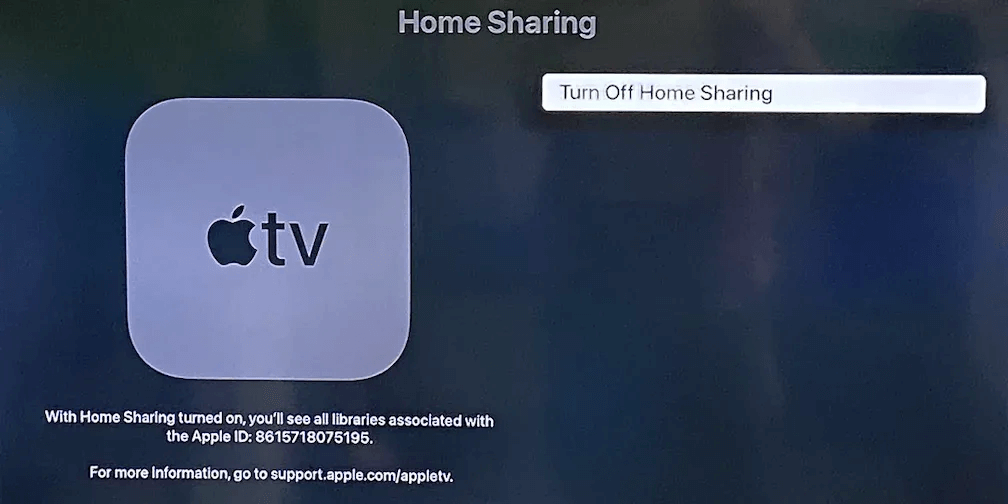
หากคุณต้องการเล่นสื่อที่เก็บไว้ในคอมพิวเตอร์ของคุณเท่านั้น Apple’s การแบ่งปันบ้าน เป็นตัวเลือกอีกหนึ่ง ซึ่งช่วยให้ Apple TV สามารถเข้าถึงไลบรารี iTunes ที่แชร์สำหรับ Windows ได้ผ่านทาง คอมพิวเตอร์ แอป แต่ไม่แสดงหน้าจอเดสก์ท็อป Windows แบบเรียลไทม์ เบราว์เซอร์ หรือแอปพลิเคชันของคุณ Apple อธิบายการตั้งค่าปัจจุบันใน คู่มือการแบ่งปันบ้าน.
คุณควรใช้วิธีไหน?
ติดตั้ง เครื่องรับ AirPlay บน Windows หากต้องการเลือกคอมพิวเตอร์ของคุณจาก iPhone หรือ iPad ที่มาพร้อม การมิเรอร์หน้าจอ เมนู.
เลือก 1001 TVs หากคุณชอบการเชื่อมต่อผ่านแอป หรือต้องการสะท้อนหน้าจอระหว่างอุปกรณ์ Apple, Windows และ Android ที่รองรับ ให้เริ่มการเชื่อมต่อภายใน 1001 TVs แทนที่จะค้นหา PC ในรายการ Screen Mirroring ของ iPhone.
หากเป้าหมายจริงของคุณคือการส่งหน้าจอ Windows ไปยัง Apple TV ให้ทำตามวิธีการส่งจาก Windows ไปยัง Apple TV ที่ระบุไว้ข้างต้น สำหรับการเล่นเนื้อหาจากไลบรารีสื่อโดยไม่ใช้การสะท้อนหน้าจอแบบเรียลไทม์ ให้ใช้ Home Sharing.

อ่านเพิ่มเติม
 วิธีดู NBA ทางโทรทัศน์ในสหรัฐอเมริกา
การดูการแข่งขัน NBA บนทีวีในสหรัฐอเมริกาจะง่ายที่สุดเมื่อคุณตัดสินใจสองเรื่องตามลำดับ: ก่อนอื่น ให้ตรวจสอบว่าบริการที่ได้รับอนุญาตใดที่ถ่ายทอด...
วิธีดู NBA ทางโทรทัศน์ในสหรัฐอเมริกา
การดูการแข่งขัน NBA บนทีวีในสหรัฐอเมริกาจะง่ายที่สุดเมื่อคุณตัดสินใจสองเรื่องตามลำดับ: ก่อนอื่น ให้ตรวจสอบว่าบริการที่ได้รับอนุญาตใดที่ถ่ายทอด...
 วิธีสะท้อนหน้าจอไปยังทีวี Sony Bravia (Google TV)
โทรทัศน์ Sony Bravia Google TV ไม่ใช้วิธีการ “Screen Mirroring” แบบเดียวที่เหมาะกับทุกโทรศัพท์มือถือและคอมพิวเตอร์ การเลือกวิธีที่เหมาะสมขึ้นอยู่กับทั้งสองปัจจัย...
วิธีสะท้อนหน้าจอไปยังทีวี Sony Bravia (Google TV)
โทรทัศน์ Sony Bravia Google TV ไม่ใช้วิธีการ “Screen Mirroring” แบบเดียวที่เหมาะกับทุกโทรศัพท์มือถือและคอมพิวเตอร์ การเลือกวิธีที่เหมาะสมขึ้นอยู่กับทั้งสองปัจจัย...

