AirPlay unter Windows: So spiegeln Sie das Display Ihres iPhones oder iPads auf einen PC
Um ein iPhone oder iPad mithilfe von AirPlay auf einen Windows-PC zu spiegeln, installieren Sie eine AirPlay-Empfänger-App auf dem Computer. Windows enthält standardmäßig keinen solchen. Sobald der Empfänger läuft, stellen Sie eine Verbindung her von Kontrollzentrum → Bildschirmspiegelung auf Ihrem iPhone oder iPad.
Sie können auch über Nero 1001 TVs indem Sie die Verbindung über die mobile App herstellen. Verwenden Sie die erste Methode, wenn Windows in der integrierten „Screen Mirroring“-Liste von Apple angezeigt werden soll; nutzen Sie die zweite Methode, wenn Sie einen app-basierten Arbeitsablauf auf allen unterstützten Geräten benötigen.

Methode 1: Spiegelung auf Windows mithilfe eines AirPlay-Empfängers
Wählen Sie diese Methode, wenn Sie die integrierten Screen-Mirroring-Funktionen Ihres iPhones oder iPads nutzen möchten, ohne eine separate Mirroring-App auf dem Mobilgerät zu installieren.
Wählen Sie einen Empfänger für Ihren PC aus
Mit diesen Apps lässt sich der Bildschirm eines iPhones oder iPads unter Windows anzeigen:
- AirServer
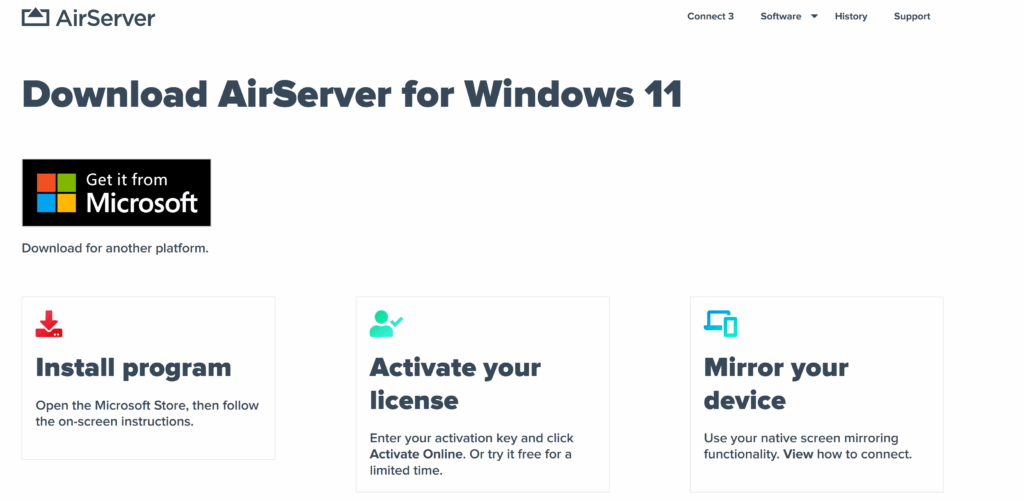
AirServer Unterstützt AirPlay-, Google Cast- und Miracast-Verbindungen auf kompatiblen Windows-Versionen. Dies ist besonders praktisch, wenn ein Windows-PC Bildschirminhalte von mehr als einem Gerätetyp empfangen muss, während gleichzeitig ein iPhone oder iPad über die integrierten Screen-Mirroring-Funktionen verbunden bleiben kann.
- Reflektor
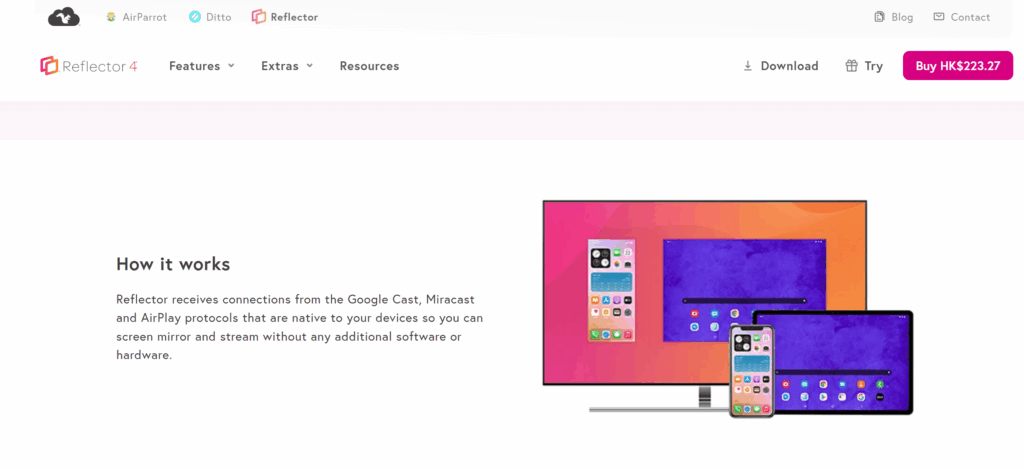
Reflektor Unterstützt die drahtlose Bildschirmspiegelung und bietet die Möglichkeit, den Bildschirm mit Sprachkommentar aufzuzeichnen – ideal für Demonstrationen und Tutorials. Ziehen Sie diese Option in Betracht, wenn Sie den Bildschirm eines iPhones oder iPads auf einem Windows-PC anzeigen und diesen Bildschirm im Rahmen einer Unterrichtseinheit, einer Schritt-für-Schritt-Anleitung oder einer Demo aufzeichnen oder präsentieren möchten.
- LonelyScreen
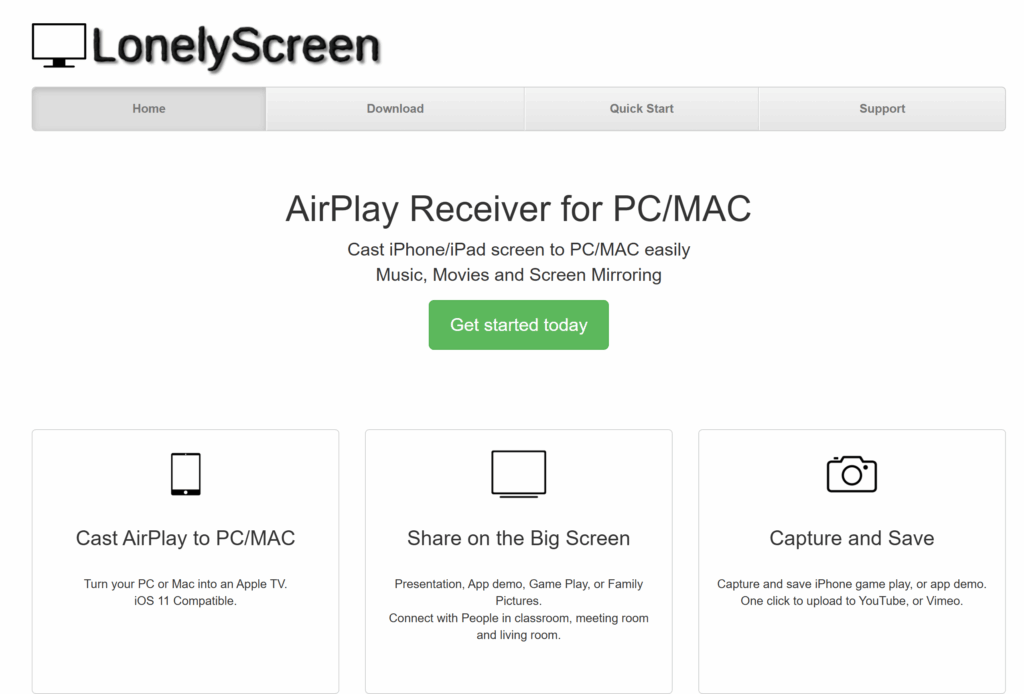
LonelyScreen Bietet AirPlay-Empfang und Bildschirmaufzeichnung für iPhone und iPad. Es ist eine unkomplizierte Lösung, wenn Sie in erster Linie lediglich den Bildschirm eines Apple-Geräts auf einem Windows-PC anzeigen möchten. Überprüfen Sie vor der Auswahl die Kompatibilität mit Ihren Windows- und iOS-Versionen.
Installieren Sie die Windows-Version des von Ihnen gewählten Empfängers und befolgen Sie anschließend die unten aufgeführten Schritte zur Verbindung.
Verbinden Sie Ihr iPhone oder iPad
- Öffnen Sie den Empfänger auf Ihrem Windows-PC. Lassen Sie das Programm laufen, während Sie die Verbindung herstellen.
- Verbinden Sie beide Geräte mit demselben Wi-Fi-Netzwerk.
- Öffnen Sie das Kontrollzentrum auf Ihrem iPhone oder iPad. Wischen Sie auf einem iPhone mit Face ID oder einem iPad von der oberen rechten Ecke nach unten. Wischen Sie auf einem iPhone mit Home-Taste vom unteren Rand nach oben.
- Tippen Sie auf Bildschirmspiegelung, und wählen Sie dann den von der Windows-App angezeigten Empfängernamen aus.
- Geben Sie den auf dem Bildschirm angezeigten Code ein, falls Sie dazu aufgefordert werden.
Der Bildschirm Ihres Geräts sollte nun im Empfängerfenster angezeigt werden. Um die Verbindung zu trennen, öffnen Sie : Kontrollzentrum → Bildschirmspiegelung → Spiegelung beenden. Siehe Anleitung zur Verbindung von iPhone und iPad mit AirServer für eine ansprecherspezifische Schritt-für-Schritt-Anleitung.
Spiegelung von einem Mac? Wenn der Windows-Empfänger läuft und sich beide Geräte im selben Netzwerk befinden, öffnen Sie auf Ihrem Mac Kontrollzentrum → Bildschirmspiegelung und wählen Sie den Empfänger aus.
Methode 2: Spiegelung auf Windows mit 1001 TVs
Wählen Sie Nero 1001 TVs Wenn Sie einen App-basierten Workflow für die Bildschirmfreigabe zwischen unterstützten Apple-, Android- und Windows-Geräten wünschen. Für die unten beschriebene Methode „iPhone zu PC“ installieren Sie die App auf beiden Geräten und starten Sie die Verbindung in der 1001 TVs-App.
Das ist wichtig: Bei 1001 TVs muss Ihr Windows-PC nicht in der nativen AirPlay-Liste des iPhones erscheinen. Wählen Sie den PC stattdessen direkt in der 1001 TVs-App aus.

Mit 1001 TVs in Verbindung treten
- 1001 TVs installieren und öffnen auf Ihrem iPhone oder iPad und Ihrem Windows-PC.
- Verbinden Sie beide Geräte mit demselben Wi-Fi-Netzwerk.
- Öffnen Sie auf Ihrem Smartphone oder Tablet Bildschirm spiegeln Öffnen Sie 1001 TVs und wählen Sie Ihren PC aus. Sie können auch den Scanner der App verwenden, um den auf dem Computer angezeigten QR-Code einzuscannen.
- Bestätigen Sie die Verbindung auf dem PC wenn Sie dazu aufgefordert werden.
- Tippen Sie auf dem Mobilgerät auf Start → Freigabe starten um mit der Spiegelung zu beginnen.
Screenshots zur Geräteauswahl und zur QR-Code-Methode finden Sie unter dem 1001 TVs – Anleitung zur Einrichtung der Verbindung zwischen iPhone und PC.
Wenn Ihr PC nicht angezeigt wird oder die Spiegelung fehlschlägt
Überprüfen Sie, wo Sie die Verbindung herstellen
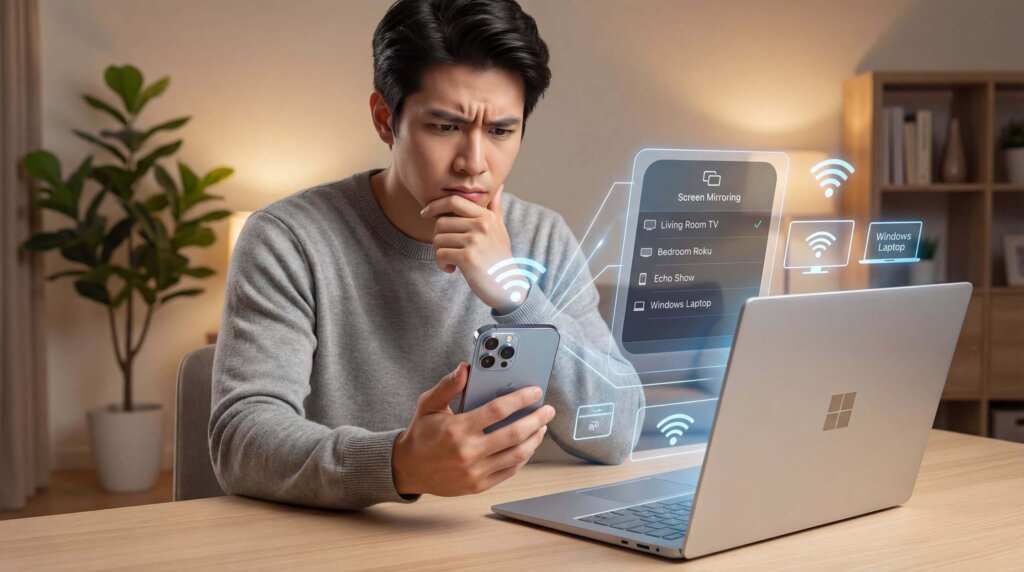
Mit einem AirPlay-Empfänger, wählen Sie Ihren PC auf dem iPhone oder iPad aus Kontrollzentrum → Bildschirmspiegelung Liste. Stellen Sie sicher, dass der Empfänger geöffnet und bereit ist, Verbindungen anzunehmen.
Mit Nero 1001 TVs, wählen Sie Ihren PC im 1001 TVs-App. Falls sie fehlt, überprüfen Sie, ob die Desktop-App läuft, aktualisieren Sie die Geräteliste oder versuchen Sie, den entsprechenden QR-Code zu scannen.
Überprüfen Sie das lokale Netzwerk
Beide Geräte müssen über das lokale Netzwerk miteinander kommunizieren können. Gast-WLAN-Netzwerke sowie manche Büro- oder Schulnetzwerke isolieren Geräte voneinander, selbst wenn diese denselben WLAN-Namen anzeigen.
Probieren Sie ein Netzwerk aus, das Verbindungen zu lokalen Geräten zulässt. Wenn ein VPN aktiv ist, prüfen Sie, ob es den Zugriff auf das lokale Netzwerk blockiert. In einem verwalteten Netzwerk bitten Sie den Administrator um Hilfe.
Überprüfen Sie die Firewall-Berechtigungen des Empfängers
Falls Windows den Netzwerkzugriff des Empfängers während der Einrichtung blockiert hat, kann Ihr iPhone oder iPad diesen möglicherweise nicht finden.
Überprüfen Sie die Windows-Firewall-Berechtigungen der App und lassen Sie sie in Ihrem vertrauenswürdigen privaten Netzwerk zu. Sie müssen die Firewall nicht vollständig deaktivieren. Bei app-spezifischen Erkennungsproblemen verwenden Sie Ihre Anleitung zur Fehlerbehebung beim Empfänger.
Verzögerungen oder Verbindungsabbrüche reduzieren
Gehen Sie näher an den Router heran und unterbrechen Sie umfangreiche Downloads oder andere netzwerkintensive Aktivitäten. Testen Sie zunächst mit einer einfachen Seite und probieren Sie dann den Inhalt aus, den Sie anzeigen möchten.
Sollte die Verbindung weiterhin fehlschlagen, starten Sie den Empfänger und das Mobilgerät neu, suchen Sie nach Updates und befolgen Sie die Support-Anweisungen der App. Testen Sie die Verbindung im tatsächlichen Netzwerk, bevor Sie sich bei einer Besprechung oder einem Kurs auf die Spiegelungsfunktion verlassen.
Möchten Sie Windows stattdessen auf Apple TV spiegeln?
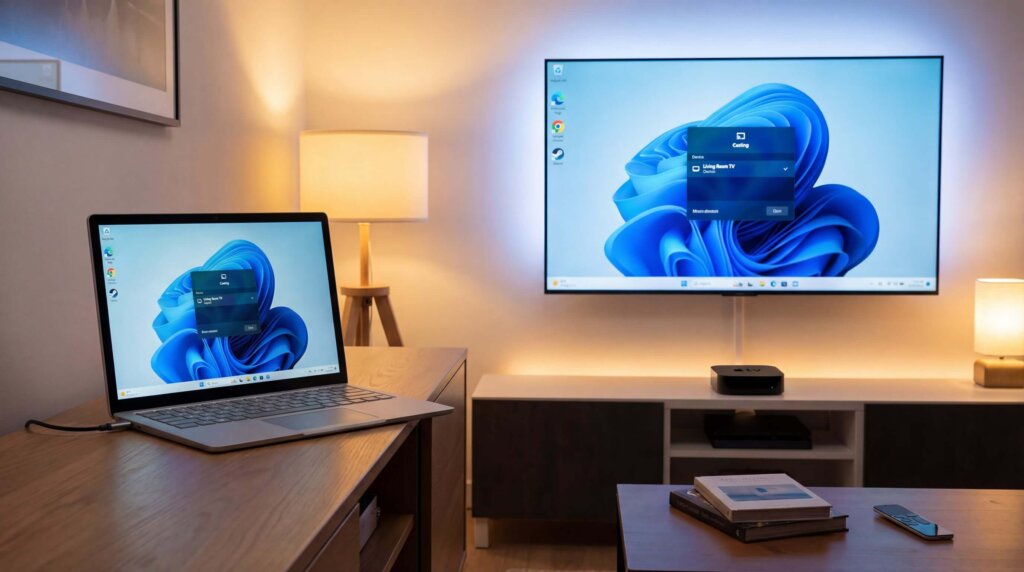
Das Spiegeln eines Windows-PCs auf Apple TV ist das Gegenteil der in dieser Anleitung behandelten Hauptaufgabe: Windows fungiert als sendendes Gerät, während Apple TV den Bildschirm empfängt.
Nachdem Sie 1001 TVs auf beiden Geräten installiert haben, verbinden Sie den Windows-PC und das Apple TV mit demselben WLAN-Netzwerk. Öffnen Sie Nero 1001 TVs Wählen Sie auf dem PC PC zu TV, und wählen Sie Ihr Apple TV aus. Die vollständige Liste finden Sie unter Anleitung für den Wechsel von Windows zu Apple TV für eine bebilderte Anleitung.
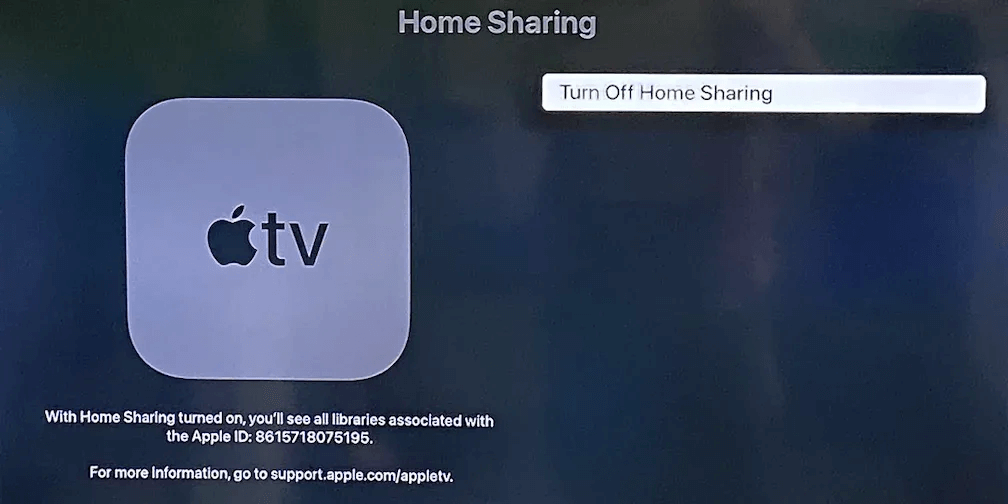
Wenn Sie ausschließlich Medien abspielen möchten, die auf Ihrem PC gespeichert sind, bietet Apples Wohnraum teilen ist eine weitere Möglichkeit. Damit kann Apple TV über die Computer App, zeigt jedoch weder Ihren aktuellen Windows-Desktop noch Ihren Browser oder Ihre Anwendungen an. Apple erläutert die aktuelle Konfiguration in seiner Leitfaden zur Untervermietung.
Welche Methode sollten Sie anwenden?
Installieren Sie ein AirPlay-Empfänger unter Windows, wenn Sie Ihren PC über die integrierte Funktion des iPhones oder iPads auswählen möchten Bildschirm spiegeln Menü.
Wählen Sie Nero 1001 TVs Wenn Sie eine App-basierte Verbindung bevorzugen oder eine Bildschirmspiegelung zwischen unterstützten Apple-, Windows- und Android-Geräten durchführen möchten, starten Sie die Verbindung direkt in 1001 TVs, anstatt in der nativen Bildschirmspiegelungsliste des iPhones nach dem PC zu suchen.
Wenn Sie tatsächlich den Windows-Bildschirm auf das Apple TV übertragen möchten, befolgen Sie die oben beschriebene separate Anleitung für die Übertragung von Windows auf Apple TV. Für die Wiedergabe aus der Medienbibliothek ohne Live-Bildschirmspiegelung verwenden Sie „Home Sharing“.

Weiterlesen
 So kann man die NBA in den USA im Fernsehen verfolgen
Um NBA-Spiele in den USA auf Ihrem Fernseher zu verfolgen, ist es am einfachsten, wenn Sie zwei Entscheidungen nacheinander treffen: Zunächst sollten Sie prüfen, welcher autorisierte Anbieter….
So kann man die NBA in den USA im Fernsehen verfolgen
Um NBA-Spiele in den USA auf Ihrem Fernseher zu verfolgen, ist es am einfachsten, wenn Sie zwei Entscheidungen nacheinander treffen: Zunächst sollten Sie prüfen, welcher autorisierte Anbieter….
 So richten Sie die Bildschirmspiegelung auf einen Sony Bravia-Fernseher (Google TV) ein
Ein Sony Bravia Google TV nutzt nicht für jedes Smartphone und jeden Computer dieselbe universelle “Screen Mirroring”-Methode. Die richtige Wahl hängt sowohl von….
So richten Sie die Bildschirmspiegelung auf einen Sony Bravia-Fernseher (Google TV) ein
Ein Sony Bravia Google TV nutzt nicht für jedes Smartphone und jeden Computer dieselbe universelle “Screen Mirroring”-Methode. Die richtige Wahl hängt sowohl von….

