AirPlay op Windows: hoe je je iPhone of iPad naar een pc kunt spiegelen
Om een iPhone of iPad via AirPlay naar een Windows-pc te spiegelen, installeer je een AirPlay-ontvanger-app op de computer. Windows bevat standaard geen dergelijke functie. Zodra de ontvanger actief is, maak je verbinding vanaf Configuratiecentrum → Schermspiegeling op je iPhone of iPad.
Je kunt ook via [naam] spiegelen 1001 TVs door de verbinding via de mobiele app tot stand te brengen. Gebruik de eerste methode als je wilt dat Windows in de ingebouwde lijst voor schermspiegeling van Apple verschijnt; gebruik de tweede methode als je een app-gebaseerde workflow nodig hebt op alle ondersteunde apparaten.

Methode 1: Spiegelen naar Windows met behulp van een AirPlay-ontvanger
Kies deze methode als je de ingebouwde functies voor schermspiegeling van je iPhone of iPad wilt gebruiken zonder een aparte app voor schermspiegeling op het mobiele apparaat te installeren.
Kies een ontvanger voor je pc
Met deze apps kun je het scherm van een iPhone of iPad op Windows weergeven:
- AirServer
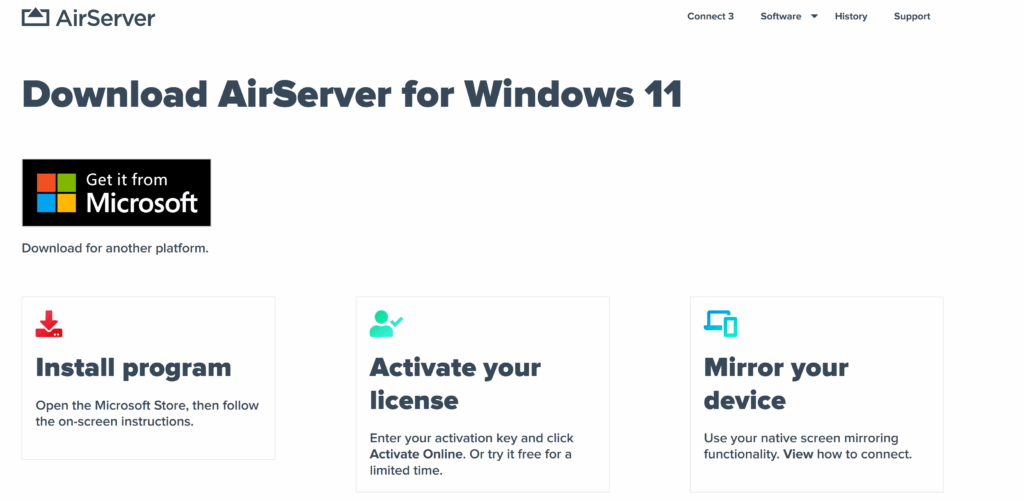
AirServer ondersteunt AirPlay-, Google Cast- en Miracast-verbindingen op ondersteunde Windows-versies. Dit is een handige oplossing wanneer een Windows-pc schermen van meer dan één type apparaat moet ontvangen, terwijl een iPhone of iPad nog steeds verbinding kan maken via de ingebouwde Screen Mirroring-functies.
- Reflector
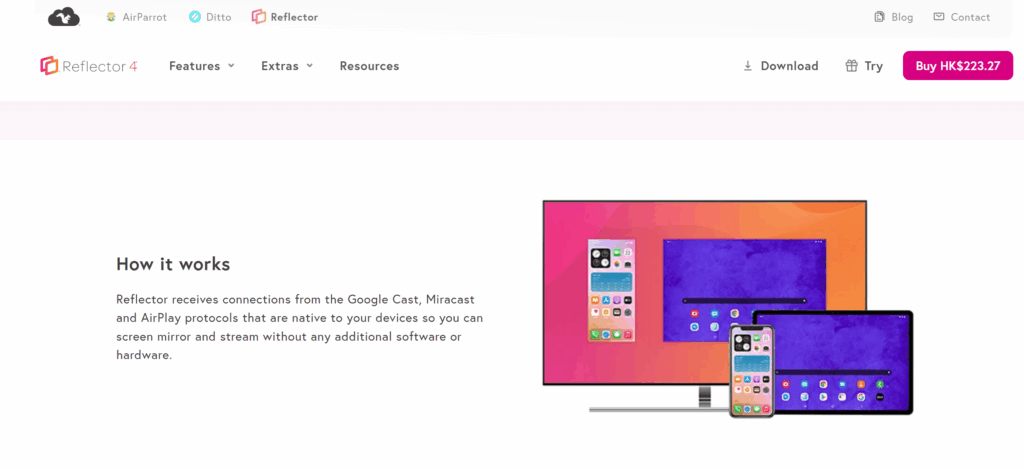
Reflector ondersteunt draadloze schermspiegeling en biedt de mogelijkheid om opnames te maken met gesproken commentaar voor demonstraties en tutorials. Overweeg deze optie als je een iPhone of iPad op een Windows-pc wilt weergeven en dat scherm ook wilt vastleggen of presenteren als onderdeel van een les, een stapsgewijze uitleg of een demo.
- LonelyScreen
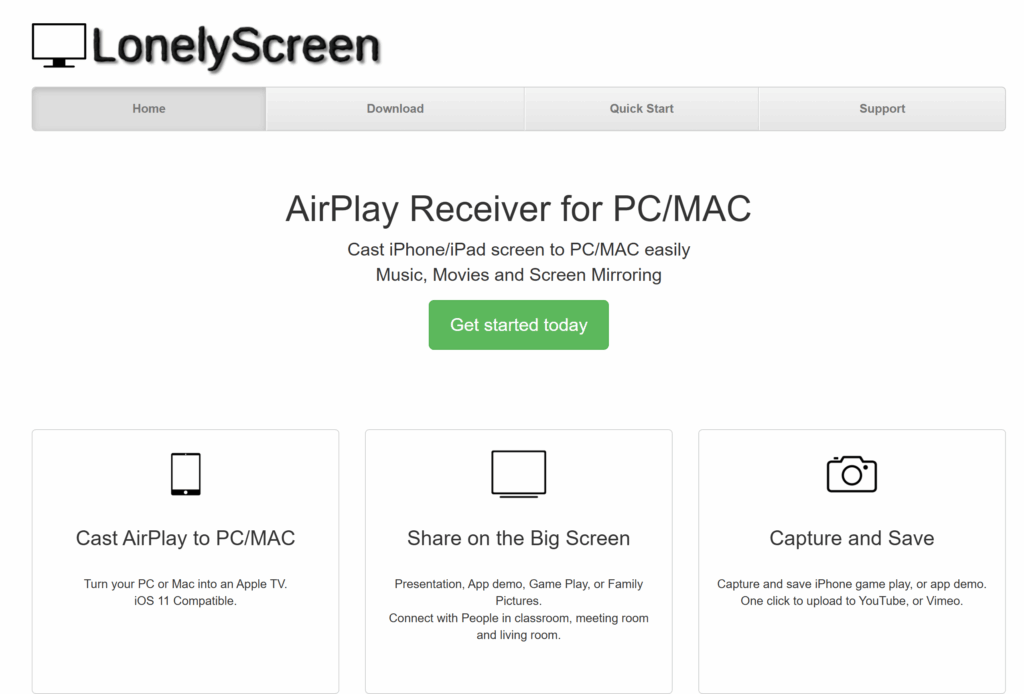
LonelyScreen biedt AirPlay-ontvangst en schermopname voor iPhone en iPad. Het is een eenvoudige oplossing als je vooral het scherm van een Apple-apparaat op een Windows-pc wilt weergeven. Controleer of je Windows- en iOS-versies compatibel zijn voordat je hiervoor kiest.
Installeer de Windows-versie van de door u gekozen ontvanger en volg vervolgens de onderstaande stappen voor het aansluiten.
Sluit je iPhone of iPad aan
- Open de ontvanger op je Windows-pc. Laat het programma draaien terwijl je verbinding maakt.
- Verbind beide apparaten met hetzelfde Wi-Fi-netwerk.
- Open het Controlecentrum op je iPhone of iPad. Veeg op een iPhone met Face ID of een iPad vanuit de rechterbovenhoek naar beneden. Veeg op een iPhone met een Home-knop vanaf de onderrand naar boven.
- Tik op scherm spiegelen, selecteer vervolgens de naam van de ontvanger die door de Windows-app wordt weergegeven.
- Voer de code op het scherm in als daarom wordt gevraagd.
Het scherm van je apparaat zou nu in het ontvangstvenster moeten verschijnen. Om de verbinding te verbreken, open je : Control Center → Scherm spiegelen → Stop spiegelen. Zie Handleiding voor het verbinden van een iPhone en iPad met AirServer voor een uitleg specifiek voor een bepaalde ontvanger.
Spiegelen vanaf een Mac? Zorg ervoor dat de Windows-ontvanger actief is en dat beide apparaten zich op hetzelfde netwerk bevinden, en open vervolgens op je Mac de Configuratiecentrum → Schermspiegeling en selecteer de ontvanger.
Methode 2: Spiegelen naar Windows met 1001 TVs
Kies 1001 TVs als je een app-gebaseerde workflow wilt voor het delen van je scherm tussen ondersteunde Apple-, Android- en Windows-apparaten. Voor de onderstaande methode van iPhone naar pc moet je de app op beide apparaten installeren en de verbinding starten via de mobiele 1001 TVs-app.
Belangrijk: Bij 1001 TVs hoeft je Windows-pc niet in de standaard AirPlay-lijst van de iPhone te staan. Selecteer de pc in plaats daarvan via de 1001 TVs-app.

Maak contact met 1001 TVs
- Installeer en open 1001 TVs op je iPhone of iPad en op je Windows-pc.
- Verbind beide apparaten met hetzelfde Wi-Fi-netwerk.
- Open op je telefoon of tablet Scherm spiegelen Open 1001 TVs en selecteer je pc. Je kunt ook de scanner van de app gebruiken om de QR-code te scannen die op de computer wordt weergegeven.
- Bevestig de verbinding op de pc wanneer daarom wordt gevraagd.
- Tik op het mobiele apparaat op Start → Delen starten om te beginnen met spiegelen.
Voor schermafbeeldingen van de methode voor het selecteren van een apparaat en de methode met de QR-code, volg je de 1001 TVs Handleiding voor het instellen van de verbinding tussen iPhone en pc.
Als je pc niet wordt weergegeven of het spiegelen mislukt
Controleer waar je de verbinding tot stand brengt
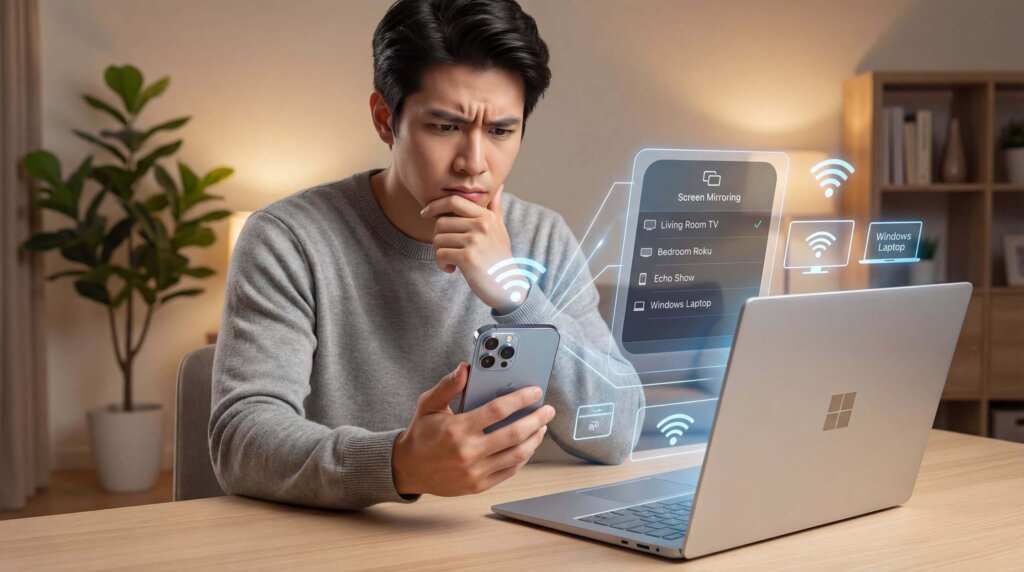
Met een AirPlay-ontvanger, selecteer je pc via de iPhone of iPad Configuratiecentrum → Schermspiegeling lijst. Zorg ervoor dat de ontvanger openstaat en klaar is om verbindingen te accepteren.
Met 1001 TVs, selecteer je pc in de 1001 TVs mobiele app. Als deze ontbreekt, controleer dan of de desktop-app actief is, vernieuw de lijst met apparaten of probeer de bijbehorende QR-code te scannen.
Controleer het lokale netwerk
Beide apparaten moeten via het lokale netwerk met elkaar kunnen communiceren. Gast-wifi en sommige kantoor- of schoolnetwerken isoleren apparaten, zelfs als ze dezelfde wifi-naam hebben.
Probeer een netwerk te gebruiken waarop lokale apparaatverbindingen zijn toegestaan. Als er een VPN actief is, controleer dan of deze de toegang tot het lokale netwerk blokkeert. Vraag bij een beheerd netwerk de beheerder om hulp.
Controleer de firewall-machtigingen van de ontvanger
Als Windows tijdens de installatie de netwerktoegang van de ontvanger heeft geblokkeerd, kan het zijn dat je iPhone of iPad deze niet kan vinden.
Controleer de Windows-firewallmachtigingen van de app en sta de app toe op je vertrouwde privénetwerk. Je hoeft de firewall niet volledig uit te schakelen. Bij app-specifieke detectieproblemen gebruik je je richtlijnen voor het oplossen van problemen met de ontvanger.
Vertraging of verbroken verbindingen verminderen
Ga dichter bij de router staan en zet grote downloads of andere intensieve netwerkactiviteiten even op pauze. Test het eerst met een eenvoudig scherm en probeer daarna de inhoud die je wilt weergeven.
Als de verbinding nog steeds niet tot stand komt, start dan de ontvanger en het mobiele apparaat opnieuw op, controleer of er updates beschikbaar zijn en volg de instructies van de app-ondersteuning. Test de verbinding op het daadwerkelijke netwerk voordat je tijdens een vergadering of les op de spiegelfunctie vertrouwt.
Wil je Windows liever naar Apple TV spiegelen?
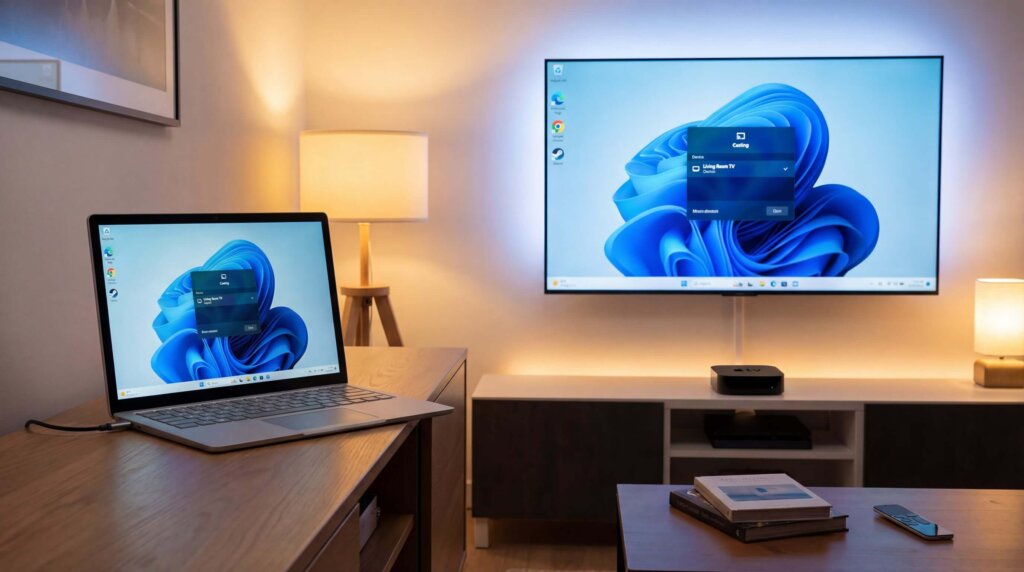
Het spiegelen van een Windows-pc naar Apple TV is het omgekeerde van de hoofdtaak die in deze handleiding wordt behandeld: Windows fungeert nu als het verzendende apparaat, terwijl Apple TV het scherm ontvangt.
Zodra 1001 TVs op beide apparaten is geïnstalleerd, verbind je de Windows-pc en de Apple TV met hetzelfde wifi-netwerk. Open 1001 TVs op de pc, selecteer PC naar TV, en kies je Apple TV. Bekijk de volledige Handleiding voor het koppelen van Windows aan Apple TV voor instructies met afbeeldingen.
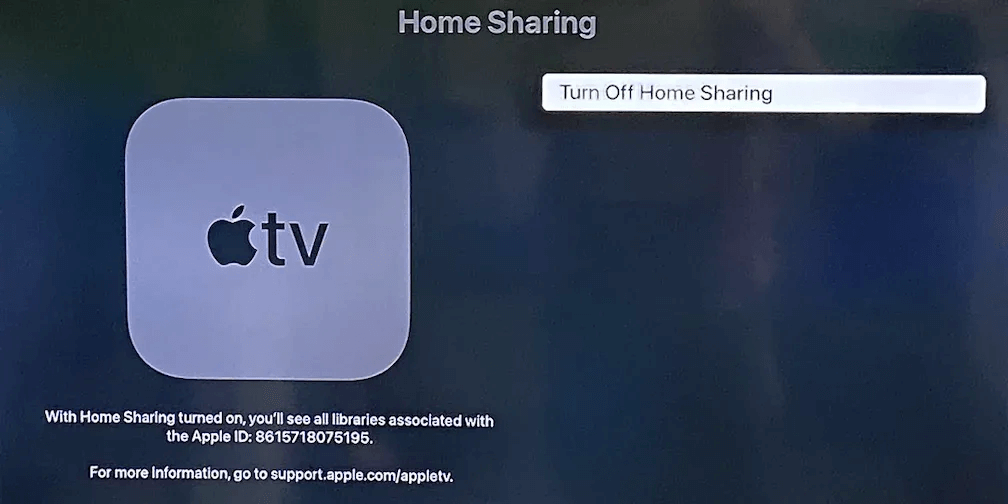
Als je alleen media wilt afspelen die op je pc zijn opgeslagen, dan is Apple’s Woningdelen is een andere optie. Hiermee krijgt Apple TV toegang tot een gedeelde iTunes-bibliotheek voor Windows via de Computers app, maar deze toont niet je live Windows-bureaublad, browser of applicaties. Apple legt de huidige opzet uit in zijn Handleiding voor het delen van je woning.
Welke methode moet je gebruiken?
Installeer een AirPlay-ontvanger op Windows als je je pc wilt selecteren via de ingebouwde functie van de iPhone of iPad Scherm spiegelen menu.
Kies 1001 TVs als je de voorkeur geeft aan een verbinding via een app of als je het scherm wilt spiegelen tussen ondersteunde Apple-, Windows- en Android-apparaten. Start de verbinding vanuit 1001 TVs in plaats van de pc te zoeken in de standaardlijst voor schermspiegeling op de iPhone.
Als het je daadwerkelijke doel is om het Windows-scherm naar Apple TV te sturen, volg dan de hierboven beschreven aparte methode voor Windows naar Apple TV. Gebruik ‘Thuisdelen’ voor het afspelen van je mediabibliotheek zonder live schermspiegeling.

Lees meer
 Hoe kun je de NBA op tv bekijken in de VS?
Het bekijken van NBA-wedstrijden op je tv in de VS gaat het gemakkelijkst als je twee beslissingen in de juiste volgorde neemt: ten eerste moet je nagaan welke erkende dienst...
Hoe kun je de NBA op tv bekijken in de VS?
Het bekijken van NBA-wedstrijden op je tv in de VS gaat het gemakkelijkst als je twee beslissingen in de juiste volgorde neemt: ten eerste moet je nagaan welke erkende dienst...
 Hoe je je scherm kunt spiegelen naar een Sony Bravia-tv (Google TV)
Een Sony Bravia Google TV maakt geen gebruik van één universele “Screen Mirroring”-methode voor alle telefoons en computers. De juiste keuze hangt af van zowel...
Hoe je je scherm kunt spiegelen naar een Sony Bravia-tv (Google TV)
Een Sony Bravia Google TV maakt geen gebruik van één universele “Screen Mirroring”-methode voor alle telefoons en computers. De juiste keuze hangt af van zowel...

