AirPlay su Windows: come trasmettere lo schermo dell'iPhone o dell'iPad su un PC
Per trasmettere lo schermo di un iPhone o di un iPad su un PC Windows tramite AirPlay, installa un App ricevitore AirPlay sul computer. Windows non ne include uno di default. Una volta avviato il ricevitore, connettiti da Centro di controllo → Duplicazione dello schermo sul tuo iPhone o iPad.
È anche possibile effettuare il mirroring tramite 1001 TVs avviando la connessione dall'app mobile. Utilizza il primo metodo quando desideri che Windows compaia nell'elenco delle opzioni di Screen Mirroring integrate di Apple; utilizza il secondo quando hai bisogno di un flusso di lavoro basato su app tra i dispositivi supportati.

Metodo 1: Duplicazione dello schermo su Windows tramite un ricevitore AirPlay
Scegli questo metodo se desideri utilizzare i comandi integrati di Screen Mirroring del tuo iPhone o iPad senza installare un'app di mirroring separata sul dispositivo mobile.
Scegli una scheda audio per il tuo PC
Queste app consentono di visualizzare lo schermo di un iPhone o di un iPad su Windows:
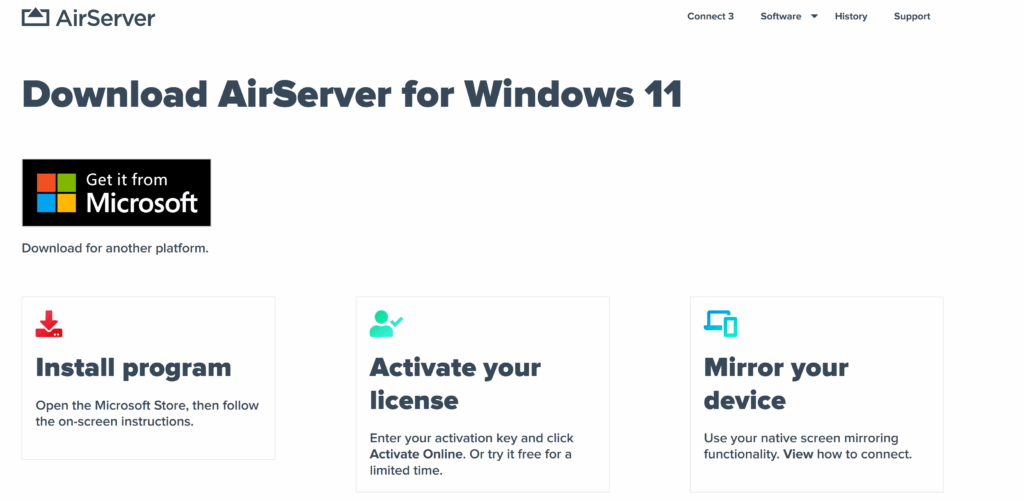
- AirServer
AirServer supporta le connessioni AirPlay, Google Cast e Miracast sulle edizioni di Windows compatibili. Si tratta di una soluzione utile quando un PC Windows deve ricevere lo schermo da più di un tipo di dispositivo, consentendo al contempo a un iPhone o a un iPad di connettersi tramite i controlli integrati di Screen Mirroring.
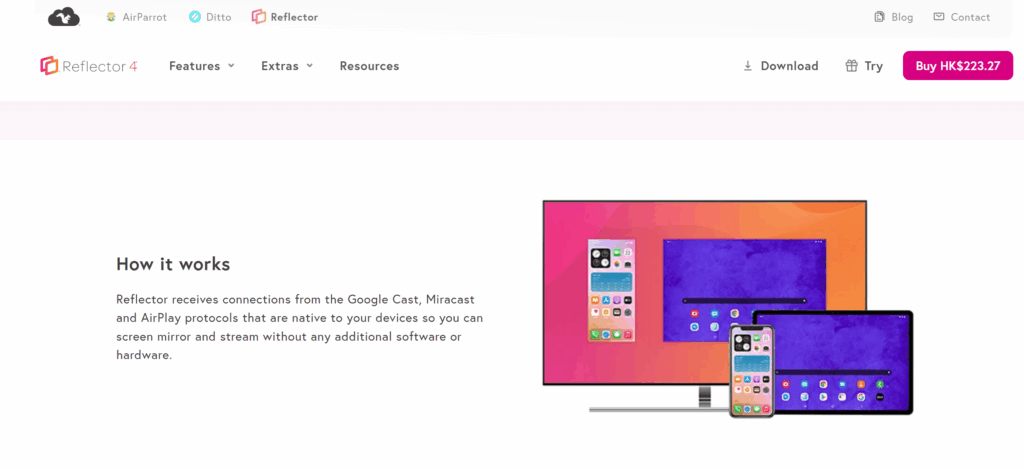
- Riflettore
Riflettore supporta il mirroring wireless dello schermo e include la funzione di registrazione con commento vocale per dimostrazioni e tutorial. Prendilo in considerazione quando desideri mostrare lo schermo di un iPhone o di un iPad su un PC Windows e hai anche bisogno di catturare o presentare quella schermata nell'ambito di una lezione, una guida passo passo o una demo.
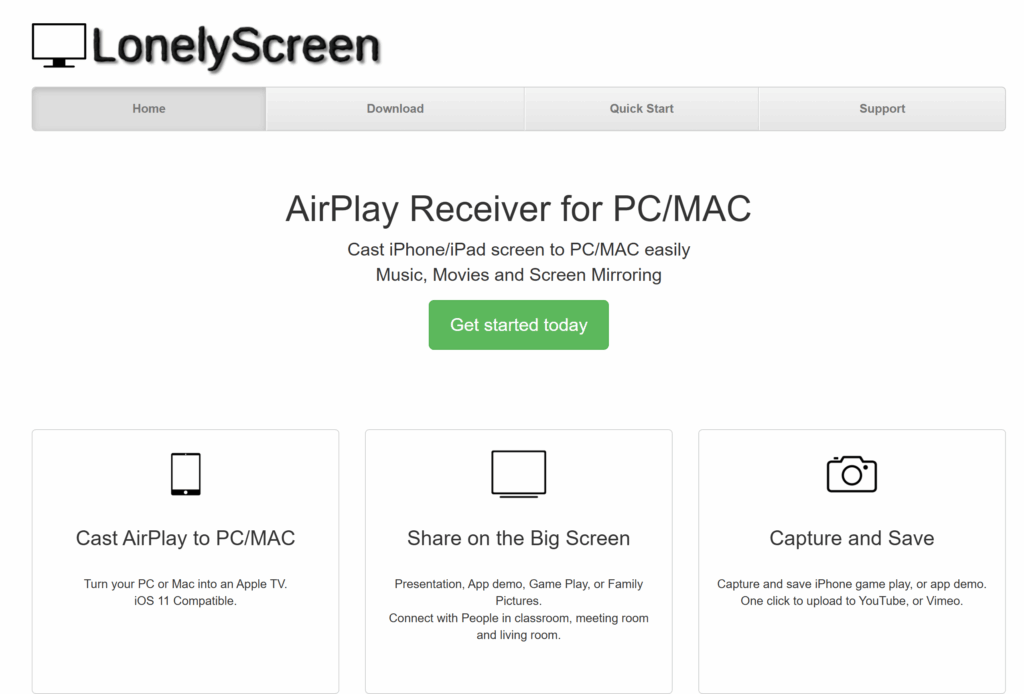
- LonelyScreen
LonelyScreen offre la ricezione AirPlay e la cattura dello schermo per iPhone e iPad. È una soluzione semplice quando l’obiettivo principale è semplicemente quello di visualizzare lo schermo di un dispositivo Apple su un PC Windows. Verifica la compatibilità con le versioni di Windows e iOS in uso prima di sceglierla.
Installa la versione per Windows del ricevitore che hai scelto, quindi segui la procedura di connessione riportata di seguito.
Collega il tuo iPhone o iPad
- Apri il programma di ricezione sul tuo PC Windows. Lascialo in funzione mentre ti connetti.
- Collegare entrambi i dispositivi alla stessa rete Wi-Fi.
- Apri il Centro di controllo sul tuo iPhone o iPad. Su un iPhone con Face ID o su un iPad, scorri verso il basso dall'angolo in alto a destra. Su un iPhone con il tasto Home, scorri verso l'alto dal bordo inferiore.
- Toccare Screen Mirroring, quindi selezionare il nome del ricevitore visualizzato dall'app di Windows.
- Se richiesto, inserisci il codice visualizzato sullo schermo.
Lo schermo del tuo dispositivo dovrebbe ora apparire nella finestra del ricevitore. Per disconnetterti, apri : Centro di controllo → Screen Mirroring → Interrompi mirroring. Vedi Guida alla connessione di iPhone e iPad con AirServer per una guida dettagliata specifica per il ricevitore.
Volete eseguire il mirroring da un Mac? Con il ricevitore Windows in esecuzione ed entrambi i dispositivi connessi alla stessa rete, apri il tuo Mac Centro di controllo → Duplicazione dello schermo e selezionare il destinatario.
Metodo 2: Creazione di un mirror su Windows con 1001 TVs
Scegliere 1001 TVs se desideri un flusso di lavoro basato su app per la condivisione dello schermo tra dispositivi Apple, Android e Windows compatibili. Per il metodo da iPhone a PC descritto di seguito, installala su entrambi i dispositivi e avvia la connessione dall'app mobile 1001 TVs.
Importante: 1001 TVs non richiede che il tuo PC Windows compaia nell'elenco AirPlay nativo dell'iPhone. Seleziona invece il PC dall'app 1001 TVs.

Entra in contatto con 1001 TVs
- Installare e aprire 1001 TVs sul tuo iPhone o iPad e su un PC Windows.
- Collegare entrambi i dispositivi alla stessa rete Wi-Fi.
- Sul tuo telefono o tablet, apri Mirroring dello schermo Accedi a 1001 TVs e seleziona il tuo PC. Puoi anche utilizzare lo scanner dell'app per scansionare il codice QR visualizzato sul computer.
- Accetta la connessione sul PC quando viene richiesto.
- Sul dispositivo mobile, tocca Start → Inizia a condividere per avviare il mirroring.
Per vedere alcune schermate relative alla selezione del dispositivo e all'utilizzo del codice QR, segui le istruzioni riportate nel Guida alla configurazione di 1001 TVs da iPhone a PC.
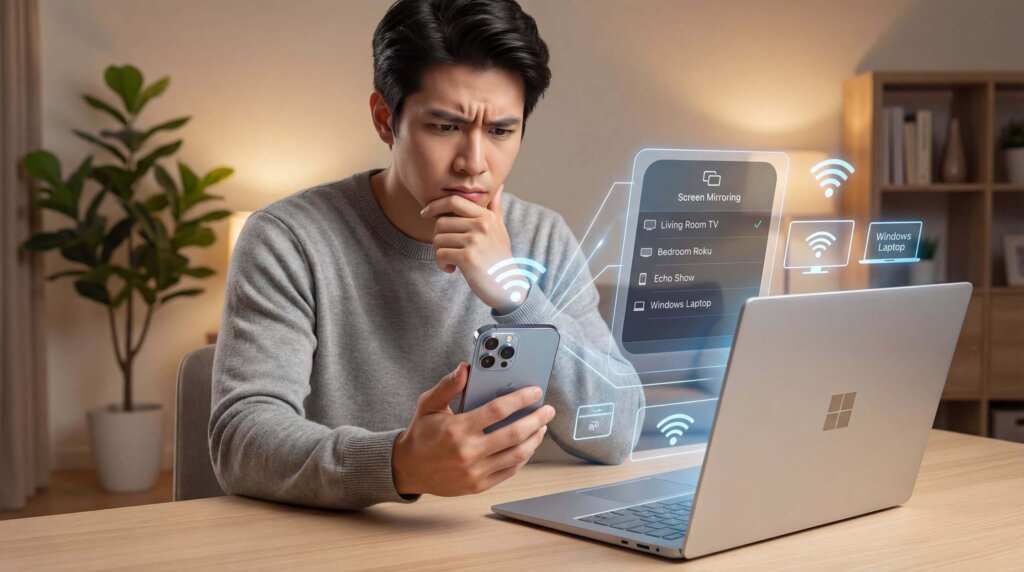
Se il tuo PC non viene visualizzato o il mirroring non funziona
Verifica da dove stai avviando la connessione
Con un Ricevitore AirPlay, seleziona il tuo PC dall'iPhone o dall'iPad Centro di controllo → Duplicazione dello schermo elenco. Assicurati che il ricevitore sia aperto e pronto ad accettare connessioni.
Con 1001 TVs, seleziona il tuo PC all'interno del App mobile 1001 TVs. Se non è presente, verifica che l'app desktop sia in esecuzione, aggiorna l'elenco dei dispositivi oppure prova a scansionare il relativo codice QR.
Controlla la rete locale
Entrambi i dispositivi devono poter comunicare tramite la rete locale. Le reti Wi-Fi per gli ospiti e alcune reti aziendali o scolastiche isolano i dispositivi anche quando questi mostrano lo stesso nome Wi-Fi.
Prova a utilizzare una rete che consenta la connessione dei dispositivi locali. Se è attiva una VPN, verifica se questa blocca l'accesso alla rete locale. Se si tratta di una rete gestita, chiedi aiuto all'amministratore.
Verifica le autorizzazioni del firewall del destinatario
Se Windows ha bloccato l'accesso alla rete del ricevitore durante la configurazione, il tuo iPhone o iPad potrebbe non riuscire a individuarlo.
Controlla le autorizzazioni del firewall di Windows relative all'app e autorizzala sulla tua rete privata attendibile. Non è necessario disattivare completamente il firewall. Per problemi di rilevamento specifici dell'app, utilizza il tuo Guida alla risoluzione dei problemi del ricevitore.
Ridurre il ritardo o le interruzioni di connessione
Avvicinati al router e sospendi i download di grandi dimensioni o altre attività che richiedono un uso intensivo della rete. Fai prima una prova con una schermata semplice, poi prova con il contenuto che desideri visualizzare.
Se la connessione continua a non funzionare, riavvia il ricevitore e il dispositivo mobile, verifica la presenza di aggiornamenti e segui le istruzioni fornite dal servizio di assistenza dell’app. Effettua una prova sulla rete effettiva prima di affidarti al mirroring per una riunione o una lezione.
Preferisci invece trasmettere lo schermo di Windows su Apple TV?
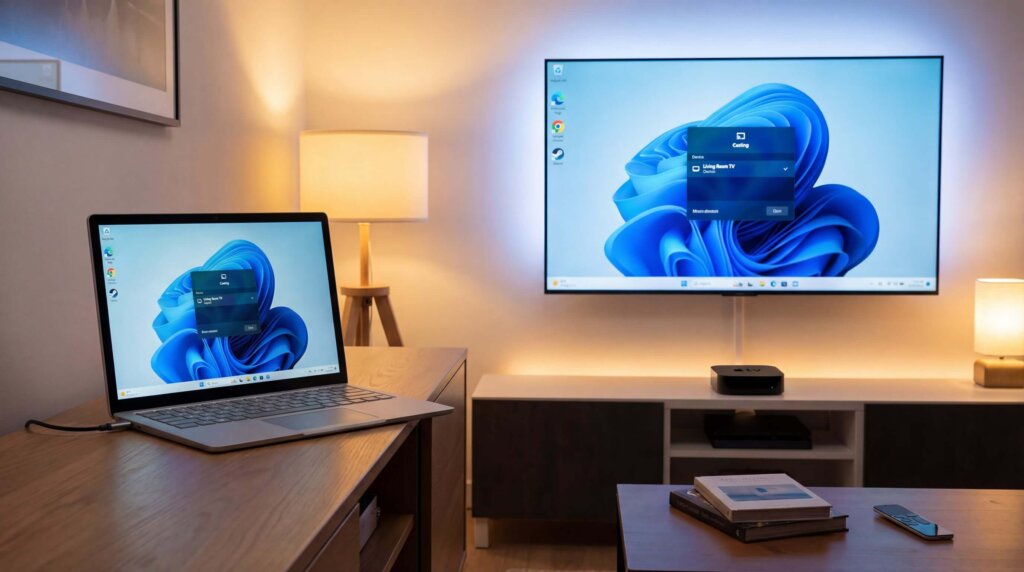
Il mirroring di un PC Windows su Apple TV è l'operazione inversa rispetto a quella descritta in questa guida: Windows diventa il dispositivo di trasmissione, mentre Apple TV riceve lo schermo.
Dopo aver installato 1001 TVs su entrambi i dispositivi, collega il PC Windows e l’Apple TV alla stessa rete Wi-Fi. Apri 1001 TVs sul PC, selezionare Da PC a TV, quindi seleziona la tua Apple TV. Consulta l'elenco completo Guida per collegare Windows ad Apple TV per le istruzioni illustrate.
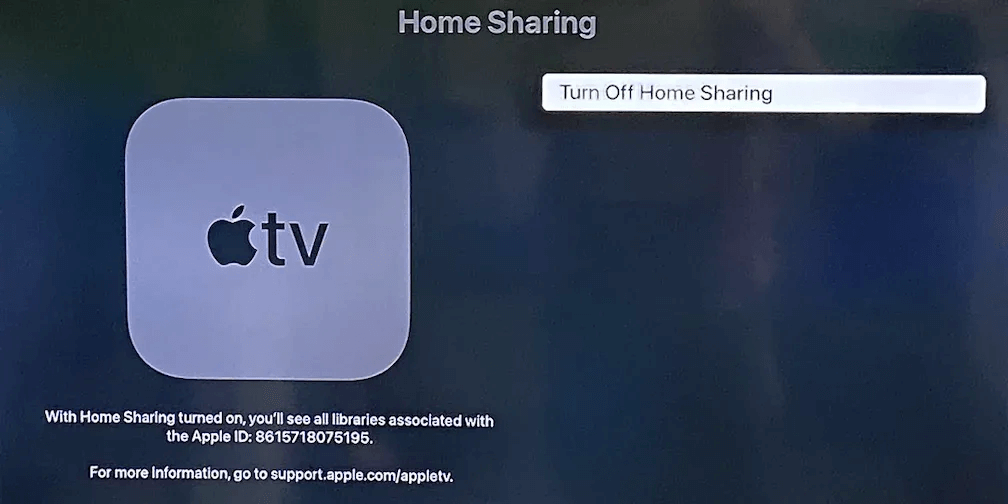
Se vuoi riprodurre solo i file multimediali salvati sul tuo PC, il servizio di Apple Condivisione della casa è un'altra opzione. Consente all'Apple TV di accedere a una libreria iTunes condivisa per Windows tramite il Computer app, ma non mostra il desktop di Windows in tempo reale, il browser o le applicazioni. Apple spiega la configurazione attuale nel suo Guida alla condivisione della casa.
Quale metodo dovresti usare?
Installa un Ricevitore AirPlay su Windows, se desideri selezionare il tuo PC dall'app integrata nell'iPhone o nell'iPad Mirroring dello schermo menu.
Scegliere 1001 TVs se preferisci una connessione tramite app o hai bisogno di duplicare lo schermo tra dispositivi Apple, Windows e Android compatibili. Avvia la connessione dall’app 1001 TVs anziché cercare il PC nell’elenco nativo di Screen Mirroring dell’iPhone.
Se il tuo obiettivo è quello di trasmettere lo schermo di Windows su Apple TV, segui la procedura specifica per Windows-Apple TV descritta sopra. Per riprodurre i contenuti della libreria multimediale senza il mirroring in tempo reale dello schermo, utilizza la Condivisione in famiglia.

Leggi di più
 Come guardare l'NBA in TV negli Stati Uniti
Per guardare le partite dell'NBA in TV negli Stati Uniti, la soluzione più semplice è prendere due decisioni in ordine: innanzitutto, verificare quale servizio autorizzato trasmetta...
Come guardare l'NBA in TV negli Stati Uniti
Per guardare le partite dell'NBA in TV negli Stati Uniti, la soluzione più semplice è prendere due decisioni in ordine: innanzitutto, verificare quale servizio autorizzato trasmetta...
 Come eseguire lo screen mirroring su un televisore Sony Bravia (Google TV)
Un televisore Sony Bravia Google TV non utilizza un unico metodo universale di “Screen Mirroring” valido per tutti i telefoni e i computer. La scelta giusta dipende sia da...
Come eseguire lo screen mirroring su un televisore Sony Bravia (Google TV)
Un televisore Sony Bravia Google TV non utilizza un unico metodo universale di “Screen Mirroring” valido per tutti i telefoni e i computer. La scelta giusta dipende sia da...

