AirPlay в Windows: как вывести экран iPhone или iPad на ПК
Чтобы вывести изображение с iPhone или iPad на ПК с Windows с помощью AirPlay, установите Приложение-приемник AirPlay на компьютере. В Windows он по умолчанию отсутствует. После запуска приемника подключитесь из Центр управления → Дублирование экрана на вашем iPhone или iPad.
Вы также можете настроить зеркальное отображение через 1001 TVs запустив подключение в мобильном приложении. Используйте первый способ, если хотите, чтобы Windows отображалась во встроенном списке «Screen Mirroring» от Apple; второй способ подойдет, если вам нужен рабочий процесс на основе приложения на всех поддерживаемых устройствах.

Способ 1: Дублирование экрана в Windows с помощью приемника AirPlay
Выберите этот способ, если хотите использовать встроенные функции дублирования экрана на iPhone или iPad без установки отдельного приложения для дублирования на мобильное устройство.
Выберите приемник для вашего ПК
С помощью этих приложений можно отобразить экран iPhone или iPad в Windows:
- AirServer
AirServer поддерживает подключения по протоколам AirPlay, Google Cast и Miracast в совместимых версиях Windows. Это удобно в тех случаях, когда на ПК с Windows необходимо отображать экраны с нескольких типов устройств, при этом сохраняя возможность подключения iPhone или iPad с помощью встроенных средств управления функцией «Screen Mirroring».
- Отражатель
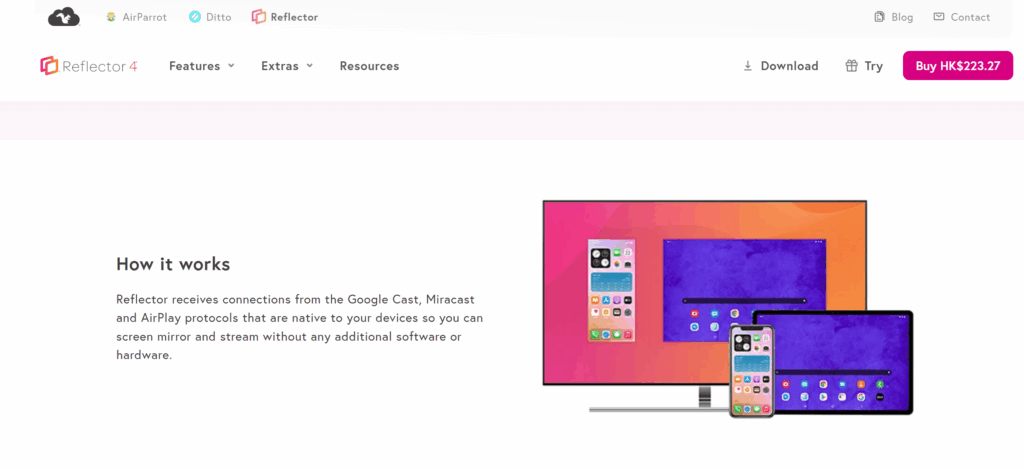
Отражатель поддерживает беспроводное дублирование экрана и позволяет вести запись с голосовым сопровождением для демонстраций и учебных руководств. Воспользуйтесь этим, если вам нужно показать экран iPhone или iPad на ПК с Windows, а также записать или продемонстрировать его в рамках урока, пошаговой инструкции или демонстрации.
- LonelyScreen
LonelyScreen поддерживает прием сигнала AirPlay и захват экрана для iPhone и iPad. Это простой вариант, если ваша основная задача — просто вывести экран устройства Apple на ПК с Windows. Перед выбором этого варианта проверьте совместимость с вашими версиями Windows и iOS.
Установите версию выбранного вами приемника для Windows, а затем выполните приведенные ниже инструкции по подключению.
Подключите свой iPhone или iPad
- Откройте приложение-приемник на вашем компьютере под управлением Windows. Оставьте программу запущенной на время подключения.
- Подключите оба устройства к одной сети Wi-Fi.
- Откройте «Центр управления» на вашем iPhone или iPad. На iPhone с Face ID или на iPad проведите пальцем вниз от правого верхнего угла. На iPhone с кнопкой «Домой» проведите пальцем вверх от нижнего края.
- Нажмите пункт Зеркальное отображение экрана, затем выберите имя приемника, отображаемое в приложении Windows.
- При появлении соответствующего запроса введите код, отображаемый на экране.
Экран вашего устройства должен теперь отобразиться в окне приемника. Чтобы отключиться, откройте : Центр управления → Зеркалирование экрана → Остановить зеркалирование. См. Руководство по подключению iPhone и iPad к AirServer чтобы ознакомиться с пошаговой инструкцией для конкретного приемника.
Отражение экрана с Mac? Когда приемник Windows запущен, а оба устройства подключены к одной сети, откройте на вашем Mac Центр управления → Дублирование экрана и выберите получателя.
Способ 2: Создание зеркальной копии в Windows с помощью 1001 TVs
Выберите 1001 TVs если вам нужен рабочий процесс на основе приложения для совместного использования экрана на поддерживаемых устройствах Apple, Android и Windows. Для описанного ниже способа подключения iPhone к ПК установите приложение на оба устройства и запустите соединение в мобильном приложении 1001 TVs.
Важно: При использовании 1001 TVs нет необходимости, чтобы ваш компьютер под управлением Windows отображался в стандартном списке AirPlay на iPhone. Вместо этого выберите компьютер прямо в приложении 1001 TVs.

Подпишитесь на 1001 TVs
- Установите и откройте 1001 TVs на вашем iPhone или iPad и на ПК с Windows.
- Подключите оба устройства к одной сети Wi-Fi.
- Откройте на своём телефоне или планшете Зеркалировать экран в приложении 1001 TVs и выберите свой компьютер. Вы также можете воспользоваться сканером приложения, чтобы отсканировать QR-код, отображаемый на экране компьютера.
- Подтвердите подключение на ПК при появлении запроса.
- На мобильном устройстве нажмите «Пуск» → «Начать обмен» чтобы начать зеркалирование.
Чтобы увидеть скриншоты, иллюстрирующие способы выбора устройства и использование QR-кода, перейдите по ссылке Руководство по настройке 1001 TVs для подключения iPhone к ПК.
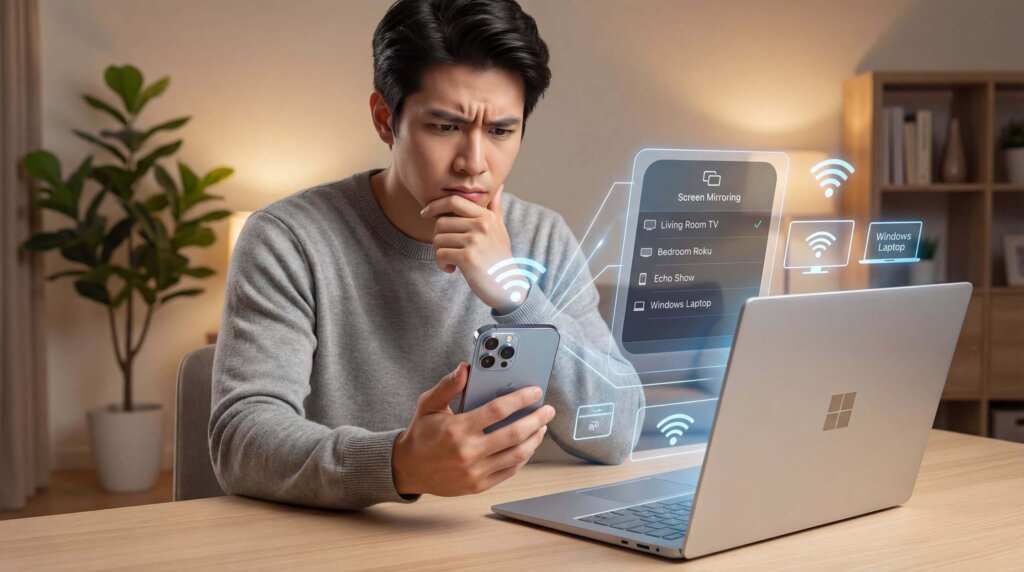
Если ваш компьютер не отображается или не удается настроить дублирование экрана
Проверьте, откуда вы устанавливаете соединение
С помощью Приемник AirPlay, выберите свой компьютер на iPhone или iPad Центр управления → Дублирование экрана список. Убедитесь, что приемник открыт и готов к приему соединений.
С 1001 TVs, выберите свой компьютер в Мобильное приложение 1001 TVs. Если его нет, убедитесь, что приложение для ПК запущено, обновите список устройств или попробуйте отсканировать его QR-код.
Проверьте локальную сеть
Оба устройства должны иметь возможность обмениваться данными через локальную сеть. Гостевые сети Wi-Fi, а также некоторые офисные или школьные сети изолируют устройства, даже если они отображают одно и то же имя точки доступа Wi-Fi.
Попробуйте подключиться к сети, допускающей подключение локальных устройств. Если VPN-соединение активно, проверьте, не блокирует ли оно доступ к локальной сети. В случае управляемой сети обратитесь за помощью к администратору.
Проверьте права доступа в брандмауэре получателя
Если система Windows заблокировала сетевой доступ приемника во время настройки, ваш iPhone или iPad может не обнаружить его.
Проверьте разрешения приложения в брандмауэре Windows и разрешите его работу в вашей доверенной частной сети. Полностью отключать брандмауэр не нужно. При возникновении проблем с обнаружением приложения воспользуйтесь руководство по устранению неисправностей приемника.
Уменьшить задержки или сбои в подключении
Подойдите поближе к роутеру и приостановите загрузку больших файлов или другую интенсивную сетевую активность. Сначала проверьте работу на простом экране, а затем попробуйте отобразить нужный контент.
Если подключение по-прежнему не удаётся, перезапустите приёмник и мобильное устройство, проверьте наличие обновлений и следуйте инструкциям службы поддержки приложения. Перед тем как использовать функцию зеркалирования во время встречи или занятия, проверьте её работу в реальной сети.
Хотите вместо этого вывести изображение с Windows на Apple TV?
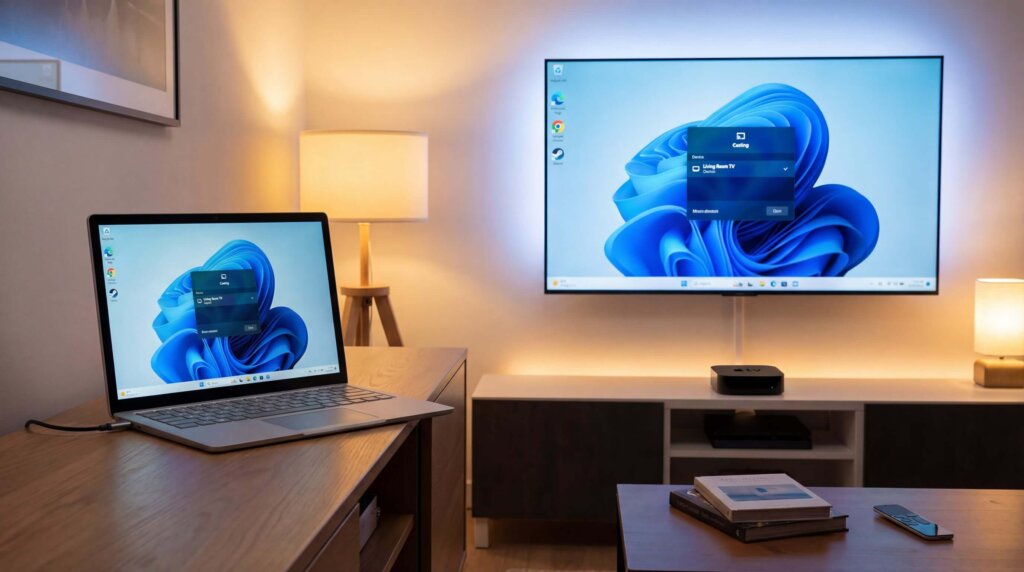
Зеркалирование экрана ПК с Windows на Apple TV — это обратный процесс по сравнению с основной задачей, описанной в данном руководстве: Windows становится устройством-отправителем, а Apple TV — устройством-получателем.
После установки приложения 1001 TVs на обоих устройствах подключите ПК с Windows и Apple TV к одной и той же сети Wi-Fi. Откройте 1001 TVs на ПК выберите Передача данных с компьютера на телевизор, а затем выберите устройство Apple TV. Ознакомьтесь с полным Руководство по подключению Windows к Apple TV для просмотра иллюстрированных инструкций.
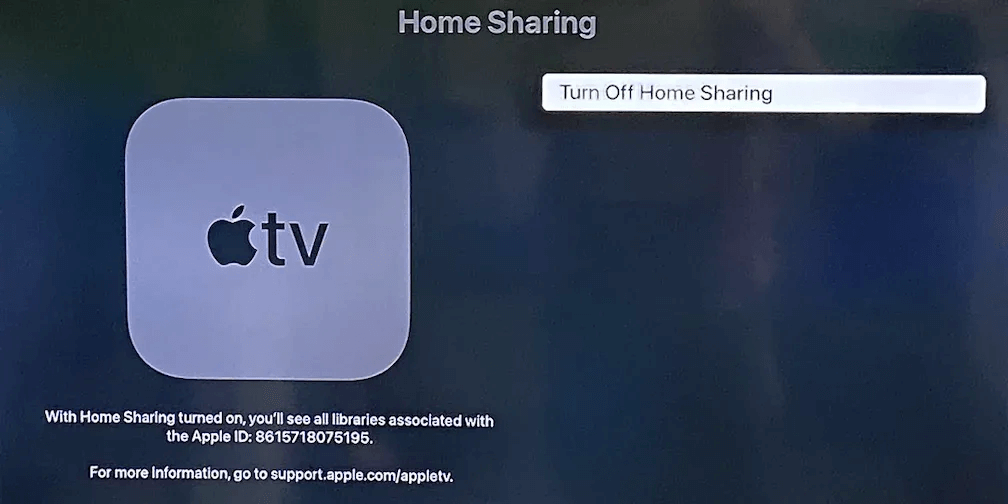
Если вы хотите воспроизводить только медиафайлы, хранящиеся на вашем ПК, то Apple’s Совместное проживание — ещё один вариант. Он позволяет Apple TV получить доступ к общей библиотеке iTunes для Windows через Компьютеры приложение, но оно не отображает ваш рабочий стол Windows в режиме реального времени, браузер или приложения. Компания Apple объясняет текущую конфигурацию в своём Руководство по совместному проживанию.
Какой метод лучше выбрать?
Установите Приемник AirPlay в Windows, если вы хотите выбрать свой компьютер через встроенное приложение на iPhone или iPad Зеркалировать экран меню.
Выберите 1001 TVs если вы предпочитаете подключаться через приложение или вам нужно отобразить экран на поддерживаемых устройствах Apple, Windows и Android. Начните подключение непосредственно в приложении 1001 TVs, а не ищите компьютер в стандартном списке «Screen Mirroring» на iPhone.
Если ваша цель — передать изображение с экрана Windows на Apple TV, воспользуйтесь описанным выше отдельным способом передачи с Windows на Apple TV. Для воспроизведения медиабиблиотеки без зеркалирования экрана в режиме реального времени воспользуйтесь функцией «Домашний доступ».

Подробнее
 Как смотреть матчи НБА по телевизору в США
Смотреть матчи НБА по телевизору в США проще всего, если принять два решения в указанном порядке: во-первых, выяснить, какой из официальных сервисов транслирует...
Как смотреть матчи НБА по телевизору в США
Смотреть матчи НБА по телевизору в США проще всего, если принять два решения в указанном порядке: во-первых, выяснить, какой из официальных сервисов транслирует...
 Как подключить экран к телевизору Sony Bravia (Google TV)
Телевизор Sony Bravia с Google TV не использует единый универсальный метод “Screen Mirroring” для всех телефонов и компьютеров. Правильный выбор зависит как от...
Как подключить экран к телевизору Sony Bravia (Google TV)
Телевизор Sony Bravia с Google TV не использует единый универсальный метод “Screen Mirroring” для всех телефонов и компьютеров. Правильный выбор зависит как от...

