检测到浏览器语言为中文,点此切换到中文页面->
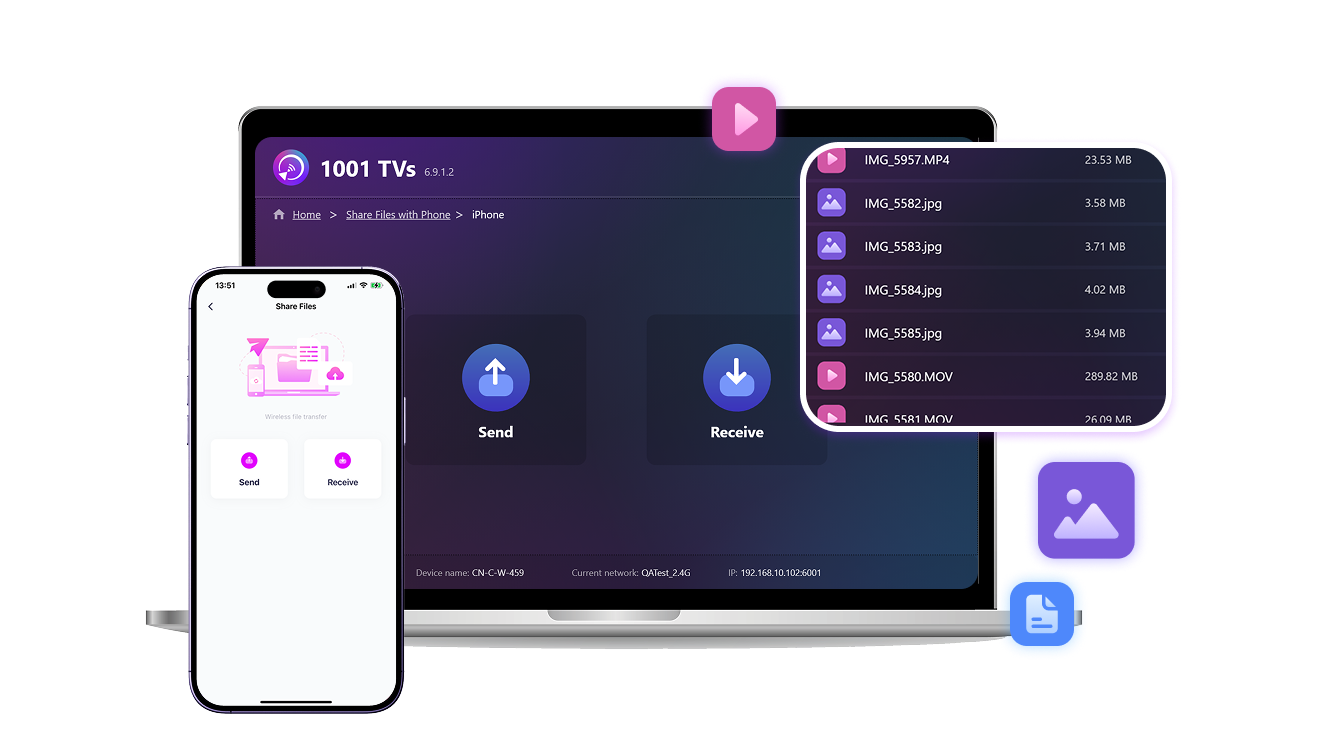
Partager des fichiers en 3 étapes simples
1
Installer l’application
Téléchargez et ouvrez 1001 TVs sur les deux appareils.
2
Connecter les appareils
Assurez-vous que les deux appareils sont sur le même réseau Wi-Fi. Appuyez sur « Transfert de fichiers » dans l’appli pour scanner et connecter.
3
Envoyer des fichiers
Sélectionnez ce que vous souhaitez partager — sans câble, sans limite de taille, sans attente.
Partage de fichiers privé, rapide et flexible
TRANSFERT RAPIDE
Transférez de gros fichiers à haute vitesse via Wi-Fi — sans câble, sans cloud, sans attente. Les fichiers restent dans votre réseau local.
transferts rapides
ZÉRO BARRIÈRE
Compatible tous systèmes et sécurisé. Partagez facilement des fichiers entre Windows/macOS et Android/iOS — sur le même Wi-Fi, en toute sécurité.
zéro barrière
Cas d’utilisation
Sauvegarde de photos
Exportation de vidéos
Transfert de fichiers
Sauvegarde de photos simple et sécurisée
Libérez de l’espace sur votre téléphone et protégez vos souvenirs — sans cloud, sans connexion.

Avec 1001 TVs, sauvegardez sans fil l’ensemble de votre galerie (photos, vidéos, musique) sur votre Windows ou Mac en un seul geste.

Pas besoin d’internet. Aucune limite. Transferts rapides et privés sur votre réseau Wi-Fi local.
photos-backup
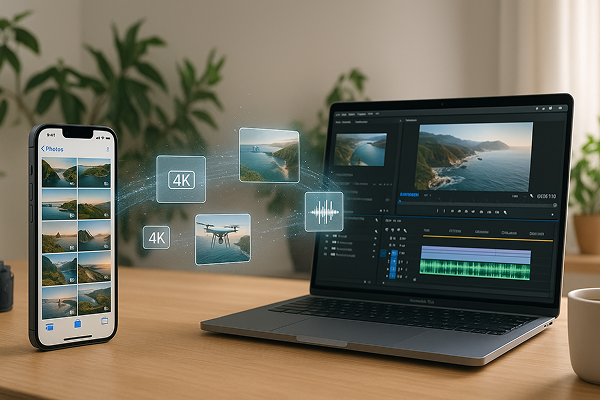
Exportation vidéo fiable — même pour les fichiers 4K volumineux
À mesure que la qualité vidéo s’améliore, la taille des fichiers augmente — ce qui complique le transfert de vos enregistrements.

Qu’il s’agisse de vidéos de drone, de cours ou de vlogs en 4K, les fichiers volumineux échouent souvent avec AirDrop ou prennent une éternité avec un câble.

1001 TVs vous propose une meilleure solution : transférez vos vidéos sans fil depuis votre téléphone vers votre ordinateur, sans compression. Pas de cloud, pas de câble, pas d’échec — juste un export fluide et sécurisé via votre Wi-Fi local.
vidéo-export
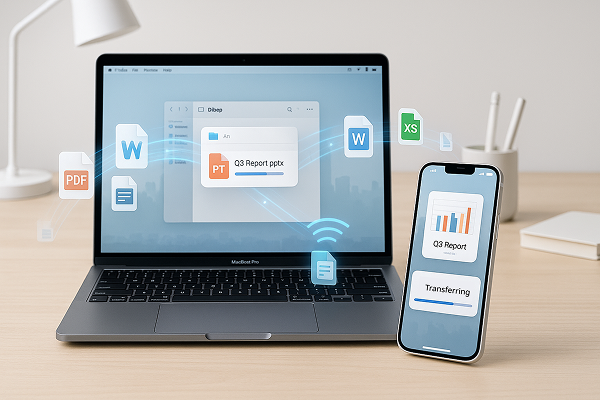
Transfert de fichiers en lot — tout envoyer d’un coup
Vous devez envoyer un dossier rempli de photos, vidéos ou documents ?

Avec 1001 TVs, transférez des fichiers en masse, sans limite de taille ni de nombre. Tant que l’appareil de réception a suffisamment d’espace, c’est parti.

Qu’il s’agisse d’images, de vidéos, d’audios ou de fichiers professionnels, tout est transféré sans fil via votre réseau local — rapidement, en toute confidentialité et sans perte de qualité.
transfert de fichiers
Télécharger
Foire aux questions
What is 1001 TVs?
1001 TVs is a superpower tool that connects any device wirelessly — phones, tablets, Macs, PCs, and TVs. Enjoy seamless screen mirroring and unlimited file transfer.
Which devices and platforms are supported for screen mirroring?
Devices: Phone, tablet, PC, Mac, TV
Plateformes :
- iOS (iPhone/iPad)
- Android
- macOS
- Windows
- Smart TV platforms: Google Android TV, Apple tvOS, HarmonyOS, MIUI TV, Amazon Fire OS
How do I mirror my phone or computer screen to a TV?
- Install 1001 TVs app on your phone/PC/Mac and TV.
- Ensure both devices are connected to the same Wi-Fi network.
- Open the app, select the device or scan the QR code to start.
Can I Try 1001 TVs for Free?
1001 TVs propose un essai gratuit limité dans le temps avec un accès complet et illimité à des fonctionnalités premium telles que la mise en miroir de l'écran, le transfert de fichiers et l'album.
Pour continuer à profiter du service, il suffit de passer à l'abonnement dès la fin de la période d'essai. une fois la période d'essai terminée.
Comment installer l'application 1001 TVs ?
Vous pouvez la trouver en recherchant "1001 TVs" dans les magasins d'applications suivants :
- Apple App Store (pour iPhone, iPad, Mac, Apple TV)
- Microsoft Store (pour Windows)
- Google Play (pour les téléphones, tablettes et téléviseurs Android)
What subscription plans and pricing options does 1001 TVs offer?
We offer weekly, monthly, yearly, and lifetime plans. Paid membership is only needed on the sender side after a free trial. See in-app for your local pricing.
Comment annuler mon abonnement ?
Annuler un abonnement sur iOS
-  Ouvrez l'application Paramètres → votre nom → Abonnements → l'abonnement → Annuler l'abonnement
Annuler un abonnement sur Google Play
- Ouvrez l'application Google Play Store → Image de profil en haut à droite en haut à droite → Paiement & abonnements → Abonnements → l'abonnement → Annuler l'abonnement → Confirmer l'annulation
Can I mirror multiple devices at the same time?
Yes. You can mirror multiple devices to one PC/Mac (e.g., phones, tablets, PCs, or Macs), or mirror one PC/Mac to multiple devices (TVs, phones, tablets, PCs, Macs, etc.) — all simultaneously.
Does 1001 TVs store personal data or have privacy risks?
No. All screen data stays within your local network — never uploads to internet.
How can I contact support or get help?
Veuillez nous contacter à l'adresse suivante 1001tvs@nero.com.