检测到浏览器语言为中文,点此切换到中文页面->
Comment dupliquer un écran sur votre appareil mobile en 3 étapes simples
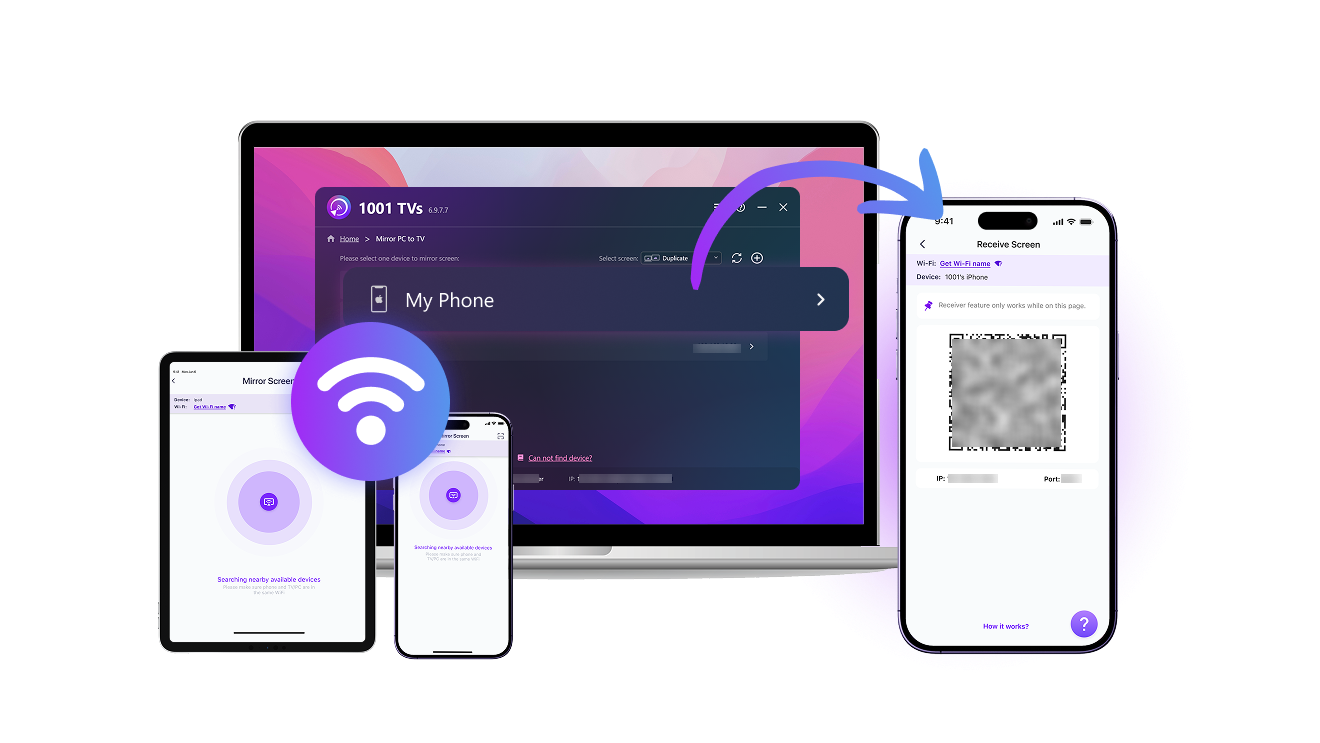
1
Installez l'application 1001 TVs
Téléchargez-la et ouvrez-la à la fois sur l’appareil source et sur l’appareil mobile cible.
2
Ouvrir la fonction « Récepteur d’écran »
Connectez les deux appareils au même réseau Wi-Fi. Sur votre téléphone ou tablette, ouvrez l’application et restez sur l’écran « Récepteur d’écran ».
3
Démarrer le mirroring
Sur l’appareil source, accédez à la fonction « Duplication d’écran », sélectionnez le récepteur dans la liste ou scannez le QR code pour vous connecter, puis appuyez sur « Démarrer » pour envoyer l’écran vers votre mobile.
Recevez vos écrans entre appareils en toute simplicité
recevoir de n'importe quel appareil
Recevez depuis n’importe quel appareil
vérifiéPrise en charge de la réception d’écran depuis Windows, macOS, iOS, Android, etc.
vérifiéConnexion sans fil simple en quelques gestes.
utiliser comme un second écran
Transformez votre téléphone en second écran
vérifiéRecevez l’écran de votre PC en mode dupliqué, étendu ou fenêtre sélectionnée.
vérifiéÉtendez votre espace de travail avec ce que vous avez déjà — sans matériel supplémentaire.
pas de connexion complète des câbles
Connectez-vous librement — sans câble, sans limite
vérifiéUne solution flexible pour connecter vos appareils via Wi-Fi, sans aucun câble.
vérifiéProfitez d’un partage fluide et de haute qualité d’écran et de son sur Mac, PC, iOS ou Android.
Cas d’utilisation
Travail Productif
Parentalité Intelligente
Divertissement Agréable
Processus Créatif Fluide
Soyez Plus Productif, Où Que Vous Soyez
Utilisez votre iPad, tablette Android ou appareil de secours comme second écran pour votre Mac ou PC — sans câble.

Avec 1001 TVs, la diffusion d'écran est simple - téléphone vers TV, PC vers téléphone, grand écran ou petit écran, tout fonctionne.

Transformez n’importe quel écran en un espace de travail flexible — idéal pour le dessin, le multitâche ou le travail en plein écran concentré.
travail
Restez Connecté, Impliquez-Vous
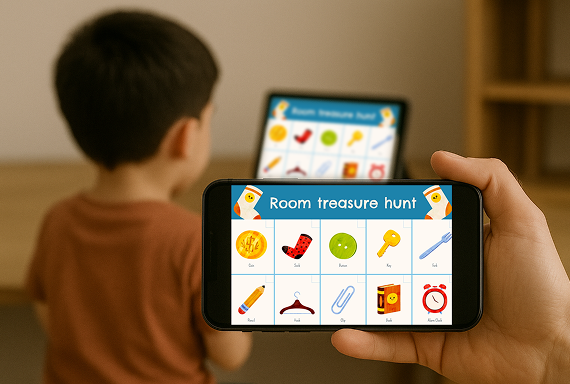
Miroitez facilement l’écran de votre enfant sur votre propre appareil — idéal pour les cours en ligne, les devoirs ou l’apprentissage quotidien.

Avec l’application de mise en miroir 1001 TVs, vous pouvez rester informé, intervenir au bon moment et guider votre enfant en douceur sans être intrusif.

Créez un environnement d’apprentissage sécurisé et concentré — où que vous soyez, sans câbles ni installation complexe.
l'éducation des enfants
Mise en Miroir Sans Limite
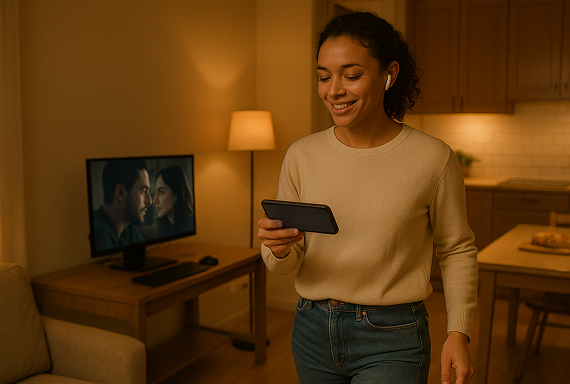
Projetez le contenu de votre PC sur votre téléphone ou tablette pour un visionnage personnel — partout, à tout moment.

Avec l’application de mise en miroir 1001 TVs, vous pouvez regarder des films en toute intimité, suivre des tutoriels de sport ou analyser des séquences de jeu où que vous soyez.

Que vous soyez en plein entraînement, en train de vous détendre ou en train de revoir des moments clés, projetez l’écran sur n’importe quel appareil — sans fil, sans limites.
divertissement
Aperçu en direct pendant le tournage
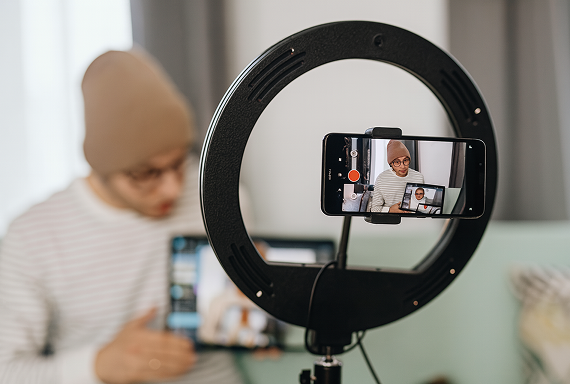
Utilisez un téléphone comme caméra et affichez l’image en direct sur un autre écran — parfait pour ajuster le cadrage, l’éclairage ou la mise au point sans équipement encombrant.

L’app 1001 TVs vous permet de voir votre cadrage en direct, ajuster les angles et vérifier les moindres détails.

Indispensable pour tous ceux qui créent du contenu avec leur téléphone, que ce soit en live ou en tournage rapide.
création de contenu
Télécharger
Foire aux questions
Qu'est-ce que le 1001 TVs ?
1001 TVs est un outil ultra-performant qui permet de connecter n'importe quel appareil sans fil : téléphones, tablettes, Mac, PC et téléviseurs. Profitez d'une duplication d'écran fluide et d'un transfert de fichiers illimité.
Quels sont les appareils et les plateformes pris en charge pour la duplication d'écran ?
Appareils : Téléphone, tablette, PC, Mac, téléviseur
Plateformes :
- iOS (iPhone/iPad)
- Android
- macOS
- Windows
- Plateformes Smart TV : Google Android TV, Apple tvOS, HarmonyOS, MIUI TV, Amazon Fire OS
Comment puis-je diffuser l'écran de mon téléphone ou de mon ordinateur sur un téléviseur ?
- Installez l'application 1001 TVs sur votre téléphone, votre PC, votre Mac et votre téléviseur.
- Assurez-vous que les deux appareils sont connectés au même réseau Wi-Fi.
- Ouvrez l'application, sélectionnez l'appareil ou scannez le code QR pour commencer.
Puis-je essayer 1001 TVs gratuitement ?
1001 TVs propose un essai gratuit limité dans le temps avec un accès complet et illimité à des fonctionnalités premium telles que la mise en miroir de l'écran, le transfert de fichiers et l'album.
Pour continuer à profiter du service, il suffit de passer à l'abonnement dès la fin de la période d'essai. une fois la période d'essai terminée.
Comment installer l'application 1001 TVs ?
Vous pouvez la trouver en recherchant "1001 TVs" dans les magasins d'applications suivants :
- Apple App Store (pour iPhone, iPad, Mac, Apple TV)
- Microsoft Store (pour Windows)
- Google Play (pour les téléphones, tablettes et téléviseurs Android)
Quels sont les formules d'abonnement et les options tarifaires proposées par 1001 TVs ?
Nous proposons des formules hebdomadaires, mensuelles, annuelles et à vie. L'abonnement payant n'est requis que du côté de l'expéditeur, après une période d'essai gratuite. Consultez l'application pour connaître les tarifs en vigueur dans votre région.
Comment annuler mon abonnement ?
Annuler un abonnement sur iOS
-  Ouvrez l'application Paramètres → votre nom → Abonnements → l'abonnement → Annuler l'abonnement
Annuler un abonnement sur Google Play
- Ouvrez l'application Google Play Store → Image de profil en haut à droite en haut à droite → Paiement & abonnements → Abonnements → l'abonnement → Annuler l'abonnement → Confirmer l'annulation
Puis-je diffuser en miroir plusieurs appareils en même temps ?
Oui. Vous pouvez diffuser l'écran de plusieurs appareils sur un seul PC ou Mac (par exemple, des téléphones, des tablettes, des PC ou des Mac), ou diffuser l'écran d'un seul PC ou Mac sur plusieurs appareils (téléviseurs, téléphones, tablettes, PC, Mac, etc.) — le tout simultanément.
1001 TVs stocke-t-il des données personnelles ou présente-t-il des risques en matière de confidentialité ?
Non. Toutes les données affichées à l'écran restent au sein de votre réseau local — elles ne sont jamais transmises sur Internet.
Comment puis-je contacter le service d'assistance ou obtenir de l'aide ?
Veuillez nous contacter à l'adresse suivante 1001tvs@nero.com.