检测到浏览器语言为中文,点此切换到中文页面->
Kuinka peilaat näytön mobiililaitteeseesi kolmessa yksinkertaisessa vaiheessa
1
Asenna 1001 TVs -sovellus
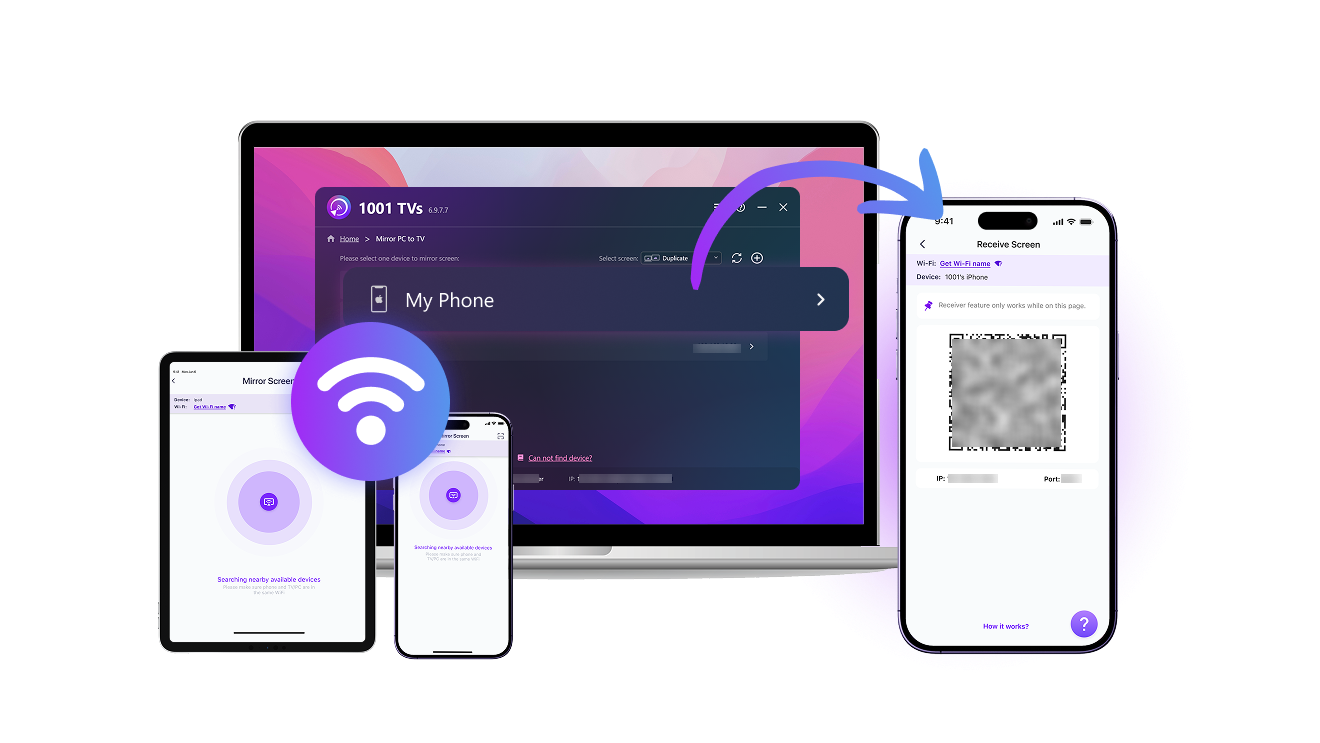
Lataa ja avaa sovellus sekä laitteessa, josta haluat peilata, että mobiililaitteessa, johon haluat vastaanottaa.
2
Avaa “Näytön vastaanotin” -toiminto
Yhdistä molemmat laitteet samaan Wi-Fi-verkkoon. Avaa sovellus puhelimellasi tai tabletillasi ja pysy “Näytön vastaanotin” -näkymässä.
3
Aloita peilaus
Siirry lähettävässä laitteessa kohtaan “Näytön peilaus”, valitse vastaanotin listasta tai yhdistä QR-koodilla ja napauta “Aloita” aloittaaksesi näytön siirron mobiililaitteeseen.
Helppoa näytön vastaanotto eri laitteiden välillä
receive-from-any-device
Vastaanota miltä tahansa laitteelta
tarkistettuTukee näytön vastaanottoa Windows-, macOS-, iOS-, Android-laitteista ja muista.
tarkistettuYksinkertainen langaton yhteys vain muutamalla napautuksella.
use-as-a-second-screen
Muuta puhelimesi toiseksi näytöksi
tarkistettuVastaanota näyttö PC:ltä peilaus-, laajennus- tai valitun ikkunan tilassa.
tarkistettuLaajenna työskentelyaluettasi käyttämällä laitteita, jotka sinulla jo on — ei tarvita lisälaitteita.
no-cables-full-connection
Yhdistä vapaasti — ei kaapeleita, ei rajoja
tarkistettuJoustava tapa yhdistää laitteet Wi-Fi-verkon kautta — ei kaapeleita tarvita.
tarkistettuNauti sujuvasta ja korkealaatuisesta näytön ja äänen jakamisesta Macilla, PC:llä, iOS- tai Android-laitteilla.
Käyttötapaukset
Tuottava Työ
Älykäs Vanhemmuus
Hauskaa Viihdettä
Luova Työnkulku
Ole Tuottavampi Missä Tahansa
Käytä iPadia, Android-tablettia tai varalaitetta toissijaisena näyttönä Macille tai PC:lle — ilman johtoja.

1001 TVs:n avulla näytön siirtäminen on yksinkertaista - puhelin televisioon, tietokone puhelimeen, iso tai pieni näyttö, se vain toimii.

Tee mistä tahansa näytöstä joustava työtila — piirtämiseen, moniajoon tai keskittyneeseen kokoruututyöhön.
työ
Pysy Yhteydessä, Ole Mukana
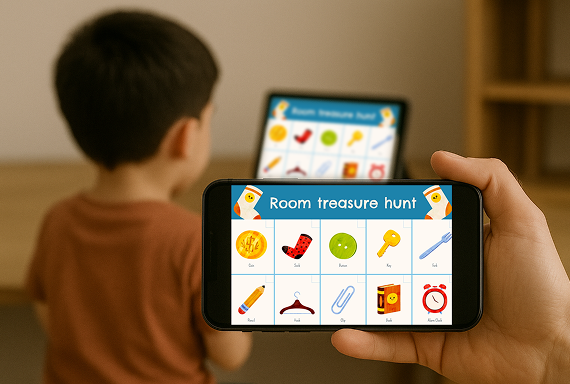
Peilaa lapsesi näyttö helposti omaan laitteeseesi — sopii erinomaisesti etäopetukseen, kotitehtäviin tai jokapäiväiseen oppimiseen.

1001 TVs -näytönpeilaussovelluksen avulla pysyt ajan tasalla, autat lastasi tarvittaessa ja ohjaat häntä lempeästi ilman jatkuvaa valvontaa.

Luo turvallinen ja keskittymistä tukeva oppimisympäristö — missä tahansa, ilman johtoja tai monimutkaisia asetuksia.
vanhemmuus
Peilaa Vapaasti ja Joustavasti
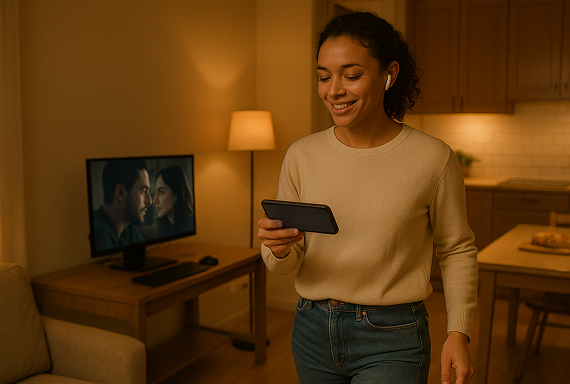
Peilaa sisältöä tietokoneelta puhelimeen tai tablettiin – katsele henkilökohtaisesti missä ja milloin tahansa.

1001 TVs -näytönpeilaussovelluksella voit katsoa elokuvia yksityisesti, seurata treeniohjeita tai analysoida pelitallenteita liikkeellä ollessasi.

Olitpa treenaamassa, rentoutumassa tai katsomassa tärkeitä hetkiä uudelleen, voit peilata minkä tahansa näytön — ilman johtoja ja rajoituksia.
viihde
Live-esikatselu kuvauksen aikana
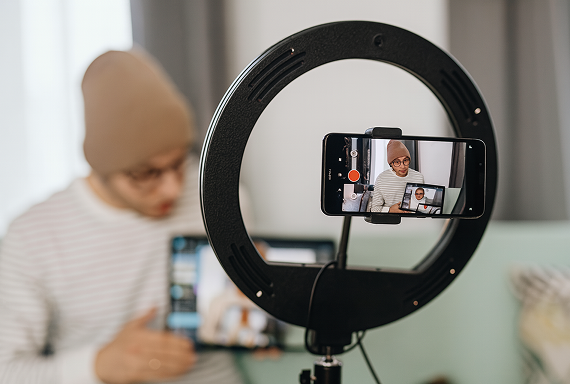
Käytä puhelinta kamerana ja näytä kuva reaaliajassa toisella näytöllä — täydellinen sommitteluun, valaistuksen tai tarkennuksen säätöön ilman raskaita varusteita.

1001 TVs -sovelluksella näet kuvasi reaaliajassa, säädät kulmat ja tarkistat yksityiskohdat helposti.

Olitpa sitten suorassa lähetyksessä tai kuvaamassa nopeasti, se sopii jokaiselle, joka tekee sisältöä puhelimella.
sisällön luominen
Lataa
Usein kysytyt kysymykset
Mikä on 1001 TVs?
1001 TVs on tehokas työkalu, joka yhdistää langattomasti minkä tahansa laitteen – puhelimet, tabletit, Macit, PC:t ja televisiot. Nauti saumattomasta näytön peilauksesta ja rajoittamattomasta tiedostojen siirrosta.
Mitkä laitteet ja alustat tukevat näytön peilausta?
Laitteet: Puhelin, tabletti, PC, Mac, televisio
Alustat:
- iOS (iPhone/iPad)
- Android
- macOS
- Windows
- Älytelevisioalustat: Google Android TV, Apple tvOS, HarmonyOS, MIUI TV, Amazon Fire OS
Miten voin peilata puhelimen tai tietokoneen näytön televisioon?
- Asenna 1001 TVs-sovellus puhelimeesi, PC:hen, Maciin ja televisioon.
- Varmista, että molemmat laitteet ovat yhteydessä samaan Wi-Fi-verkkoon.
- Avaa sovellus, valitse laite tai skannaa QR-koodi aloittaaksesi.
Voinko kokeilla 1001 TVs:tä ilmaiseksi?
1001 TVs tarjoaa rajoitetun ajan ilmaisen kokeilujakson, jossa on täysi, rajoittamaton pääsy premium-ominaisuuksiin, kuten näytön peilaamiseen, tiedostojen siirtoon ja albumiin.
Jos haluat jatkaa palvelusta nauttimista, päivitä vain palveluun osoitteessa tilaukseen, kun kokeilujakso päättyy.
Miten asennan 1001 TVs-sovelluksen?
Löydät sen etsimällä "1001 TVs" seuraavista sovelluskaupoista:
- Apple App Store (iPhone, iPad, Mac, Apple TV)
- Microsoft Store (Windows)
- Google Play (Android-puhelimet, -tabletit ja -televisiot)
Mitä tilauspaketteja ja hinnoitteluvaihtoehtoja 1001 TVs tarjoaa?
Tarjoamme viikoittaisia, kuukausittaisia, vuosittaisia ja elinikäisiä jäsenyyspaketteja. Maksullinen jäsenyys vaaditaan vain lähettäjän puolella ilmaisen kokeilujakson päätyttyä. Tarkista sovelluksesta paikalliset hinnat.
Miten peruutan tilaukseni?
Peruuta tilaus iOS-laitteella
-  Avaa Asetukset-sovellus → nimesi → Tilaukset → tilaus → Peruuta tilaus
Peruuta tilaus Google Play -tililtäsi
- Avaa Google Play Store -sovellus → Profiilikuva osoitteessa oikeassa yläkulmassa → Maksaminen ja tilaukset → Tilaukset → tilaus → Peruuta tilaus → Vahvista peruutus
Voinko peilata useita laitteita samanaikaisesti?
Kyllä. Voit peilata useita laitteita yhdelle PC:lle tai Macille (esim. puhelimia, tabletteja, PC:itä tai Mac-tietokoneita) tai peilata yhden PC:n tai Macin useille laitteille (televisioille, puhelimille, tableteille, PC:ille, Mac-tietokoneille jne.) – kaikki samanaikaisesti.
Tallentaako 1001 TVs henkilötietoja tai liittyykö siihen tietosuojariskejä?
Ei. Kaikki näytön tiedot pysyvät paikallisverkossasi — niitä ei koskaan lähetetä internetiin.
Miten voin ottaa yhteyttä tukeen tai saada apua?
Ota meihin yhteyttä osoitteessa 1001tvs@nero.com.