检测到浏览器语言为中文,点此切换到中文页面->
3 vaihetta TV:n ohjaamiseen puhelimesta käsin
1
Asenna
Asenna 1001 TVs puhelimeen.
2
Yhdistä
Varmista, että puhelin ja televisio ovat samassa Wi-Fi-verkossa.
Avaa 1001 TVs-sovelluksen kaukosäätötoiminto ja valitse televisio.
3
Aloita valvonta
Syötä televisiossa näkyvä vahvistuskoodi yhteyden muodostamiseksi.
Olet valmis ohjaamaan televisiota puhelimella.
Kaikki TV-säätimet yhdessä paikassa.
tap-control-watch-without-ads
Napauta. Ohjaus. Katso - ilman mainoksia.
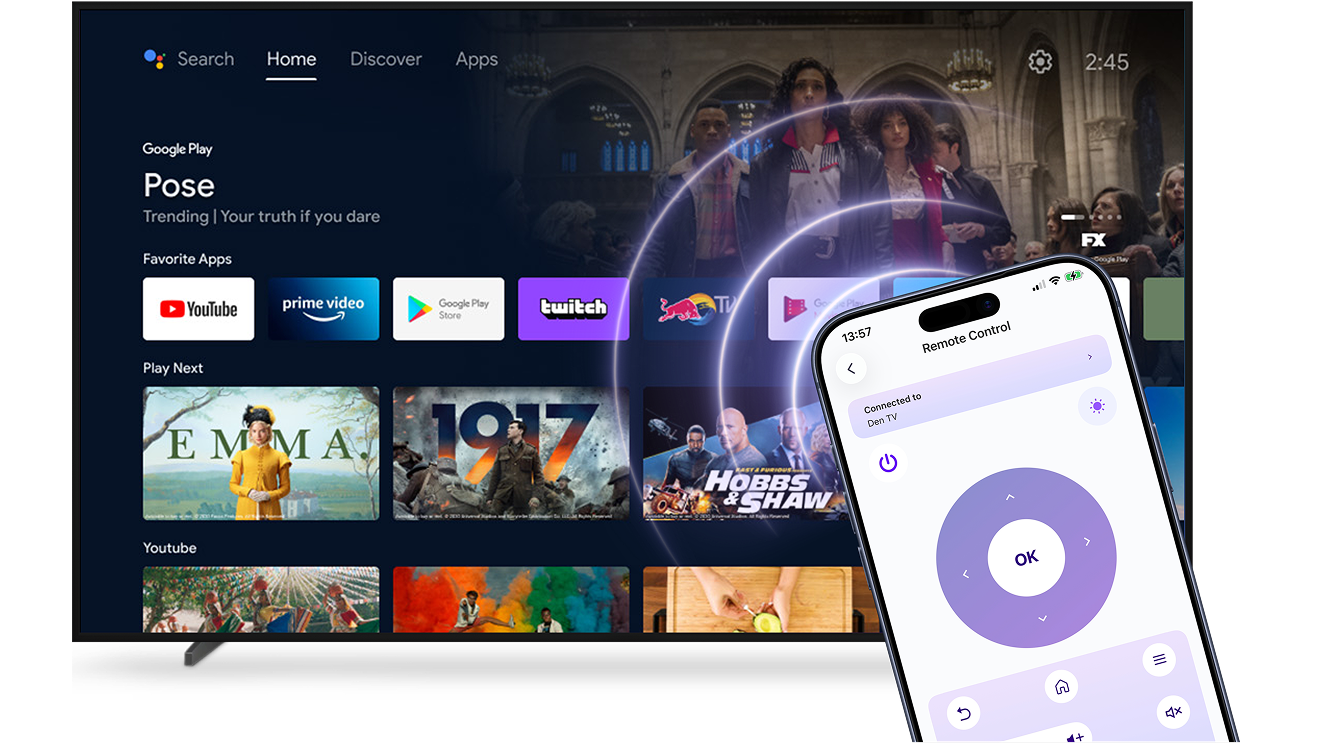
Käytä puhelintasi universaalina Smart TV -kaukosäätimenä.
Yhdistä Wi-Fi-yhteys muutamassa sekunnissa ja ohjaa televisiota ilman kaapeleita, asetusten säätämiseen liittyviä ongelmia tai keskeytyksiä.
tarkistettuEi mainoksia tai ponnahdusikkunoita - vain puhdas, keskittynyt käyttöliittymä.
tarkistettuÄänenvoimakkuus, sovellukset, syötteen vaihtaminen ja navigointi yhdessä yksinkertaisessa paikassa.
aina-valmis-kuin-todellinen-kauko
Aina valmiina. Aivan kuten oikea kaukosäädin.
Luotettava, reagoiva ja valmis aina, kun otat puhelimen käteen - avaa vain sovellus. ja hallitse televisiota välittömästi.
tarkistettuSujuva langaton ohjaus ilman viivettä tai komentojen pudottamista
tarkistettuToimii kaikissa yleisimmissä Smart TV -järjestelmissä - ei tarvita lisälaitteita
Käyttötapaukset
Välitön varmuuskopioinnin valvonta
Yksi kaukosäädin kaikkeen
Nopeampi haku ja syöttö
Nauti televisiosta ilman keskeytyksiä
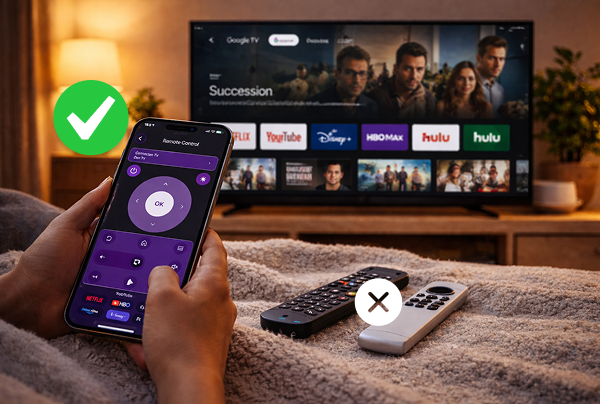
Kun television kaukosäädin on kadonnut, paristo on lopussa tai se ei yksinkertaisesti ole käden ulottuvilla, katselukokemuksesi ei saa keskeytyä.

1001 TVs:n avulla puhelimesi toimii luotettavana Smart TV -kaukosäätimenä. Avaa sovellus ja ohjaa televisiota välittömästi yli Wi-Fi:n kautta - ei paristojen etsimistä, ei vaihdon odottamista.

Pysy Smart TV:n hallinnassa aina kun tarvitset sitä. Yksinkertainen, reagoiva ja aina valmiina kädessäsi.
instant-backup-control
Yksinkertaista olohuoneesi
Liian monta kaukosäädintä pöydällä? Laitteiden välillä vaihtamisen ei pitäisi tuntua monimutkaiselta.

1001 TVs:n avulla puhelimestasi tulee yksi helppo tapa ohjata älytelevisiota. Säädä äänenvoimakkuutta, vaihda tuloa, selaa sovelluksia ja hallitse toistoa - kaikki yhdellä yksinkertaisella käyttöliittymällä.

Vähemmän sotkua. Vähemmän kaukosäätimiä. Sujuvampi jokapäiväinen ohjaus.
yksi paikka kaikkeen
Ohita näyttönäppäimistö
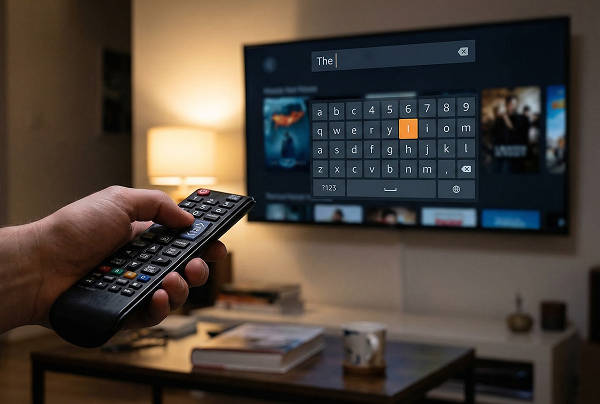
TV:n kaukosäätimellä kirjoittaminen voi olla hidasta - erityisesti syötettäessä salasanoja tai etsiessä tiettyä ohjelmaa.

Käytä puhelimen näppäimistöä hakuun, kirjautumiseen ja sovellusten navigointiin nopeasti ja tarkasti. Ei loputonta klikkailua kirjainten läpi.

Löydä haluamasi nopeammin ja palaa katsomaan.
faster-search-input
Usein kysytyt kysymykset
Mikä on 1001 TVs?
1001 TVs on tehokas työkalu, joka yhdistää langattomasti minkä tahansa laitteen – puhelimet, tabletit, Macit, PC:t ja televisiot. Nauti saumattomasta näytön peilauksesta ja rajoittamattomasta tiedostojen siirrosta.
Mitkä laitteet ja alustat tukevat näytön peilausta?
Laitteet: Puhelin, tabletti, PC, Mac, televisio
Alustat:
- iOS (iPhone/iPad)
- Android
- macOS
- Windows
- Älytelevisioalustat: Google Android TV, Apple tvOS, HarmonyOS, MIUI TV, Amazon Fire OS
Miten voin peilata puhelimen tai tietokoneen näytön televisioon?
- Asenna 1001 TVs-sovellus puhelimeesi, PC:hen, Maciin ja televisioon.
- Varmista, että molemmat laitteet ovat yhteydessä samaan Wi-Fi-verkkoon.
- Avaa sovellus, valitse laite tai skannaa QR-koodi aloittaaksesi.
Voinko kokeilla 1001 TVs:tä ilmaiseksi?
1001 TVs tarjoaa rajoitetun ajan ilmaisen kokeilujakson, jossa on täysi, rajoittamaton pääsy premium-ominaisuuksiin, kuten näytön peilaamiseen, tiedostojen siirtoon ja albumiin.
Jos haluat jatkaa palvelusta nauttimista, päivitä vain palveluun osoitteessa tilaukseen, kun kokeilujakso päättyy.
Miten asennan 1001 TVs-sovelluksen?
Löydät sen etsimällä "1001 TVs" seuraavista sovelluskaupoista:
- Apple App Store (iPhone, iPad, Mac, Apple TV)
- Microsoft Store (Windows)
- Google Play (Android-puhelimet, -tabletit ja -televisiot)
Mitä tilauspaketteja ja hinnoitteluvaihtoehtoja 1001 TVs tarjoaa?
Tarjoamme viikoittaisia, kuukausittaisia, vuosittaisia ja elinikäisiä jäsenyyspaketteja. Maksullinen jäsenyys vaaditaan vain lähettäjän puolella ilmaisen kokeilujakson päätyttyä. Tarkista sovelluksesta paikalliset hinnat.
Miten peruutan tilaukseni?
Peruuta tilaus iOS-laitteella
-  Avaa Asetukset-sovellus → nimesi → Tilaukset → tilaus → Peruuta tilaus
Peruuta tilaus Google Play -tililtäsi
- Avaa Google Play Store -sovellus → Profiilikuva osoitteessa oikeassa yläkulmassa → Maksaminen ja tilaukset → Tilaukset → tilaus → Peruuta tilaus → Vahvista peruutus
Voinko peilata useita laitteita samanaikaisesti?
Kyllä. Voit peilata useita laitteita yhdelle PC:lle tai Macille (esim. puhelimia, tabletteja, PC:itä tai Mac-tietokoneita) tai peilata yhden PC:n tai Macin useille laitteille (televisioille, puhelimille, tableteille, PC:ille, Mac-tietokoneille jne.) – kaikki samanaikaisesti.
Tallentaako 1001 TVs henkilötietoja tai liittyykö siihen tietosuojariskejä?
Ei. Kaikki näytön tiedot pysyvät paikallisverkossasi — niitä ei koskaan lähetetä internetiin.
Miten voin ottaa yhteyttä tukeen tai saada apua?
Ota meihin yhteyttä osoitteessa 1001tvs@nero.com.