检测到浏览器语言为中文,点此切换到中文页面->
Cómo duplicar la pantalla en tu dispositivo móvil en 3 sencillos pasos
1
Instala la app 1001 TVs
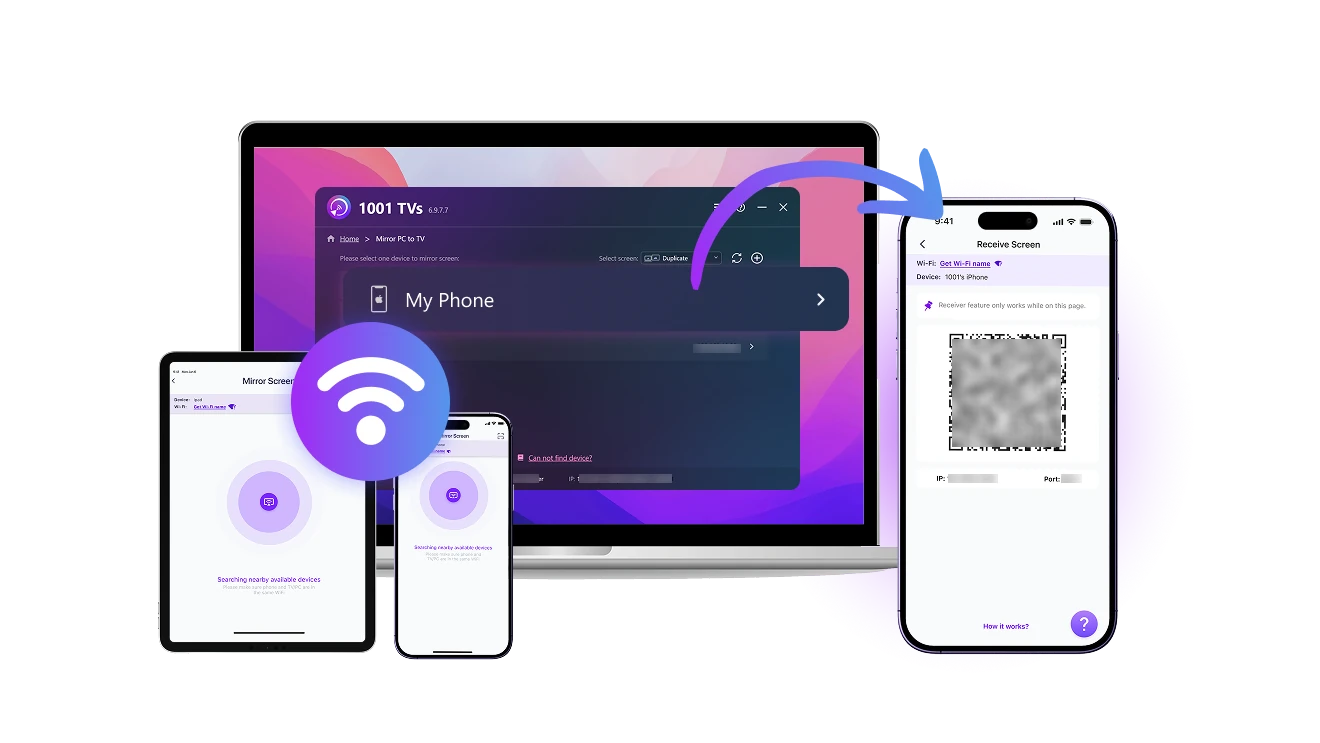
Descarga y abre la aplicación tanto en el dispositivo desde el que deseas compartir la pantalla como en el dispositivo móvil receptor.
2
Abrir la función “Receptor de pantalla”
Conecta ambos dispositivos a la misma red Wi-Fi. En tu teléfono o tablet, abre la app y permanece en la pantalla “Receptor de pantalla”.
3
Iniciar duplicación
En el dispositivo emisor, ve a la opción “Duplicación de pantalla”, selecciona tu receptor de la lista o escanea el código QR para conectar y toca “Iniciar” para enviar la pantalla al móvil.
Recibe pantallas entre dispositivos de forma sencilla
receive-from-any-device
Recibe desde cualquier dispositivo
comprobadoCompatible con la recepción de pantallas desde Windows, macOS, iOS, Android y más.
comprobadoConexión inalámbrica sencilla en solo unos pasos.
usar como segunda pantalla
Convierte tu teléfono en una segunda pantalla
comprobadoRecibe la pantalla desde tu PC en modo duplicado, extendido o ventana seleccionada.
comprobadoAmplía tu espacio de trabajo con lo que ya tienes, sin necesidad de hardware adicional.
no-cables-full-connection
Conéctate libremente — sin cables, sin límites
comprobadoUna forma flexible de conectar tus dispositivos por Wi-Fi, sin necesidad de cables.
comprobadoDisfruta de una transmisión fluida y de alta calidad de pantalla y audio en Mac, PC, iOS o Android.
Casos de uso
Trabajo Productivo
Crianza Inteligente
Entretenimiento Divertido
Flujo Creativo
Sé Más Productivo, Donde Sea
Usa tu iPad, tablet Android o dispositivo de repuesto como segunda pantalla para tu Mac o PC, sin necesidad de cables.

Con 1001 TVs, la transmisión de pantalla es sencilla: teléfono a TV, PC a teléfono, pantalla grande o pequeña, simplemente funciona.

Convierte cualquier pantalla en un espacio de trabajo flexible, ideal para dibujar, realizar múltiples tareas o trabajar a pantalla completa con concentración.
trabajo
Mantente Conectado, Participa Activamente
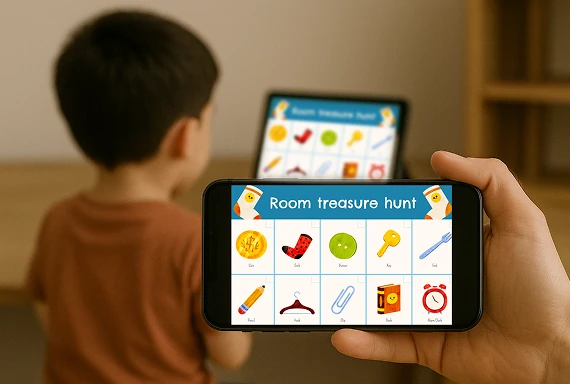
Refleja fácilmente la pantalla de tu hijo en tu propio dispositivo — ideal para clases en línea, tareas escolares o aprendizaje diario.

Con la aplicación de duplicación de pantalla 1001 TVs, puedes estar al tanto, brindar ayuda cuando sea necesario y guiar a tu hijo con suavidad, sin invadir su espacio.

Crea un entorno de aprendizaje seguro y enfocado — sin importar dónde estés, sin cables ni configuraciones complicadas.
paternidad
Duplicación Sin Límites
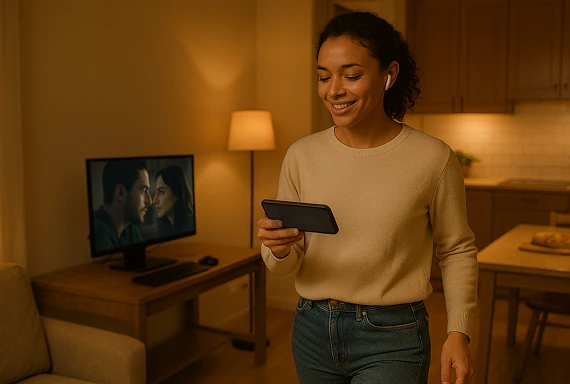
Duplica contenido desde tu PC a tu teléfono o tablet y míralo cuando y donde quieras.

Con la app de duplicación de pantalla 1001 TVs, puedes ver películas en privado, seguir rutinas de ejercicio o analizar jugadas estés donde estés.

Ya sea que estés entrenando, descansando o revisando momentos clave, transmite la pantalla al dispositivo que necesites — sin límites ni cables.
entretenimiento
Vista en vivo al grabar
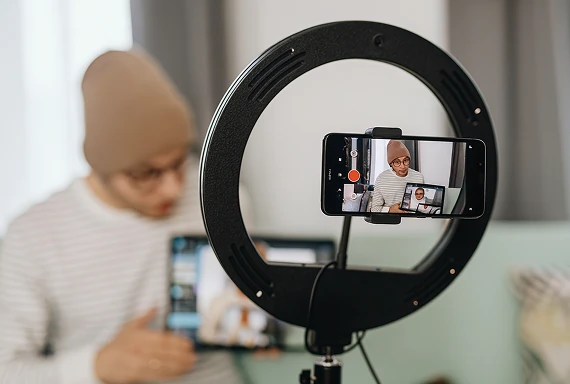
Usa un teléfono como cámara y muestra la imagen en otra pantalla en tiempo real. Ideal para ajustar encuadre, luz o enfoque sin necesidad de equipos pesados.

Con la app 1001 TVs puedes ver tu toma en tiempo real, ajustar el ángulo y revisar los detalles fácilmente.

Ya sea en una transmisión en vivo o grabación rápida, es la herramienta ideal para quienes crean contenido con el móvil.
creación de contenidos
Descargar
Preguntas frecuentes
What is 1001 TVs?
1001 TVs is a superpower tool that connects any device wirelessly — phones, tablets, Macs, PCs, and TVs. Enjoy seamless screen mirroring and unlimited file transfer.
Which devices and platforms are supported for screen mirroring?
Devices: Phone, tablet, PC, Mac, TV
Plataformas:
- iOS (iPhone/iPad)
- Android
- macOS
- Windows
- Smart TV platforms: Google Android TV, Apple tvOS, HarmonyOS, MIUI TV, Amazon Fire OS
How do I mirror my phone or computer screen to a TV?
- Install 1001 TVs app on your phone/PC/Mac and TV.
- Ensure both devices are connected to the same Wi-Fi network.
- Open the app, select the device or scan the QR code to start.
Can I Try 1001 TVs for Free?
1001 TVs ofrece una prueba gratuita por tiempo limitado con acceso completo e ilimitado a funciones premium como la duplicación de pantalla, la transferencia de archivos y el álbum.
Para seguir disfrutando del servicio, basta con pasar a una suscripción una vez finalizada la prueba.
¿Cómo instalo la aplicación 1001 TVs?
Puedes encontrarla buscando "1001 TVs" en las siguientes tiendas de aplicaciones:
- Apple App Store (para iPhone, iPad, Mac, Apple TV)
- Microsoft Store (para Windows)
- Google Play (para teléfonos, tabletas y televisores Android)
What subscription plans and pricing options does 1001 TVs offer?
We offer weekly, monthly, yearly, and lifetime plans. Paid membership is only needed on the sender side after a free trial. See in-app for your local pricing.
¿Cómo cancelo mi suscripción?
Cancelar una suscripción en tu iOS
-  Abre la app Ajustes → tu nombre → Suscripciones →. la suscripción → Cancelar suscripción.
Cancelar una suscripción en tu cuenta de Google Play
- Abra la aplicación Google Play Store → Imagen de perfil en la parte parte superior derecha → Pago y suscripciones → Suscripciones → la suscripción → Cancelar suscripción →. Confirmar la cancelación
Can I mirror multiple devices at the same time?
Yes. You can mirror multiple devices to one PC/Mac (e.g., phones, tablets, PCs, or Macs), or mirror one PC/Mac to multiple devices (TVs, phones, tablets, PCs, Macs, etc.) — all simultaneously.
Does 1001 TVs store personal data or have privacy risks?
No. All screen data stays within your local network — never uploads to internet.
How can I contact support or get help?
Póngase en contacto con nosotros en 1001tvs@nero.com.