Cómo mostrar una presentación de PowerPoint en un televisor de forma inalámbrica (Windows, Mac y móvil)
Para mostrar una presentación de PowerPoint en un televisor de forma inalámbrica, conéctate al televisor mediante un estándar inalámbrico que ambos dispositivos admitan, configura el televisor como pantalla ampliada (no como duplicación) e inicia la presentación con la «Vista del presentador». En ese momento, el público solo ve las diapositivas, y tus notas permanecen en tu ordenador portátil. Windows utiliza Miracast (Win + K), un Mac utiliza AirPlay, y los teléfonos utilizan AirPlay, Miracast o Chromecast.

Encuentra tu configuración:
| Tu dispositivo | Tu televisor o receptor | Método | ¿Las notas están ocultas en la tele? |
|---|---|---|---|
| Portátil con Windows | Televisor con Miracast o adaptador | Miracast | Sí, en modo «Extend» |
| Mac | Apple TV o AirPlay TV | AirPlay | Sí, como pantalla independiente |
| iPhone, iPad o Android | AirPlay, Miracast o Chromecast | Aplicación de PowerPoint | No es fiable; pruébalo primero |
| Cualquier ordenador | Televisor sin norma correspondiente | Adaptador, HDMI o 1001 TVs | Depende del método |
Por qué es importante “Extend”
La función «Vista del presentador» solo funciona cuando el televisor se utiliza como pantalla independiente. En el modo «Espejo» (Duplicado), el televisor reproduce la pantalla de tu ordenador, incluidas las notas. En el modo «Ampliar», PowerPoint envía las diapositivas a pantalla completa al televisor y mantiene la «Vista del presentador» en tu portátil. En Windows, PowerPoint cambia automáticamente al modo «Ampliar» cuando se inicia una presentación en una segunda pantalla.
Además, al ampliar la pantalla, las demás aplicaciones no se muestran en la televisión. Para ocultar el correo electrónico y las notificaciones en cualquier aplicación, no solo en PowerPoint, consulta Cómo compartir solo una ventana en un televisor durante una presentación.
Windows (Miracast)
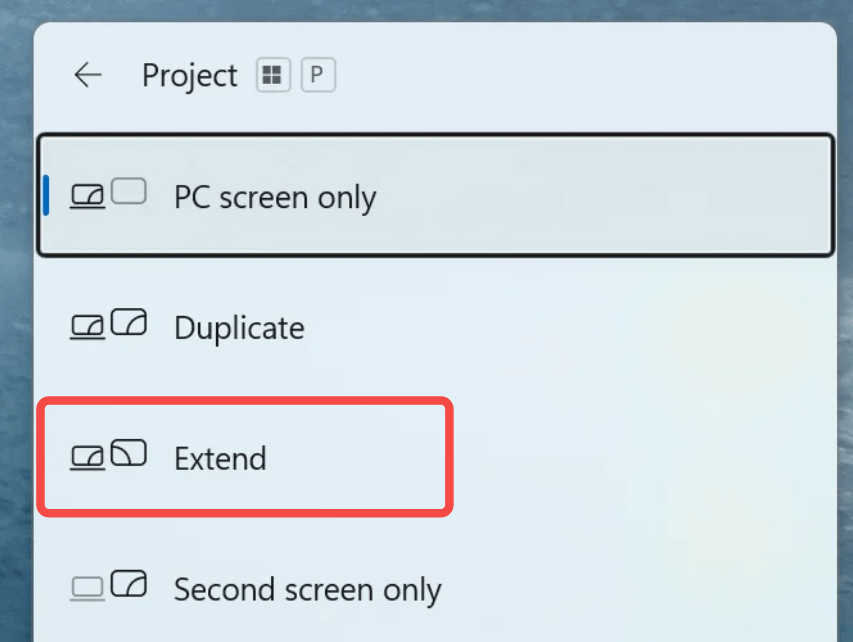
Pulse Win + K, selecciona el televisor, cambia a «Extender» y, a continuación, inicia la presentación de diapositivas con la «Vista del presentador» activada. Necesitas un televisor con Miracast, un adaptador Miracast o un adaptador Microsoft Wireless Display conectado a su puerto HDMI.
- En el televisor, activa la función de duplicación de pantalla o la entrada de pantalla inalámbrica (o la entrada HDMI que utilice tu adaptador).
- Activa el Wi-Fi en el ordenador, aunque estés conectado por cable. Miracast lo necesita.
- Pulse
Win + Ky selecciona el televisor. Introduce el PIN si te lo solicita. - Pulse
Win + Py elige Ampliar. - En PowerPoint, ve a Presentación de diapositivas, comprueba Utilizar la vista de ponente, y establecer Monitor a la televisión (o Automático).
- Pulse
F5.
Si la «Vista del presentador» aparece en la televisión, selecciona Configuración de pantalla > Intercambiar la vista del presentador y la presentación de diapositivas en la parte superior de la «Vista de presentador». Si el televisor no aparece en ningún momento y Windows indica que Miracast no es compatible, actualiza los controladores de Wi-Fi y de gráficos del ordenador.
Mac (AirPlay)
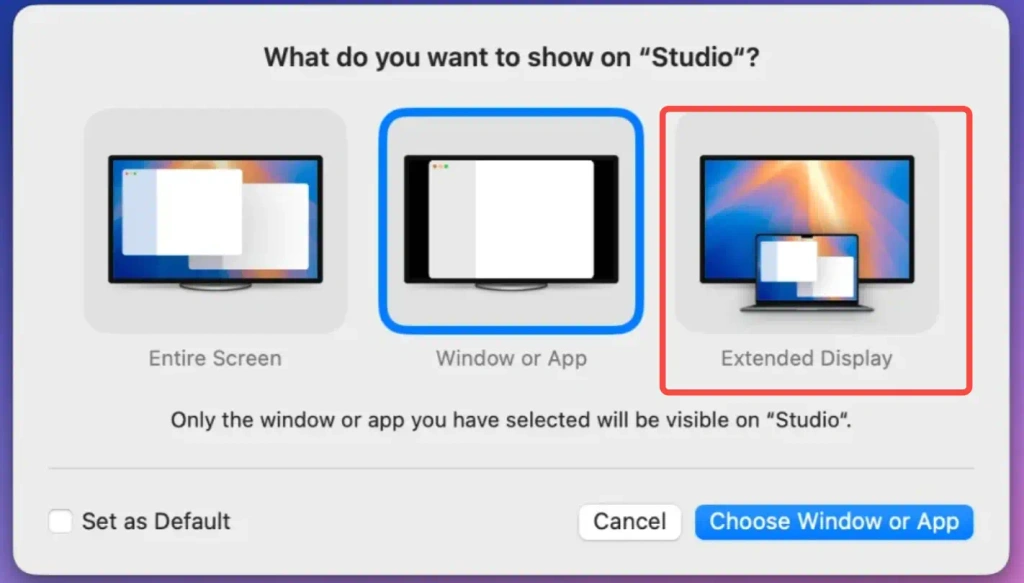
Abre el Centro de control > Duplicación de pantalla, elige el televisor y selecciona la opción de ampliar la pantalla en lugar de duplicarla. A continuación, inicia la Vista de presentador. El Mac y el Apple TV o el televisor con AirPlay deben estar conectados a la misma red.
- Haga clic en Centro de control > Duplicación de pantalla y selecciona el televisor. Introduce el código si el televisor muestra uno.
- Elige ampliar tu pantalla. Dependiendo de tu versión de macOS, esta opción se denomina Ampliar o Utilizar como pantalla independiente.
- En Configuración del sistema > Pantallas, mantén la pantalla del propio Mac como pantalla principal.
- En PowerPoint, ve a Presentación de diapositivas y empezar Vista del presentador.
Si las diapositivas y las notas aparecen en las pantallas equivocadas, haz clic en **Intercambiar pantallas**, en la parte superior de la Vista del presentador. Si los vídeos se reproducen sin sonido, selecciona el televisor en Configuración del sistema > Sonido > Salida.
iPhone, iPad o Android
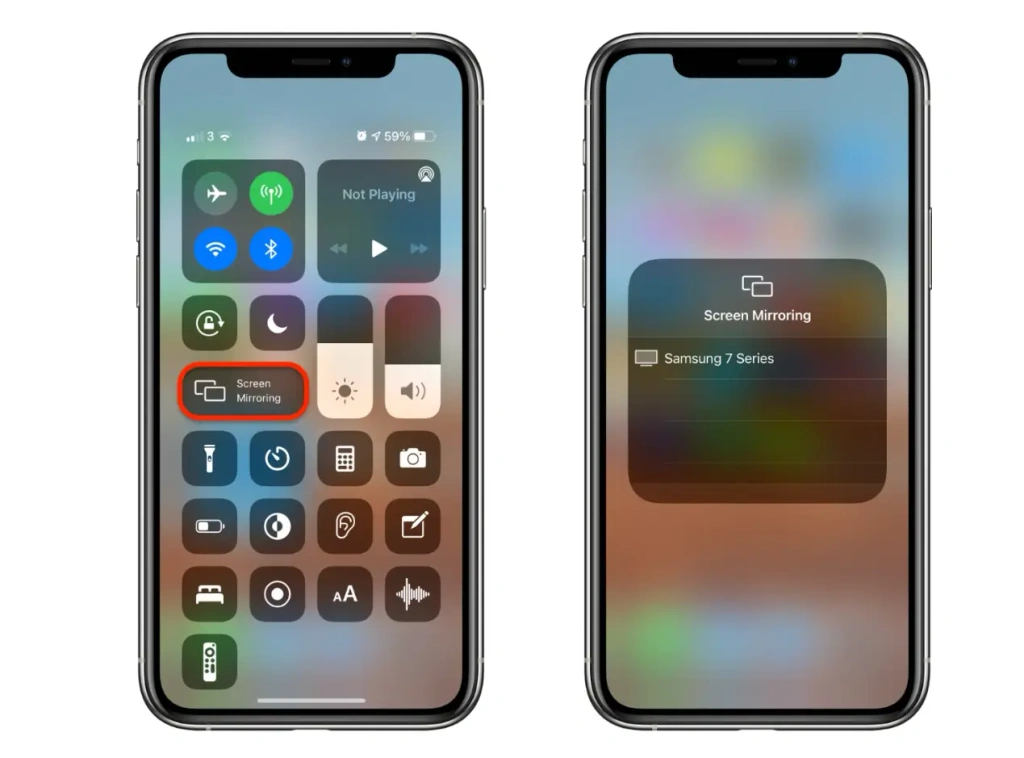
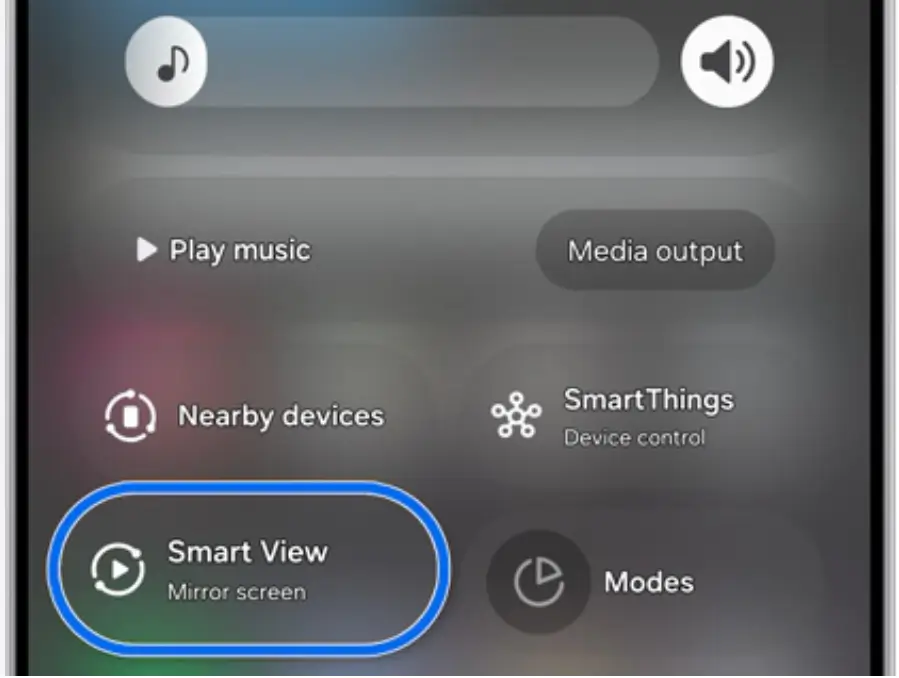
Conecta primero el teléfono al televisor; a continuación, abre la presentación en la aplicación de PowerPoint y pulsa en «Presentación».
- iPhone o iPad: Abrir Centro de control > Duplicación de pantalla y selecciona el Apple TV o el AirPlay TV.
- Android: Abre «Ajustes rápidos» y pulsa Vista inteligente (Samsung), Fundición o Grabación de pantalla, y selecciona «Miracast TV» o «Chromecast».
A continuación, en PowerPoint, pulsa Editar, abre la barra de herramientas situada en la parte inferior derecha y pulsa Inicio > Presentación de diapositivas > Desde el principio.
Supón que la televisión puede ver tus notas. La función de duplicación de pantalla del móvil reproduce la pantalla. En el iPad, PowerPoint puede enviar diapositivas sin elementos superpuestos al televisor, pero en noviembre de 2026 algunos usuarios informaron en Microsoft Q&A de que, tras una actualización de iPadOS 27, el televisor duplicaba la «Vista del presentador», incluidas las notas. Prueba con tu versión exacta de la aplicación o realiza la presentación desde un ordenador portátil si necesitas que las notas sean privadas.
Cuando el ordenador y el televisor no comparten un estándar
La función integrada de compartir pantalla de un Mac solo funciona con receptores AirPlay, y la función integrada de pantalla inalámbrica de Windows (Win + K) solo funciona con receptores Miracast, por lo que no puede conectarse a un Apple TV ni a un Chromecast. Tienes tres formas de solucionarlo:
| Opción | ¿Vista del presentador? | Ideal para cuando |
|---|---|---|
| Añade un receptor compatible: adaptador Miracast para Windows, Apple TV para Mac | Sí | La habitación se utiliza con frecuencia |
| Cable HDMI | Sí, sin retrasos | La presentación no puede salir mal o contiene muchos vídeos |
| La aplicación «1001 TVs» en el ordenador y en la televisión | Sí, cuando envías una pantalla ampliada | No se puede añadir hardware ni un cable |
1001 TVs Envía la pantalla de tu PC con Windows o Mac al Apple TV y al Android TV a través de tu red Wi-Fi local, por lo que el televisor no necesita AirPlay ni Miracast. Instálalo en ambos dispositivos y, a continuación, selecciona el televisor o escanea su código QR. Puede enviar tu pantalla al televisor de tres formas:
- Pantalla ampliada: La televisión se convierte en una segunda pantalla, por lo que PowerPoint puede mostrar las diapositivas en la televisión y mantener la «Vista del presentador» en tu ordenador portátil. A continuación, configura PowerPoint del mismo modo que en la sección de Windows anterior (pasos 5 y 6). En Windows, la versión estándar ya incluye esta función. En un Mac, necesitas la versión especial de la 1001 TVs Página para Mac porque la versión de la Mac App Store no permite crear una pantalla ampliada.
- Pantalla completa: La televisión muestra exactamente lo mismo que tu portátil, así que haz la presentación sin notas.
- Ventanilla única: Solo aparecerá en la televisión la ventana que elijas. Ver Cómo enviar una ventana con 1001 TVs.
Descargar 1001 TVs.

Solución de problemas
La mayoría de los problemas se deben al modo «Mirror», a una conexión Wi-Fi débil, a que se haya seleccionado una pantalla de salida incorrecta o a que el mando a distancia envíe las pulsaciones a la ventana equivocada.
| Problema | Causa | Corregir |
|---|---|---|
| Mostrar notas o todo el escritorio | Modo «Espejo»/«Duplicar» | Windows: Win + P > Ampliar. Mac: vuelve a conectarte y selecciona la opción de ampliar |
| “La opción ”Usar vista de ponente» aparece desactivada | No se ha detectado una segunda pantalla, o la aplicación se ejecuta en una ventana | Selecciona «Extender» y, a continuación, Configurar presentación de diapositivas > Presentada por un ponente (pantalla completa) |
| Retrasos o animaciones entrecortadas | Compresión inalámbrica y redes Wi-Fi saturadas | Acércate al receptor, cierra las videollamadas y sincroniza las aplicaciones; utiliza la banda de 5 GHz; utiliza HDMI para vídeos de gran volumen. |
| El vídeo incrustado no se reproduce en la televisión | Monitor incorrecto o problema con el controlador de gráficos | Conjunto Monitor a la televisión; en Windows, si tu versión lo incluye, prueba a Archivo > Opciones > Avanzadas > Desactivar la aceleración gráfica por hardware de la presentación de diapositivas |
| El vídeo no tiene sonido | El sonido sigue saliendo por los altavoces del portátil | Selecciona el televisor como salida de sonido en la configuración de sonido de Windows o macOS. |
| El mando a distancia no cambia de diapositiva | Las pulsaciones de teclas se dirigen a otra ventana | Haz clic una vez en «Vista del presentador» antes de empezar; mantén el receptor del mando a distancia dentro del portátil |
| El televisor no aparece en la lista de dispositivos | Estándares diferentes, el televisor no está en modo de recepción o red de invitados/aislada | Consulta la tabla de la parte superior, activa la entrada de duplicación de pantalla del televisor y evita las redes para invitados. |
Prueba todo el equipo, incluidos los vídeos y el mando a distancia, unos 10 minutos antes de la presentación, y ten a mano un cable HDMI de repuesto.
Preguntas frecuentes
¿Puedo ver mis notas del ponente mientras en la televisión solo se muestran las diapositivas?
Sí, en Windows y Mac. Configura el televisor como pantalla ampliada y activa la «Vista de presentador». En teléfonos y tabletas, pruébalo primero; es posible que el televisor refleje tus notas.
¿Es compatible Chromecast con la «Vista de presentador» de PowerPoint desde un ordenador portátil?
No. Al transmitir el escritorio desde Chrome, solo se duplica la pantalla. En Windows, utiliza un televisor con Miracast o un adaptador para utilizar la «Vista de presentador».
¿Puedo compartir la pantalla de un Mac en un televisor sin AirPlay?
No con AirPlay. Añade un Apple TV, utiliza HDMI o utiliza 1001 TVs si tu televisor es un Android TV. Para utilizar la vista de presentador con 1001 TVs, instala la versión especial para Mac y envía una pantalla ampliada al televisor.
¿Necesito conexión a Internet para hacer una presentación de forma inalámbrica?
No. Miracast se conecta directamente, y AirPlay solo requiere que ambos dispositivos estén en la misma red. Solo necesitas conexión a Internet para los vídeos en línea de tus diapositivas.

Leer más
 Señalización digital para tiendas minoristas: qué mostrar y cómo configurarla
Ya está lista la promoción del sábado. El material gráfico incluye los productos destacados, los precios y las fechas de la oferta. Ahora el equipo de la tienda tiene que...
 Señalización digital para equipos tecnológicos y B2B
Utiliza 1001 TVs Digital Signage con OneDrive para mantener las televisiones de la oficina siempre provistas de fotos y vídeos, como diapositivas de bienvenida para visitantes, anuncios del equipo y...

