检测到浏览器语言为中文,点此切换到中文页面->

¿En qué podemos ayudarle?

Lista de todas las funciones
  • Cómo extender la pantalla de tu Mac usando los ajustes de macOS con 1001 TVs
    Cómo extender la pantalla de tu Mac usando los ajustes de macOS con 1001 TVs

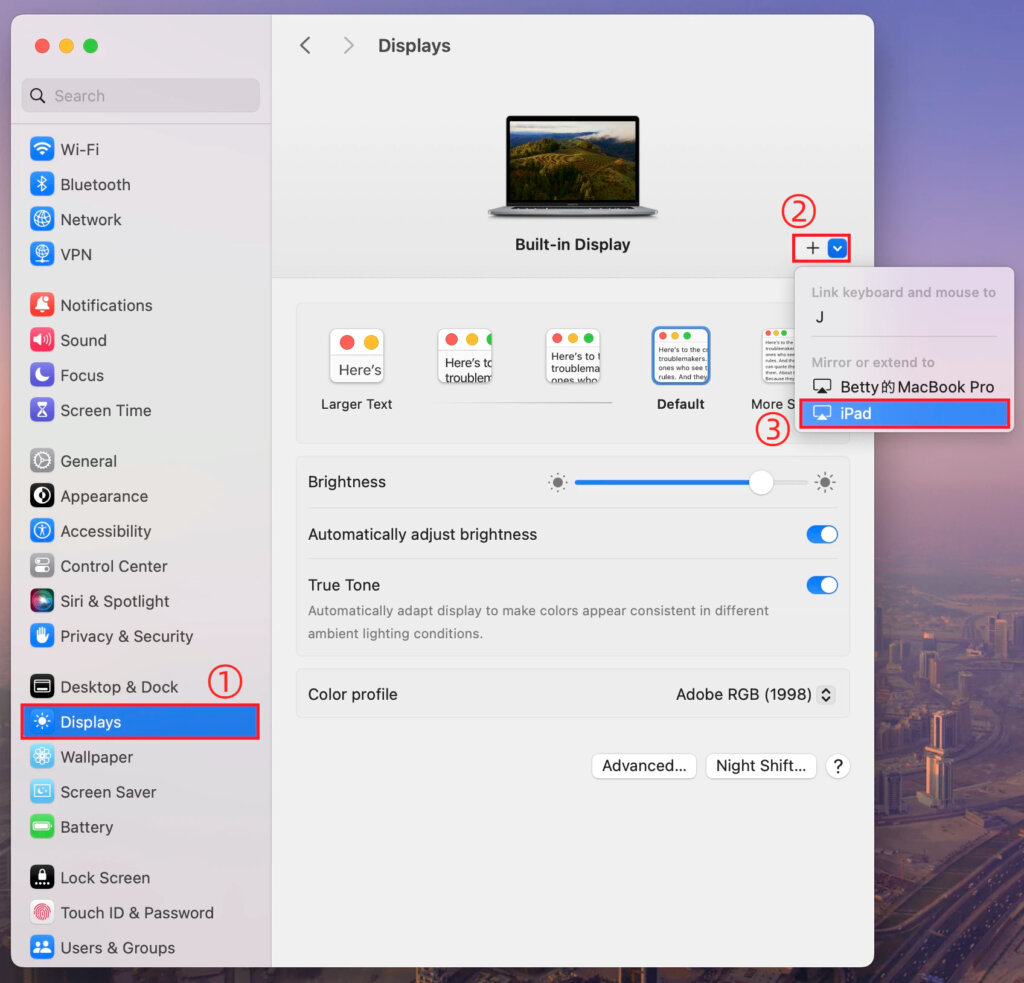
    macOS permite ampliar el escritorio a una pantalla externa mediante la configuración de pantalla del sistema. Con la ayuda de 1001 TVs, esta capacidad puede ampliarse aún más, permitiéndole extender la pantalla de su Mac a una pantalla física y varias pantallas virtuales para una configuración multipantalla más flexible. Todas las pantallas conectadas muestran el mismo escritorio ampliado y son totalmente controlables con el ratón, por lo que es como añadir otra pantalla utilizable mientras se mantiene la privacidad de la pantalla principal. 1. En tu Mac, ve a Ajustes > Pantallas, haz clic en el icono + y añade tu pantalla física. Puedes establecer cualquiera de las dos pantallas como pantalla principal, y la otra se convertirá automáticamente en la pantalla extendida. Una vez completado, el escritorio de tu Mac se...

  • Cómo mejorar la calidad de Screen Mirroring: Cómo ajustar la resolución
    Cómo mejorar la calidad de Screen Mirroring: Cómo ajustar la resolución

    Cuando utilices la duplicación de pantalla 1001 TVs, si ves que la calidad de la imagen no es lo suficientemente nítida, puedes mejorarla ajustando los parámetros de resolución en la configuración avanzada. Esta guía le mostrará cómo configurar los ajustes de anchura máxima y altura máxima para conseguir una mayor claridad. Pasos detallados de configuración ❶ Acceda a los Ajustes de Espejo Abra la app 1001 TVs y pulse el icono de perfil en la esquina superior izquierda En la página "Mía", localice y pulse Ajustes de Espejo ❷ Habilite los Ajustes Avanzados En la página Ajustes de Espejo, desplácese hacia abajo para encontrar la opción Ajustes Avanzados Pulse el interruptor de palanca de la derecha para encenderlo (el interruptor se vuelve morado cuando está habilitado) Una vez habilitado, aparecerán a continuación opciones de configuración adicionales ❸ Ajuste los parámetros de resolución En la sección Ajustes Avanzados,...

  • Álbumes 1001 TVs: No sólo fotos - ¡Sube vídeos también! Soporte perfecto para vídeos verticales
    Álbumes 1001 TVs: No sólo fotos - ¡Sube vídeos también! Soporte perfecto para vídeos verticales

    ¿Quieres disfrutar de tus vídeos favoritos en la gran pantalla? Con la función Álbumes de 1001 TVs, puedes subir fácilmente vídeos de tu teléfono a tu televisor y reproducirlos en cualquier momento. Aquí tienes una guía paso a paso para empezar. Qué necesitarás Antes de empezar, asegúrate de que tienes: La aplicación 1001 TVs instalada en tu teléfono (Descárgala aquí) La aplicación 1001 TVs instalada en tu televisor Ambos dispositivos conectados a la misma red Wi-Fi Guía paso a paso Paso 1: Abre Álbumes en tu teléfono Abre la aplicación 1001 TVs en tu teléfono y toca 【Albumes】 en la pantalla principal. Paso 2: Selecciona tu dispositivo de TV Verás una lista de dispositivos emparejados en 'Dispositivos emparejados." Busca tu televisor y toca el botón 【Upload】 junto a él. Nota: Si su televisor muestra "Desconectado", asegúrese de que ambos dispositivos están encendidos...

  • 1001 TVs: Refleja la pantalla de tu PC en varios dispositivos al mismo tiempo (TV, Tablet, Teléfono, PC)
    1001 TVs: Refleja la pantalla de tu PC en varios dispositivos al mismo tiempo (TV, Tablet, Teléfono, PC)

    En la última versión para Windows de 1001 TVs (v7.0.0.7), hemos añadido una nueva y potente función: ahora tu ordenador puede reflejarse en varios receptores simultáneamente (televisores, tabletas, teléfonos o incluso otro PC).Así es como se ve en acción: casi como si tu PC estuviera “retransmitiendo a todo el mundo”. 😄 El PC del centro (resaltado en rojo) está reflejando su pantalla a seis dispositivos diferentes a la vez. Por supuesto, esta función es especialmente útil en salas de reuniones donde un solo ordenador necesita mostrar contenido en varios televisores. Tutorial 1. Refleja tu PC en el primer dispositivo. 2. Cuando el primer dispositivo se conecte correctamente, haz clic en "Añadir" en la interfaz de duplicación para añadir más dispositivos. Nota: La función de duplicación multidispositivo requiere un plan de pago. Duplicación del primer dispositivo...

  • Actualización de reflejo vertical: Las fotos y vídeos de los álbumes también pueden reproducirse verticalmente.
    Actualización de reflejo vertical: Las fotos y vídeos de los álbumes también pueden reproducirse verticalmente.

    Si ya estás acostumbrado a utilizar 1001 TVs para la duplicación vertical de pantalla (consulta nuestra guía de duplicación vertical:👉Vertical Screen Mirroring ), puede que aún no lo sepas: la función Álbumes también admite la reproducción vertical.Siempre y cuando tu televisor esté montado en orientación vertical, tanto las fotos como los vídeos se podrán visualizar de una forma muy envolvente y clara. A continuación te mostramos el flujo completo:Cargar desde el teléfono ➜ Reproducir verticalmente en el televisor. 1. En el teléfono: primero sube las fotos/vídeos al televisor ❶ Abre la aplicación móvil 1001 TVs y toca Álbumes ❷ En la tarjeta de TV emparejada, toca Subir en la esquina inferior derecha Asegúrate de que el televisor está conectado, después elige el televisor al que quieres subir las fotos y toca Subir. ❸ Selecciona la...

  • Eliminar las barras negras en la duplicación vertical
    Eliminar las barras negras en la duplicación vertical

    Si su televisor está colocado verticalmente pero la pantalla reflejada sigue mostrando barras negras en los lados izquierdo y derecho, no se preocupe: este problema puede solucionarse de forma permanente ajustando una sencilla opción en la 1001 TVs TV App. (Consulta cómo configurar el reflejo vertical 👉Vertical Screen Mirroring) Sigue los pasos que se indican a continuación para que tus contenidos verticales sean realmente a pantalla completa y totalmente envolventes. ❶ Abra la 1001 TVs TV App y vaya a “Configuración” ❷ Toque “Modo de visualización vertical” ❸ Elija “Escalar para llenar la pantalla” para ampliar la pantalla Después de activar esta configuración, la próxima sesión de mirroring se verá completamente diferente.Compruebe la comparación lado a lado a continuación: Consejos sobre las opciones de visualización Dentro del modo de visualización vertical verá tres opciones: Mantener relación de aspecto...

  • TV Auto-Accept Mirroring, No Popup Needed
    TV Auto-Accept Mirroring, No Popup Needed

    Si siempre tienes que coger el mando a distancia del televisor para aprobar cada solicitud de duplicación de pantalla, puede llegar a ser molesto rápidamente. La última versión de 1001 TVs ahora soporta Auto-Aceptación de Mirroring, permitiendo que tu TV apruebe automáticamente el casting sin ninguna ventana emergente. Guía paso a paso ❶ Vaya a la esquina inferior derecha de la pantalla de inicio del televisor y seleccione Configuración ❷ Busque y pulse “Diálogo de emparejamiento” ❸ Elija el modo que prefiera ⭐ Modo predeterminadoAparecerá una ventana emergente cada vez antes de la emisión. ⭐ Modo silencioso No aparecerá ninguna ventana emergente. Su televisor aceptará automáticamente todas las solicitudes de mirroring. ⭐ Modo por primera vezLa ventana emergente aparece sólo para la primera conexión. Tras la aprobación, todas las solicitudes futuras se aceptarán automáticamente. ¿Por qué utilizar la duplicación automática? Perfecto para uso doméstico, aulas, tiendas y señalización digital No...

  • 1001 TVs - Guía del usuario del receptor de pantalla
    1001 TVs - Guía del usuario del receptor de pantalla

    ¿Quiere convertir su viejo teléfono, tableta o iPad en una segunda pantalla? ¿Necesita una vista previa en tiempo real mientras graba, enseña o hace una presentación? Con la función Receptor de pantalla de la aplicación 1001 TVs, puedes duplicar la pantalla de cualquier teléfono u ordenador en otro dispositivo, como un iPhone, iPad, tableta Android o incluso un viejo smartphone. Fácil, inalámbrico y muy útil en todo tipo de situaciones. Usemos 1001 TVs para convertir teléfonos/tabletas Android e iOS en una segunda pantalla. 👉 Descarga la App 1001 TVs ✨ ¿Qué puede hacer Screen Receiver? Vista previa de la pantalla de su teléfono en otro teléfono o tableta - perfecto para una visualización más clara durante la grabación Convierte tu viejo iPad en un monitor en tiempo real para vlogs, videos de equipo, y más Recibir pantalla desde el PC en un Android....

  • iPhone Camera Mirroring Guide|Utiliza 1001 TVs para previsualización en tiempo real
    iPhone Camera Mirroring Guide|Utiliza 1001 TVs para previsualización en tiempo real

    ¿Cansado de adivinar el ángulo correcto cuando graba vlogs o se hace selfies? ¿Quiere ver una vista previa de la cámara de su iPhone en una pantalla más grande (televisor, PC o iPad) mientras graba? Con 1001 TVs y su función Camera Mirroring, puedes reflejar la cámara de tu iPhone en tiempo real en otra pantalla. Mírate a ti mismo mientras grabas, realiza ajustes al instante y consigue la toma perfecta en todo momento. ⚠️ Esta función sólo está disponible para iPhone. Pronto será compatible con Android. 👉 Descarga la App 1001 TVs ✨ ¿Qué es Camera Mirroring? Camera Mirroring te permite transmitir la imagen en directo de la cámara de tu iPhone a una pantalla más grande, sin necesidad de cables.Tanto si grabas en solitario como si trabajas con otra persona, puedes previsualizar la toma en un televisor, portátil o tableta sobre la marcha. Perfecto...

  • Cómo usar la función de pizarra en iOS y reflejarla en la TV o el PC
    Cómo usar la función de pizarra en iOS y reflejarla en la TV o el PC

    ¿Busca una forma sencilla de esbozar, dibujar y presentar ideas directamente desde su iPhone o iPad en la pantalla del televisor o del ordenador? La función Pizarra de la aplicación 1001 TVs es la herramienta perfecta. En esta guía, te explicaremos cómo utilizar esta función exclusivamente en dispositivos iOS y te mostraremos cómo reflejarla en tu televisor o PC en unos sencillos pasos.' 👉 Descarga 1001 TVs en tu dispositivo iOS ✨ ¿Qué es la función Pizarra? La Pizarra en 1001 TVs es una herramienta de dibujo que te permite escribir o dibujar en tiempo real. Es perfecta para: * Enseñanza o tutoría* Presentaciones de negocios* Sesiones de lluvia de ideas* Bocetos creativos ✅ Lo que necesitas Antes de empezar, asegúrate de...

  • Cómo duplicar iPhone en Mac a través de USB
    Cómo duplicar iPhone en Mac a través de USB

    Ya puedes duplicar la pantalla de tu iPhone en un Mac mediante un cable USB con la aplicación 1001 TVs. Es rápido, estable y no requiere Wi-Fi. Sólo tienes que seguir los siguientes pasos para empezar. Paso 1: Descarga 1001 TVs en tu Mac 📥 Consíguelo en la Mac App Store Después de la instalación, abre la aplicación y haz clic en el icono "Mirror Phone to Mac via cable" para cambiar al modo cableado. A continuación, haz clic en el botón "Empezar". Paso 2: Conecta tu dispositivo iOS por USB Paso 1: Conecta y desbloquea Utiliza un cable Lightning-to-USB (o USB-C, dependiendo de tu dispositivo) para conectar tu iPhone o iPad al Mac, y asegúrate de que tu dispositivo está desbloqueado. Paso 2: Pulsa "Confiar" y "Permitir" en tu dispositivo Si se te pide,...

  • Cómo reflejar el teléfono en la pantalla del coche con 1001 TVs
    Cómo reflejar el teléfono en la pantalla del coche con 1001 TVs

    🚗¿Cómo reflejar tu teléfono en la pantalla del coche con 1001 TVsQuieres reflejar la pantalla de tu teléfono en la pantalla del coche para navegar, escuchar música o disfrutar de una mejor experiencia visual? Con 1001 TVs, es fácil transmitir de forma inalámbrica utilizando sólo el punto de acceso de tu teléfono. Aquí tienes una guía paso a paso para ayudarte a empezar!🔧 Qué necesitarás: - Una pantalla de coche Android con acceso a Google Play - Tu smartphone con la app 1001 TVs instalada - Una conexión de hotspot móvil estable 📲 Guía paso a paso: 1. Conecta la pantalla del coche al hotspot de tu teléfono Enciende el hotspot de tu teléfono y, a continuación, conecta la pantalla del coche a él a través de Wi-Fi. 2. Instala 1001 TVs en la pantalla del coche Abre Google Play Store en la pantalla del coche, busca "1001...

  • Cómo reflejar la pantalla de tu iPhone, Android o iPad verticalmente en el Apple TV (Guía paso a paso)
    Cómo reflejar la pantalla de tu iPhone, Android o iPad verticalmente en el Apple TV (Guía paso a paso)

    ¿Cansado de entrecerrar los ojos mientras ves vídeos, aplicaciones o presentaciones? Ya sea que estés transmitiendo clips de TikTok o mostrando contenido vertical, ¡te mostraremos cómo reflejar la pantalla de tu iPhone, Android o iPad verticalmente en tu Apple TV! Paso 1. Conecta tus dispositivos a la misma Wi-Fi; Paso2. Instala y abre 1001 TVs en ambos dispositivos; 📥 Versión para Apple TV: Descargar desde App Store 📱 Versión iOS: Descargar desde App Store 📱 Versión Android: Descargar desde Google Play Paso3. Pulsa "Screen Mirroring" en tu teléfono o pad Paso4. Busca tu Apple TV en la lista de dispositivos Paso5. Elige "Permitir" en el Apple TV e inicia el emparejamiento Paso6. Pulsa "Iniciar" en tu teléfono o pad, y permite la emisión Paso7. Gira el contenido con el mando a distancia para ajustarlo a la pantalla vertical Arriba/Abajo:...

  • [Windows] Cómo reflejar la pantalla de Windows PC a Mac/PC
    [Windows] Cómo reflejar la pantalla de Windows PC a Mac/PC

    1. Asegúrese de que tanto su PC como el dispositivo receptor (Mac/PC) están conectados a la misma red Wi-Fi. Para obtener el mejor rendimiento, utilice una red Wi-Fi de 5 GHz para reducir el retardo y mejorar la estabilidad. 2. Instale y abra 1001 TVs Asegúrese de tener instalada la app 1001 TVs en ambos dispositivos. 📥 App para Mac: Descargar desde App Store 📥 PC App: Descarga desde Microsoft StorePara conocer los pasos detallados, consulta la Guía de instalación para PC 3. Inicie la duplicación En el PC, haga clic en “PC a TV” y, a continuación, seleccione un modo de pantalla: “Duplicar”, “Ampliar” o "Seleccionar ventana". La aplicación detectará automáticamente los dispositivos conectados a la misma red Wi-Fi. Selecciona el dispositivo al que quieres duplicar la pantalla. En el dispositivo receptor, haz clic en "Permitir" para confirmar la conexión. 4. Una vez conectado, puedes...

  • Cómo reflejar tu pantalla en un teléfono Android o iPhone
    Cómo reflejar tu pantalla en un teléfono Android o iPhone

    1. Conéctese a la misma red Wi-Fi: Asegúrate de que tanto el dispositivo de envío (por ejemplo, PC, Mac, tableta o teléfono) como el de recepción (teléfono Android o iOS) están conectados a la misma red Wi-Fi. Para obtener el mejor rendimiento, utilice una red Wi-Fi de 5 GHz para reducir el retardo y mejorar la estabilidad. 2. Instala y abre 1001 TVs en ambos dispositivos 📥 Mac App: Descargar desde App Store 📥 PC App: Descargar desde Microsoft StorePara conocer los pasos detallados, consulta la Guía de instalación en PC 📱 iOS App: Descargar desde App Store 📱 Android App: Descargar desde Google Play 3. En el teléfono receptor, pulse "Receptor de pantalla" y mantenga el dispositivo listo para la conexión. En el teléfono emisor, pulse "Screen Mirroring" y elija el método de conexión: Escanear el código QR, o...

  • [Windows] Refleja o extiende la pantalla de tu PC a tu teléfono, tableta, TV u otro ordenador
    [Windows] Refleja o extiende la pantalla de tu PC a tu teléfono, tableta, TV u otro ordenador

    Con 1001 TVs, puede ampliar fácilmente la pantalla de su PC Windows a su teléfono, tableta, televisor u otro ordenador, creando espacio de pantalla adicional para el trabajo, la multitarea y el entretenimiento. Además de ampliar tu pantalla, 1001 TVs también te permite reflejar toda la pantalla de tu PC o compartir una sola ventana, dependiendo de tus necesidades. ¿Por qué utilizar la extensión de pantalla? - Aumente su productividad: El espacio de pantalla adicional le permite mantener visibles materiales de referencia, chats o herramientas mientras trabaja en su pantalla principal, lo que reduce el cambio constante de ventanas. - Cree su configuración ideal: Organice las ventanas en las pantallas para adaptarlas a su flujo de trabajo, tanto si está programando, diseñando, presentando o realizando varias tareas a la vez. Cómo configurar la extensión de pantalla Ejemplo: Cómo ampliar la pantalla de su PC Windows a una...

  • Cómo hacer mirroring a Apple TV desde iPhone/Android/Mac/Windows PC usando la aplicación 1001 TVs
    Cómo hacer mirroring a Apple TV desde iPhone/Android/Mac/Windows PC usando la aplicación 1001 TVs

    El Apple TV es conocido por su interfaz fluida, su perfecta integración con los dispositivos Apple y su excelente experiencia de visualización. Aunque AirPlay facilita a los usuarios de Apple la duplicación de contenidos, los que utilizan Android, Windows y otras plataformas a menudo tienen dificultades para encontrar una solución fiable. Aquí es donde entra en juego la aplicación 1001 TVs, una potente aplicación de duplicación de pantalla que te permite transmitir desde cualquier dispositivo al Apple TV, haciendo que el proceso sea sencillo y sin complicaciones. ¿Por qué elegir 1001 TVs para Screen Mirroring? ✔ Funciona en cualquier dispositivo - Espejo de iPhone, iPad, Android, Mac, o Windows PC✔ Fácil configuración - Conectar de forma inalámbrica en tan sólo unos pocos taps✔ Smooth & Clear - Baja latencia, reflejo de alta calidad, ideal para juegos, streaming, o presentations✔ Interfaz fácil de usar - Simple e intuitiva para todo el mundo ¿Cómo ...

  • Cómo duplicar la pantalla entre Mac y Windows
    Cómo duplicar la pantalla entre Mac y Windows

    La duplicación de pantalla entre Mac y Windows permite compartir presentaciones, contenido multimedia o trabajo colaborativo sin necesidad de configuraciones complejas. Sin embargo, muy pocas aplicaciones son compatibles tanto con la duplicación de Mac a Windows como de Windows a Mac, lo que la convierte en una función poco habitual. Hemos investigado a fondo y hemos encontrado las siguientes aplicaciones que admiten la duplicación en ambas direcciones. Cada una de ellas ha sido evaluada por sus características únicas, facilidad de uso y limitaciones para ayudarte a encontrar la solución adecuada a tus necesidades. 1. 1001 TVs ⭐ 5/5 1001 TVs, una potente aplicación compatible con la duplicación multiplataforma, funciona a la perfección entre teléfonos, tabletas, televisores y dispositivos Mac y Windows. También cuenta con Whiteboard para dibujar en tiempo real en tu televisor, además de anotaciones, transferencia de archivos y mucho más, por lo que es ideal para la enseñanza, las presentaciones y el uso diario. Con 1001 TVs, refleje su...

  • Nueva función en Android 15+: Envía una sola aplicación a 1001 TVs
    Nueva función en Android 15+: Envía una sola aplicación a 1001 TVs

    Los dispositivos Android 15+, como la serie Vivo X200, soportan ahora una nueva y potente función: Single App Casting.La hemos probado con 1001 TVs y nos ha parecido increíblemente útil. Así es como funciona ¿Cómo usar Single App Casting? 1️⃣ Selecciona el modo "Compartir una aplicación" (también puedes elegir "Compartir toda la pantalla" para una duplicación de pantalla normal). 2️⃣ Elija la aplicación que desea transmitir: - Sección superior: Muestra vistas previas de las aplicaciones que están abiertas en ese momento. - Sección inferior: Muestra las aplicaciones que aún no están abiertas (por ejemplo, Tiktok). Si seleccionas una, se abrirá automáticamente. 3️⃣ ¡Inicia la transmisión! Tu televisor o PC sólo mostrará la aplicación seleccionada, manteniendo todo lo demás en privado. ¡Mantén tu privacidad intacta y evita momentos incómodos! 💡 Si cambias a otra aplicación, el cast...

  • Formas de reflejar la pantalla
    Formas de reflejar la pantalla

    Hemos preparado para ti todas las formas de reflejar tu pantalla en 1001 TVs. Utiliza 1001 TVs para reflejar tu pantalla en otra, independientemente de la plataforma o pantalla que utilices. Esto te ayudará. #1-Emisor desde iPhone/iPad #2-Emisor desde Android/teléfono/tablet #3-Emisor desde Windows #4-Emisor desde MacOs Déjame saber si encuentras este artículo útil, o deja un comentario abajo si tienes alguna petición de contenido en el futuro.

  • Screen Mirroring vertical: Cree una nueva experiencia visual
    Screen Mirroring vertical: Cree una nueva experiencia visual

    With 1001 TVs, you're not limited to horizontal mirroring. The vertical screen mirroring feature delivers a seamless, visually optimized experience—perfect for mobile content. Whether you're streaming videos, giving presentations, or sharing moments with friends, vertical mode brings a new level of convenience and clarity to the big screen. How to Enable Vertical Screen Mirroring from Your Phone to an Android TV 1. Open Setting on your TV Make sure 1001 TVs is installed on both your TV and your phone. 📥 TV App: How to Install 1001 TVs on Your TV 📱 iOS App: Download from App Store 📱 Android App: Download from Google Play Open the 1001 TVs app on your TV and go to Setting. 2. Adjust the Screen Orientation In Setting, select Adjust Angle. Set the…

  • Mac: Llega la duplicación de pantalla con cable
    Mac: Llega la duplicación de pantalla con cable

    Ya está disponible la función de duplicación de pantalla con cable para dispositivos iOS. Sólo tiene que conectar su iPhone o iPad a su Mac mediante un cable。¡Sin necesidad de descargar 1001 TVs en su iPhone o iPad! 1. Instala 1001 TVs en tu MacBook 📥 Versión para Mac: Descargar desde App Store Haga clic en "Teléfono espejo a Mac a través de cable" Permiso Ventana emergente: Selecciona "Permitir" para garantizar un uso normal. 2. Conecte su iPhone/iPad a su Mac utilizando un cable Aparecerá una ventana de permisos: seleccione "Confiar" para permitir un funcionamiento correcto. Una vez realizada la conexión, aparecerá la siguiente interfaz: 3.Puede cerrar y volver a abrir la interfaz de duplicación de pantalla en cualquier momento. Notas: Mientras se carga la duplicación de pantalla, evite enchufar o desenchufar el cable de datos para evitar fallos en la duplicación. Si encuentra problemas como...

  • Llega el USB Screen Mirroring!.
    Llega el USB Screen Mirroring!.

    Veamos cómo utilizar la nueva función de duplicación de pantalla de 1001 TVs: duplicación de pantalla USB, ¡con muy poco retardo! Por favor, siga los siguientes pasos. 1.Habilita el modo desarrollador en tu teléfono Android En Android 4.1 e inferiores, la interfaz de Opciones de Desarrollador está habilitada por defecto. En Android 4.2 y superior, debes habilitar esta interfaz. Nota: En algunos dispositivos, la interfaz de Opciones de desarrollador puede tener una ubicación o un nombre diferentes. En el dispositivo, busque la opción de número de compilación. La siguiente tabla muestra la ubicación del número de compilación en Ajustes en varios dispositivos: Google Pixel Ajustes > Acerca del teléfono > Número de compilación Samsung Galaxy S8 y superior Ajustes > Acerca del teléfono > Información de software > Número de compilación LG G6 y superior Ajustes > Acerca del teléfono > Información de software....

  • [iOS] Cómo replicar iPhone en Mac
    [iOS] Cómo replicar iPhone en Mac

    1.Conecta la misma Wi-Fi: Asegúrate de que tanto tu iPhone como tu Mac están conectados a la misma red Wi-Fi. (Se recomienda una conexión Wi-Fi de banda 5G para obtener el mejor rendimiento). 2.Instalar y abrir 1001 TVs Asegúrese de instalar 1001 TVs tanto en su iPhone como en su Mac. 📥 Versión para Mac: Descargar desde App Store 📱 Versión iOS: Descargar desde App Store 3.Iniciar Screnn Mirroring Hay tres maneras de empezar: 1) Escanear código QR Puedes escanear el código QR directamente desde la página principal o después de seleccionar la opción "Screen Mirroring". Si la conexión falla, aparecerá la siguiente interfaz. Si la conexión tiene éxito, verás la interfaz de mirroring. Toque "Start Mirror" ➜ "Start Broadcast" 2) Seleccionar Dispositivos Cercanos 1001 TVs detectará automáticamente dispositivos como...

  • [Windows] Cómo reflejar la pantalla del PC a la TV
    [Windows] Cómo reflejar la pantalla del PC a la TV

    1. En primer lugar, asegúrese de que su Android Smart TV, Android TV Box y PC están conectados a la misma red Wi-Fi. Para obtener el mejor rendimiento, utilice una red Wi-Fi de 5 GHz para reducir el retardo y mejorar la estabilidad. 2. Instala 1001 TVs en ambos dispositivos Asegúrate de que la app 1001 TVs está instalada tanto en el PC como en el televisor. 📥 Aplicación para PC: Descarga desde Microsoft StorePara conocer los pasos detallados, consulta la Guía de instalación en PC 📥 TV App: Cómo instalar 1001 TVs en tu TV 3. Inicia la AppUna vez instalada, abre la app 1001 TVs en tu PC y en tu TV. 4. 1) Inicie la detecciónEn su PC, haga clic en el icono “PC a TV” de la aplicación 1001 TVs. La aplicación detectará automáticamente los dispositivos disponibles en la misma red Wi-Fi...

  • [Tablet iOS] Cómo reflejar la pantalla del navegador del iPad (Chrome)
    [Tablet iOS] Cómo reflejar la pantalla del navegador del iPad (Chrome)

    1.Conecta el mismo Wi-Fi: Asegúrate de que tanto tu teléfono como tu iPad están conectados a la misma red Wi-Fi. (Se recomienda una conexión Wi-Fi de banda 5G para obtener el mejor rendimiento). 2. Instala y abre 1001 TVs Para reflejar la pantalla de tu teléfono en un navegador, todo lo que necesitas es la app 1001 TVs en tu teléfono. 📱 Versión iOS: Descargar desde App Store 📱 Versión Android: Descargar desde Google Play 3. Screen Mirroring Para Android: Toca "Browser Mirroring" en la página de inicio. Permita los permisos necesarios. Introduzca la URL mostrada en su navegador web para reflejar la pantalla (se recomienda Chrome). Nota: Este modo sólo admite la duplicación de pantalla, sin sonido. Para iOS: Pulse "Browser Mirror" y elija entre Modo Básico (sin sonido) o Modo Pro (con sonido). Modo Básico:...

  • [Android] Cómo reflejar la pantalla del teléfono Android a PC / Mac
    [Android] Cómo reflejar la pantalla del teléfono Android a PC / Mac

    1. Asegúrese de que tanto su teléfono Android como su PC/Mac están conectados a la misma red Wi-Fi. Para un mejor rendimiento, utiliza una red Wi-Fi de 5 GHz para reducir el retardo y mejorar la estabilidad. 2. Instala y abre 1001 TVs Instala y abre la app 1001 TVs tanto en tu teléfono como en tu PC/Mac. 📥 Aplicación para PC: Descarga desde Microsoft StorePara conocer los pasos detallados, consulta la Guía de instalación para PC. 📥 Aplicación para Mac: Descarga desde App Store 📱 Android App: Descargar desde Google Play 3. Iniciar Screen Mirroring Antes de empezar, asegúrate de que el permiso de notificación está activado en Ajustes.La app también puede solicitar este permiso para mostrar tu estado de conexión en la barra de notificaciones. Puedes iniciar la duplicación de pantalla utilizando uno de los siguientes métodos: 1) Escanear el código QR Puedes escanear el QR...

  • Cómo reflejar la pantalla en Windows
    Cómo reflejar la pantalla en Windows

    De Android a Windows 1.Conectar mismo Wi-Fi Asegúrese de que tanto el teléfono y el PC están conectados a la misma red Wi-Fi. (Se recomienda una conexión Wi-Fi banda 5G para el mejor rendimiento.) 2.Instalar y Abrir 1001 TVs Asegúrese de instalar 1001 TVs tanto en su teléfono y PC. 📥 Versión para PC: Descargar para Windows 📱 Versión Android: Descargar desde Google Play 3.Iniciar Screen Mirroring Hay tres maneras de empezar: 1) Escanear código QR Puedes escanear el código QR para iniciar el mirroring.(Nota: Tendrás que conceder permiso a la cámara la primera vez que escanees) Una vez que el escaneo se realice correctamente, podrás iniciar el mirroring de pantalla. 2) Selecciona Dispositivos Cercanos 1001 TVs detectará automáticamente dispositivos como smart TVs, TV boxes y PCs conectados a la...

  • [iOS] Cómo reflejar la pantalla del iPhone al navegador (Chrome)
    [iOS] Cómo reflejar la pantalla del iPhone al navegador (Chrome)

    1. Asegúrese de que tanto el iPhone como el dispositivo de destino (por ejemplo, PC, Mac o TV Box) están conectados a la misma red Wi-Fi. Para obtener el mejor rendimiento, utilice una red Wi-Fi de 5 GHz para reducir el retardo y mejorar la estabilidad. 2. Instala y abre 1001 TVs Para reflejar la pantalla de tu teléfono en un navegador, todo lo que necesitas es la app 1001 TVs en tu iPhone. 📱 Aplicación iOS: Descargar desde App Store 3. Screen Mirroring Toca “Navegador” y selecciona tu modo: Modo Básico (sin audio) o Modo Pro (con soporte de audio). Modo Básico: - Introduce en el navegador la dirección IP que aparece en tu teléfono. - Pulse “Inicio” > “Iniciar transmisión”. Tras una cuenta atrás de 3 segundos, su pantalla aparecerá en el navegador. Modo Pro: - Introduce la URL que aparece en tu teléfono...

  • [Mac] Cómo reflejar la pantalla de Mac a PC/Mac
    [Mac] Cómo reflejar la pantalla de Mac a PC/Mac

    1001 TVs es una potente herramienta multiplataforma que permite compartir pantalla entre teléfonos, ordenadores y televisores de forma sencilla y eficaz. 1. Asegúrate de que tus dos dispositivos están conectados a la misma red Wi-Fi. Para un mejor rendimiento, utiliza una red Wi-Fi de 5 GHz para reducir el retardo y mejorar la estabilidad. 2. Instala y abre 1001 TVs 📥 Mac App: Descargar desde App Store 📥 PC App: Descarga desde Microsoft StorePara pasos detallados, consulta la Guía de instalación en PC 3. Inicie Mirroring 1) En su Mac, haga clic en “Mac to TV” y siga las instrucciones en pantalla. Asegúrese de que el acceso a la grabación de pantalla está habilitado para 1001 TVs. Si se le solicita, permita el permiso y vuelva a abrir la aplicación para aplicar los cambios. 2) Selecciona el dispositivo de destino (en este caso, tu PC/Mac con Windows). La aplicación...