检测到浏览器语言为中文,点此切换到中文页面->
¿Cómo enviar archivos a la TV desde tu PC y Mac?
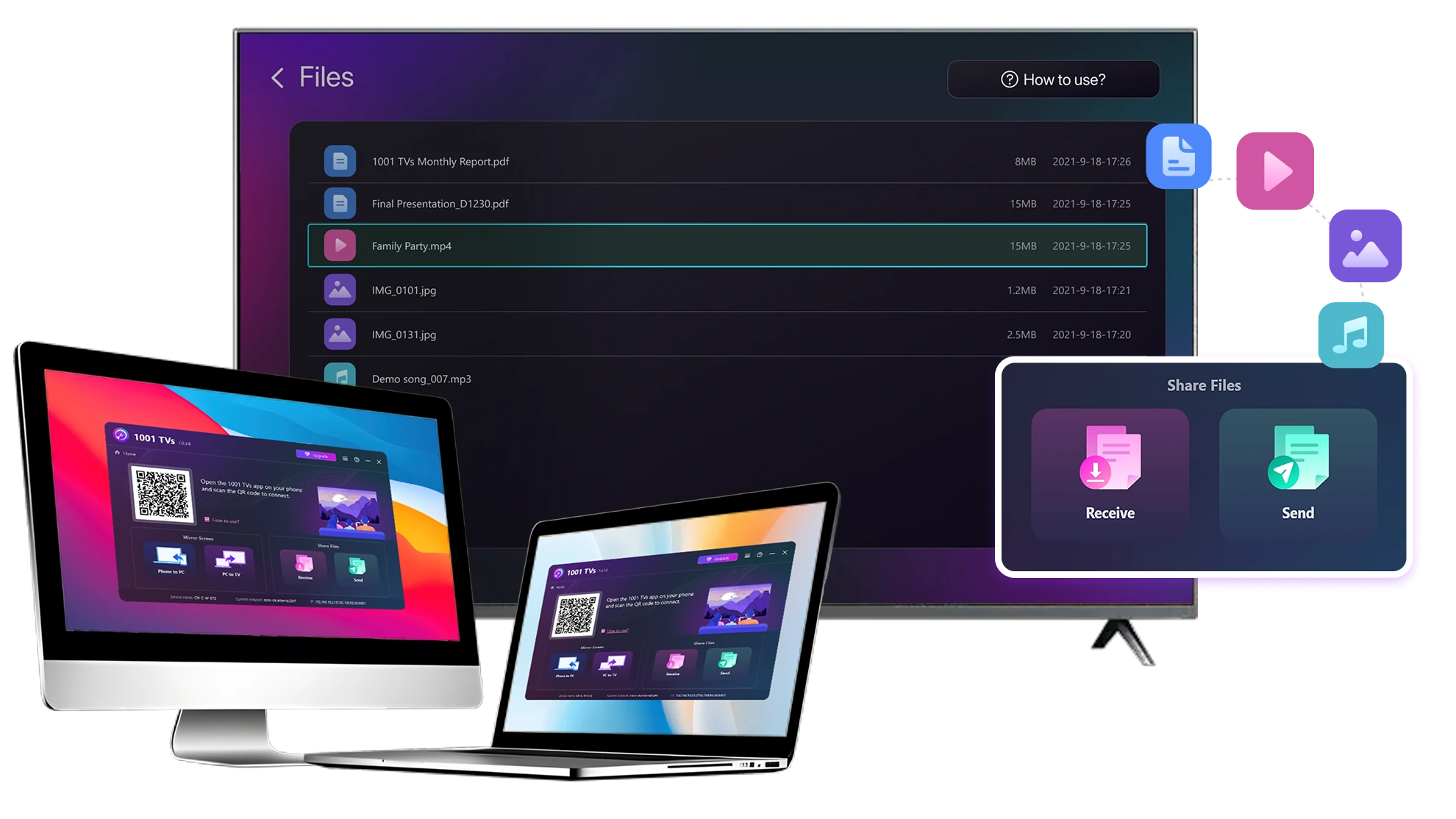
Envíe fácilmente archivos desde su PC o Mac a una smart TV utilizando 1001 TVs, en 3 sencillos pasos.
1
Instala la app
Descargue y abra la aplicación 1001 TVs en todos los dispositivos.
2
Conectar
Conecta tu PC o Mac y el televisor a la misma red Wi-Fi. Los dispositivos disponibles se detectarán automáticamente.
3
Enviar archivos
Selecciona tu televisor y envía archivos al instante para una transferencia rápida y local.
Estable. Local. Transferencia de archivos grandes.
ARCHIVOS DE GRAN TAMAÑO Y CUALQUIER FORMATO
Transfiera archivos de gran tamaño desde su PC o Mac a su televisor, incluidos vídeos de larga duración y películas 4K 4K.


Admite los principales tipos de archivos, como MKV, MP4, AVI y MP3, así como documentos y otros archivos de escritorio. escritorio.

Sin unidades USB. Ni cables HDMI.
Selecciona archivos en tu ordenador y envíalos al televisor de forma inalámbrica.
archivos de gran tamaño en cualquier formato
TRANSFERENCIA LOCAL. REPRODUCCIÓN FIABLE.
Todas las transferencias se realizan a través de tu red local, sin cargas en la nube ni uso de datos.

Transfiere archivos en segundo plano mientras sigues trabajando.

Diseñado para transferencias estables y de larga duración, incluso con archivos de gran tamaño.
local-transfer-reliable-playback
Casos de uso
Cine en casa y películas
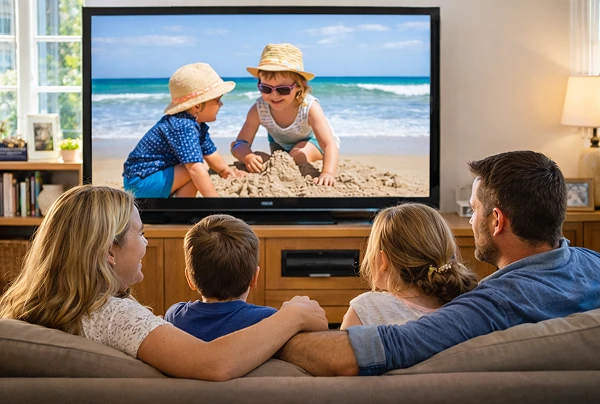
Fotos y vídeos familiares
Presentaciones y demostraciones
Disfruta de tus películas: más grandes y fluidas
Las películas almacenadas en tu PC o Mac se ven mejor en un televisor. Una pantalla más grande ofrece más detalles y que las películas largas sean mucho más cómodas de ver.

Transmita archivos de vídeo de gran tamaño, incluidos vídeos de larga duración y 4K, directamente del ordenador al televisor para reproducirlos localmente sin problemas. TV para una reproducción local fluida: sin unidades USB, sin cables HDMI y sin interrupciones.

Con 1001 TVs, su biblioteca personal de películas se convierte en una auténtica experiencia de cine en casa en pantalla grande. pantalla.
cine en casa
Reviva los recuerdos familiares en la gran pantalla de televisión
Tus mejores fotos y vídeos suelen estar en tu ordenador. Deja de entrecerrar los ojos ante la pantalla de un portátil o arriesgar tu privacidad con subidas a la nube.

Envía fotos y vídeos familiares directamente desde tu PC o Mac al televisor. Sin Internet, sin registros y sin esperas. ni esperas: los archivos van directamente al televisor, localmente.

Con 1001 TVs, sus recuerdos permanecen seguros en el local, mientras la alegría de compartirlos llena la habitación.
familia-fotos-videos
Presente como un profesional: inalámbrico y fiable
Tu presentación vive en tu PC. Mostrarla en un televisor no debería depender de cables, adaptadores o arreglos de última hora.

Envía diapositivas, vídeos de demostración y otros archivos desde tu ordenador al televisor de forma inalámbrica. La conexión conexión se mantiene estable, para que tu presentación se desarrolle sin interrupciones.

Sin retrasos en la configuración. Sin fallos inesperados.
Tú te centras en tus contenidos y el televisor se limita a mostrarlos.
presentaciones-demos
Descargar
Preguntas frecuentes
What is 1001 TVs?
1001 TVs is a superpower tool that connects any device wirelessly — phones, tablets, Macs, PCs, and TVs. Enjoy seamless screen mirroring and unlimited file transfer.
Which devices and platforms are supported for screen mirroring?
Devices: Phone, tablet, PC, Mac, TV
Plataformas:
- iOS (iPhone/iPad)
- Android
- macOS
- Windows
- Smart TV platforms: Google Android TV, Apple tvOS, HarmonyOS, MIUI TV, Amazon Fire OS
How do I mirror my phone or computer screen to a TV?
- Install 1001 TVs app on your phone/PC/Mac and TV.
- Ensure both devices are connected to the same Wi-Fi network.
- Open the app, select the device or scan the QR code to start.
Can I Try 1001 TVs for Free?
1001 TVs ofrece una prueba gratuita por tiempo limitado con acceso completo e ilimitado a funciones premium como la duplicación de pantalla, la transferencia de archivos y el álbum.
Para seguir disfrutando del servicio, basta con pasar a una suscripción una vez finalizada la prueba.
¿Cómo instalo la aplicación 1001 TVs?
Puedes encontrarla buscando "1001 TVs" en las siguientes tiendas de aplicaciones:
- Apple App Store (para iPhone, iPad, Mac, Apple TV)
- Microsoft Store (para Windows)
- Google Play (para teléfonos, tabletas y televisores Android)
What subscription plans and pricing options does 1001 TVs offer?
We offer weekly, monthly, yearly, and lifetime plans. Paid membership is only needed on the sender side after a free trial. See in-app for your local pricing.
¿Cómo cancelo mi suscripción?
Cancelar una suscripción en tu iOS
-  Abre la app Ajustes → tu nombre → Suscripciones →. la suscripción → Cancelar suscripción.
Cancelar una suscripción en tu cuenta de Google Play
- Abra la aplicación Google Play Store → Imagen de perfil en la parte parte superior derecha → Pago y suscripciones → Suscripciones → la suscripción → Cancelar suscripción →. Confirmar la cancelación
Can I mirror multiple devices at the same time?
Yes. You can mirror multiple devices to one PC/Mac (e.g., phones, tablets, PCs, or Macs), or mirror one PC/Mac to multiple devices (TVs, phones, tablets, PCs, Macs, etc.) — all simultaneously.
Does 1001 TVs store personal data or have privacy risks?
No. All screen data stays within your local network — never uploads to internet.
How can I contact support or get help?
Póngase en contacto con nosotros en 1001tvs@nero.com.