


保持會議內容的私密性
透過本地 Wi-Fi 進行螢幕鏡像顯示並傳輸會議檔案,無需將共享內容上傳至雲端。
讓所有人都能專注於同一個討論主題——無論是客戶簡報還是混合型團隊會議。透過無線螢幕共享功能,將內容傳輸至相容的顯示器上。



透過本地 Wi-Fi 進行螢幕鏡像顯示並傳輸會議檔案,無需將共享內容上傳至雲端。
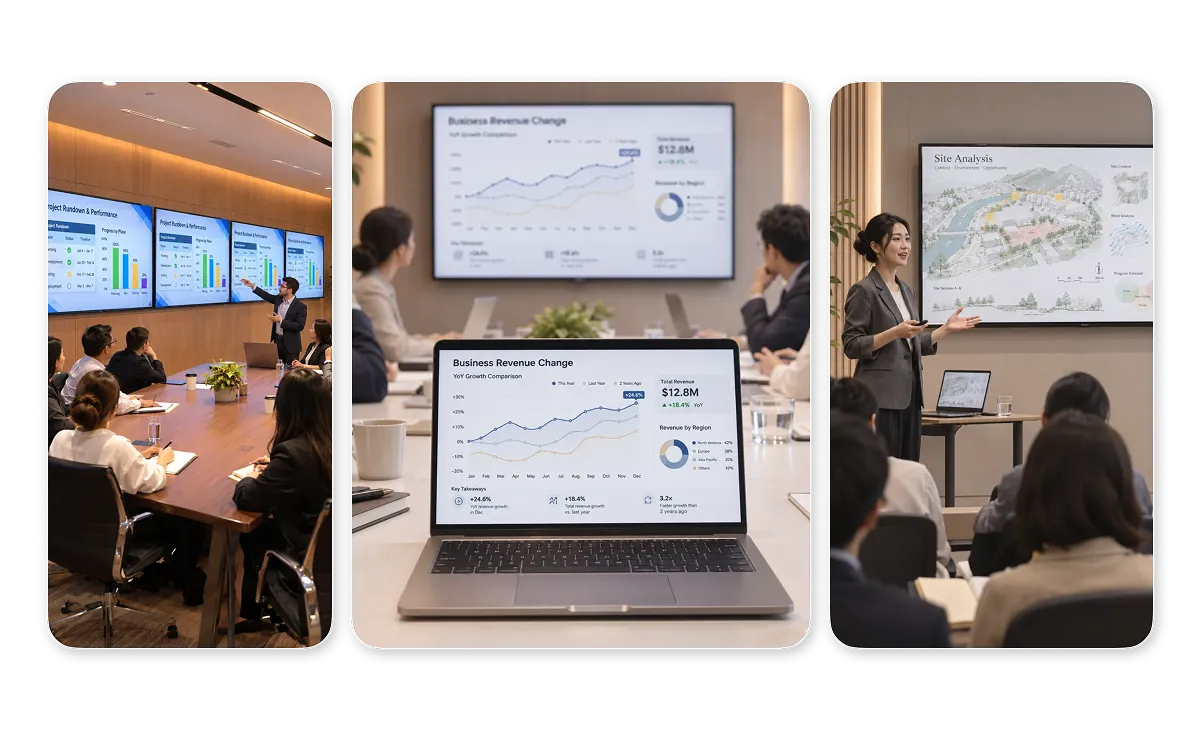
只需幾個步驟即可連接至會議室顯示器,讓會議準時開始,無需再為連接線和轉接頭而耽擱。
1001 TVs 支援 iOS、Android、Windows 及 macOS 系統,因此同事們無論攜帶何種裝置參加會議,都能進行簡報。
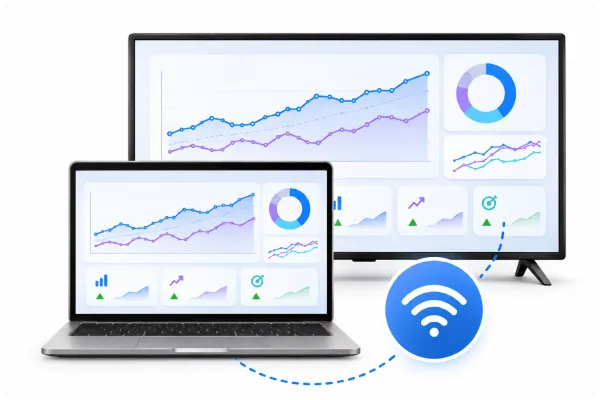
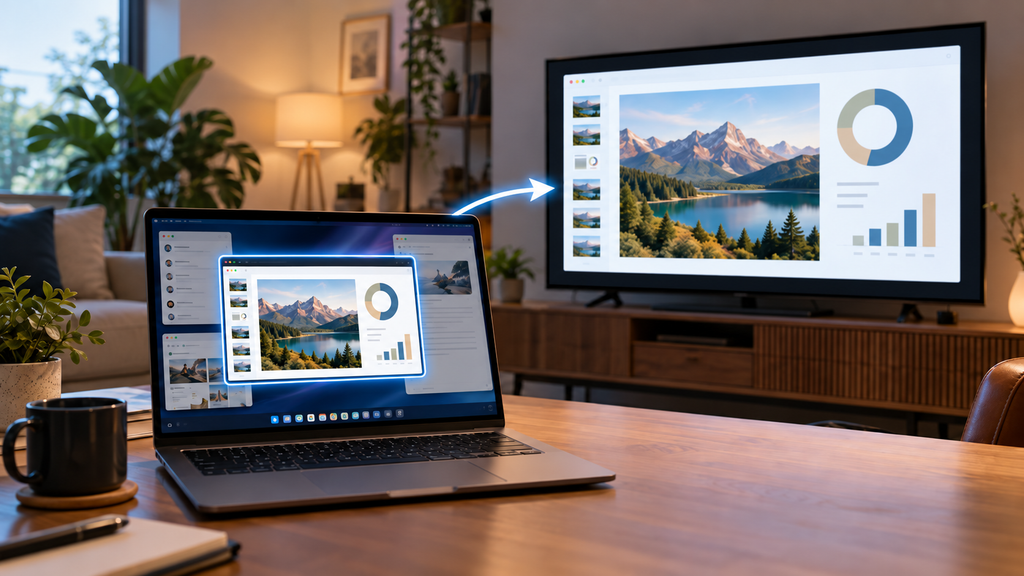
將 Windows 電腦或 Mac 上的簡報、報告或即時示範,鏡像傳輸至相容的會議室顯示器。在受支援的設定下,您可以分享全螢幕、延伸螢幕或選定的視窗。
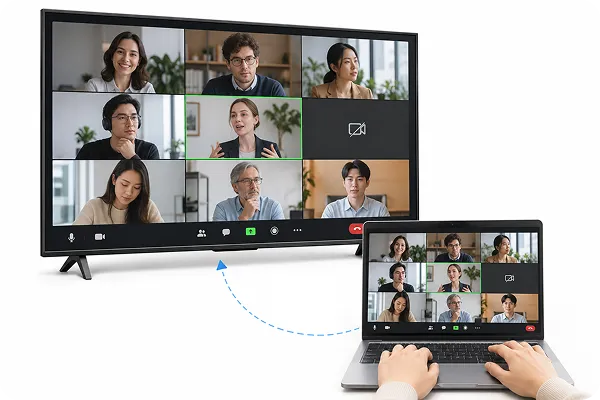
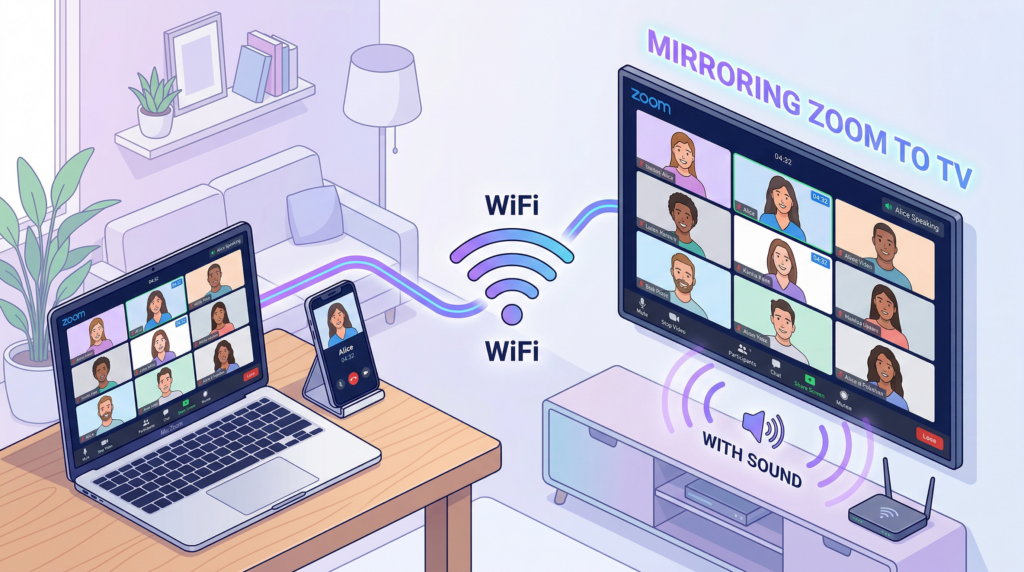
顯示視訊會議 透過相容的電視,使用受支援的螢幕鏡像設定,從 Zoom、Microsoft Teams 或 Google Meet 進行視訊會議。讓所有人都能更清晰地看到遠端參與者及共享的內容。
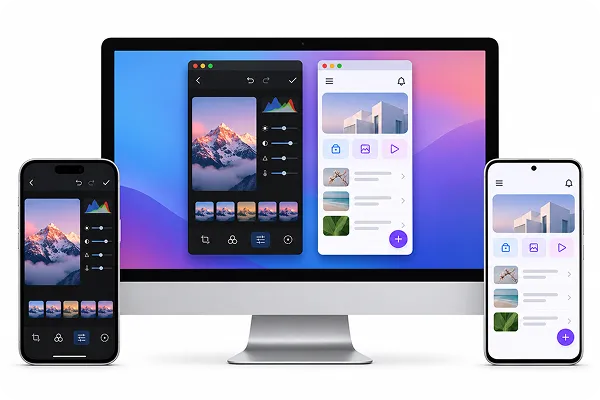
將多部手機或平板電腦的畫面鏡像至一台 Windows 電腦或 Mac,以便比較應用程式示範、設計或進行中的工作。使用 自動排列 關於如何在受支援的設定中,將鏡像畫面並排排列。
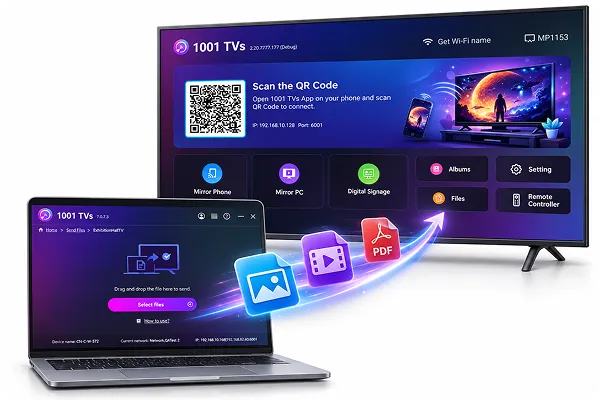
透過本地 Wi-Fi,在相容裝置之間傳輸簡報、報告及會議資料。在受支援的 Windows 電腦上, 將檔案傳送至多台裝置 立即行動,讓團隊協作更輕鬆。
透過 1001 TVs,將簡報、視訊會議和團隊創意分享至更大的螢幕上。
 奧莉維亞·班奈特
過去在開會前,我總是要逐一將簡報檔案傳送給每個人。現在,我可以同時將相同的資料分享給多台裝置,這不僅節省時間,也讓會議準備工作變得輕鬆許多。
 一位產品經理
我可以分享簡報視窗,而無需將整個桌面投射到會議室螢幕上。這樣能讓簡報保持重點,也讓會議進行得更順暢。
 索菲
當我們審查不同的行動應用程式畫面時,將它們並排顯示在同一台電腦上,能讓討論更易於跟進。
 瑪雅·柯林斯
我們使用 1001 TVs,將 Zoom 會議投射到更大的螢幕上。這有助於會議室裡的每個人都能跟上會議進度——只要我們先確認過會議室的設備和音訊設定即可。
 1001 TVs
準備好讓每場會議進行得更順暢了嗎?