检测到浏览器语言为中文,点此切换到中文页面
只需 3 個簡單步驟即可將檔案傳送至電視
1
安裝應用程式
請在所有裝置上下載並開啟 1001 TVs 應用程式。.
2
連接裝置
請確認兩台裝置都連接到同一個 Wi-Fi 網路。在電視上,開啟「檔案」應用程式;在手機上,點選「傳送檔案」。系統將自動偵測可用的裝置。.
3
傳送檔案
選擇目標裝置,立即傳送檔案。
簡單。安全。檔案傳輸。
格式無限制
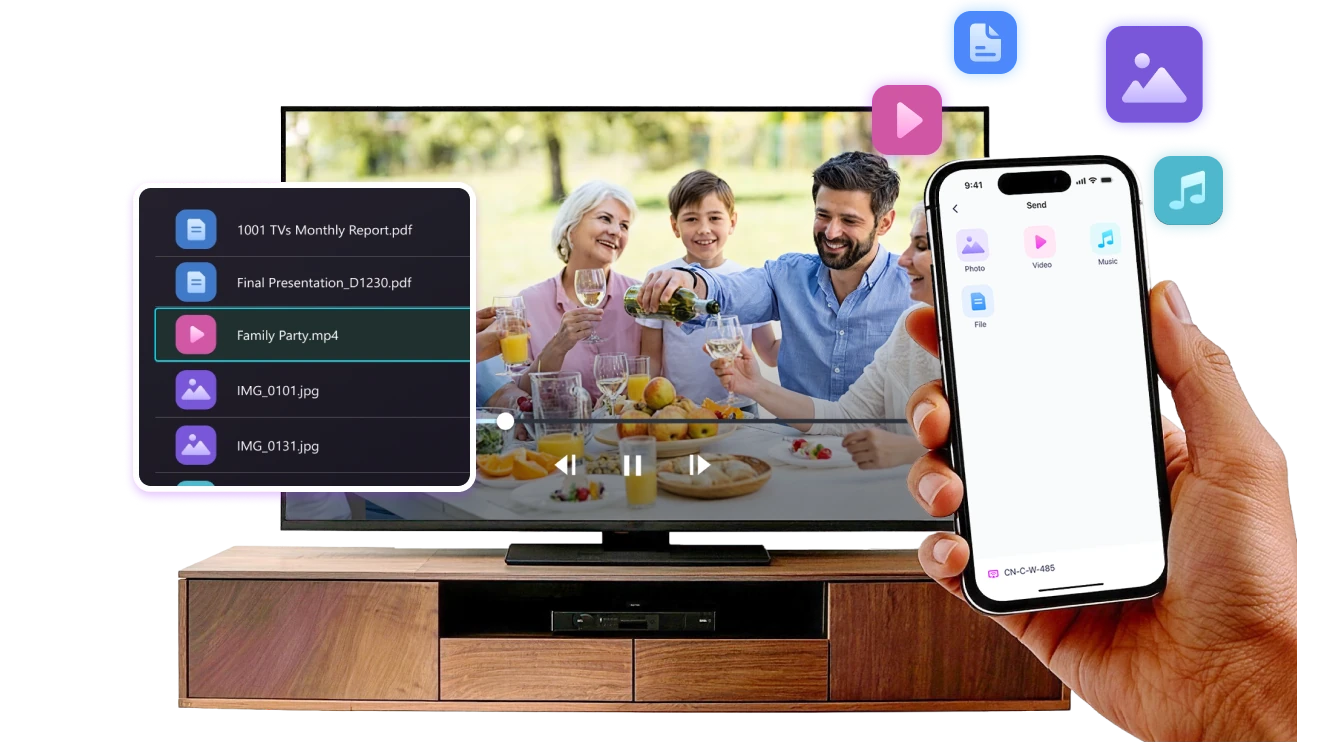
直接將照片、影片和音訊檔案從手機傳輸到電視。
支援 JPG、PNG、MP4、MKV、AVI 和 MP3 等常見格式 — 無需轉檔。

無需 USB 傳輸線,省去繁瑣步驟。

只需選擇檔案,即可輕鬆傳送至電視。
no-limits-on-formats
本地傳輸。不消耗數據流量。.
所有傳輸皆透過您的區域網路進行 — 不上傳至雲端,完全不消耗手機數據流量。

檔案傳送後,會直接在電視上播放。

來電、螢幕鎖定或切換 App 都不會中斷播放,讓您能放心觀看。
local-transfer-no-data-usage
應用情境
相片與影片分享
簡報與展示
學習與教學
展示您捕捉的精彩瞬間 — 更大、更清晰
照片與影片在電視上播放,效果遠勝於手機小螢幕。大螢幕不僅讓細節更清晰,也更適合與親友一同欣賞精彩時刻。

直接將照片和影片從手機傳送到電視,享受流暢播放與更舒適的觀看體驗。無需傳閱手機或被線材束縛,輕鬆分享家庭時光、旅行點滴或特殊節日。

有了 1001 TVs,日常的照片與影片也能躍上大螢幕,讓在場的每個人一同欣賞。
photo-video-sharing
自信展示 — 畫面清晰、不受干擾
當每個人都能清晰看見內容時,簡報自然更易於理解。
大螢幕有助於集中注意力,並讓重點更加突出。

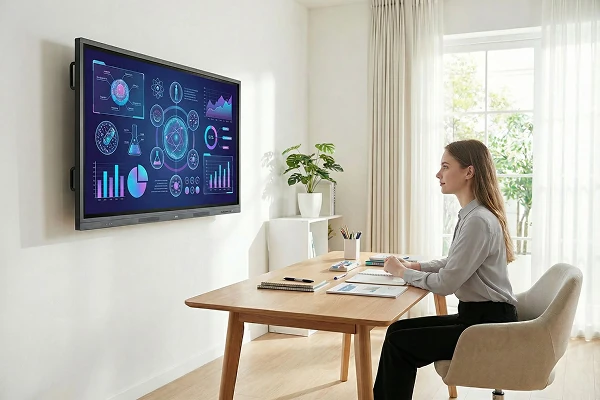
直接將投影片、圖表或 Demo 從裝置分享到電視,確保簡報流暢不中斷。桌上不再雜亂無章,也不用再擠在筆電前。

有了 1001 TVs,無論身在何處,大螢幕簡報都能輕鬆上手,展現專業。
presentations-demos
讓學習更直觀 — 也更具吸引力
當觀點清晰易懂時,學習效果會更好。大螢幕能幫助學生集中注意力,並更透徹地理解各種概念。

在電視上展示課程、練習或示範,創造共享的學習體驗。每個人都能步調一致地跟上進度,不受干擾。

有了 1001 TVs,大螢幕讓學習互動變得自然又生動。
learning-teaching
下載
常見問題
哪些手機和電視支援檔案傳輸?
1001 TVs 支援從相容的 iPhone 和 Android 手機,將檔案傳送至可執行 1001 TVs 應用程式的電視。請在兩台裝置上安裝最新版本的應用程式,並將它們連接到同一個區域網路。.
我可以將哪些類型的檔案傳送至電視上?
您可以傳送常見的相片、影片和音訊檔案,包括 JPG、PNG、MP4、MKV、AVI 及 MP3。能否順利播放,取決於電視或其媒體播放器是否支援該檔案的容器格式、影片編解碼器及音訊編解碼器。.
我可以將大檔案傳送到我的電視上嗎?
是的。1001 TVs 可透過本地網路直接傳輸檔案,並支援大尺寸照片和影片,且無固定傳輸大小限制。傳輸時間取決於檔案大小、Wi-Fi 速度、網路流量、裝置效能以及電視的可用儲存空間。.
接收到的檔案會儲存在電視的哪裡?
接收的檔案可於 1001 TVs 應用程式的檔案接收區中取得,並儲存至該應用程式可存取的儲存空間中。具體的資料夾位置及可用的檔案管理選項,取決於電視平台及其儲存權限。.
「1001 TVs 將檔案傳送至電視」訂閱服務是如何運作的?
1001 TVs 提供「將檔案傳送至電視」功能的限時免費試用。試用期結束後,可選擇週方案、月方案、年方案及終身方案;僅需在傳送裝置上訂閱付費會員,接收端的電視則無需另行訂閱。 應用程式內會顯示當地價格,您可透過購買時使用的應用商店或帳戶來管理或取消定期訂閱。.
檔案是經過壓縮,還是上傳到雲端?
不。檔案是直接透過本地網路傳輸,不會上傳至雲端儲存空間,而且 1001 TVs 的設計旨在保留原始檔案,不會進行媒體壓縮。.
我該如何聯絡客服或尋求協助?
請聯絡我們 1001tvs@nero.com.