ตรวจพบภาษาของเบราว์เซอร์เป็นภาษาจีนคลิกที่นี่เพื่อเปลี่ยนเป็นหน้าภาษาจีน->
วิธีส่งไฟล์จากคอมพิวเตอร์หรือแมคไปยังทีวี
ส่งไฟล์จากคอมพิวเตอร์หรือแมคของคุณไปยังทีวีอัจฉริยะได้อย่างง่ายดายผ่าน 1001 TVs — ใน 3 ขั้นตอนง่าย ๆ.
1
ติดตั้งแอป
ดาวน์โหลดและเปิดแอป 1001 TVs บนทุกอุปกรณ์.
2
เชื่อมต่อ
เชื่อมต่อคอมพิวเตอร์หรือแมคของคุณกับทีวีผ่านเครือข่าย Wi-Fi เดียวกัน. อุปกรณ์ที่สามารถใช้งานได้จะถูกตรวจพบโดยอัตโนมัติ.
3
ส่งไฟล์
เลือกทีวีของคุณและส่งไฟล์ได้ทันทีเพื่อการถ่ายโอนที่รวดเร็วในท้องถิ่น.
เสถียร. ท้องถิ่น. โอนย้ายไฟล์ขนาดใหญ่.
ไฟล์ขนาดใหญ่และทุกรูปแบบ
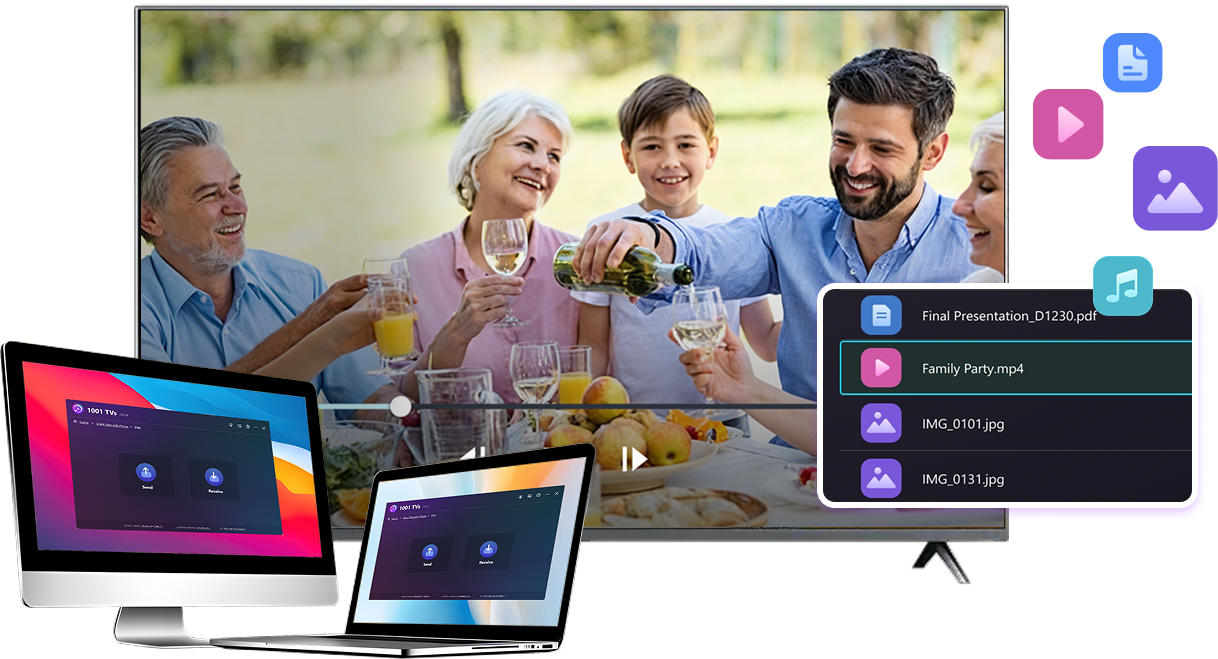
โอนไฟล์ขนาดใหญ่จากคอมพิวเตอร์ของคุณ (PC หรือ Mac) ไปยังทีวีของคุณ รวมถึงวิดีโอเต็มเรื่องและภาพยนตร์ 4K.


รองรับไฟล์หลัก ๆ เช่น MKV, MP4, AVI, และ MP3 รวมถึงเอกสารและไฟล์เดสก์ท็อปอื่น ๆ.

ไม่มีไดรฟ์ USB ไม่มีสาย HDMI.
เลือกไฟล์บนคอมพิวเตอร์ของคุณและส่งไปยังทีวีแบบไร้สาย.
ไฟล์ขนาดใหญ่ทุกรูปแบบ
การถ่ายโอนในท้องถิ่น. การเล่นที่น่าเชื่อถือ.
การโอนไฟล์ทั้งหมดจะทำผ่านเครือข่ายภายใน — ไม่มีการอัปโหลดขึ้นคลาวด์และไม่เสียค่าเน็ต

โอนไฟล์ในพื้นหลังขณะที่คุณทำงานต่อไป.

ออกแบบมาเพื่อการถ่ายโอนที่เสถียรและยาวนาน —แม้กับไฟล์ขนาดใหญ่.
การเล่นซ้ำที่เชื่อถือได้สำหรับการถ่ายโอนภายใน
กรณีการใช้งาน
โฮมเธียเตอร์ & ภาพยนตร์
รูปภาพและวิดีโอครอบครัว
การนำเสนอและสาธิต
เพลิดเพลินกับภาพยนตร์ของคุณ — ใหญ่ขึ้นและลื่นไหลยิ่งขึ้น
ภาพยนตร์ที่เก็บไว้ในคอมพิวเตอร์ของคุณ ไม่ว่าจะเป็น PC หรือ Mac จะดูดีที่สุดบนโทรทัศน์ หน้าจอที่ใหญ่ขึ้นช่วยเผยรายละเอียดได้มากขึ้น และทำให้ภาพยนตร์ยาว ๆ ดูสบายตามากขึ้น.

สตรีมไฟล์ภาพยนตร์ขนาดใหญ่ รวมถึงวิดีโอความยาวเต็มและวิดีโอ 4K ได้โดยตรงจากคอมพิวเตอร์ของคุณไปยังทีวีของคุณเพื่อการเล่นแบบท้องถิ่นที่ราบรื่น—ไม่ต้องใช้ไดร์ฟ USB, ไม่ต้องใช้สาย HDMI, และไม่มีการขัดจังหวะ.

ด้วย 1001 TVs, ห้องสมุดภาพยนตร์ส่วนตัวของคุณจะกลายเป็นประสบการณ์โรงภาพยนตร์ในบ้านอย่างแท้จริงบนหน้าจอใหญ่.
โฮมเธียเตอร์-ภาพยนตร์
ย้อนรำลึกความทรงจำครอบครัวบนจอทีวีขนาดใหญ่
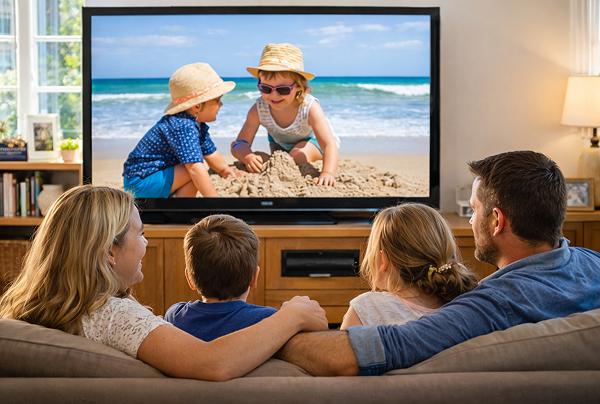
ภาพถ่ายและวิดีโอที่ดีที่สุดของคุณมักเก็บอยู่ในคอมพิวเตอร์ของคุณ หยุดการเพ่งมองหน้าจอแล็ปท็อปหรือเสี่ยงต่อความเป็นส่วนตัวด้วยการอัปโหลดไปยังคลาวด์.

ส่งรูปภาพและวิดีโอครอบครัวจากคอมพิวเตอร์หรือแมคของคุณไปยังทีวีได้โดยตรง ไม่ต้องใช้อินเทอร์เน็ต ไม่ต้องลงทะเบียน และไม่ต้องรอ — ไฟล์จะถูกส่งไปยังทีวีของคุณโดยตรงในท้องถิ่น.

ด้วย 1001 TVs ความทรงจำของคุณจะปลอดภัยอยู่บนเครื่องของคุณ ในขณะที่ความสุขจากการแบ่งปันเติมเต็มทุกพื้นที่.
รูปภาพครอบครัว-วิดีโอ
นำเสนออย่างมืออาชีพ — ไร้สายและเชื่อถือได้
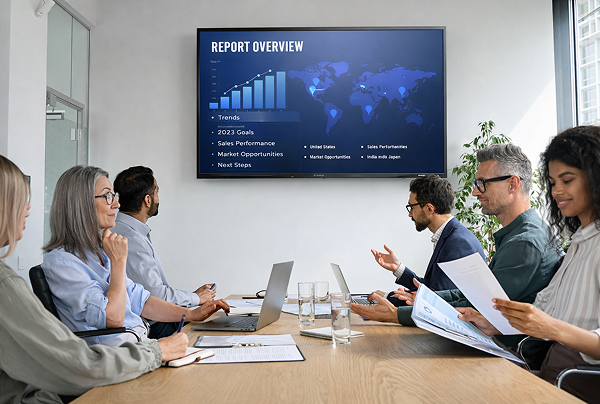
การนำเสนอของคุณอยู่ในคอมพิวเตอร์ของคุณ การแสดงบนทีวีไม่ควรขึ้นอยู่กับสายเคเบิล อะแดปเตอร์ หรือการแก้ไขในนาทีสุดท้าย.

ส่งสไลด์ วิดีโอสาธิต และไฟล์อื่นๆ จากคอมพิวเตอร์ของคุณไปยังทีวีแบบไร้สาย การเชื่อมต่อคงที่ ทำให้การนำเสนอของคุณดำเนินไปโดยไม่มีการขัดจังหวะ.

ไม่มีการล่าช้าในการตั้งค่า ไม่มีปัญหาที่ไม่คาดคิด.
คุณมุ่งเน้นที่เนื้อหาของคุณ — ทีวีเพียงแค่แสดงมันเท่านั้น.
การนำเสนอ-การสาธิต
ดาวน์โหลด
คำถามที่พบบ่อย
1001 TVs คืออะไร?
1001 TVs เป็นเครื่องมือที่มีประสิทธิภาพสูง ซึ่งสามารถเชื่อมต่ออุปกรณ์ใดก็ได้แบบไร้สาย — ไม่ว่าจะเป็นโทรศัพท์มือถือ แท็บเล็ต Mac, PC และทีวี เพลิดเพลินกับการสะท้อนหน้าจออย่างราบรื่นและการโอนไฟล์ไม่จำกัด.
อุปกรณ์และแพลตฟอร์มใดที่รองรับการสะท้อนหน้าจอ?
อุปกรณ์: โทรศัพท์มือถือ, แท็บเล็ต, คอมพิวเตอร์ PC, Mac, ทีวี
แพลตฟอร์ม:
· iOS (iPhone/iPad)
· Android
· macOS
· Windows
· แพลตฟอร์ม Smart TV: Google Android TV, Apple tvOS, HarmonyOS, MIUI TV, Amazon Fire OS
ทำอย่างไรเพื่อสะท้อนหน้าจอโทรศัพท์หรือคอมพิวเตอร์ไปยังทีวี?
· ติดตั้งแอป 1001 TVs บนโทรศัพท์มือถือ/PC/Mac และทีวีของคุณ.
· ตรวจสอบให้แน่ใจว่าอุปกรณ์ทั้งสองเครื่องเชื่อมต่อกับเครือข่าย Wi-Fi เดียวกัน.
· เปิดแอป เลือกอุปกรณ์ หรือสแกนรหัส QR เพื่อเริ่มใช้งาน.
ผมสามารถลองใช้ 1001 TVs ได้ฟรีหรือไม่?
1001 TVs เสนอการทดลองใช้ฟรีแบบจำกัดเวลา พร้อมการเข้าถึงฟีเจอร์พรีเมียมอย่างเต็มรูปแบบและไม่จำกัด เช่น การสะท้อนหน้าจอ การถ่ายโอนไฟล์ และอัลบั้ม.
เพื่อที่จะใช้บริการต่อไป คุณสามารถอัปเกรดเป็นสมาชิกรายเดือนได้เมื่อการทดลองใช้สิ้นสุดลง.
ฉันจะติดตั้งแอป 1001 TVs ได้อย่างไร?
คุณสามารถค้นหาได้โดยค้นหาคำว่า "1001 TVs" ในร้านค้าแอปต่อไปนี้:
· แอปเปิล แอป สโตร์ (สำหรับ iPhone, iPad, Mac, Apple TV)
· Microsoft Store (สำหรับ Windows)
· Google Play (สำหรับโทรศัพท์ แท็บเล็ต และทีวีระบบ Android)
1001 TVs มีแพ็กเกจสมัครสมาชิกและตัวเลือกราคาอะไรบ้าง?
เรามีแพ็กเกจรายสัปดาห์ รายเดือน รายปี และแบบตลอดชีพ สมาชิกแบบเสียค่าบริการจำเป็นเฉพาะ ด้านผู้ส่งเท่านั้น หลังจากช่วงทดลองใช้ฟรี ดูราคาในแอปเพื่อทราบราคาในพื้นที่ของคุณ.
ยกเลิกการสมัครสมาชิกได้อย่างไร?
ยกเลิกการสมัครสมาชิกบน iOS
·  เปิด “การตั้งค่า” → แตะชื่อของคุณที่แสดงอยู่ด้านบนสุด → การสมัครสมาชิก → เลือก → ยกเลิกการสมัคร
ยกเลิกการสมัครสมาชิกในบัญชี Google Play ของคุณ
· เปิด Google Play Store → แตะที่ไอคอนโปรไฟล์ของคุณ (มุมขวาบน) → การชำระเงินและการสมัครสมาชิก → การสมัครสมาชิก → เลือกการสมัคร → ยกเลิกการสมัคร → ยืนยันการยกเลิก
สามารถสะท้อนหน้าจอของอุปกรณ์หลายเครื่องพร้อมกันได้หรือไม่?
ใช่ครับ คุณสามารถสะท้อนหน้าจอจากอุปกรณ์หลายเครื่องไปยัง PC/Mac เครื่องเดียว (เช่น โทรศัพท์มือถือ แท็บเล็ต PC หรือ Mac) หรือสะท้อนหน้าจอจาก PC/Mac เครื่องเดียว ไปยังอุปกรณ์หลายเครื่อง (ทีวี โทรศัพท์มือถือ แท็บเล็ต PC Mac เป็นต้น) — ทั้งหมดพร้อมกัน.
1001 TVs เก็บข้อมูลส่วนตัวหรือไม่ หรือมีความเสี่ยงด้านความเป็นส่วนตัวหรือไม่?
ไม่ครับ ข้อมูลบนหน้าจอทั้งหมดจะอยู่ภายในเครือข่ายท้องถิ่นของคุณเท่านั้น — ไม่ถูกส่งขึ้นอินเทอร์เน็ตเลย.
ฉันสามารถติดต่อฝ่ายสนับสนุนหรือขอความช่วยเหลือได้อย่างไร?
กรุณาติดต่อเราที่ 1001tvs@nero.com.