
[2026] Hur man överför filer från iPhone till Windows (5 bästa metoder jämförda)
Har du någonsin försökt flytta en video från din iPhone till din dator och känt att du vill ge upp? Du är inte ensam om det. År 2026 tar iPhones fantastiska 4K-videor, men att flytta dessa stora filer till en Windows PC kan fortfarande kännas som en huvudvärk.
Eftersom Apples “AirDrop” inte fungerar på Windows är det många som fastnar. I den här guiden tittar vi på de bästa sätten att flytta dina filer så att du kan sluta stressa och börja redigera.

1. Den bästa trådlösa metoden: 1001TV (AirDrop-alternativ)
Om du vill ha något som känns som AirPlay men som fungerar på din PC, 1001TV är det bästa valet. Även om den ansluter dina enheter via Wi-Fi-nätverk använder den inte din Internetdata för att flytta dina filer.

💡Hur man gör det:
⬩ Öppna appen på din telefon och din dator. Se till att de är anslutna till samma Wi-Fi.
⬩ Välj “Share Files” på telefonen och välj din dator i enhetslistan.
⬩ Välj dina foton/videor/filer och tryck på “Skicka”.”
⬩ Hitta dina skickade filer på PC genom att klicka på “Ta emot filer”
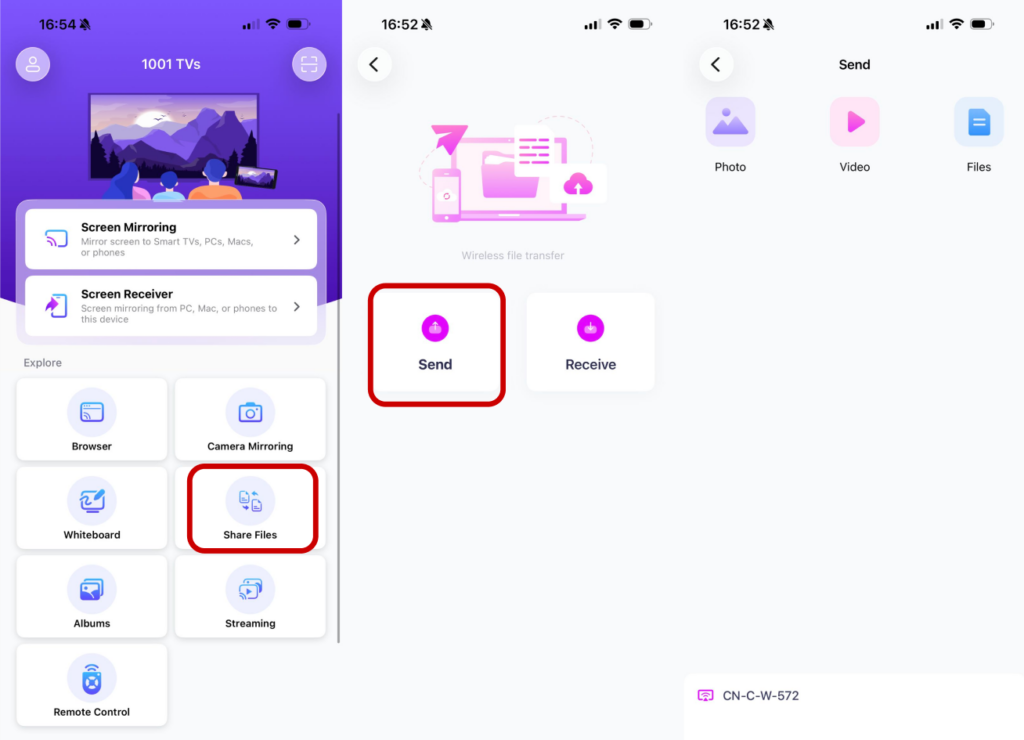
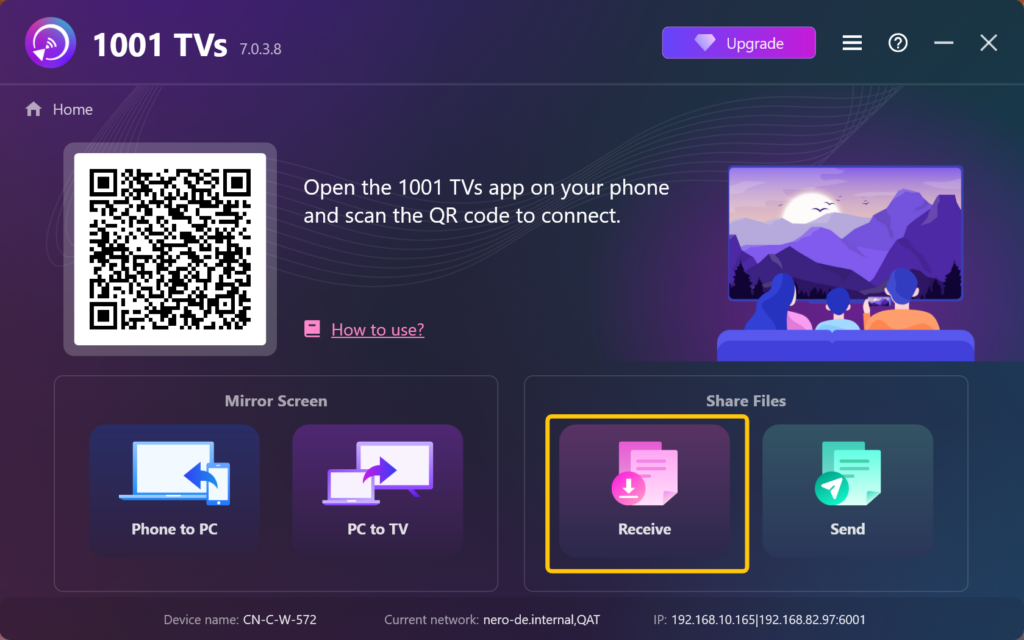
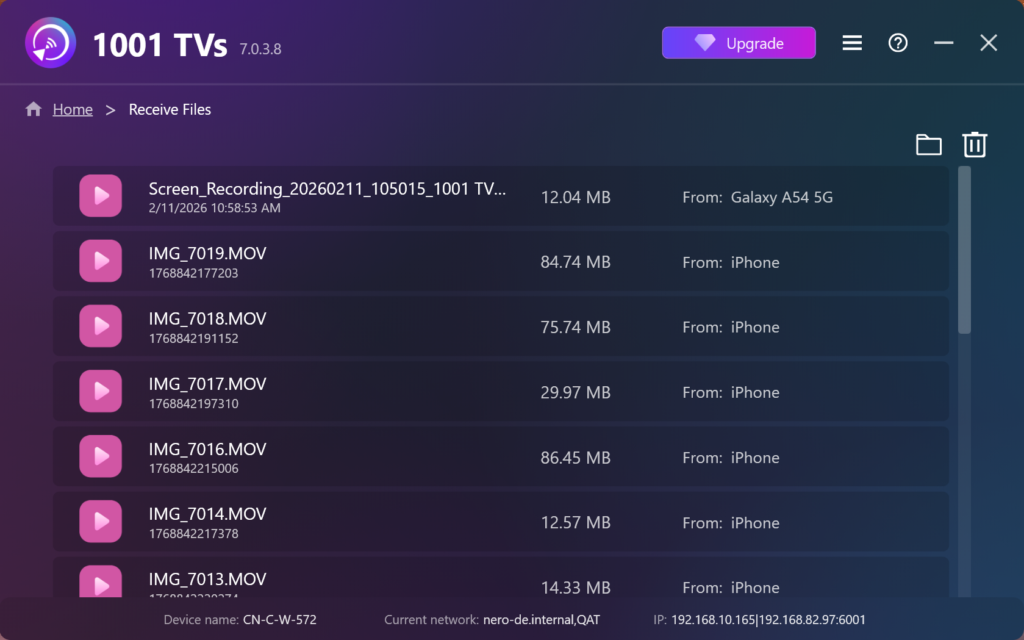
🟢 Varför det är bra: Det finns inga begränsningar av filstorlek. Du kan skicka en film på 10 GB lika enkelt som ett enda foto.
💎 Sekretess: Eftersom den stannar i ditt hemnätverk laddas dina privata foton aldrig upp till en “moln”-server där andra kan se dem.
2. Den inbyggda metoden: USB-kabel
Det här är det vanliga sättet att ansluta med laddningskabeln. Du måste vara fysiskt “bunden” till datorn, och om kabeln rör sig bara lite grann avbryts hela överföringen.
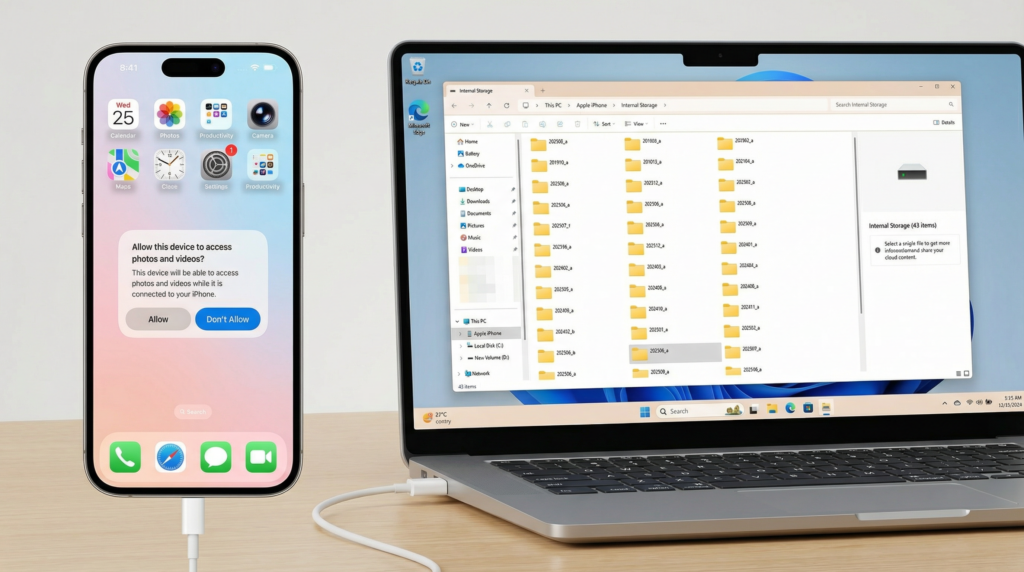
💡Hur det fungerar: Anslut telefonen till datorn, lita på datorn på telefonen och öppna File Explorer - Apple Device.
🔴 Fångsten: Det är ofta mycket frustrerande. Många gånger kommer datorn att laddar bara telefonen men visar inte några av dina filer. Detta händer för att:
⬩ Du kanske använder en billig kabel för enbart laddning som inte överför data.
⬩ Du måste låsa upp telefonen och trycka på popup-fönstret “Lita på den här datorn”, som inte alltid visas.
⬩ Även när det fungerar kraschar det ofta med ett “unreachable”-fel när man flyttar stora videor.
3. Molnmetoden: iCloud
Apples officiella sätt att synkronisera filer till Windows.
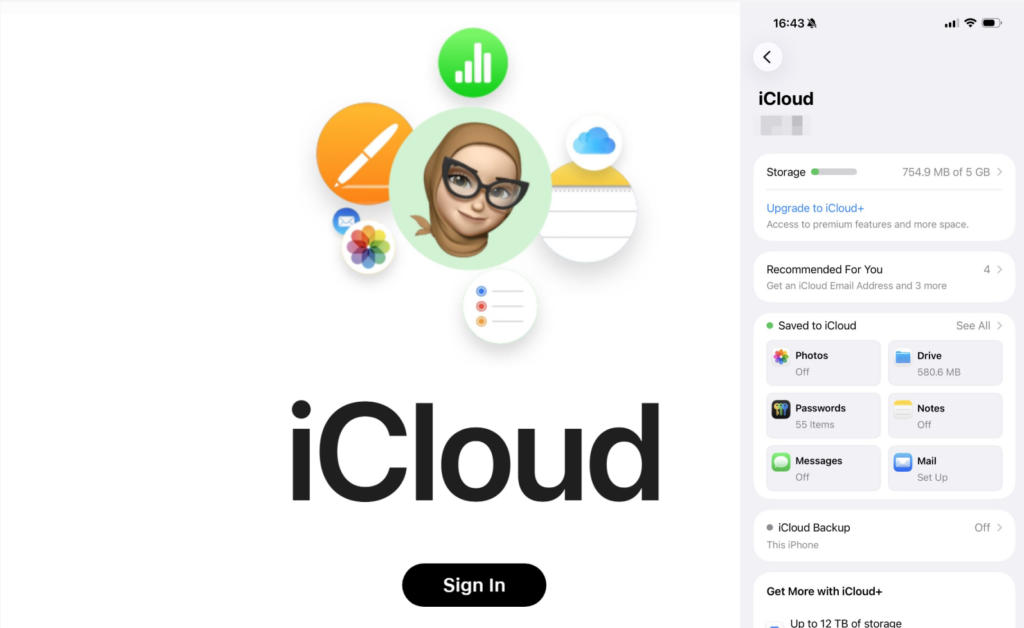
💡Hur det fungerar: Din telefon laddar upp foton till internet och sedan laddar din dator ner dem.
🔴 Fångsten: Det är långsamt och har utrymmesbegränsning. Det använder din internet “Upload” -hastighet, som vanligtvis är mycket långsammare än din Wi-Fi-hastighet. Apple ger dig också bara 5 GB ledigt utrymme innan de ber om en månadsavgift.
4. Webbläsarmetoden: Snapdrop
En enkel webbplats som fungerar som en tillfällig bro.
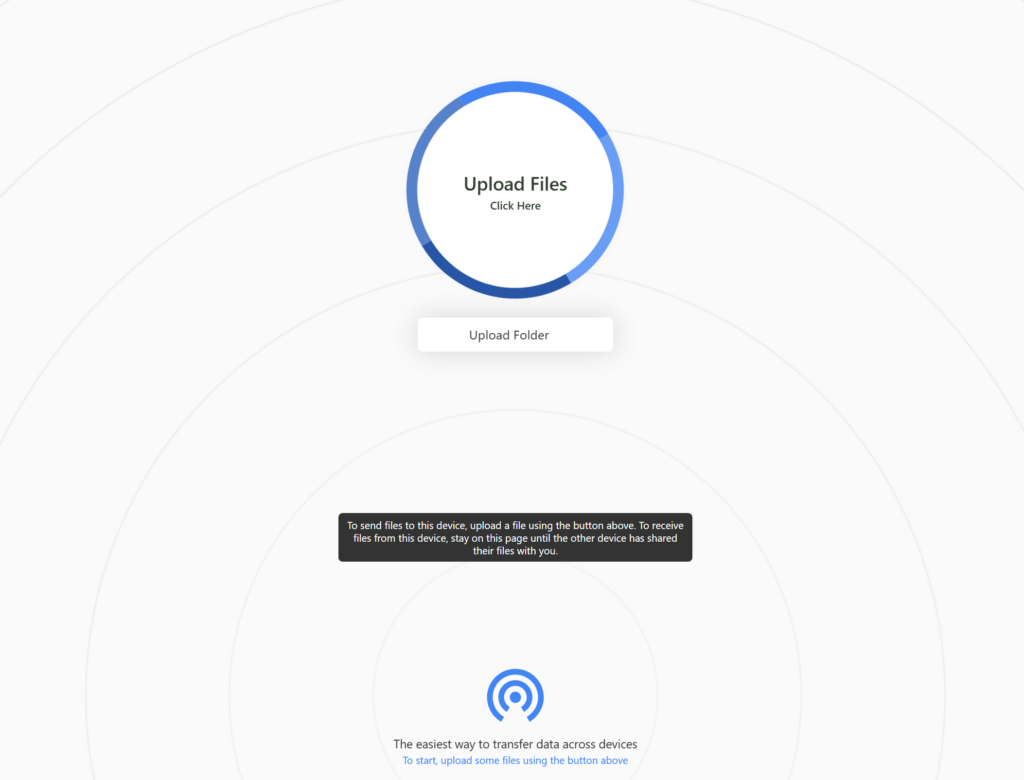
💡 Hur det fungerar: Du öppnar webbplatsen på båda enheterna och de “ser” varandra.
🔴 Fångsten: Det är väldigt bekvämt eftersom du inte behöver installera en app, men det är instabil. Om telefonens skärm stängs av eller om du stänger webbläsarfliken avbryts överföringen.
5. Det professionella verktyget: Intel Unison
Intel Unison är en nyare app som är utformad för att koppla ihop Android/iOS med Windows-datorer.
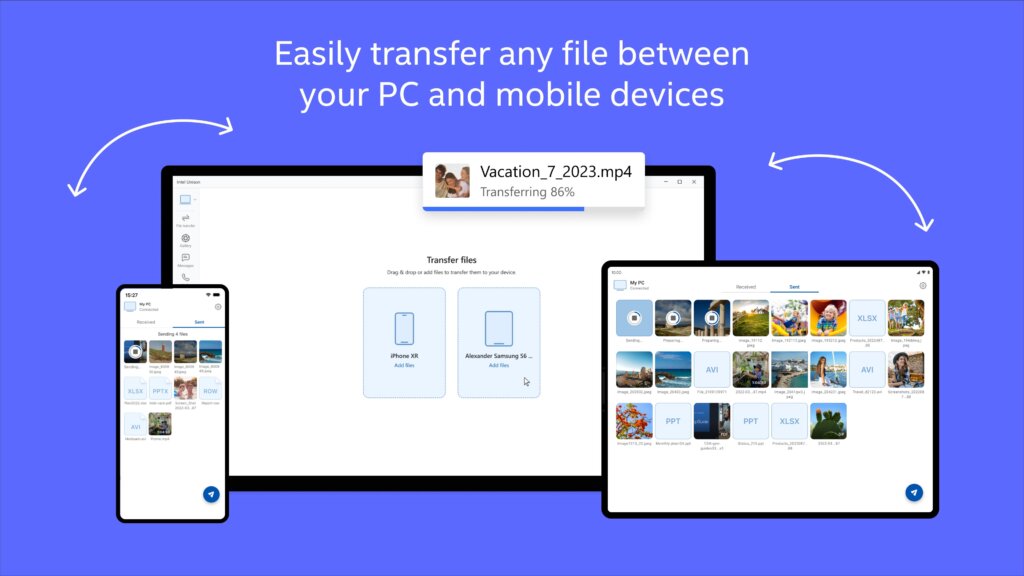
💡 Hur det fungerar: I likhet med 1001TVs kopplar den ihop telefonen och datorn för aviseringar och fildelning.
🔴 Fångsten: Det kräver vanligtvis en nyare dator med Windows 11 och specifika Intel-chips. Den är inte lika “universell” som andra appar.
Jämförelse: Vilken metod är rätt för dig?
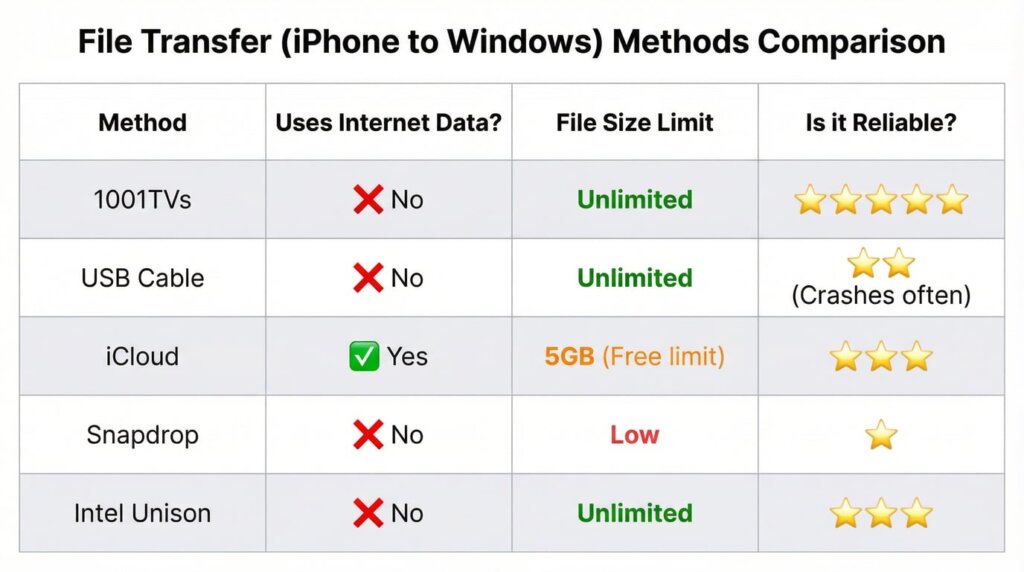
Sammanfattning
Om du har en kabel och den fungerar är det en bra början. Men om du vill ha ett snabbt, trådlöst sätt att flytta massiva 4K-videor utan att betala för extra lagring eller använda upp din internetdata, 1001TV är det mest pålitliga verktyget för jobbet.