
Как вывести экран iPhone на телевизор LG: AirPlay 2 и приложения (2026)

Чтобы вывести изображение с iPhone на телевизор LG, воспользуйтесь AirPlay 2 если ваш телевизор поддерживает эту функцию (модели LG, выпущенные с 2018 года), или установите стороннее приложение для зеркалирования экрана например, 1001 TVs для более старых моделей или в тех случаях, когда функция AirPlay недоступна. И ваш iPhone, и телевизор LG должны быть подключены к одна и та же сеть Wi-Fi чтобы функция беспроводного дублирования экрана работала.
В этом руководстве подробно рассмотрены все возможные способы — встроенная функция AirPlay 2, сторонние приложения и резервный вариант с использованием проводного HDMI-соединения — чтобы вы могли выбрать тот, который подходит для вашей модели телевизора LG и вашей конфигурации.
Какие телевизоры LG поддерживают AirPlay 2?
AirPlay 2 — это собственный беспроводной протокол компании Apple, предназначенный для потоковой передачи аудио, видео и полноэкранного дублирования с iPhone, iPad или Mac на совместимый дисплей. Компания LG интегрировала AirPlay 2 в свою линейку смарт-телевизоров, работающих на webOS 4.0 или более поздней версии, начиная с 2018, поэтому эта функция доступна на широком спектре моделей.
Один из самых быстрых способов узнать год выпуска вашего телевизора и проверить, поддерживает ли он AirPlay 2, — это найти эту информацию на сайте База данных моделей LG от TVFindr (2019–2026) — просто найдите номер своей модели, и вы сразу увидите год выпуска, технические характеристики и поддерживаемые функции.
Если ваш телевизор LG выпущен до 2018 года или если функция AirPlay просто отсутствует в меню настроек, перейдите сразу к стороннее приложение описанный ниже способ — он работает практически на любом смарт-телевизоре LG с поддержкой Wi-Fi, сертификация Apple не требуется.
Способ 1: Дублирование экрана iPhone на телевизор LG с помощью AirPlay 2
AirPlay 2 — это самый простой способ, если ваш телевизор LG поддерживает эту функцию. Устанавливать ничего не нужно — эта функция встроена в iOS и в webOS от LG. Вот полная инструкция по настройке:
Необходимые условия
- An iPhone с iOS 12.4 и выше или macOS Mojave 10.14.5 и выше
- An Телевизор LG с поддержкой AirPlay 2 (модели 2018 года и более поздние)
- Оба устройства, подключенные к одна и та же сеть Wi-Fi
Пошаговая инструкция
- Включите функцию AirPlay на телевизоре LG. Нажмите кнопку «Home» на пульте дистанционного управления LG, перейдите к Настройки → Подключение → Настройки Apple AirPlay, а также включить или выключить AirPlay О. (Точные названия пунктов меню могут отличаться в зависимости от модели — на некоторых телевизорах LG этот параметр находится в разделе Общие сведения или Сеть (вместо этого.)
- Откройте «Центр управления» на вашем iPhone. Проведите пальцем вниз от правого верхнего угла экрана (на iPhone с Face ID) или вверх от нижнего края (на iPhone с кнопкой «Домой»).
- Нажмите на значок «Дублирование экрана». Это похоже на два перекрывающихся прямоугольника.
- Выберите свой телевизор LG из списка обнаруженных устройств. Если вы его не видите, убедитесь, что оба устройства подключены к одной и той же сети Wi-Fi и что на телевизоре включена функция AirPlay.
- Введите пароль AirPlay если он появится на экране телевизора. Введите код в iPhone, чтобы завершить сопряжение.
Теперь экран вашего iPhone должен отображаться на телевизоре LG в режиме реального времени. Все, что вы делаете — приложения, фотографии, видео, игры — дублируется на большом экране с минимальной задержкой.
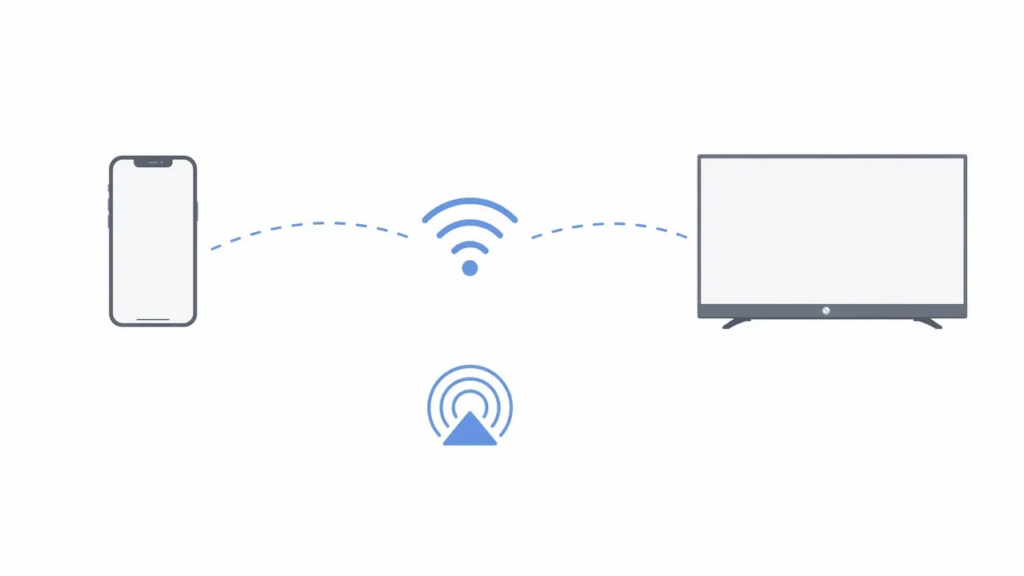
Ограничения AirPlay 2 на устройствах LG
AirPlay 2 хорошо подходит для большинства случаев использования, но у него есть несколько ограничений, о которых стоит знать:
- Старые модели телевизоров LG (до 2018 года) совсем не поддерживают AirPlay — вам понадобится альтернативный способ.
- Контент, защищенный системой DRM Некоторые стриминговые приложения могут блокировать дублирование экрана или отображать черный экран.
- Задержка Это может быть заметно при динамичных играх, поскольку AirPlay ставит стабильность выше мгновенной отзывчивости на уровне отдельных кадров.
- Отсутствие кроссплатформенной гибкости — AirPlay позволяет подключать только устройства Apple к сертифицированным Apple приемникам, поэтому телефоны на базе Android или компьютеры с Windows, которые есть у вас дома, не могут использовать этот же канал связи.
Способ 2: Использование стороннего приложения для дублирования экрана
Если AirPlay 2 недоступен — либо потому, что ваш телевизор LG слишком старый, либо потому, что вам нужно единое решение, которое будет работать на всех ваших устройствах, — наиболее практичным выходом станет приложение стороннего разработчика. Эти приложения подключаются через вашу локальную сеть Wi-Fi и не зависят от сертификации Apple AirPlay, поэтому они работают практически с любым смарт-телевизором LG.
1001 TVs: кроссплатформенное зеркалирование со встроенной функцией потоковой передачи
1001 TVs — это кроссплатформенное многофункциональное приложение для дублирования экрана, доступное на iOS, Android, Windows и Mac. Оно поддерживает широкий спектр марок смарт-телевизоров, в том числе LG, Samsung, Sony, Hisense, TCL и другие, и предлагает несколько режимов подключения помимо базового дублирования экрана.
Что касается именно телевизоров LG, то Трансляция Эта функция является наиболее полезной. Она позволяет передавать мультимедиа (видео, музыку, фотографии) напрямую с вашего iPhone на телевизор LG через локальную сеть, что означает: вы можете продолжать использовать телефон для других задач, пока контент воспроизводится на большом экране — в отличие от полноэкранного дублирования, которое занимает весь экран вашего устройства.

Вот как это настроить:
- Скачать 1001 TVs из App Store на вашем iPhone и убедитесь, что телевизор LG подключен к той же сети Wi-Fi.
- Откройте приложение и нажмите кнопку Трансляция вкладка.
- Выберите свой телевизор LG из списка автоматически обнаруженных устройств.
- Выберите носитель что вы хотите воспроизвести — видео из библиотеки «Фото», загруженный видеофайл или музыку.
- Здесь начинается ваш контент потоковая передача на телевизор LG сразу же, с возможностью управления воспроизведением (воспроизведение, пауза, переход) прямо на вашем iPhone.
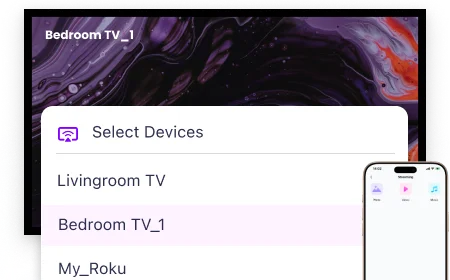
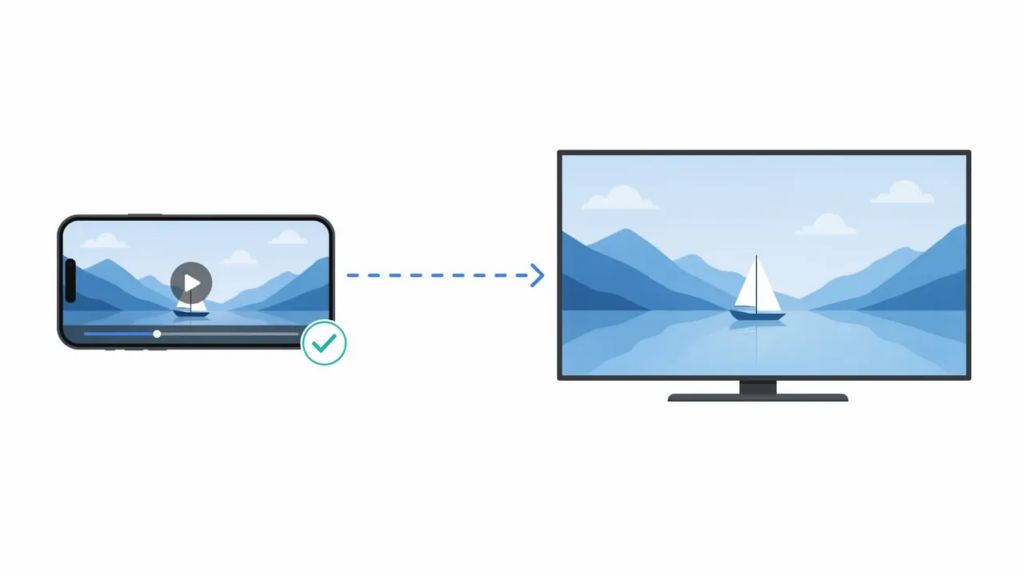
Помимо стриминга, 1001 TVs также предлагает зеркалирование через браузер — на принимающем устройстве не требуется никакого приложения: достаточно открыть сгенерированный URL-адрес во встроенном веб-браузере телевизора LG, и на экране появится изображение с вашего iPhone. Это особенно удобно для телевизоров LG, поскольку они работают на базе webOS, а не Android, и на них невозможно установить приложение 1001 TVs – TV из Google Play Store.
Другие функции, такие как Дублирование экрана, передача файлов, семейный альбом и дистанционное управление доступны, когда на обоих устройствах запущено приложение 1001 TVs (например, с телефона на Android TV), но не распространяются на телевизоры LG. Все данные остаются в вашей локальной сети и никогда не передаются через Интернет, что является значимым преимуществом с точки зрения конфиденциальности по сравнению с альтернативами, использующими облачные сервисы.
Другие варианты от сторонних разработчиков
На этом рынке представлены ещё несколько приложений, каждое из которых имеет свои особенности:
| Приложение | Лучшее для | Важное ограничение |
|---|---|---|
| 1001 TVs | Мультиплатформенные домашние сети: потоковая передача + зеркалирование + передача файлов | Для доступа к премиум-функциям требуется подписка по истечении 3-дневного пробного периода |
| AirBeamTV | Телевизоры LG без поддержки AirPlay; дополнительное оборудование не требуется | Отображает только весь экран; потоковая передача фона не осуществляется |
| DoCast | Простое и легкое зеркалирование | Бесплатный тариф имеет строгие временные ограничения (3-минутное видео, 15-минутная музыка) |
Правильный выбор зависит от того, нужен ли вам простой одноразовый инструмент или многофункциональное приложение для нескольких устройств, которое подойдет для всего вашего дома.
Способ 3: Проводное подключение через адаптер HDMI
Если беспроводные способы связи в вашей среде ненадёжны — перегруженная сеть Wi-Fi, устаревший телевизор или строгие сетевые ограничения на рабочем месте — проводная HDMI-связь станет самым стабильным альтернативным вариантом.
Что вам нужно
- A Цифровой AV-адаптер Lightning (для iPhone с разъемом Lightning) или Адаптер USB-C — HDMI (для iPhone 15 и более поздних моделей)
- Стандарт кабель HDMI
- Доступный Порт HDMI на вашем телевизоре LG
Как подключиться
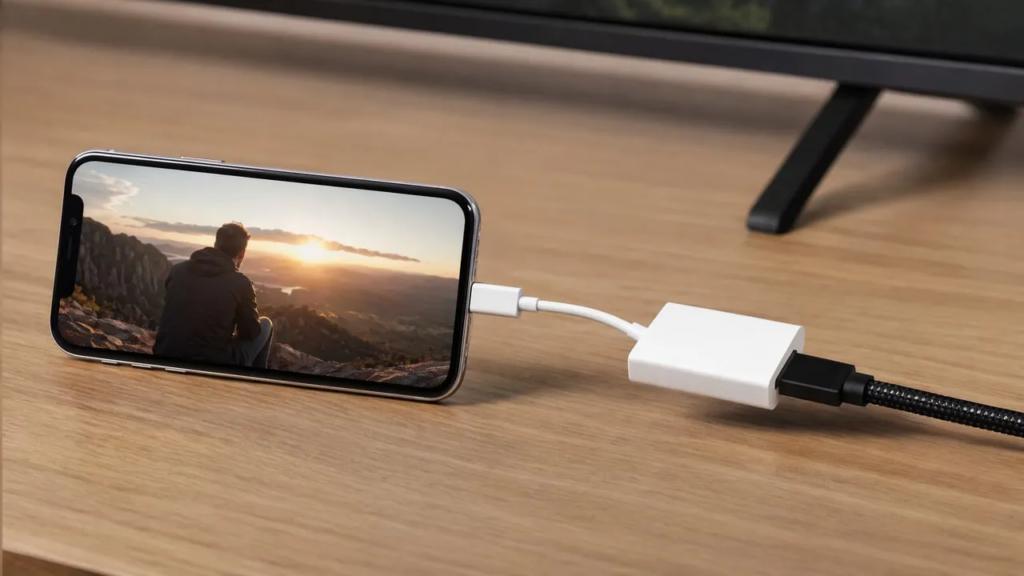
- Подключите адаптер к вашему iPhone.
- Подключите один конец кабеля HDMI к адаптеру, а другой — к телевизору LG.
- С помощью пульта дистанционного управления LG переключитесь на соответствующий Вход HDMI.
- Экран вашего iPhone мгновенно отображается на экране телевизора — без Wi-Fi, без сопряжения, без приложений.
Этот метод обеспечивает нулевая задержка и исключительной стабильностью, что делает его идеальным решением для игр или живых презентаций. Минус заключается в необходимости физического подключения: вы ограничены длиной кабеля, а в поездках вам придется брать с собой адаптер.
Сравнение: какой метод выбрать?
| Метод | Лучшее для | Сложность настройки | Задержка | Работает на всех телевизорах LG? |
|---|---|---|---|---|
| AirPlay 2 | Современные телевизоры LG (2018 г. и позже); семьи, использующие исключительно продукцию Apple | Легко | Низкий | Нет (только версии 2018 и более поздние) |
| 1001 TVs (потоковое вещание) | Кроссплатформенные домашние экраны; воспроизведение мультимедиа в фоновом режиме | Легко | Низкий | Да |
| 1001 TVs (зеркалирование) | Полноэкранный режим; телевизоры LG без поддержки AirPlay | Легко | Низкий–средний | Да |
| AirBeamTV / DoCast | Быстрое зеркалирование на телевизорах, не поддерживающих AirPlay | Легко | Средний | Да |
| Адаптер HDMI | Игры, презентации, нестабильный Wi-Fi | Средний | Нет | Да |
Для большинства пользователей, у которых есть телевизор LG 2018 года выпуска или более поздней модели, AirPlay 2 — это самый быстрый способ, не требующий установки. Для старых моделей или домохозяйств с несколькими устройствами, 1001 TVs обладает максимальной универсальностью благодаря возможностям потоковой передачи, дублирования экрана и обмена файлами, объединенным в одном приложении.
Устранение неполадок: типичные проблемы с дублированием экрана
AirPlay не отображает ваш телевизор LG
Это самая распространённая проблема, и её причина почти всегда одна и та же: Ваш iPhone и телевизор подключены к разным сетям Wi-Fi. Убедитесь, что оба устройства подключены к одному и тому же SSID — некоторые роутеры транслируют отдельные диапазоны 2,4 ГГц и 5 ГГц под разными названиями, что может привести к разделению ваших устройств. В таком случае подключите оба устройства к одному и тому же диапазону.
Также убедитесь, что функция AirPlay включена на в настройках вашего телевизора LG (Настройки → Подключение → Настройки Apple AirPlay — точные названия пунктов меню могут отличаться в зависимости от модели). Иногда обновление прошивки может привести к сбросу этих настроек.
Изображение на зеркальном экране размытое или низкого качества
AirPlay автоматически подбирает разрешение в зависимости от состояния сети. Если сеть Wi-Fi перегружена, качество изображения ухудшается. Переместите роутер ближе к телевизору, переключитесь на диапазон 5 ГГц или уменьшите количество активных устройств в сети. С помощью стороннего приложения, такого как 1001 TVs, вы можете настроить разрешение и битрейт трансляции в настройках приложения для получения более четкого изображения.
При воспроизведении контента с DRM отображается чёрный экран
Некоторые приложения для потокового просмотра (Netflix, Hulu, некоторые спортивные приложения) используют систему DRM, которая блокирует дублирование экрана — на месте видео вы увидите чёрный прямоугольник. Это не ошибка, а преднамеренная мера защиты от копирования. В таких случаях воспользуйтесь настройками приложения для потокового просмотра встроенное приложение для телевизоров LG (загруженное из LG Content Store) или транслировать контент напрямую с помощью встроенной в приложение кнопки трансляции, а не дублировать весь экран.
Соединение периодически обрывается
Чаще всего виной всему являются помехи в сети Wi-Fi. Перезагрузите и iPhone, и телевизор LG, удалите сеть Wi-Fi из списка подключений на iPhone и подключитесь к ней заново, а также убедитесь, что прошивка роутера обновлена до последней версии. Если перебои в работе не исчезнут, подключение по проводному HDMI полностью устранит эту переменную.
Часто задаваемые вопросы
Можно ли подключить iPhone к телевизору LG в режиме зеркального отображения без Wi-Fi?
Не по беспроводной связи. И AirPlay 2, и сторонние приложения для дублирования экрана требуют наличия локальной сети Wi-Fi для передачи данных. Однако вы можете использовать Переходник Lightning или USB-C на HDMI для прямого проводного подключения, при котором Wi-Fi вообще не требуется. Некоторые приложения также поддерживают USB-модем к телевизору или компьютеру для обеспечения стабильного проводного зеркального отображения.
Все ли телевизоры LG поддерживают AirPlay 2?
Нет. AirPlay 2 доступен на Модели телевизоров LG, выпущенные с 2018 года и по настоящее время. Компания LG использует разные форматы обозначения моделей для линеек OLED, LED и QNED, поэтому самый простой способ определить год выпуска вашего телевизора — это найти его в База данных моделей LG от TVFindr. Модели 2017 года и более ранних годов не поддерживают AirPlay 2.
Функция «зеркалирования экрана» — это то же самое, что и «трансляция»?
Не совсем. Зеркальное отображение экрана в режиме реального времени дублирует весь экран вашего iPhone на телевизоре — всё, что вы видите на телефоне, отображается на экране телевизора. Кастинг (или потоковая передача) позволяет отправлять на телевизор конкретные медиафайлы — видео, фотографии, песни — и при этом использовать телефон для других целей. 1001 TVs поддерживает оба режима: полноэкранное зеркалирование и потоковую передачу медиафайлов для воспроизведения в фоновом режиме.
Работает ли 1001 TVs именно с телевизорами LG?
Да, но с некоторыми ограничениями. На телевизорах LG установлена операционная система webOS, а не Android, поэтому на них нельзя установить приложение 1001 TVs TV из Google Play Store. Это означает, что доступно только Трансляция функция (передача мультимедиа по локальной сети) и зеркалирование через браузер (через встроенный веб-браузер телевизора) доступны на телевизорах LG. Функции, для которых требуется установка приложения на обоих устройствах — такие как полноэкранное дублирование экрана, передача файлов, семейный альбом и удаленное управление — работают на телевизорах Android TV, но не поддерживаются на телевизорах LG. Для полноценного дублирования экрана с помощью приложения на телевизоре LG используйте AirPlay 2 или дублирование через браузер.
Безопасно ли и насколько конфиденциально использование функции дублирования экрана?
При использовании AirPlay или 1001 TVs все данные остаются на вашем локальная сеть — никакие данные не загружаются в Интернет и не хранятся на внешних серверах. Приложение 1001 TVs специально разработано без системы учетных записей и никогда не передает данные с экрана через облако, что делает его оптимальным выбором для тех, кто заботится о конфиденциальности, при работе с конфиденциальным контентом, таким как личные фотографии или деловые презентации.
Резюме
Для отображения экрана iPhone на телевизоре LG можно воспользоваться тремя надежными способами. AirPlay 2 — это простой и удобный вариант, разработанный специально для моделей 2018 года и более поздних. Сторонние приложения например, 1001 TVs — кроссплатформенное многофункциональное приложение для дублирования экрана со специальной функцией потоковой передачи — расширяет возможности любого смарт-телевизора LG, добавляя передачу файлов, трансляцию из браузера и поддержку нескольких устройств. И HDMI остаётся надёжным резервным вариантом с использованием проводного подключения для нестабильных сетей или в ситуациях, где важна низкая задержка. Выберите способ, подходящий для вашего телевизора, сети и количества устройств, которые нужно подключить — и изображение с экрана вашего iPhone появится на большом экране буквально за считанные минуты.