
Jak zrcadlit obraz z iPhonu na televizor LG: AirPlay 2 a metody pomocí aplikací (2026)

Chcete-li zrcadlit obraz z iPhonu na televizor LG, použijte AirPlay 2 pokud to váš televizor podporuje (modely LG od roku 2018), nebo nainstalujte aplikace zrcadlení obrazovky třetí strany jako 1001 TVs u starších modelů nebo v případě, že není k dispozici funkce AirPlay. Jak váš iPhone, tak televizor LG musí být připojeny k stejná síť Wi-Fi aby bezdrátové zrcadlení fungovalo.
Tento návod vás provede všemi možnými způsoby – nativním AirPlay 2, aplikacemi třetích stran i záložním řešením pomocí kabelového připojení HDMI –, abyste si mohli vybrat ten, který odpovídá vašemu modelu televizoru LG a vašemu nastavení.
Které televizory LG podporují AirPlay 2?
AirPlay 2 je nativní bezdrátový protokol společnosti Apple určený pro streamování zvuku, videa a zrcadlení obrazovky na celou obrazovku z zařízení iPhone, iPad nebo Mac na kompatibilní displej. Společnost LG integrovala AirPlay 2 do své řady chytrých televizorů, které využívají webOS 4.0 nebo novější, počínaje 2018, takže je tato funkce k dispozici u celé řady modelů.
Jedním z nejrychlejších způsobů, jak zjistit rok výroby vašeho televizoru a zda podporuje AirPlay 2, je vyhledat si to na Databáze modelů LG na TVFindr (2019–2026) — stačí vyhledat číslo modelu a na první pohled uvidíte rok uvedení na trh, technické parametry a podporované funkce.
Pokud je váš televizor LG starší než z roku 2018 nebo pokud se možnost AirPlay v nabídce nastavení prostě nezobrazuje, přejděte rovnou k aplikace třetí strany Níže uvedený postup – funguje v podstatě na jakékoli chytré televizi LG s připojením k Wi-Fi, certifikace Apple není nutná.
Způsob 1: Zrcadlení obrazovky z iPhonu na televizor LG pomocí AirPlay 2
AirPlay 2 je nejjednodušší řešení, pokud to váš televizor LG podporuje. Není třeba nic instalovat – tato funkce je integrována do systému iOS i do webOS od společnosti LG. Zde je kompletní postup nastavení:
Předpoklady
- . iPhone s operačním systémem iOS 12.4 a novějším nebo macOS Mojave 10.14.5 a vyšší
- . Televizor LG s podporou AirPlay 2 (modely z roku 2018 a novější)
- Obě zařízení připojená k stejná síť Wi-Fi
Návod krok za krokem
- Zapněte funkci AirPlay na svém televizoru LG. Stiskněte tlačítko „Home“ na dálkovém ovladači LG a přejděte na Nastavení → Připojení → Nastavení Apple AirPlay, a přepnout AirPlay Dne. (Přesné názvy položek v nabídce se liší podle modelu – u některých televizorů LG se tato nastavení nacházejí pod Obecné nebo Síť (místo toho.)
- Otevřete na svém iPhonu Ovládací centrum. Přejeďte prstem dolů z pravého horního rohu obrazovky (u iPhone s funkcí Face ID) nebo přejeďte prstem nahoru od spodního okraje (u iPhone s tlačítkem Home).
- Klepněte na ikonu Zrcadlení obrazovky. Vypadá to jako dva překrývající se obdélníky.
- Vyberte svůj televizor LG ze seznamu zjištěných zařízení. Pokud jej nevidíte, zkontrolujte, zda jsou obě zařízení připojena ke stejné síti Wi-Fi a zda je na televizoru zapnutá funkce AirPlay.
- Zadejte přístupový kód AirPlay pokud se na obrazovce vašeho televizoru objeví. Zadejte kód do svého iPhonu a dokončete tak spárování.
Obrazovka vašeho iPhonu by se nyní měla v reálném čase zobrazovat na televizoru LG. Vše, co děláte – aplikace, fotografie, videa, hry – se zrcadlí na velkou obrazovku s minimálním zpožděním.
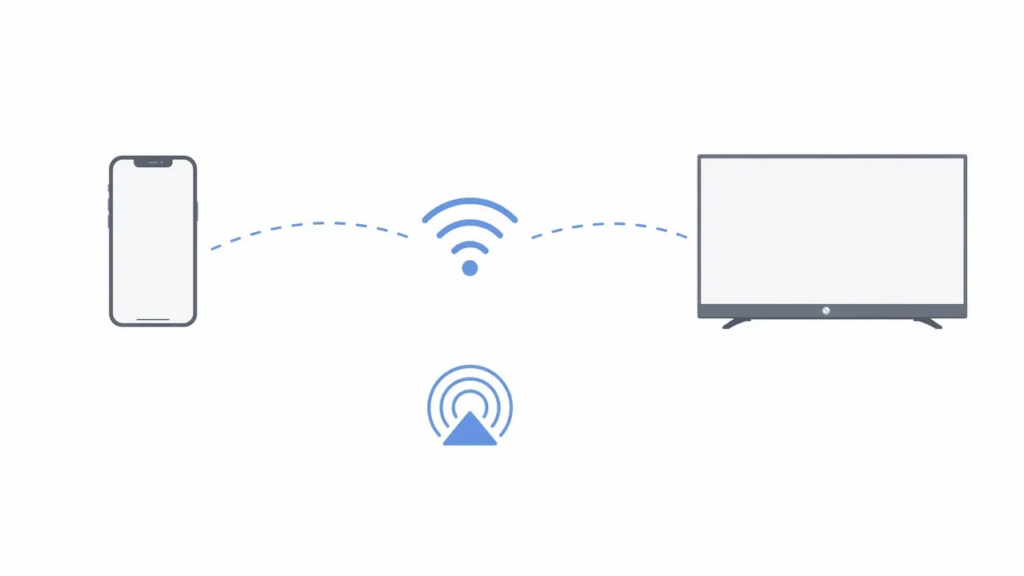
Omezení funkce AirPlay 2 u zařízení LG
AirPlay 2 funguje dobře ve většině případů, má však několik omezení, o kterých je dobré vědět:
- Starší televizory LG (vyrobené před rokem 2018) nemají vůbec žádnou podporu pro AirPlay – budete potřebovat alternativní řešení.
- Obsah chráněný technologií DRM Některé streamovací aplikace mohou blokovat zrcadlení obrazovky nebo zobrazovat černou obrazovku.
- Zpoždění to může být patrné při rychlých hrách, protože AirPlay upřednostňuje stabilitu před odezvou na úrovni jednotlivých snímků.
- Chybí flexibilita napříč platformami — AirPlay umožňuje připojit pouze zařízení Apple k přijímačům certifikovaným společností Apple, takže telefony s Androidem nebo počítače s Windows ve vaší domácnosti nemohou tuto funkci využívat.
Metoda 2: Použití aplikace pro zrcadlení obrazovky od jiného výrobce
Pokud AirPlay 2 nepřichází v úvahu – ať už proto, že je váš televizor LG příliš starý, nebo protože chcete jediné řešení, které bude fungovat na všech vašich zařízeních – nejpraktičtější volbou je aplikace od jiného výrobce. Tyto aplikace se připojují přes vaši místní Wi-Fi síť a nejsou závislé na certifikaci AirPlay od společnosti Apple, takže fungují prakticky s jakýmkoli chytrým televizorem LG.
1001 TVs: zrcadlení napříč platformami s integrovanou funkcí streamování
1001 TVs je multiplatformní a multifunkční aplikace pro zrcadlení obrazovky, která je k dispozici pro systémy iOS, Android, Windows a Mac. Podporuje širokou škálu značek chytrých televizorů – včetně LG, Samsung, Sony, Hisense, TCL a dalších – a kromě základního zrcadlení obrazovky nabízí i několik dalších režimů připojení.
Konkrétně u televizorů LG je Streaming Tato funkce je nejvýznamnější. Umožňuje přenášet multimédia (videa, hudbu, fotografie) přímo z vašeho iPhonu do televizoru LG přes místní síť, což znamená, že můžete telefon nadále používat k jiným činnostem, zatímco se obsah přehrává na velké obrazovce – na rozdíl od zrcadlení na celou obrazovku, které zabírá celý displej.

Postup nastavení je následující:
- Stáhnout 1001 TVs z App Store na svém iPhonu a ujistěte se, že je váš televizor LG připojen ke stejné síti Wi-Fi.
- Otevření aplikace a klepněte na Streaming záložka.
- Vyberte svůj televizor LG ze seznamu automaticky rozpoznaných zařízení.
- Vyberte médium chcete přehrát – video z knihovny Fotky, stažený filmový soubor nebo hudbu.
- Zde začíná váš obsah přenos na televizor LG okamžitě, s ovládacími prvky přehrávání (přehrávání, pozastavení, posun) dostupnými na vašem iPhonu.
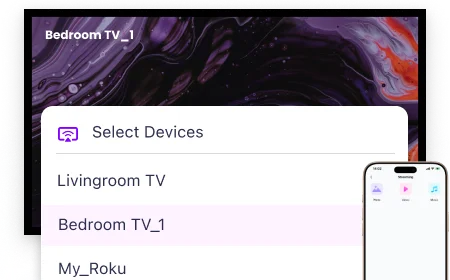
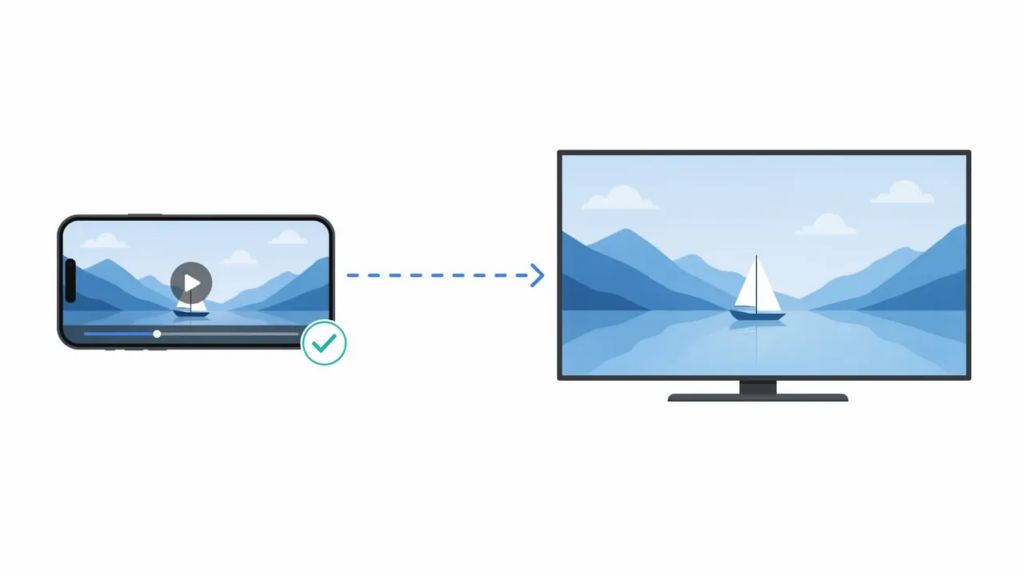
Kromě streamování nabízí 1001 TVs také zrcadlení prostřednictvím prohlížeče — na přijímacím zařízení není potřeba žádná aplikace, stačí otevřít vygenerovanou URL adresu ve vestavěném webovém prohlížeči televizoru LG a zobrazí se obrazovka vašeho iPhonu. To je obzvláště užitečné u televizorů LG, protože běží na systému webOS, nikoli na Androidu, a nelze na ně nainstalovat aplikaci 1001 TVs – TV z obchodu Google Play.
Další funkce, jako například Zrcadlení obrazovky, přenos souborů, rodinné album a dálkové ovládání jsou k dispozici, pokud na obou zařízeních běží aplikace 1001 TVs (např. z telefonu na Android TV), ale neplatí to pro televizory LG. Veškerá data zůstávají ve vaší místní síti a nikdy neprocházejí internetem, což představuje významnou výhodu z hlediska ochrany soukromí oproti alternativám závislým na cloudu.
Další možnosti od jiných výrobců
Tento segment obsazuje ještě několik dalších aplikací, z nichž každá má poněkud odlišné výhody a nevýhody:
| Aplikace | Nejlepší pro | Významné omezení |
|---|---|---|
| 1001 TVs | Domácnosti využívající více platforem; streamování + zrcadlení + přenos souborů | Prémiové funkce vyžadují předplatné po uplynutí 3denní zkušební doby |
| AirBeamTV | Televizory LG bez funkce AirPlay; bez nutnosti dalšího hardwaru | Zobrazuje pouze celou obrazovku; žádné streamování pozadí |
| DoCast | Jednoduché a nenáročné zrcadlení | Bezplatná verze má přísná časová omezení (3minutové video, 15minutová skladba) |
Správná volba závisí na tom, zda potřebujete rychlé jednorázové zrcadlo, nebo nástroj s podporou více zařízení a řadou funkcí, který pokryje potřeby celé vaší domácnosti.
Způsob 3: Kabelové připojení přes adaptér HDMI
Pokud jsou bezdrátové způsoby připojení ve vašem prostředí nespolehlivé – přetížená síť Wi-Fi, starší televizor nebo přísná síťová omezení na pracovišti –, je kabelové připojení přes HDMI nejstabilnější alternativou.
Co potřebujete
- A Digitální AV adaptér Lightning (pro iPhony s konektorem Lightning) nebo Adaptér USB-C na HDMI (pro iPhone 15 a novější modely)
- Norma Kabel HDMI
- K dispozici je HDMI port na vašem televizoru LG
Jak se připojit
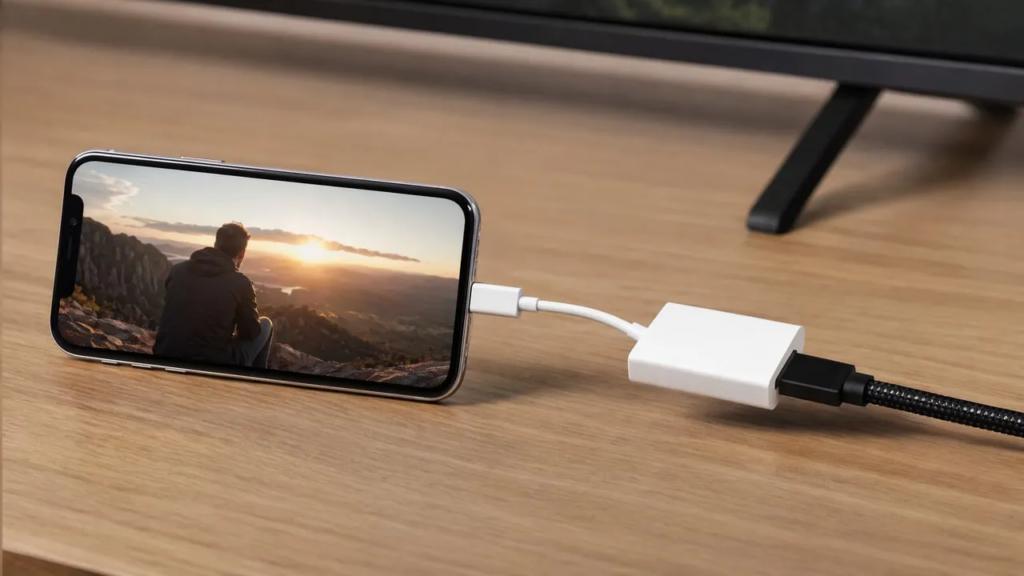
- Připojte adaptér k vašemu iPhonu.
- Připojte jeden konec kabelu HDMI k adaptéru a druhý ke svému televizoru LG.
- Pomocí dálkového ovladače LG přepněte na příslušný HDMI vstup.
- Obrazovka vašeho iPhonu se na televizi zobrazí okamžitě – bez Wi-Fi, bez párování, bez aplikací.
Tato metoda zajišťuje nulová latence a naprostou stabilitu, díky čemuž je ideální pro hraní her nebo živé prezentace. Nevýhodou je fyzické připojení: jste omezeni délkou kabelu a na cestách si s sebou budete muset vzít adaptér.
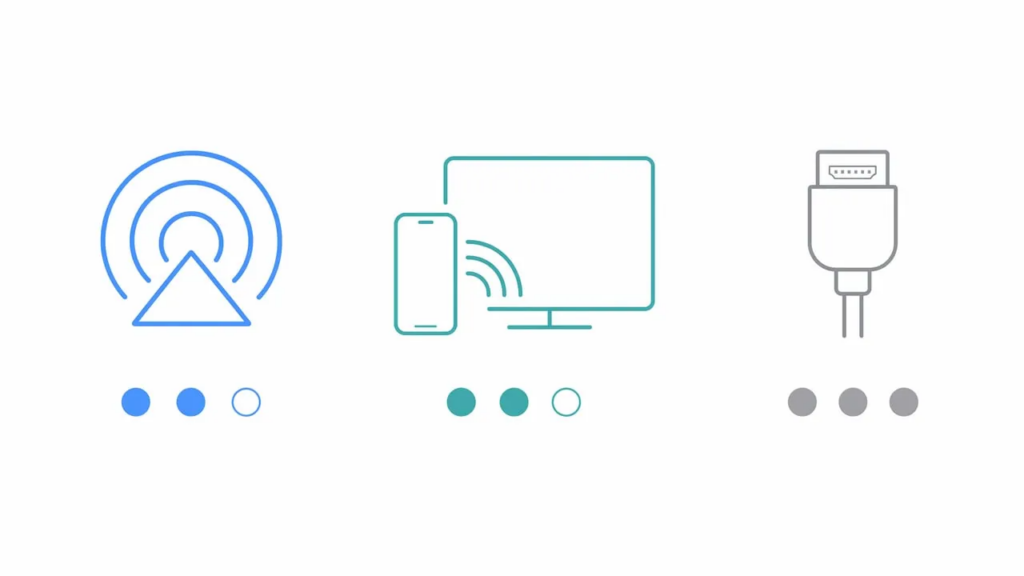
Srovnání: Kterou metodu byste si měli vybrat?
| Metoda | Nejlepší pro | Obtížnost nastavení | Zpoždění | Funguje to na všech televizorech LG? |
|---|---|---|---|---|
| AirPlay 2 | Moderní televizory LG (od roku 2018); domácnosti, kde se používají výhradně produkty Apple | Snadné | Nízká | Ne (pouze modely od roku 2018) |
| 1001 TVs (streamování) | Aplikace pro různé platformy; přehrávání médií na pozadí | Snadné | Nízká | Ano |
| 1001 TVs (zrcadlení) | Zobrazení na celou obrazovku; televizory LG bez podpory AirPlay | Snadné | Nízká–střední | Ano |
| AirBeamTV / DoCast | Rychlé zrcadlení obrazu na televizorech bez podpory AirPlay | Snadné | Střední | Ano |
| HDMI adaptér | Hraní her, prezentace, nestabilní Wi-Fi | Střední | Žádné | Ano |
Pro většinu uživatelů, kteří vlastní televizor LG z roku 2018 nebo novější, AirPlay 2 je to nejrychlejší způsob, který nevyžaduje žádnou instalaci. U starších modelů nebo v domácnostech s více zařízeními, 1001 TVs nabízí nejvyšší všestrannost díky funkcím streamování, zrcadlení obrazovky a přenosu souborů v jedné aplikaci.
Řešení problémů: Časté potíže se zrcadlením obrazovky
AirPlay se na vašem televizoru LG nezobrazuje
Toto je nejčastější problém a jeho příčina je téměř vždy stejná: Váš iPhone a televizor jsou připojeny k různým Wi-Fi sítím. Zkontrolujte, zda jsou obě zařízení připojena ke stejnému SSID – některé routery vysílají samostatná pásma 2,4 GHz a 5 GHz pod různými názvy, což může způsobit rozdělení vašich zařízení. Pokud je tomu tak, připojte obě zařízení ke stejnému pásmu.
Zkontrolujte také, zda je zapnutá funkce AirPlay na adrese v nastavení vašeho televizoru LG (Nastavení → Připojení → Nastavení Apple AirPlay — přesné názvy položek v nabídce se liší podle modelu). Aktualizace firmwaru může tuto nastavení občas resetovat.
Zrcadlený obraz je rozmazaný nebo má nízkou kvalitu
AirPlay automaticky přizpůsobuje rozlišení podle stavu sítě. Pokud je vaše Wi-Fi přetížené, kvalita obrazu se zhorší. Umístěte router blíže k televizoru, přepněte na pásmo 5 GHz nebo omezte počet aktivních zařízení v síti. Pomocí aplikace třetí strany, jako je například 1001 TVs, můžete v nastavení aplikace upravit rozlišení zrcadlení a datový tok a dosáhnout tak ostřejšího obrazu.
U obsahu chráněného technologií DRM se zobrazuje černá obrazovka
Některé streamovací aplikace (Netflix, Hulu, některé sportovní aplikace) používají technologii DRM, která blokuje zrcadlení obrazovky – na místě, kde by mělo být video, uvidíte černý obdélník. Nejedná se o chybu, ale o záměrné opatření na ochranu proti kopírování. V takových případech použijte streamovací aplikaci nativní aplikace pro televizory LG (stažené z LG Content Store) nebo je lze přenášet přímo pomocí vestavěného tlačítka pro přenos v aplikaci, místo aby se zrcadlila celá obrazovka.
Připojení se občas přeruší
Obvyklým viníkem jsou rušení Wi-Fi. Restartujte iPhone i televizor LG, odstraňte Wi-Fi síť z seznamu na iPhonu a znovu se k ní připojte a ujistěte se, že máte v routeru nainstalovanou nejnovější verzi firmwaru. Pokud výpadky přetrvávají, kabelové připojení přes HDMI tuto proměnnou zcela eliminuje.
Často kladené dotazy
Mohu zrcadlit obraz z mého iPhonu na televizor LG bez Wi-Fi?
Ne bezdrátově. AirPlay 2 i aplikace třetích stran pro zrcadlení obrazovky vyžadují k přenosu dat lokální Wi-Fi síť. Můžete však použít Adaptér Lightning nebo USB-C na HDMI pro přímé kabelové připojení, které vůbec nevyžaduje Wi-Fi. Některé aplikace také podporují Sdílení připojení přes USB k televizoru nebo počítači pro stabilní kabelové zrcadlení obrazu.
Podporují všechny televizory LG funkci AirPlay 2?
Ne. AirPlay 2 je k dispozici na Modely televizorů LG od roku 2018. Společnost LG používá pro své řady OLED, LED a QNED různé formáty číslování modelů, takže nejjednodušší způsob, jak zjistit rok výroby vašeho televizoru, je vyhledat ho na Databáze modelů LG na TVFindr. Modely z roku 2017 a starší nepodporují AirPlay 2.
Je zrcadlení obrazovky totéž jako přenos obrazu?
Ne tak úplně. Zrcadlení obrazovky zobrazí celou obrazovku vašeho iPhonu na televizi v reálném čase – vše, co vidíte na telefonu, se objeví na televizi. Casting (nebo streamování) odesílá konkrétní mediální obsah – video, fotografii, skladbu – do televize, zatímco váš telefon zůstává volný pro jiné účely. Aplikace 1001 TVs podporuje oba režimy: zrcadlení na celou obrazovku i streamování médií pro přehrávání na pozadí.
Funguje 1001 TVs konkrétně s televizory značky LG?
Ano, ale s určitými omezeními. Televizory LG používají operační systém webOS, nikoli Android, a proto na ně nelze nainstalovat aplikaci 1001 TVs TV z obchodu Google Play. To znamená, že pouze Streaming funkce (přenos médií po místní síti) a zrcadlení prostřednictvím prohlížeče (prostřednictvím vestavěného webového prohlížeče televizoru) jsou k dispozici na televizorech LG. Funkce, které vyžadují nainstalovanou aplikaci na obou zařízeních – jako je zrcadlení obrazovky na celou obrazovku, přenos souborů, rodinné album a dálkové ovládání – fungují na televizorech s Android TV, ale na televizorech LG nejsou k dispozici. Chcete-li na televizoru LG využít plnohodnotné zrcadlení pomocí aplikace, použijte místo toho AirPlay 2 nebo zrcadlení prostřednictvím prohlížeče.
Je zrcadlení obrazovky bezpečné a zajišťuje soukromí?
Při používání AirPlay nebo 1001 TVs zůstávají všechna data na vašem lokální síť — nic se nenahrává na internet ani neukládá na externí servery. Aplikace 1001 TVs záměrně funguje bez systému účtů a nikdy neprochází obrazovkou přes cloud, což z ní činí vhodnou volbu pro uživatele dbající na ochranu soukromí, zejména v případě citlivého obsahu, jako jsou osobní fotografie nebo firemní prezentace.
Souhrn
Zrcadlení obrazovky z iPhonu na televizor LG lze provést třemi spolehlivými způsoby. AirPlay 2 je bezproblémová originální volba pro modely z roku 2018 a novější. Aplikace třetích stran například 1001 TVs – multiplatformní, multifunkční aplikace pro zrcadlení obrazovky s vlastní funkcí streamování – rozšiřuje tyto možnosti na jakoukoli chytrou televizi LG a zároveň přidává přenos souborů, přenos obsahu z prohlížeče a podporu více zařízení. A HDMI zůstává spolehlivým kabelovým záložním řešením pro nestabilní sítě nebo situace, kde záleží na latenci. Vyberte si způsob, který vyhovuje vašemu televizoru, vaší síti a počtu zařízení, která potřebujete připojit – a obrazovka vašeho iPhonu se během několika minut objeví na velké obrazovce.