
Jak wyświetlić obraz z iPhone’a na telewizorze LG: AirPlay 2 i metody z wykorzystaniem aplikacji (2026)

Aby wyświetlić obraz z iPhone’a na telewizorze LG, użyj AirPlay 2 jeśli Twój telewizor obsługuje tę funkcję (modele LG od 2018 roku), albo zainstaluj Aplikacja do dublowania ekranu innej firmy jak 1001 TVs w przypadku starszych modeli lub gdy funkcja AirPlay nie jest dostępna. Zarówno iPhone, jak i telewizor LG muszą być podłączone do ta sama sieć Wi-Fi aby funkcja bezprzewodowego wyświetlania na drugim ekranie działała.
W niniejszym przewodniku omówiono wszystkie możliwe metody — natywną funkcję AirPlay 2, aplikacje innych producentów oraz rozwiązanie awaryjne z wykorzystaniem przewodowego połączenia HDMI — dzięki czemu możesz wybrać tę, która najlepiej pasuje do Twojego modelu telewizora LG i Twojej konfiguracji.
Które telewizory LG obsługują AirPlay 2?
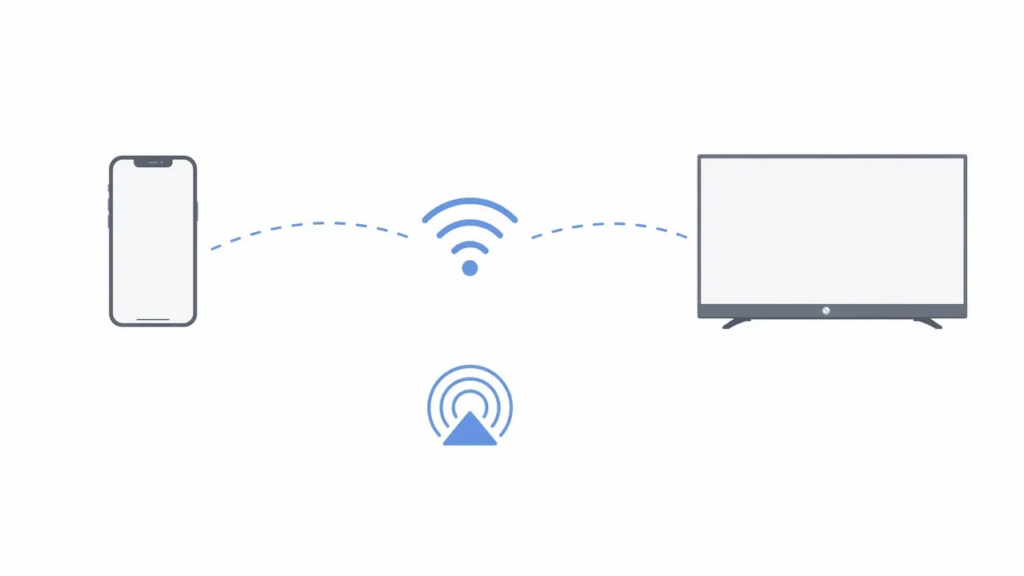
AirPlay 2 to natywny protokół bezprzewodowy firmy Apple służący do strumieniowego przesyłania dźwięku, obrazu oraz wyświetlania pełnoekranowego z iPhone’a, iPada lub komputera Mac na kompatybilny wyświetlacz. Firma LG wdrożyła AirPlay 2 w swojej ofercie telewizorów smart, które działają na webOS 4.0 lub nowszy, począwszy od 2018, dzięki czemu funkcja ta jest dostępna w wielu różnych modelach.
Jednym z najszybszych sposobów sprawdzenia roku produkcji telewizora i tego, czy obsługuje on AirPlay 2, jest sprawdzenie tego na stronie Baza danych modeli LG serwisu TVFindr (2019–2026) — wystarczy sprawdzić numer modelu, a od razu zobaczysz rok premiery, parametry techniczne i listę obsługiwanych funkcji.
Jeśli Twój telewizor LG został wyprodukowany przed 2018 r. lub jeśli opcja AirPlay po prostu nie pojawia się w menu ustawień, przejdź bezpośrednio do sekcji aplikacja innej firmy poniższa metoda — działa praktycznie na każdym telewizorze LG Smart TV z łącznością Wi-Fi, bez konieczności posiadania certyfikatu Apple.
Metoda 1: Wyświetlanie obrazu z iPhone’a na telewizorze LG za pomocą AirPlay 2
AirPlay 2 to najprostsze rozwiązanie, jeśli Twój telewizor LG obsługuje tę funkcję. Nie trzeba niczego instalować — funkcja ta jest wbudowana w system iOS oraz w system webOS firmy LG. Oto pełna instrukcja konfiguracji:
Wymagania wstępne
- An iPhone z systemem iOS 12.4 lub nowszym lub macOS Mojave 10.14.5 lub nowszy
- An Telewizor LG z obsługą AirPlay 2 (modele z 2018 r. i nowsze)
- Oba urządzenia podłączone do ta sama sieć Wi-Fi
Instrukcje krok po kroku
- Włącz funkcję AirPlay w telewizorze LG. Naciśnij przycisk „Home” na pilocie LG, przejdź do Ustawienia → Połączenie → Ustawienia Apple AirPlay, oraz włączyć lub wyłączyć AirPlay W dniu. (Dokładne nazwy opcji menu różnią się w zależności od modelu — w niektórych telewizorach LG opcja ta znajduje się w sekcji Ogólne lub Sieć (zamiast tego.)
- Otwórz Centrum sterowania na swoim iPhonie. Przesuń palcem w dół od prawego górnego rogu ekranu (w przypadku iPhone’ów z funkcją Face ID) lub w górę od dolnej krawędzi (w przypadku iPhone’ów z przyciskiem Home).
- Dotknij ikony „Screen Mirroring”. Wygląda to jak dwa nakładające się na siebie prostokąty.
- Wybierz swój telewizor LG z listy wykrytych urządzeń. Jeśli go nie widzisz, upewnij się, że oba urządzenia są podłączone do tej samej sieci Wi-Fi oraz że w telewizorze włączona jest funkcja AirPlay.
- Wprowadź kod dostępu do AirPlay jeśli pojawi się on na ekranie telewizora. Wpisz kod w swoim iPhonie, aby zakończyć parowanie.
Ekran Twojego iPhone'a powinien teraz wyświetlać się na telewizorze LG w czasie rzeczywistym. Wszystko, co robisz — aplikacje, zdjęcia, filmy, gry — jest wyświetlane na dużym ekranie z minimalnym opóźnieniem.
Ograniczenia funkcji AirPlay 2 w urządzeniach LG
AirPlay 2 sprawdza się dobrze w większości sytuacji, ale ma kilka ograniczeń, o których warto wiedzieć:
- Starsze telewizory LG (wyprodukowane przed 2018 r.) nie obsługują w ogóle funkcji AirPlay — trzeba będzie skorzystać z innej metody.
- Treści chronione systemem DRM Niektóre aplikacje do strumieniowego przesyłania treści mogą blokować funkcję lustrzanego odbicia lub wyświetlać czarny ekran.
- Opóźnienie może być odczuwalne podczas dynamicznych gier, ponieważ AirPlay przedkłada stabilność nad szybkość reakcji na poziomie poniżej klatki.
- Brak elastyczności międzyplatformowej — Usługa AirPlay umożliwia łączenie wyłącznie urządzeń Apple z odbiornikami certyfikowanymi przez Apple, więc telefony z systemem Android lub komputery z systemem Windows w Twoim gospodarstwie domowym nie mogą korzystać z tej samej ścieżki.
Metoda 2: Skorzystaj z aplikacji innej firmy do kopiowania ekranu
Gdy AirPlay 2 nie wchodzi w grę — czy to dlatego, że telewizor LG jest zbyt stary, czy też dlatego, że szukasz jednego rozwiązania, które będzie działać na wszystkich Twoich urządzeniach — najbardziej praktycznym rozwiązaniem jest aplikacja innej firmy. Aplikacje te łączą się za pośrednictwem lokalnej sieci Wi-Fi i nie wymagają certyfikacji AirPlay firmy Apple, dzięki czemu działają praktycznie z każdym telewizorem LG Smart TV.
1001 TVs: międzyplatformowe tworzenie kopii lustrzanych z wbudowaną funkcją strumieniowania
1001 TVs to wieloplatformowa, wielofunkcyjna aplikacja do mirroringu ekranu, dostępna na systemy iOS, Android, Windows i Mac. Obsługuje szeroką gamę marek telewizorów smart — w tym LG, Samsung, Sony, Hisense, TCL i inne — oraz oferuje kilka trybów połączenia wykraczających poza podstawowe kopiowanie ekranu.
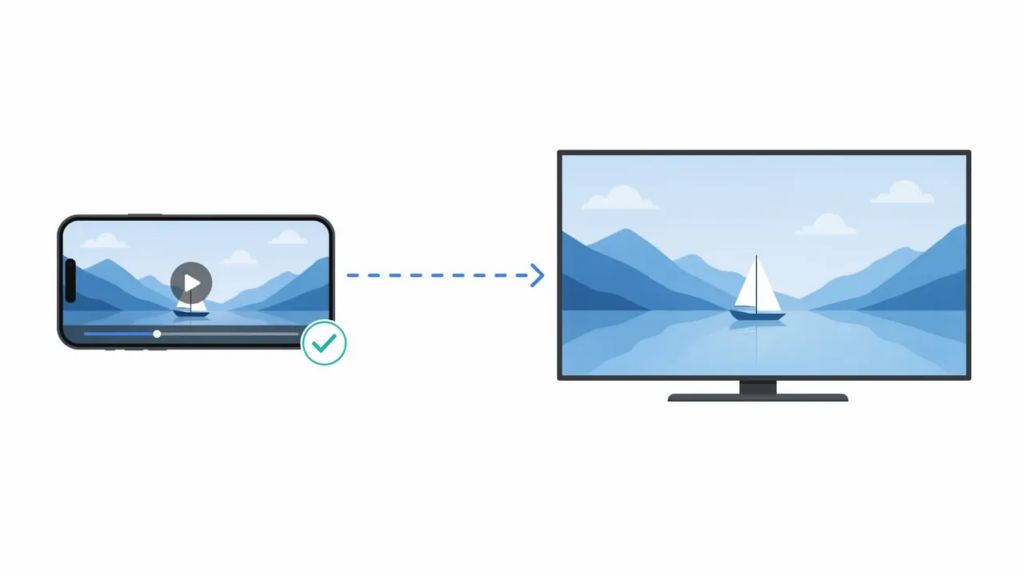
W przypadku telewizorów LG w szczególności, Streaming Ta funkcja jest najbardziej przydatna. Umożliwia ona przesyłanie multimediów (filmów, muzyki, zdjęć) bezpośrednio z iPhone’a do telewizora LG za pośrednictwem sieci lokalnej, co oznacza, że podczas odtwarzania treści na dużym ekranie można nadal korzystać z telefonu do innych zadań — w przeciwieństwie do trybu pełnoekranowego, który zajmuje cały wyświetlacz.

Oto jak to skonfigurować:
- Pobierz 1001 TVs z App Store na swoim iPhonie i upewnij się, że telewizor LG jest podłączony do tej samej sieci Wi-Fi.
- Otwórz aplikację i dotknij przycisku Streaming zakładka.
- Wybierz swój telewizor LG z listy automatycznie wykrytych urządzeń.
- Wybierz nośnik chcesz odtworzyć — film z biblioteki „Zdjęcia”, pobrany plik filmowy lub utwór muzyczny.
- Tutaj zaczyna się treść przesyłanie strumieniowe na telewizor LG natychmiast, z dostępnymi na iPhonie przyciskami odtwarzania (odtwarzanie, pauza, przewijanie).
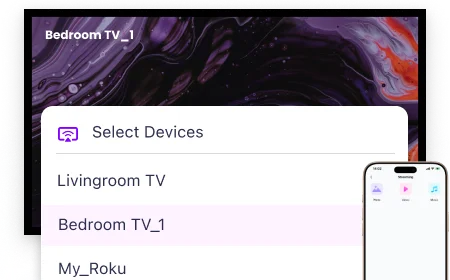
Oprócz usług streamingowych firma 1001 TVs oferuje również odzwierciedlanie w przeglądarce — na urządzeniu odbiorczym nie jest potrzebna żadna aplikacja; wystarczy otworzyć wygenerowany adres URL w wbudowanej przeglądarce internetowej telewizora LG, a na ekranie pojawi się obraz z iPhone’a. Jest to szczególnie przydatne w przypadku telewizorów LG, ponieważ działają one pod kontrolą systemu webOS, a nie Androida, i nie można na nich zainstalować aplikacji 1001 TVs – TV ze sklepu Google Play.
Inne funkcje, takie jak Kopiowanie ekranu, przesyłanie plików, album rodzinny oraz pilot zdalnego sterowania są dostępne, gdy na obu urządzeniach uruchomiona jest aplikacja 1001 TVs (np. z telefonu na telewizor z systemem Android TV), ale nie dotyczą telewizorów marki LG. Wszystkie dane pozostają w sieci lokalnej i nigdy nie są przesyłane przez Internet, co stanowi istotną zaletę pod względem prywatności w porównaniu z rozwiązaniami opartymi na chmurze.
Inne opcje oferowane przez podmioty zewnętrzne
W tej kategorii działa jeszcze kilka innych aplikacji, z których każda ma nieco inne zalety i wady:
| Aplikacja | Najlepsze dla | Istotne ograniczenie |
|---|---|---|
| 1001 TVs | Gospodarstwa domowe korzystające z wielu platform; streaming + mirroring + przesyłanie plików | Aby korzystać z funkcji premium, po 3-dniowym okresie próbnym konieczna jest subskrypcja |
| AirBeamTV | Telewizory LG bez funkcji AirPlay; bez dodatkowego sprzętu | Wyświetla wyłącznie cały ekran; brak strumieniowania tła |
| DoCast | Proste i lekkie tworzenie kopii lustrzanych | Wersja bezpłatna ma ścisłe ograniczenia czasowe (3-minutowe filmy, 15-minutowe utwory muzyczne) |
Właściwy wybór zależy od tego, czy potrzebujesz szybkiego, jednorazowego rozwiązania, czy też wielofunkcyjnego narzędzia obsługującego wiele urządzeń, które zaspokoi potrzeby całego gospodarstwa domowego.
Metoda 3: Połączenie przewodowe za pomocą adaptera HDMI
Jeśli w Twoim otoczeniu połączenia bezprzewodowe okazują się zawodne — z powodu przeciążenia sieci Wi-Fi, starszego telewizora lub rygorystycznych ograniczeń sieciowych w miejscu pracy — przewodowe połączenie HDMI stanowi najbardziej stabilne rozwiązanie awaryjne.
Czego potrzebujesz
- A Cyfrowy adapter AV Lightning (dla iPhone’ów z portem Lightning) lub Przejściówka USB-C na HDMI (dla iPhone'a 15 i nowszych modeli)
- Standard Kabel HDMI
- Dostępny Port HDMI na telewizorze LG
Jak się połączyć
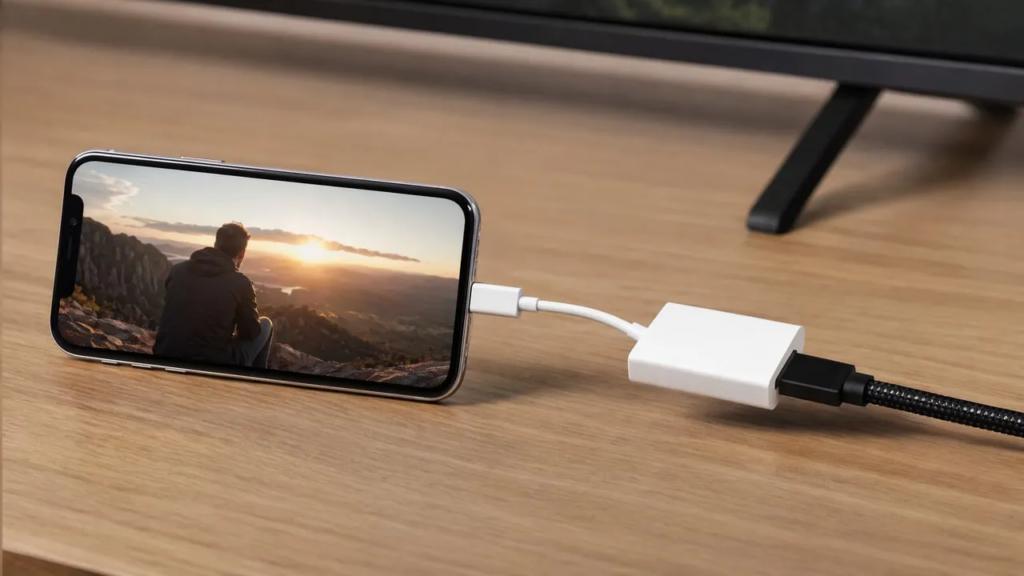
- Podłącz adapter do iPhone’a.
- Podłącz jeden koniec kabla HDMI do adaptera, a drugi do telewizora LG.
- Użyj pilota LG, aby przełączyć się na odpowiedni Wejście HDMI.
- Ekran Twojego iPhone’a pojawia się na telewizorze natychmiast — bez Wi-Fi, bez parowania, bez aplikacji.
Ta metoda zapewnia zerowe opóźnienie oraz niezwykle solidną stabilność, dzięki czemu idealnie nadaje się do gier lub prezentacji na żywo. Minusem jest fizyczne przywiązanie do źródła zasilania: jesteś ograniczony długością kabla, a podczas podróży musisz zabrać ze sobą adapter.
Porównanie: Którą metodę wybrać?
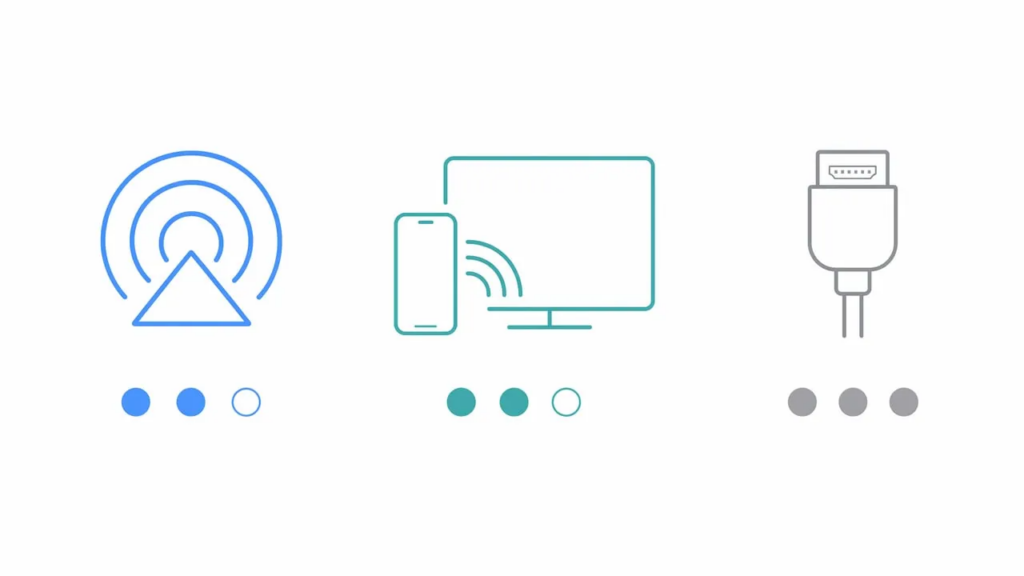
| Metoda | Najlepsze dla | Trudność konfiguracji | Opóźnienie | Czy działa na wszystkich telewizorach LG? |
|---|---|---|---|---|
| AirPlay 2 | Nowoczesne telewizory LG (od 2018 r.); gospodarstwa domowe korzystające wyłącznie z produktów Apple | Łatwe | Niski | Nie (tylko modele od 2018 r.) |
| 1001 TVs (transmisja strumieniowa) | Aplikacje wieloplatformowe; odtwarzanie multimediów w tle | Łatwe | Niski | Tak |
| 1001 TVs (lustrowanie) | Wyświetlanie na pełnym ekranie; telewizory LG bez funkcji AirPlay | Łatwe | Niski–średni | Tak |
| AirBeamTV / DoCast | Szybkie wyświetlanie obrazu na telewizorach nieobsługujących AirPlay | Łatwe | Średni | Tak |
| Adapter HDMI | Gry, prezentacje, niestabilne połączenie Wi-Fi | Średni | Brak | Tak |
Dla większości użytkowników posiadających telewizor LG z 2018 roku lub nowszy, AirPlay 2 to najszybszy sposób, który nie wymaga instalacji. W przypadku starszych modeli lub gospodarstw domowych z wieloma urządzeniami, 1001 TVs zapewnia największą wszechstronność dzięki funkcjom strumieniowania, wyświetlania lustrzanego i przesyłania plików dostępnym w jednej aplikacji.
Rozwiązywanie problemów: Typowe problemy związane z funkcją Screen Mirroring
AirPlay nie wyświetla obrazu z telewizora LG
Jest to najczęstszy problem, a jego przyczyna jest prawie zawsze ta sama: Twój iPhone i telewizor są podłączone do różnych sieci Wi-Fi. Upewnij się, że oba urządzenia są podłączone do tej samej sieci SSID — niektóre routery nadają sygnał w pasmach 2,4 GHz i 5 GHz pod różnymi nazwami, co może spowodować rozdzielenie urządzeń. Jeśli tak jest, podłącz oba urządzenia do tego samego pasma.
Sprawdź również, czy funkcja AirPlay jest włączona na w ustawieniach telewizora LG (Ustawienia → Połączenie → Ustawienia Apple AirPlay — dokładne nazwy opcji menu różnią się w zależności od modelu). Czasami aktualizacja oprogramowania sprzętowego może to zresetować.
Obraz na ekranie lustrzanym jest rozmyty lub niskiej jakości
AirPlay automatycznie dostosowuje rozdzielczość w zależności od warunków sieciowych. Jeśli sieć Wi-Fi jest przeciążona, jakość obrazu ulega pogorszeniu. Przesuń router bliżej telewizora, przełącz się na pasmo 5 GHz lub zmniejsz liczbę aktywnych urządzeń w sieci. Korzystając z aplikacji innej firmy, takiej jak 1001 TVs, możesz dostosować rozdzielczość i przepływność w ustawieniach aplikacji, aby uzyskać ostrzejszy obraz.
Treści chronione systemem DRM wyświetlają czarny ekran
Niektóre aplikacje do streamingu (Netflix, Hulu, niektóre aplikacje sportowe) wykorzystują system DRM, który blokuje funkcję lustrzanego odbicia ekranu — w miejscu, gdzie powinien znajdować się obraz, pojawi się czarny prostokąt. Nie jest to błąd; jest to celowe zabezpieczenie przed kopiowaniem. W takich przypadkach należy skorzystać z funkcji aplikacji do streamingu natywna aplikacja telewizora LG (pobrane ze sklepu LG Content Store) lub przesyłać treść bezpośrednio za pomocą wbudowanego przycisku przesyłania w aplikacji, zamiast wyświetlać lustrzane odbicie całego ekranu.
Połączenie przerywa się sporadycznie
Najczęstszą przyczyną są zakłócenia sieci Wi-Fi. Zrestartuj zarówno iPhone’a, jak i telewizor LG, usuń sieć Wi-Fi z listy dostępnych sieci na iPhonie, a następnie ponownie dołącz do niej i upewnij się, że oprogramowanie routera jest aktualne. Jeśli przerwy w transmisji nadal występują, połączenie przewodowe przez HDMI całkowicie wyeliminuje ten czynnik.
Najczęściej zadawane pytania
Czy mogę wyświetlić obraz z mojego iPhone’a na telewizorze LG bez Wi-Fi?
Nie bezprzewodowo. Zarówno AirPlay 2, jak i aplikacje innych producentów do wyświetlania lustrzanego obrazu wymagają lokalnej sieci Wi-Fi do przesyłania danych. Można jednak skorzystać z Przejściówka Lightning lub USB-C na HDMI w celu nawiązania bezpośredniego połączenia przewodowego, które w ogóle nie wymaga sieci Wi-Fi. Niektóre aplikacje obsługują również Tethering przez USB do telewizora lub komputera, aby uzyskać stabilne lustrzenie obrazu w trybie przewodowym.
Czy wszystkie telewizory LG obsługują AirPlay 2?
Nie. Funkcja AirPlay 2 jest dostępna na Modele telewizorów LG od 2018 roku. Firma LG stosuje różne formaty numerów modeli w swoich seriach OLED, LED i QNED, więc najprostszym sposobem na sprawdzenie roku produkcji telewizora jest wyszukanie go na stronie Baza danych modeli LG serwisu TVFindr. Modele z 2017 roku i starsze nie obsługują AirPlay 2.
Czy funkcja „screen mirroring” to to samo co „casting”?
Nie do końca. Odzwierciedlanie ekranu wyświetla w czasie rzeczywistym całą zawartość ekranu iPhone’a na telewizorze — wszystko, co widzisz na telefonie, pojawia się na ekranie telewizora. Casting (lub strumieniowanie) pozwala przesyłać określone pliki multimedialne — film, zdjęcie, utwór muzyczny — do telewizora, jednocześnie umożliwiając korzystanie z telefonu do innych celów. Aplikacja 1001 TVs obsługuje oba tryby: wyświetlanie na pełnym ekranie oraz strumieniowanie multimediów w tle.
Czy usługa 1001 TVs działa właśnie z telewizorami marki LG?
Tak, ale z pewnymi ograniczeniami. Telewizory LG działają na systemie webOS, a nie na Androidzie, więc nie można na nich zainstalować aplikacji 1001 TVs TV ze sklepu Google Play. Oznacza to, że tylko Streaming funkcja (przesyłanie multimediów przez sieć lokalną) oraz odzwierciedlanie w przeglądarce (za pośrednictwem wbudowanej przeglądarki internetowej telewizora) są dostępne w telewizorach LG. Funkcje wymagające zainstalowania aplikacji na obu urządzeniach — takie jak wyświetlanie pełnoekranowe, przesyłanie plików, album rodzinny i zdalne sterowanie — działają na telewizorach z systemem Android TV, ale nie są dostępne w telewizorach LG. Aby uzyskać pełne funkcje wyświetlania lustrzanego za pomocą aplikacji na telewizorze LG, należy zamiast tego skorzystać z AirPlay 2 lub wyświetlania lustrzanego za pośrednictwem przeglądarki.
Czy funkcja „screen mirroring” jest bezpieczna i zapewnia prywatność?
Podczas korzystania z AirPlay lub 1001 TVs wszystkie dane pozostają na Twoim sieć lokalna — żadne dane nie są przesyłane do internetu ani przechowywane na serwerach zewnętrznych. Serwis 1001 TVs działa bez systemu kont i nigdy nie przekazuje danych z ekranu przez chmurę, co czyni go rozwiązaniem zapewniającym ochronę prywatności w przypadku wrażliwych treści, takich jak osobiste zdjęcia czy prezentacje biznesowe.
Podsumowanie
Przesłanie obrazu z iPhone’a na telewizor LG można zrealizować na trzy sprawdzone sposoby. AirPlay 2 to prosta w obsłudze opcja fabryczna dla modeli z 2018 roku i nowszych. Aplikacje innych firm takie jak 1001 TVs — wieloplatformowa, wielofunkcyjna aplikacja do mirroringu z dedykowaną funkcją streamingu — rozszerzają te możliwości na każdy telewizor LG Smart TV, dodając jednocześnie przesyłanie plików, przesyłanie treści z przeglądarki oraz obsługę wielu urządzeń. A HDMI pozostaje niezawodnym rozwiązaniem awaryjnym w przypadku niestabilnych sieci lub sytuacji, w których opóźnienia mają kluczowe znaczenie. Wybierz metodę dostosowaną do Twojego telewizora, sieci oraz liczby urządzeń, które chcesz podłączyć — a obraz z ekranu Twojego iPhone’a pojawi się na dużym ekranie w ciągu kilku minut.