
Cómo duplicar la pantalla del iPhone en un televisor LG: AirPlay 2 y métodos mediante aplicaciones (2026)

Para duplicar la pantalla de un iPhone en un televisor LG, utiliza AirPlay 2 si tu televisor es compatible (modelos LG a partir de 2018), o instala un aplicación de duplicación de pantalla de terceros como 1001 TVs para modelos más antiguos o cuando AirPlay no esté disponible. Tanto tu iPhone como tu televisor LG deben estar conectados a la misma red Wi-Fi para que funcione la duplicación inalámbrica.
Esta guía repasa todos los métodos posibles —AirPlay 2 nativo, aplicaciones de terceros y una solución alternativa por cable HDMI— para que puedas elegir el que mejor se adapte a tu modelo de televisor LG y a tu configuración.
¿Qué televisores LG son compatibles con AirPlay 2?
AirPlay 2 es el protocolo inalámbrico nativo de Apple para transmitir audio, vídeo y duplicar la pantalla a pantalla completa desde un iPhone, un iPad o un Mac a una pantalla compatible. LG ha integrado AirPlay 2 en su gama de televisores inteligentes que funcionan con webOS 4.0 o posterior, a partir de 2018, por lo que esta función está disponible en una amplia gama de modelos.
Una de las formas más rápidas de comprobar el año de fabricación de tu televisor y si es compatible con AirPlay 2 es consultarlo en Base de datos de modelos LG de TVFindr (2019-2026): solo tienes que buscar el número de modelo y podrás ver de un vistazo el año de lanzamiento, las especificaciones y las funciones compatibles.
Si tu televisor LG es anterior a 2018, o si AirPlay simplemente no aparece en el menú de ajustes, pasa directamente a la sección aplicación de terceros El método que se describe a continuación funciona prácticamente en cualquier televisor inteligente de LG con conexión Wi-Fi, sin necesidad de certificación de Apple.
Método 1: Duplicar la pantalla del iPhone en un televisor LG con AirPlay 2
AirPlay 2 es la opción más sencilla si tu televisor LG es compatible con esta función. No hay que instalar nada: la función viene integrada en iOS y en el webOS de LG. A continuación te explicamos el proceso de configuración completo:
Requisitos previos
- En iPhone con iOS 12.4 o posterior o macOS Mojave 10.14.5 o posterior
- En Televisor LG compatible con AirPlay 2 (Modelos de 2018 y posteriores)
- Ambos dispositivos conectados al misma red Wi-Fi
Instrucciones paso a paso
- Activa AirPlay en tu televisor LG. Pulsa el botón «Inicio» del mando a distancia de tu LG y ve a Ajustes → Conexión → Ajustes de Apple AirPlay, y activar o desactivar AirPlay El. (Los nombres exactos de los menús varían según el modelo; en algunos televisores LG, la opción aparece en General o Red (en su lugar.)
- Abre el Centro de control en tu iPhone. Desliza el dedo hacia abajo desde la esquina superior derecha de la pantalla (en los iPhone con Face ID) o hacia arriba desde el borde inferior (en los iPhone con botón de inicio).
- Pulsa el icono de «Screen Mirroring». Parece como si fueran dos rectángulos superpuestos.
- Selecciona tu televisor LG de la lista de dispositivos detectados. Si no lo ves, comprueba que ambos dispositivos estén conectados a la misma red Wi-Fi y que AirPlay esté activado en el televisor.
- Introduce el código de acceso de AirPlay si aparece uno en la pantalla de tu televisor. Introduce el código en tu iPhone para completar el emparejamiento.
La pantalla de tu iPhone debería aparecer ahora en el televisor LG en tiempo real. Todo lo que hagas —aplicaciones, fotos, vídeos, juegos— se muestra en la pantalla grande con una latencia mínima.
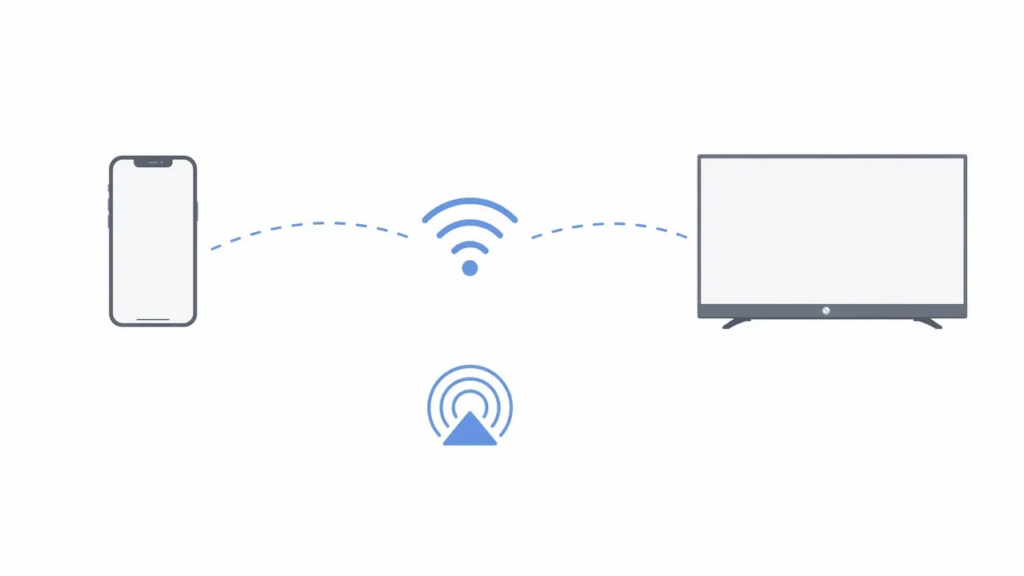
Limitaciones de AirPlay 2 en LG
AirPlay 2 funciona bien en la mayoría de los casos, pero presenta algunas limitaciones que conviene conocer:
- Televisores LG más antiguos (anteriores a 2018) no son compatibles en absoluto con AirPlay; necesitarás un método alternativo.
- Contenido protegido por DRM Algunas aplicaciones de streaming pueden bloquear la duplicación de pantalla o mostrar una pantalla en negro.
- Latencia Esto puede notarse en los videojuegos de ritmo rápido, ya que AirPlay da prioridad a la estabilidad frente a la capacidad de respuesta a nivel de subfotograma.
- Falta de flexibilidad multiplataforma — AirPlay solo conecta dispositivos de Apple a receptores certificados por Apple, por lo que los teléfonos Android o los ordenadores con Windows que haya en tu casa no pueden utilizar la misma vía.
Método 2: Utilizar una aplicación de terceras partes para duplicar la pantalla
Cuando AirPlay 2 no es una opción —ya sea porque tu televisor LG es demasiado antiguo o porque quieres una solución única que funcione en todos tus dispositivos—, una aplicación de terceros es la opción más práctica. Estas aplicaciones se conectan a través de tu red Wi-Fi local y no dependen de la certificación AirPlay de Apple, por lo que funcionan con prácticamente cualquier televisor inteligente LG.
1001 TVs: duplicación multiplataforma con función de transmisión integrada
1001 TVs Es una aplicación multiplataforma y multifuncional de duplicación de pantalla disponible para iOS, Android, Windows y Mac. Es compatible con una amplia gama de marcas de televisores inteligentes —entre ellas, LG, Samsung, Sony, Hisense, TCL y muchas más— y ofrece varios modos de conexión además de la duplicación básica de pantalla.
En el caso concreto de los televisores LG, el Streaming Esta función es la más relevante. Permite enviar archivos multimedia (vídeos, música, fotos) directamente desde tu iPhone a tu televisor LG a través de la red local, lo que significa que puedes seguir utilizando el teléfono para otras tareas mientras el contenido se reproduce en la pantalla grande, a diferencia de la duplicación a pantalla completa, que ocupa toda la pantalla del teléfono.

A continuación te explicamos cómo configurarlo:
- Descargar 1001 TVs desde la App Store de tu iPhone y asegúrate de que tu televisor LG esté conectado a la misma red Wi-Fi.
- Abrir la aplicación y pulse el botón Streaming pestaña.
- Selecciona tu televisor LG de la lista de dispositivos detectados automáticamente.
- Elige el medio que quieras reproducir: un vídeo de tu biblioteca de Fotos, un archivo de película descargado o música.
- Aquí empieza tu contenido reproducción en streaming en el televisor LG al instante, con controles de reproducción (reproducir, pausar, avanzar/retroceder) disponibles en tu iPhone.
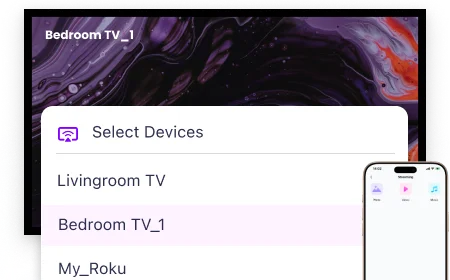
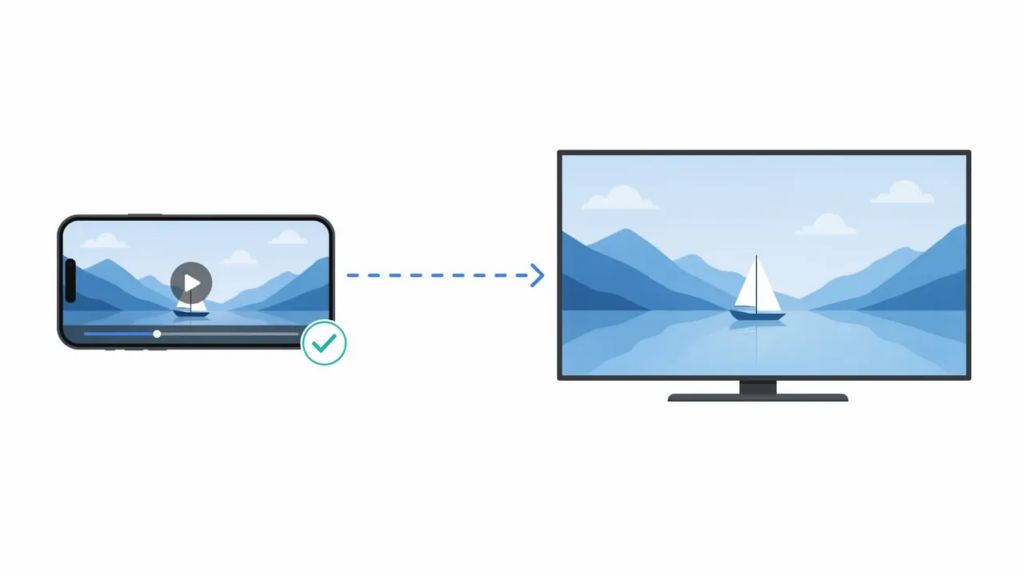
Además del streaming, 1001 TVs también ofrece duplicación de pantalla a través del navegador — No hace falta ninguna aplicación en el dispositivo receptor; basta con abrir la URL generada en el navegador web integrado del televisor LG y aparecerá la pantalla de tu iPhone. Esto resulta especialmente útil para los televisores LG, ya que funcionan con webOS en lugar de con Android y no pueden instalar la aplicación 1001 TVs – TV desde Google Play Store.
Otras características como Duplicación de pantalla, transferencia de archivos, álbum familiar y mando a distancia están disponibles cuando ambos dispositivos ejecutan la aplicación 1001 TVs (por ejemplo, de un teléfono a un Android TV), pero no son compatibles con los televisores LG. Todos los datos permanecen en tu red local y nunca pasan por Internet, lo que supone una ventaja significativa en materia de privacidad frente a las alternativas que dependen de la nube.
Otras opciones de terceros
Hay otras aplicaciones que ocupan este nicho, cada una con ventajas e inconvenientes ligeramente diferentes:
| Aplicación | Lo mejor para | Limitación destacada |
|---|---|---|
| 1001 TVs | Hogares con dispositivos de distintas plataformas; streaming + duplicación de pantalla + transferencia de archivos | Las funciones premium requieren una suscripción tras un periodo de prueba de 3 días |
| AirBeamTV | Televisores LG sin AirPlay; sin hardware adicional | Solo reproduce la pantalla completa; no se transmite el fondo. |
| DoCast | Replicación sencilla y ligera | El plan gratuito tiene límites de tiempo estrictos (vídeos de 3 minutos, música de 15 minutos) |
La elección adecuada depende de si necesitas un programa de sincronización rápido y puntual o una herramienta con múltiples funciones y compatible con varios dispositivos que cubra todas las necesidades de tu hogar.
Método 3: Conexión por cable mediante un adaptador HDMI
Si los métodos inalámbricos no son fiables en tu entorno —una red Wi-Fi saturada, un televisor antiguo o restricciones de red estrictas en el lugar de trabajo—, una conexión HDMI por cable es la alternativa más estable.
Lo que necesita
- A Adaptador AV digital Lightning (para iPhones con puerto Lightning) o un Adaptador de USB-C a HDMI (para el iPhone 15 y modelos posteriores)
- Una norma Cable HDMI
- Una opción disponible Puerto HDMI en tu televisor LG
Cómo conectarse
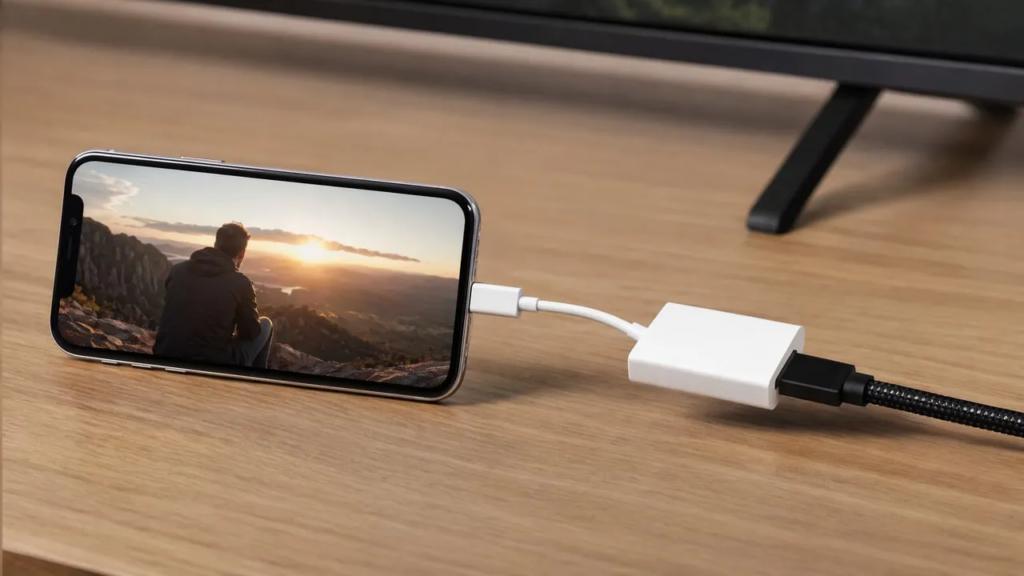
- Conecta el adaptador a tu iPhone.
- Conecta un extremo del cable HDMI al adaptador y el otro a tu televisor LG.
- Utiliza el mando a distancia de LG para cambiar al canal correspondiente Entrada HDMI.
- La pantalla de tu iPhone aparece en la tele al instante: sin Wi-Fi, sin emparejamiento y sin aplicaciones.
Este método ofrece latencia cero y una estabilidad a toda prueba, lo que lo hace ideal para jugar o para presentaciones en directo. La contrapartida es la dependencia física del cable: estás limitado por la longitud del mismo y tendrás que llevar un adaptador cuando viajes.
Comparación: ¿qué método deberías elegir?
| Método | Lo mejor para | Dificultad de configuración | Latencia | ¿Funciona en todos los televisores LG? |
|---|---|---|---|---|
| AirPlay 2 | Televisores LG modernos (a partir de 2018); hogares que solo utilizan productos de Apple | Fácil | Bajo | No (solo a partir de 2018) |
| 1001 TVs (Streaming) | Dispositivos multiplataforma; reproducción de contenido multimedia en segundo plano | Fácil | Bajo | Sí |
| 1001 TVs (duplicación) | Visualización a pantalla completa; televisores LG sin AirPlay | Fácil | Baja-media | Sí |
| AirBeamTV / DoCast | Duplicación rápida de pantalla en televisores que no admiten AirPlay | Fácil | Medio | Sí |
| Adaptador HDMI | Videojuegos, presentaciones, conexión Wi-Fi inestable | Medio | Ninguno | Sí |
Para la mayoría de los usuarios que tengan un televisor LG de 2018 o posterior, AirPlay 2 es la opción más rápida, que no requiere instalación. Para modelos más antiguos o hogares con varios dispositivos, 1001 TVs ofrece la mayor versatilidad gracias a sus funciones de transmisión, duplicación de pantalla y transferencia de archivos, todo ello en una sola aplicación.
Solución de problemas: Problemas habituales con la duplicación de pantalla
AirPlay no se muestra en tu televisor LG
Este es el problema más habitual, y la causa suele ser casi siempre la misma: Tu iPhone y tu televisor están conectados a redes Wi-Fi diferentes. Comprueba que ambos estén conectados al mismo SSID: algunos routers emiten señales en bandas separadas de 2,4 GHz y 5 GHz con nombres distintos, lo que puede hacer que tus dispositivos se desconecten. Si ese es el caso, conéctalos ambos a la misma banda.
Comprueba también que AirPlay esté activado. en en los ajustes de tu televisor LG (Ajustes → Conexión → Ajustes de Apple AirPlay — los nombres exactos de los menús varían según el modelo). En ocasiones, una actualización del firmware puede restablecer esta configuración.
La pantalla duplicada se ve borrosa o de baja calidad
AirPlay ajusta automáticamente la resolución en función de las condiciones de la red. Si tu red Wi-Fi está saturada, la calidad de la imagen se ve afectada. Acerca el router al televisor, cambia a la banda de 5 GHz o reduce el número de dispositivos activos en la red. Con una aplicación de terceros como 1001 TVs, puedes ajustar la resolución y la velocidad de bits de la transmisión en los ajustes de la aplicación para obtener una imagen más nítida.
El contenido con DRM muestra una pantalla en negro
Algunas aplicaciones de streaming (Netflix, Hulu, ciertas aplicaciones deportivas) utilizan DRM que bloquea la duplicación de pantalla; verás un rectángulo negro donde debería aparecer el vídeo. No se trata de un error, sino de una medida intencionada de protección contra la copia. En estos casos, utiliza la aplicación de streaming aplicación nativa de LG TV (descargada de la Tienda de contenidos de LG) o transmitirla directamente mediante el botón de transmisión integrado en la aplicación, en lugar de duplicar toda la pantalla.
La conexión se interrumpe de forma intermitente
Las interferencias de la red Wi-Fi suelen ser las culpables. Reinicia tanto tu iPhone como tu televisor LG, elimina la red Wi-Fi de tu iPhone y vuelve a conectarte a ella, y asegúrate de que el firmware de tu router esté actualizado. Si las interrupciones persisten, una conexión HDMI por cable elimina por completo esa variable.
Preguntas frecuentes
¿Puedo duplicar la pantalla de mi iPhone en un televisor LG sin Wi-Fi?
No de forma inalámbrica. Tanto AirPlay 2 como las aplicaciones de duplicación de pantalla de terceros requieren una red Wi-Fi local para transmitir datos. Sin embargo, puedes utilizar un Adaptador de Lightning o USB-C a HDMI para una conexión por cable directa que no requiere Wi-Fi en absoluto. Algunas aplicaciones también admiten Compartir conexión a Internet por USB a un televisor o un ordenador para obtener una duplicación de pantalla por cable estable.
¿Todos los televisores LG son compatibles con AirPlay 2?
No. AirPlay 2 está disponible en Modelos de televisores LG a partir de 2018. LG utiliza diferentes formatos de números de modelo para sus gamas OLED, LED y QNED, por lo que la forma más sencilla de saber en qué año se fabricó tu televisor es consultarlo en Base de datos de modelos LG de TVFindr. Los modelos de 2017 y anteriores no son compatibles con AirPlay 2.
¿La duplicación de pantalla es lo mismo que el «casting»?
No exactamente. Duplicación de pantalla duplica toda la pantalla de tu iPhone en la televisión en tiempo real: todo lo que ves en tu teléfono aparece en la televisión. Fundición (o «streaming») envía contenidos multimedia específicos —un vídeo, una foto, una canción— al televisor, lo que te permite utilizar el móvil para otras cosas. 1001 TVs es compatible con ambos modos: duplicación de pantalla a pantalla completa y transmisión de contenidos multimedia para su reproducción en segundo plano.
¿Funciona 1001 TVs específicamente con televisores LG?
Sí, pero con algunas limitaciones. Los televisores LG funcionan con webOS en lugar de con Android, por lo que no pueden instalar la aplicación 1001 TVs TV desde Google Play Store. Esto significa que solo la Streaming función (reproducción de contenidos multimedia a través de la red local) y duplicación de pantalla a través del navegador (a través del navegador web integrado en el televisor) están disponibles en LG. Las funciones que requieren la aplicación en ambos dispositivos —como la duplicación de pantalla a pantalla completa, la transferencia de archivos, el álbum familiar y el mando a distancia— funcionan en los televisores Android TV, pero no son compatibles con LG. Para disfrutar de una duplicación de pantalla completa basada en una aplicación en un televisor LG, utiliza AirPlay 2 o la duplicación de pantalla a través del navegador.
¿Es seguro y confidencial el «screen mirroring»?
Al utilizar AirPlay o 1001 TVs, todos los datos permanecen en tu red local — No se sube nada a Internet ni se almacena en servidores externos. 1001 TVs funciona específicamente sin un sistema de cuentas y nunca transmite los datos de la pantalla a través de la nube, lo que lo convierte en una opción ideal para quienes se preocupan por la privacidad a la hora de compartir contenidos sensibles, como fotos personales o presentaciones de empresa.
Resumen
Para duplicar la pantalla de tu iPhone en un televisor LG, hay tres métodos fiables. AirPlay 2 es la opción de fábrica más sencilla para los modelos de 2018 y posteriores. Aplicaciones de terceros como 1001 TVs —una aplicación de duplicación de pantalla multiplataforma y multifuncional con una función específica de streaming— amplían las posibilidades a cualquier televisor inteligente de LG, al tiempo que añaden transferencia de archivos, transmisión desde el navegador y compatibilidad con varios dispositivos. Y HDMI sigue siendo la opción de respaldo por cable más fiable para redes inestables o situaciones en las que la latencia es un factor importante. Elige el método que mejor se adapte a tu televisor, a tu red y al número de dispositivos que necesites conectar, y la pantalla de tu iPhone aparecerá en la pantalla grande en cuestión de minutos.