
Sådan spejler du din iPhone til et LG-tv: AirPlay 2 og app-metoder (2026)

For at spejle en iPhone til et LG-tv skal du bruge AirPlay 2 hvis dit tv understøtter det (LG-modeller fra 2018 og frem), eller installer en tredjeparts app til skærmspejling som 1001 TVs til ældre modeller eller når AirPlay ikke er tilgængeligt. Både din iPhone og dit LG-tv skal være tilsluttet samme Wi-Fi-netværk for at trådløs spejling kan fungere.
Denne vejledning gennemgår alle mulige metoder — indbygget AirPlay 2, tredjepartsapps og en kablet HDMI-løsning som alternativ — så du kan vælge den, der passer til din LG-tv-model og dit opsætning.
Hvilke LG-tv'er understøtter AirPlay 2?
AirPlay 2 er Apples egen trådløse protokol til streaming af lyd, video og fuldskærmsspejling fra en iPhone, iPad eller Mac til en kompatibel skærm. LG har integreret AirPlay 2 i sin serie af smart-tv’er, der kører webOS 4.0 eller nyere, fra 2018, så funktionen findes på en lang række modeller.
En af de hurtigste måder at finde ud af, hvilket år dit tv er fra, og om det understøtter AirPlay 2, er at slå det op på TVFindr’s database over LG-modeller (2019–2026) — du skal bare finde dit modelnummer, så kan du med et blik se udgivelsesåret, specifikationerne og understøttede funktioner.
Hvis dit LG-tv er fra før 2018, eller hvis AirPlay simpelthen ikke vises i din indstillingsmenu, kan du springe videre til tredjepartsapp Følgende metode — den fungerer stort set på alle LG-smart-tv’er med Wi-Fi-forbindelse, og der kræves ingen Apple-certificering.
Metode 1: Spejl iPhone til LG-tv med AirPlay 2
AirPlay 2 er den nemmeste løsning, hvis dit LG-tv understøtter det. Der er intet, du skal installere — funktionen er indbygget i både iOS og LGs webOS. Her er den fulde vejledning:
Forudsætninger
- En iPhone med iOS 12.4 eller nyere eller macOS Mojave 10.14.5 eller nyere
- En LG-tv med AirPlay 2-understøttelse (2018-modeller og nyere)
- Begge enheder er tilsluttet samme Wi-Fi-netværk
Trin-for-trin-vejledning
- Aktivér AirPlay på dit LG-tv. Tryk på Home-knappen på din LG-fjernbetjening, og gå til Indstillinger → Forbindelse → Apple AirPlay-indstillinger, og slå AirPlay til og fra Den. (De nøjagtige menunavne varierer alt efter model — på visse LG-tv vises indstillingen under Generelt eller Netværk i stedet.)
- Åbn Kontrolcenter på din iPhone. Stryg nedad fra skærmens øverste højre hjørne (på iPhones med Face ID) eller stryg opad fra den nederste kant (på iPhones med en Home-knap).
- Tryk på ikonet for skærmspejling. Det ligner to rektangler, der overlapper hinanden.
- Vælg dit LG-tv fra listen over fundne enheder. Hvis du ikke kan se den, skal du kontrollere, at begge enheder er tilsluttet det samme Wi-Fi-netværk, og at AirPlay er aktiveret på tv’et.
- Indtast AirPlay-adgangskoden hvis der vises en på din tv-skærm. Indtast koden på din iPhone for at fuldføre parringen.
Din iPhone-skærm bør nu vises på LG-tv’et i realtid. Alt, hvad du gør — apps, billeder, videoer, spil — vises på den store skærm med minimal forsinkelse.
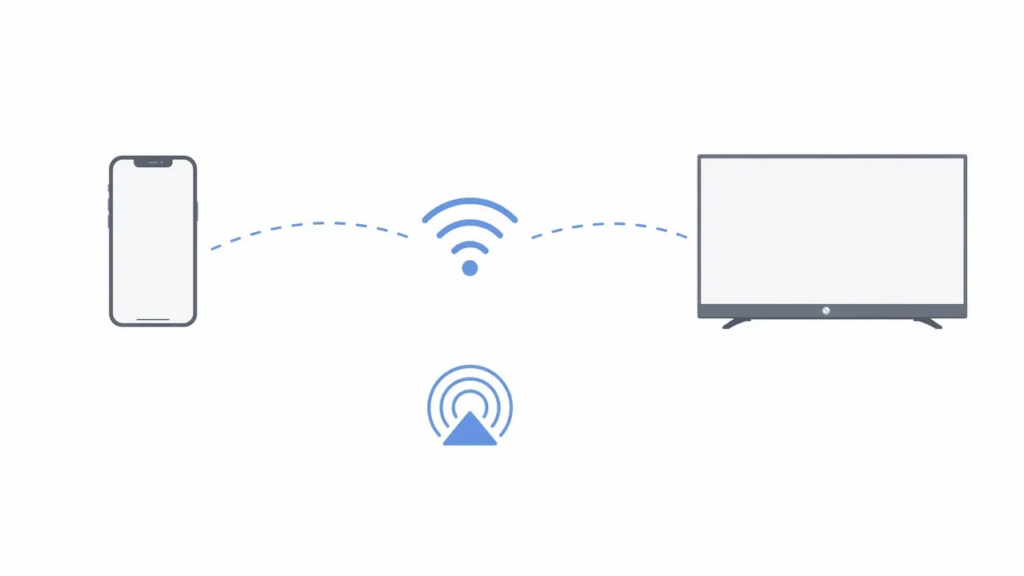
Begrænsninger ved AirPlay 2 på LG
AirPlay 2 fungerer godt i de fleste situationer, men der er et par begrænsninger, man bør være opmærksom på:
- Ældre LG-tv (fra før 2018) understøtter slet ikke AirPlay — du bliver nødt til at finde en anden løsning.
- DRM-beskyttet indhold Nogle streaming-apps kan blokere skærmdeling eller vise en sort skærm.
- Forsinkelse kan mærkes ved spil med højt tempo, da AirPlay prioriterer stabilitet frem for reaktionsevne på sub-frame-niveau.
- Ingen fleksibilitet på tværs af platforme — AirPlay forbinder kun Apple-enheder med Apple-certificerede modtagere, så Android-telefoner eller Windows-pc’er i din husstand kan ikke benytte den samme forbindelse.
Metode 2: Brug en tredjepartsapp til skærmspejling
Når AirPlay 2 ikke er en mulighed – enten fordi dit LG-tv er for gammelt, eller fordi du ønsker én samlet løsning, der fungerer på alle dine enheder – er en tredjepartsapp den mest praktiske løsning. Disse apps opretter forbindelse via dit lokale Wi-Fi-netværk og er ikke afhængige af Apples AirPlay-certificering, så de fungerer med stort set alle LG-smart-tv'er.
1001 TVs: platformsuafhængig spejling med indbygget streamingfunktion
1001 TVs er en platformsuafhængig, multifunktionel app til skærmspejling, der findes til iOS, Android, Windows og Mac. Den understøtter en lang række smart-tv-mærker — herunder LG, Samsung, Sony, Hisense, TCL og flere — og tilbyder flere tilslutningsmuligheder ud over den grundlæggende skærmspejling.
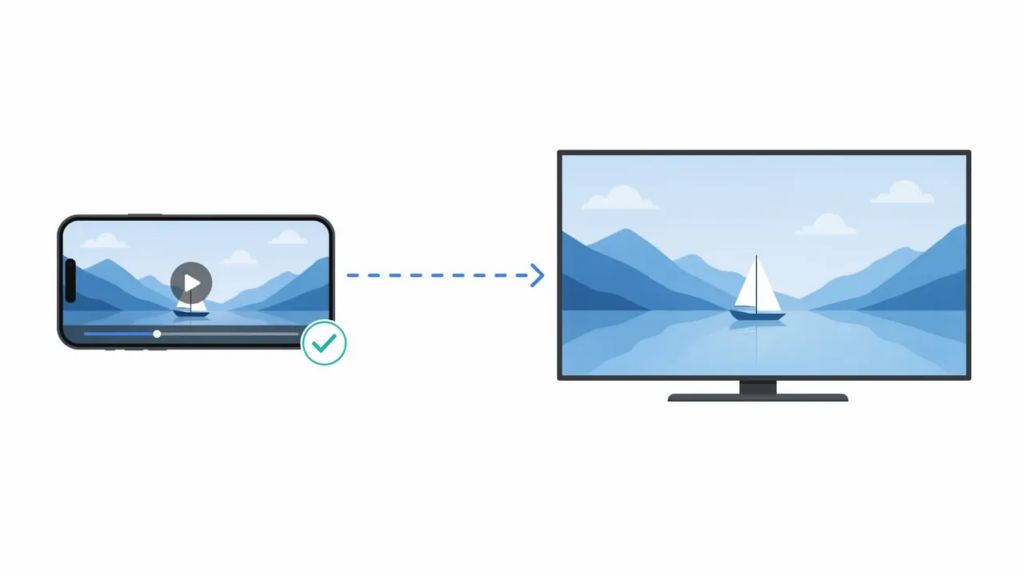
Når det specifikt drejer sig om LG-tv, er Streaming Denne funktion er den mest relevante. Den sender medier (videoer, musik, fotos) direkte fra din iPhone til dit LG-tv via dit lokale netværk, hvilket betyder, at du kan fortsætte med at bruge din telefon til andre opgaver, mens indholdet afspilles på den store skærm — i modsætning til fuldskærmsspejling, som optager hele din skærm.

Sådan gør du:
- Download 1001 TVs fra App Store på din iPhone, og sørg for, at dit LG-tv er forbundet til det samme Wi-Fi-netværk.
- Åbn appen og tryk på Streaming fane.
- Vælg dit LG-tv fra listen over automatisk registrerede enheder.
- Vælg medie du vil afspille — en video fra dit Fotos-bibliotek, en downloadet filmfil eller musik.
- Her begynder dit indhold streaming til LG-tv’et med det samme, med afspilningsknapper (afspil, pause, spring frem/tilbage) tilgængelige på din iPhone.
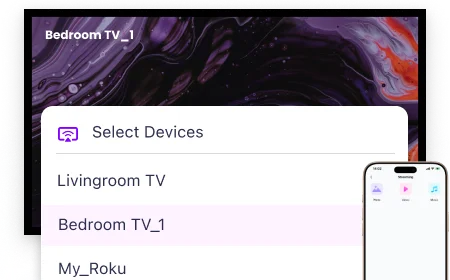
Ud over streaming tilbyder 1001 TVs også browserbaseret spejling — Der kræves ingen app på modtagerenheden; du skal blot åbne den genererede URL i LG-tv’ets indbyggede webbrowser, så vises din iPhone-skærm. Dette er især praktisk for LG-tv’er, da de kører webOS i stedet for Android og derfor ikke kan installere appen 1001 TVs – TV fra Google Play Store.
Andre funktioner som f.eks. Skærmdeling, filoverførsel, familiealbum og Fjernbetjening er tilgængelige, når begge enheder kører 1001 TVs-appen (f.eks. fra telefon til Android TV), men gælder ikke for LG-tv. Alle data forbliver på dit lokale netværk og sendes aldrig via internettet, hvilket er en væsentlig fordel med hensyn til privatlivets fred i forhold til cloud-baserede alternativer.
Andre muligheder fra tredjeparter
Der findes et par andre apps på dette område, som hver især har lidt forskellige fordele og ulemper:
| App | Bedst til | Væsentlig begrænsning |
|---|---|---|
| 1001 TVs | Platformsuafhængige husholdninger; streaming + spejling + filoverførsel | Premium-funktioner kræver et abonnement efter en 3-dages prøveperiode |
| AirBeamTV | LG-tv uden AirPlay; ingen ekstra hardware | Viser kun hele skærmen; ingen streaming i baggrunden |
| DoCast | Enkel og let spejling | Gratisabonnementet har strenge tidsbegrænsninger (3 minutters video, 15 minutters musik) |
Det rigtige valg afhænger af, om du har brug for et hurtigt, engangs-spejl eller et værktøj med flere enheder og mange funktioner, der dækker hele din husstand.
Metode 3: Kabelforbindelse via HDMI-adapter
Hvis trådløse forbindelser ikke fungerer pålideligt i dit miljø — f.eks. på grund af overbelastet Wi-Fi, et ældre tv eller strenge netværksbegrænsninger på arbejdspladsen — er en kablet HDMI-forbindelse den mest stabile alternativløsning.
Hvad du har brug for
- A Lightning Digital AV-adapter (til iPhones med Lightning-port) eller en USB-C til HDMI-adapter (til iPhone 15 og nyere modeller)
- En standard HDMI-kabel
- En ledig HDMI-port på dit LG-tv
Sådan opretter du forbindelse
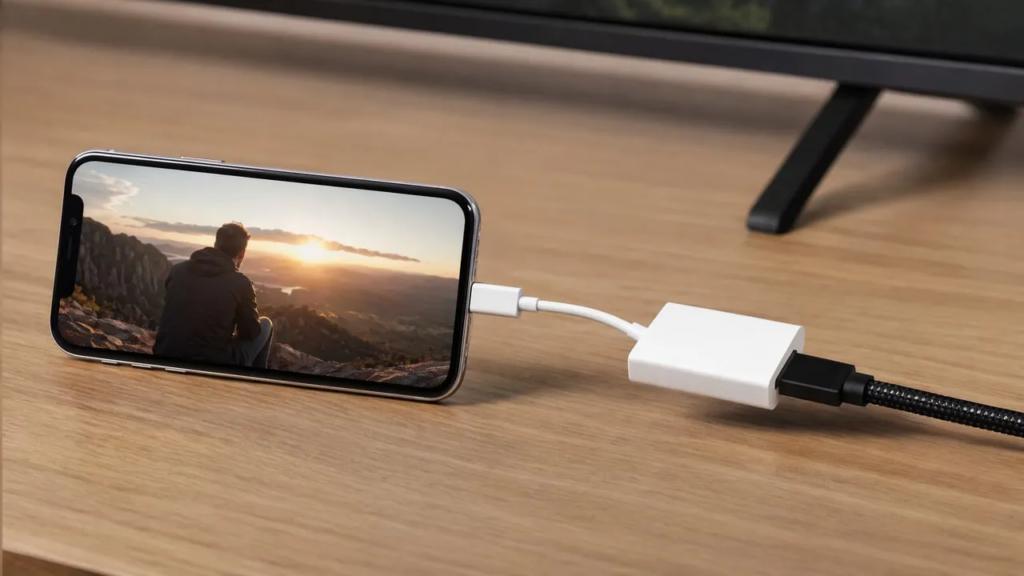
- Sæt adapteren i din iPhone.
- Tilslut den ene ende af HDMI-kablet til adapteren og den anden ende til dit LG-tv.
- Brug LG-fjernbetjeningen til at skifte til den relevante HDMI-indgang.
- Din iPhone-skærm vises med det samme på tv’et — uden Wi-Fi, uden parring og uden apps.
Denne metode giver ingen forsinkelse og en urokkelig stabilitet, hvilket gør den ideel til gaming eller live-præsentationer. Ulempen er den fysiske tilslutning: man er begrænset af kabellængden, og man skal have en adapter med, når man rejser.
Sammenligning: Hvilken metode bør du vælge?
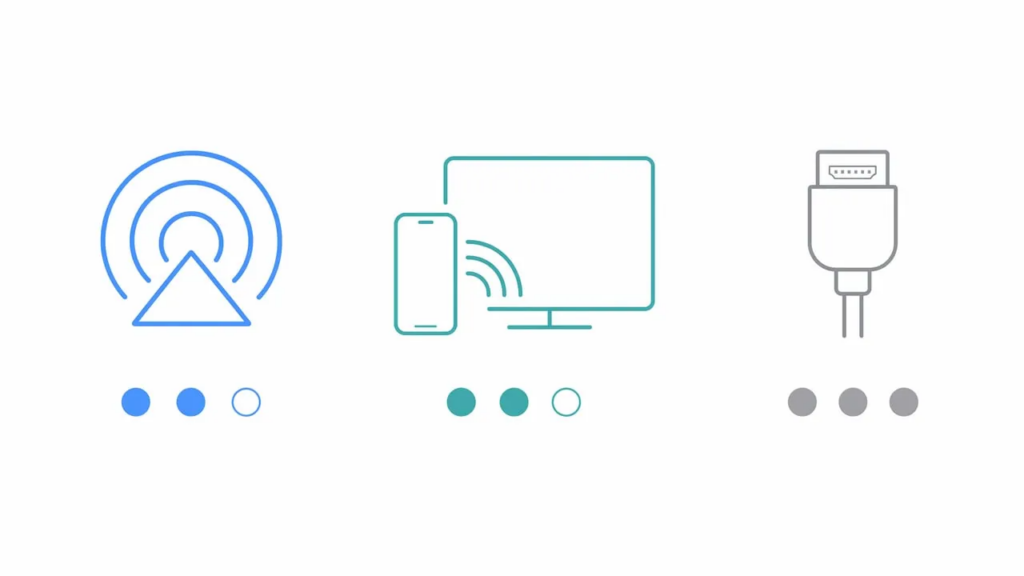
| Metode | Bedst til | Sværhedsgrad ved opsætning | Forsinkelse | Fungerer det på alle LG-tv’er? |
|---|---|---|---|---|
| AirPlay 2 | Moderne LG-tv (fra 2018 og frem); husholdninger, der udelukkende bruger Apple-produkter | Let | Lav | Nej (kun 2018 og frem) |
| 1001 TVs (Streaming) | Platformsuafhængige hjem; afspilning af medier i baggrunden | Let | Lav | Ja |
| 1001 TVs (spejling) | Fuldskærmsvisning; LG-tv’er uden AirPlay | Let | Lav–Middel | Ja |
| AirBeamTV / DoCast | Hurtig spejling på tv-apparater uden AirPlay | Let | Medium | Ja |
| HDMI-adapter | Gaming, præsentationer, ustabilt Wi-Fi | Medium | Ingen | Ja |
For de fleste brugere med et LG-tv fra 2018 eller nyere, AirPlay 2 er den hurtigste løsning, der ikke kræver installation. For ældre modeller eller husholdninger med flere enheder, 1001 TVs tilbyder den største alsidighed takket være mulighederne for streaming, skærmdeling og filoverførsel i én og samme app.
Fejlfinding: Almindelige problemer med skærmspejling
AirPlay vises ikke på dit LG-tv
Dette er det absolut mest almindelige problem, og årsagen er næsten altid den samme: Din iPhone og dit tv er tilsluttet forskellige Wi-Fi-netværk. Kontroller endnu en gang, at begge enheder er forbundet til det samme SSID — nogle routere sender på separate 2,4 GHz- og 5 GHz-bånd under forskellige navne, hvilket kan medføre, at dine enheder bliver adskilt. Hvis det er tilfældet, skal du forbinde begge enheder til det samme bånd.
Kontroller også, at AirPlay er aktiveret på i indstillingerne på dit LG-tv (Indstillinger → Forbindelse → Apple AirPlay-indstillinger — de præcise menunavne varierer alt efter model). En firmwareopdatering kan i nogle tilfælde nulstille denne indstilling.
Den spejlede skærm er sløret eller af dårlig kvalitet
AirPlay tilpasser automatisk opløsningen ud fra netværksforholdene. Hvis dit Wi-Fi-netværk er overbelastet, forringes billedkvaliteten. Flyt din router tættere på tv'et, skift til 5 GHz-båndet, eller reducer antallet af aktive enheder på netværket. Med en tredjepartsapp som 1001 TVs kan du justere spejlingsopløsningen og bithastigheden i appens indstillinger for at få et skarpere billede.
DRM-indhold viser en sort skærm
Nogle streaming-apps (Netflix, Hulu, visse sports-apps) bruger DRM, der blokerer skærmspejling — du vil se et sort rektangel der, hvor videoen burde være. Dette er ikke en fejl; det er en bevidst foranstaltning til kopibeskyttelse. I disse tilfælde skal du bruge streaming-appens LG TV’s indbyggede app (downloadet fra LG Content Store) eller streames direkte via appens indbyggede stream-knap i stedet for at spejle hele skærmen.
Forbindelsen afbrydes af og til
Wi-Fi-forstyrrelser er som regel årsagen. Genstart både din iPhone og dit LG-tv, fjern Wi-Fi-netværket fra din iPhone og tilslut det igen, og sørg for, at routerens firmware er opdateret. Hvis forbindelsen fortsat går tabt, fjerner en kablet HDMI-forbindelse denne variabel fuldstændigt.
Ofte stillede spørgsmål
Kan jeg spejle min iPhone til et LG-tv uden Wi-Fi?
Ikke trådløst. Både AirPlay 2 og tredjeparts-apps til skærmspejling kræver et lokalt Wi-Fi-netværk for at overføre data. Du kan dog bruge en Lyn- eller USB-C-til-HDMI-adapter til en direkte kabelforbindelse, der slet ikke kræver Wi-Fi. Nogle apps understøtter også USB-internetdeling til et tv eller en pc for at opnå en stabil kabelforbundet spejling.
Understøtter alle LG-tv’er AirPlay 2?
Nej. AirPlay 2 er tilgængeligt på LG-tv-modeller fra 2018 og frem. LG bruger forskellige formater for modelnumre i sine OLED-, LED- og QNED-serier, så den nemmeste måde at finde ud af, hvilket år dit tv er fra, er at slå det op på TVFindr’s database over LG-modeller. Modeller fra 2017 og tidligere understøtter ikke AirPlay 2.
Er skærmspejling det samme som casting?
Ikke helt. Skærmspejling viser hele din iPhone-skærm på tv’et i realtid — alt, hvad du ser på din telefon, vises på tv’et. Støbning (eller streaming) sender bestemte medier — en video, et foto, en sang — til tv’et, så du kan bruge din telefon til andet. 1001 TVs understøtter begge tilstande: spejling i fuld skærm og mediestreaming til afspilning i baggrunden.
Fungerer 1001 TVs specifikt med LG-tv’er?
Ja, men med visse begrænsninger. LG-tv’er kører webOS i stedet for Android, så man kan ikke installere 1001 TVs TV-appen fra Google Play Store. Det betyder, at kun Streaming funktion (overførsel af mediefiler via dit lokale netværk) og browserbaseret spejling (via tv’ets indbyggede webbrowser) er tilgængelige på LG. Funktioner, der kræver, at appen er installeret på begge enheder — såsom spejling i fuld skærm, filoverførsel, familiealbum og fjernbetjening — fungerer på Android TV, men kan ikke bruges på LG. For fuld app-baseret spejling på et LG-tv skal du i stedet bruge AirPlay 2 eller browserbaseret spejling.
Er skærmspejling sikkert og privat?
Når du bruger AirPlay eller 1001 TVs, forbliver alle data på din lokalt netværk — Der uploades intet til internettet, og der gemmes intet på eksterne servere. 1001 TVs fungerer specifikt uden et kontosystem og sender aldrig skærmdata via skyen, hvilket gør det til et privatlivsvenligt valg til følsomt indhold som personlige fotos eller forretningspræsentationer.
Sammenfatning
Der er tre pålidelige måder at spejle din iPhone til et LG-tv på. AirPlay 2 er den enkle, indbyggede løsning til modeller fra 2018 og frem. Tredjepartsapps ligesom 1001 TVs — en platformsuafhængig, multifunktionel spejlingsapp med en dedikeret streamingfunktion — udvider mulighederne til ethvert LG Smart TV, samtidig med at den tilføjer filoverførsel, browser-casting og understøttelse af flere enheder. Og HDMI er stadig den pålidelige, kabelforbundne løsning til ustabile netværk eller anvendelsessituationer, hvor forsinkelser er et problem. Vælg den metode, der passer til dit tv, dit netværk og det antal enheder, du skal tilslutte — så vises skærmbilledet fra din iPhone på storskærmen på få minutter.