
Så här speglar du skärmen från en iPhone till en LG-TV: AirPlay 2 och app-metoder (2026)

För att spegla en iPhone till en LG-TV, använd AirPlay 2 om din TV stöder den funktionen (LG-modeller från och med 2018), eller installera en app för skärmspegling från tredje part som 1001 TVs för äldre modeller eller när AirPlay inte är tillgängligt. Både din iPhone och din LG-TV måste vara anslutna till samma Wi-Fi-nätverk för att trådlös spegling ska fungera.
Den här guiden går igenom alla möjliga metoder – inbyggt AirPlay 2, appar från tredje part och en reservlösning via kabelansluten HDMI – så att du kan välja den som passar just din LG-TV-modell och din installation.
Vilka LG-tv-apparater stöder AirPlay 2?
AirPlay 2 är Apples egna trådlösa protokoll för strömning av ljud, video och helskärmsspegling från en iPhone, iPad eller Mac till en kompatibel skärm. LG har integrerat AirPlay 2 i sitt sortiment av smart-tv-apparater som kör webOS 4.0 eller senare, från och med 2018, vilket innebär att funktionen finns på ett stort antal modeller.
Ett av de snabbaste sätten att ta reda på vilken årgång din TV har och om den stöder AirPlay 2 är att slå upp den på TVFindr:s databas över LG-modeller (2019–2026) – leta bara upp ditt modellnummer så ser du lanseringsår, tekniska specifikationer och stöd för funktioner på ett ögonblick.
Om din LG-TV är från före 2018, eller om AirPlay helt enkelt inte visas i inställningsmenyn, hoppa vidare till tredjepartsapp Metoden nedan – den fungerar i princip på alla LG-smart-TV:ar med Wi-Fi-anslutning, och ingen Apple-certifiering krävs.
Metod 1: Spegla iPhone till en LG-TV med AirPlay 2
AirPlay 2 är det enklaste alternativet om din LG-TV stöder funktionen. Du behöver inte installera någonting – funktionen är inbyggd i både iOS och LG:s webOS. Så här gör du:
Förutsättningar
- En iPhone med iOS 12.4 eller senare eller macOS Mojave 10.14.5 eller senare
- En LG-TV med stöd för AirPlay 2 (2018 års modeller och senare)
- Båda enheterna är anslutna till samma Wi-Fi-nätverk
Steg-för-steg-instruktioner
- Aktivera AirPlay på din LG-TV. Tryck på Hem-knappen på din LG-fjärrkontroll och navigera till Inställningar → Anslutning → Apple AirPlay-inställningar, och aktivera eller inaktivera AirPlay Den. (De exakta menynamnen varierar beroende på modell – på vissa LG-tv-apparater finns inställningen under Allmänt eller Nätverk (istället.)
- Öppna Kontrollcenter på din iPhone. Svep nedåt från skärmens övre högra hörn (på iPhone-modeller med Face ID) eller svep uppåt från skärmens nedre kant (på iPhone-modeller med hemknapp).
- Tryck på ikonen för skärmspegling. Det ser ut som två överlappande rektanglar.
- Välj din LG-TV från listan över upptäckta enheter. Om du inte ser den ska du kontrollera att båda enheterna är anslutna till samma Wi-Fi-nätverk och att AirPlay är aktiverat på TV:n.
- Ange AirPlay-lösenordet om en sådan visas på TV-skärmen. Ange koden på din iPhone för att slutföra parkopplingen.
Din iPhone-skärm bör nu visas på LG-tv:n i realtid. Allt du gör – appar, foton, videor, spel – speglas på den stora skärmen med minimal fördröjning.
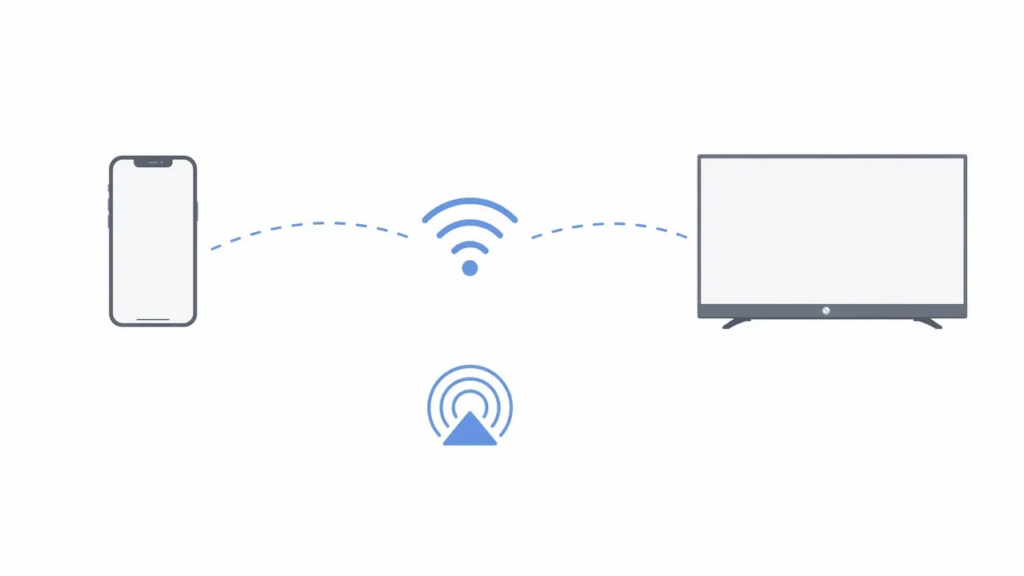
Begränsningar för AirPlay 2 på LG
AirPlay 2 fungerar bra i de flesta situationer, men det finns några begränsningar som är bra att känna till:
- Äldre LG-tv-apparater (före 2018) har inget stöd för AirPlay alls – du måste använda en annan metod.
- DRM-skyddat innehåll Vissa streamingappar kan blockera spegling eller visa en svart skärm.
- Fördröjning kan märkas vid spel med högt tempo, eftersom AirPlay prioriterar stabilitet framför reaktionsförmåga på subframe-nivå.
- Ingen plattformsoberoende flexibilitet — AirPlay ansluter endast Apple-enheter till Apple-certifierade mottagare, vilket innebär att Android-telefoner eller Windows-datorer i ditt hushåll inte kan använda samma anslutningsväg.
Metod 2: Använd en skärmspeglingsapp från tredje part
När AirPlay 2 inte är ett alternativ – antingen för att din LG-TV är för gammal eller för att du vill ha en enda lösning som fungerar på alla dina enheter – är en app från tredje part det mest praktiska alternativet. Dessa appar ansluter via ditt lokala Wi-Fi-nätverk och är inte beroende av Apples AirPlay-certifiering, så de fungerar med praktiskt taget alla LG-smart-TV:ar.
1001 TVs: plattformsoberoende spegling med inbyggd strömningsfunktion
1001 TVs är en plattformsoberoende och mångsidig app för skärmspegling som finns tillgänglig för iOS, Android, Windows och Mac. Den stöder ett brett utbud av smart-TV-märken – däribland LG, Samsung, Sony, Hisense, TCL och många fler – och erbjuder flera anslutningslägen utöver den vanliga skärmspeglingen.
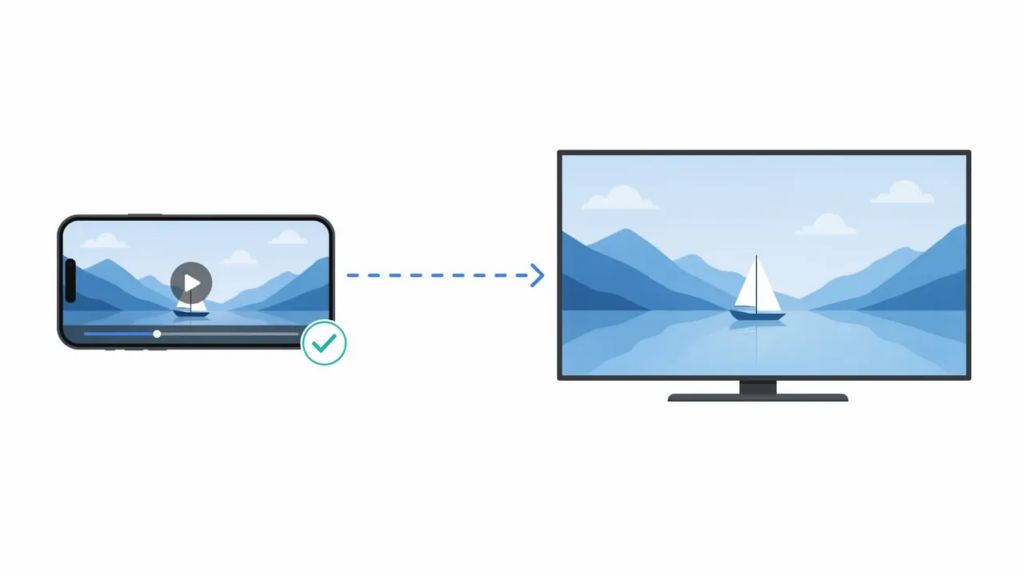
När det gäller just LG-TV:er är Streaming Denna funktion är den mest relevanta. Den överför media (videor, musik, foton) direkt från din iPhone till din LG-TV via ditt lokala nätverk, vilket innebär att du kan fortsätta använda din telefon till andra uppgifter medan innehållet spelas upp på den stora skärmen – till skillnad från helskärmsspegling, som upptar hela skärmen.

Så här gör du för att ställa in det:
- Ladda ner 1001 TVs från App Store på din iPhone och se till att din LG-TV är ansluten till samma Wi-Fi-nätverk.
- Öppna appen och tryck på Streaming flik.
- Välj din LG-TV från listan över automatiskt upptäckta enheter.
- Välj media du vill spela upp – en video från ditt bildbibliotek, en nedladdad filmfil eller musik.
- Här börjar ditt innehåll strömning till LG-tv:n omedelbart, med uppspelningsfunktioner (spela upp, pausa, hoppa fram) tillgängliga på din iPhone.
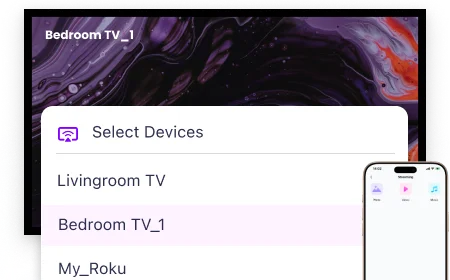
Förutom streaming erbjuder 1001 TVs även webbläsarbaserad spegling — Det behövs ingen app på mottagarenheten, det räcker med att öppna en genererad URL i LG-TV:ns inbyggda webbläsare så visas din iPhone-skärm. Detta är särskilt praktiskt för LG-TV:ar, eftersom de kör webOS istället för Android och därför inte kan installera appen 1001 TVs – TV från Google Play Store.
Andra funktioner som Skärmspegling, filöverföring, familjealbum och fjärrkontroll är tillgängliga när båda enheterna kör appen 1001 TVs (t.ex. från telefon till Android TV), men gäller inte för LG-TV. All data stannar kvar i ditt lokala nätverk och skickas aldrig via internet, vilket är en betydande fördel när det gäller integritet jämfört med molnbaserade alternativ.
Andra alternativ från tredje part
Det finns några andra appar på marknaden, var och en med sina egna avvägningar:
| App | Bäst för | Viktig begränsning |
|---|---|---|
| 1001 TVs | Plattformsoberoende hushåll; streaming + spegling + filöverföring | Premiumfunktionerna kräver ett abonnemang efter en 3-dagars provperiod |
| AirBeamTV | LG-tv-apparater utan AirPlay; ingen extra hårdvara | Visar endast hela skärmen; ingen bakgrundsströmning |
| DoCast | Enkel och smidig spegling | Gratisversionen har strikta tidsbegränsningar (3 minuters video, 15 minuters musik) |
Det rätta valet beror på om du behöver en snabb, engångslösning eller ett verktyg med flera enheter och många funktioner som täcker hela ditt hushåll.
Metod 3: Kabelanslutning via HDMI-adapter
Om trådlösa anslutningsmetoder inte fungerar tillförlitligt i din miljö – överbelastat Wi-Fi, en äldre TV eller strikta nätverksbegränsningar på arbetsplatsen – är en kabelansluten HDMI-anslutning det mest stabila alternativet.
Vad du behöver
- A Lightning Digital AV-adapter (för iPhone-modeller med Lightning-port) eller en USB-C till HDMI-adapter (för iPhone 15 och senare)
- En standard HDMI-kabel
- En tillgänglig HDMI-uttag på din LG-TV
Så här ansluter du
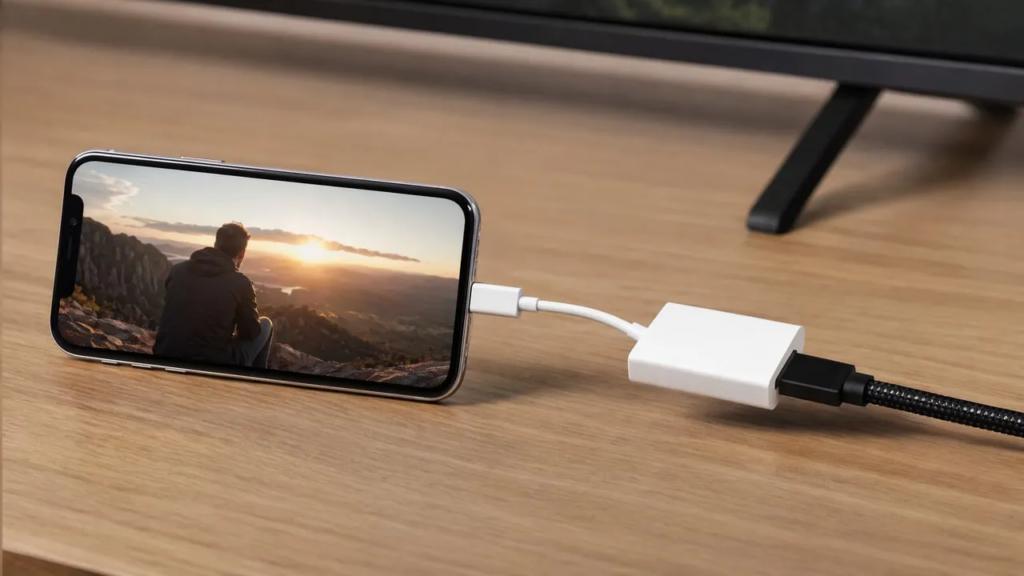
- Anslut adaptern till din iPhone.
- Anslut den ena änden av HDMI-kabeln till adaptern och den andra till din LG-TV.
- Använd LG-fjärrkontrollen för att växla till motsvarande HDMI-ingång.
- Din iPhone-skärm visas direkt på TV:n – utan Wi-Fi, utan parning, utan appar.
Denna metod ger nollfördröjning och en stabilitet som är stenhård, vilket gör den perfekt för spel eller livepresentationer. Nackdelen är att den är fysiskt bunden: du begränsas av kabelns längd och måste ta med dig en adapter när du reser.
Jämförelse: Vilken metod ska du välja?
| Metod | Bäst för | Svårighetsgrad vid installation | Fördröjning | Fungerar det på alla LG-tv-apparater? |
|---|---|---|---|---|
| AirPlay 2 | Moderna LG-tv-apparater (från 2018 och framåt); hushåll som enbart använder Apple-produkter | Enkelt | Låg | Nej (endast 2018 och senare) |
| 1001 TVs (Streaming) | Plattformsoberoende hem; medieuppspelning i bakgrunden | Enkelt | Låg | Ja |
| 1001 TVs (spegling) | Helskärmsvisning; LG-TV-apparater som inte stöder AirPlay | Enkelt | Låg–Medel | Ja |
| AirBeamTV / DoCast | Snabb spegling på TV-apparater som inte stöder AirPlay | Enkelt | Medium | Ja |
| HDMI-adapter | Spel, presentationer, instabilt Wi-Fi | Medium | Ingen | Ja |
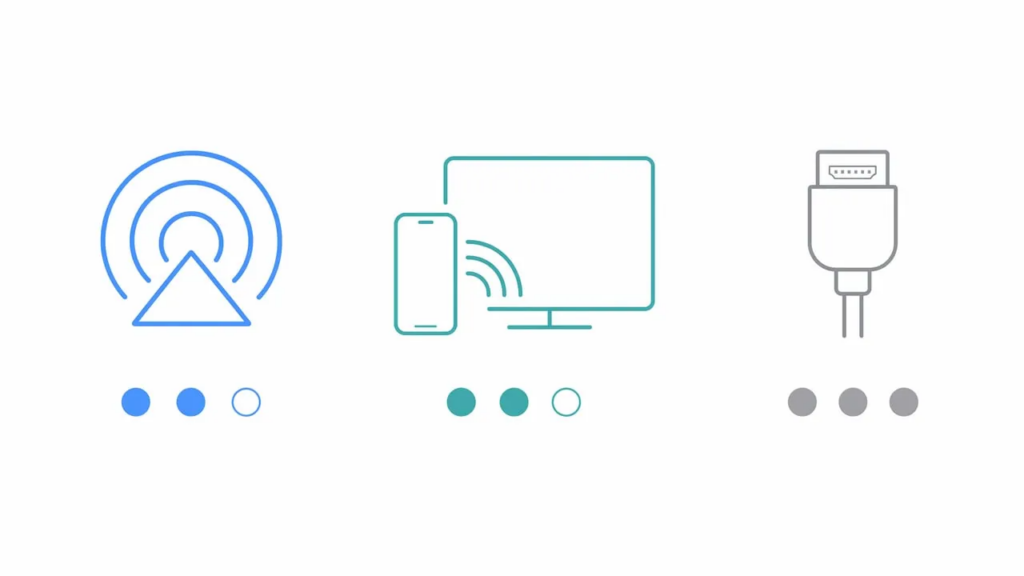
För de flesta användare med en LG-TV från 2018 eller senare, AirPlay 2 är det snabbaste alternativet som inte kräver någon installation. För äldre modeller eller hushåll med flera enheter, 1001 TVs erbjuder störst mångsidighet tack vare funktionerna för streaming, spegling och filöverföring i en och samma app.
Felsökning: Vanliga problem med skärmspegling
AirPlay visas inte på din LG-TV
Detta är det absolut vanligaste problemet, och orsaken är nästan alltid densamma: Din iPhone och din TV är anslutna till olika Wi-Fi-nätverk. Kontrollera noga att båda är anslutna till samma SSID – vissa routrar sänder ut separata 2,4 GHz- och 5 GHz-band under olika namn, vilket kan leda till att dina enheter hamnar på olika band. Om så är fallet, anslut båda till samma band.
Kontrollera också att AirPlay är aktiverat på i inställningarna på din LG-TV (Inställningar → Anslutning → Apple AirPlay-inställningar — de exakta menynamnen varierar beroende på modell). En uppdatering av firmware kan ibland återställa detta.
Den speglade skärmen är suddig eller av dålig kvalitet
AirPlay anpassar upplösningen automatiskt utifrån nätverksförhållandena. Om ditt Wi-Fi-nätverk är överbelastat försämras bildkvaliteten. Flytta routern närmare TV:n, byt till 5 GHz-bandet eller minska antalet aktiva enheter i nätverket. Med en tredjepartsapp som 1001 TVs kan du justera speglingsupplösningen och bithastigheten i appens inställningar för att få en skarpare bild.
DRM-innehåll visar en svart skärm
Vissa streamingappar (Netflix, Hulu, vissa sportappar) använder DRM som blockerar skärmspegling – du ser då en svart rektangel där videon borde visas. Det här är inte ett fel, utan en avsiktlig åtgärd för kopieringsskydd. I dessa fall ska du använda streamingappens LG:s inbyggda TV-app (nedladdat från LG Content Store) eller strömma direkt via appens inbyggda strömningsknapp istället för att spegla hela skärmen.
Anslutningen bryts då och då
Störningar i Wi-Fi-nätverket är oftast orsaken. Starta om både din iPhone och din LG-TV, ta bort och anslut dig till Wi-Fi-nätverket igen på din iPhone, och se till att routerns firmware är uppdaterad. Om avbrott fortsätter kan du helt eliminera denna faktor genom att använda en kabelansluten HDMI-anslutning.
Vanliga frågor
Kan jag spegla skärmen på min iPhone till en LG-TV utan Wi-Fi?
Inte trådlöst. Både AirPlay 2 och speglingsappar från tredje part kräver ett lokalt Wi-Fi-nätverk för att överföra data. Du kan dock använda en Blixtsladd eller USB-C-till-HDMI-adapter för en direkt kabelanslutning som inte kräver något Wi-Fi alls. Vissa appar stöder också USB-delning till en TV eller dator för en stabil spegling via kabel.
Stöder alla LG-tv-apparater AirPlay 2?
Nej. AirPlay 2 finns tillgängligt på LG-TV-modeller från och med 2018. LG använder olika format för modellnumren i sina OLED-, LED- och QNED-serier, så det enklaste sättet att ta reda på vilket år din TV tillverkades är att slå upp den på TVFindr:s databas över LG-modeller. Modeller från 2017 och tidigare stöder inte AirPlay 2.
Är skärmspegling samma sak som casting?
Inte precis. Skärmspegling speglar hela skärmen på din iPhone på TV:n i realtid – allt du ser på din telefon visas på TV:n. Gjutning (eller strömning) skickar specifikt medieinnehåll – en video, en bild, en låt – till TV:n samtidigt som din telefon blir ledig för andra ändamål. 1001 TVs stöder båda lägena: helskärmsspegling och medieströmning för uppspelning i bakgrunden.
Fungerar 1001 TVs specifikt med LG-tv-apparater?
Ja, men med vissa begränsningar. LG-tv-apparater kör webOS istället för Android, så det går inte att installera 1001 TVs TV-appen från Google Play Store. Det innebär att endast Streaming funktion (överföring av media via ditt lokala nätverk) och webbläsarbaserad spegling (via TV:ns inbyggda webbläsare) finns tillgängliga på LG. Funktioner som kräver att appen finns på båda enheterna – såsom helskärmsspegling, filöverföring, familjealbum och fjärrkontroll – fungerar på Android TV men gäller inte för LG. För fullständig appbaserad spegling på en LG-TV bör du istället använda AirPlay 2 eller webbläsarbaserad spegling.
Är skärmspegling säkert och privat?
När du använder AirPlay eller 1001 TVs förblir all data på din lokalt nätverk — Ingenting laddas upp till internet eller lagras på externa servrar. 1001 TVs fungerar uttryckligen utan något kontosystem och vidarebefordrar aldrig skärmdata via molnet, vilket gör det till ett integritetsmedvetet val för känsligt innehåll som personliga foton eller affärspresentationer.
Sammanfattning
Det finns tre pålitliga sätt att spegla din iPhone till en LG-TV. AirPlay 2 är det smidiga, inbyggda alternativet för modeller från 2018 och senare. Appar från tredje part som 1001 TVs – en plattformsoberoende, multifunktionell speglingsapp med en särskild strömningsfunktion – utökar funktionaliteten till alla LG-smart-tv-apparater samtidigt som den tillför filöverföring, webbläsar-casting och stöd för flera enheter. Och HDMI är fortfarande den pålitliga trådbundna reservlösningen för instabila nätverk eller användningsfall där fördröjning spelar roll. Välj den metod som passar din TV, ditt nätverk och hur många enheter du behöver ansluta – så visas din iPhones skärm på storbildsskärmen inom några minuter.