
Kuinka peilata iPhone LG-televisioon: AirPlay 2 ja sovellusten avulla (2026)

Jos haluat peilata iPhonen kuvan LG-televisioon, käytä AirPlay 2 jos televisiosi tukee tätä ominaisuutta (LG:n mallit vuodesta 2018 lähtien), tai asenna kolmannen osapuolen näytön peilaussovellus kuten 1001 TVs vanhemmissa malleissa tai silloin, kun AirPlay-toimintoa ei ole käytettävissä. Sekä iPhonen että LG-television on oltava kytkettyinä sama Wi-Fi-verkko jotta langaton peilaus toimisi.
Tässä oppaassa käydään läpi kaikki toimivat menetelmät – AirPlay 2:n oma toiminto, kolmannen osapuolen sovellukset sekä langallinen HDMI-vararatkaisu – jotta voit valita juuri sen, joka sopii parhaiten LG-televisiomallisi ja laitteistosi kokoonpanoon.
Mitkä LG-televisiot tukevat AirPlay 2:ta?
AirPlay 2 on Applen oma langaton protokolla, jonka avulla ääniä, videoita ja koko näytön kuvaa voidaan lähettää iPhonesta, iPadista tai Macista yhteensopivaan näyttöön. LG on integroinut AirPlay 2:n älytelevisioihinsa, joissa toimii webOS 4.0 tai uudempi, alkaen 2018, joten tämä ominaisuus on saatavilla monissa eri malleissa.
Yksi nopeimmista tavoista tarkistaa television valmistusvuosi ja AirPlay 2 -yhteensopivuus on etsiä tiedot osoitteesta TVFindrin LG-mallitietokanta (2019–2026) — etsi vain mallinumerosi, niin näet yhdellä silmäyksellä julkaisuvuoden, tekniset tiedot ja tuetut ominaisuudet.
Jos LG-televisiosi on valmistettu ennen vuotta 2018 tai jos AirPlay-toiminto ei yksinkertaisesti näy asetusvalikossa, siirry suoraan kohtaan kolmannen osapuolen sovellus Alla oleva menetelmä — se toimii käytännössä kaikissa Wi-Fi-yhteydellä varustetuissa LG-älytelevisioissa, eikä Apple-sertifiointia tarvita.
Tapa 1: Peilaa iPhone LG-televisioon AirPlay 2:n avulla
AirPlay 2 on helpoin tapa, jos LG-televisiosi tukee sitä. Mitään ei tarvitse asentaa — ominaisuus on sisäänrakennettu iOS:ään ja LG:n webOS-käyttöjärjestelmään. Tässä on koko asennusohje:
Edellytykset
- An iPhone, jossa on iOS 12.4 tai uudempi versio tai macOS Mojave 10.14.5 tai uudempi
- An AirPlay 2 -yhteensopiva LG-televisio (vuoden 2018 mallit ja uudemmat)
- Molemmat laitteet, jotka on kytketty sama Wi-Fi-verkko
Vaiheittaiset ohjeet
- Ota AirPlay käyttöön LG-televisiossasi. Paina LG-kaukosäätimen Koti-painiketta ja siirry kohtaan Asetukset → Yhteys → Apple AirPlay -asetukset, ja kytke AirPlay päälle tai pois päältä Päivämäärä. (Valikoiden tarkat nimet vaihtelevat mallikohtaisesti — joissakin LG-televisioissa asetus löytyy kohdasta Yleistä tai Verkko sen sijaan.)
- Avaa iPhonen Ohjauskeskus. Pyyhkäise alaspäin näytön oikeasta yläkulmasta (Face ID -toiminnolla varustetuissa iPhone-laitteissa) tai pyyhkäise ylöspäin alareunasta (Home-painikkeella varustetuissa iPhone-laitteissa).
- Napauta Screen Mirroring -kuvaketta. Se näyttää kahdelta päällekkäiseltä suorakulmiolta.
- Valitse LG-televisiosi havaittujen laitteiden luettelosta. Jos laitetta ei näy luettelossa, varmista, että molemmat laitteet ovat samassa Wi-Fi-verkossa ja että AirPlay on käytössä televisiossa.
- Syötä AirPlay-salasana jos sellainen ilmestyy televisioruudulle. Kirjoita koodi iPhoneen pariliitoksen muodostamiseksi.
iPhonen näyttö pitäisi nyt näkyä LG-televisiossa reaaliajassa. Kaikki, mitä teet – sovellukset, valokuvat, videot, pelit – näkyy suurella näytöllä lähes viiveettä.
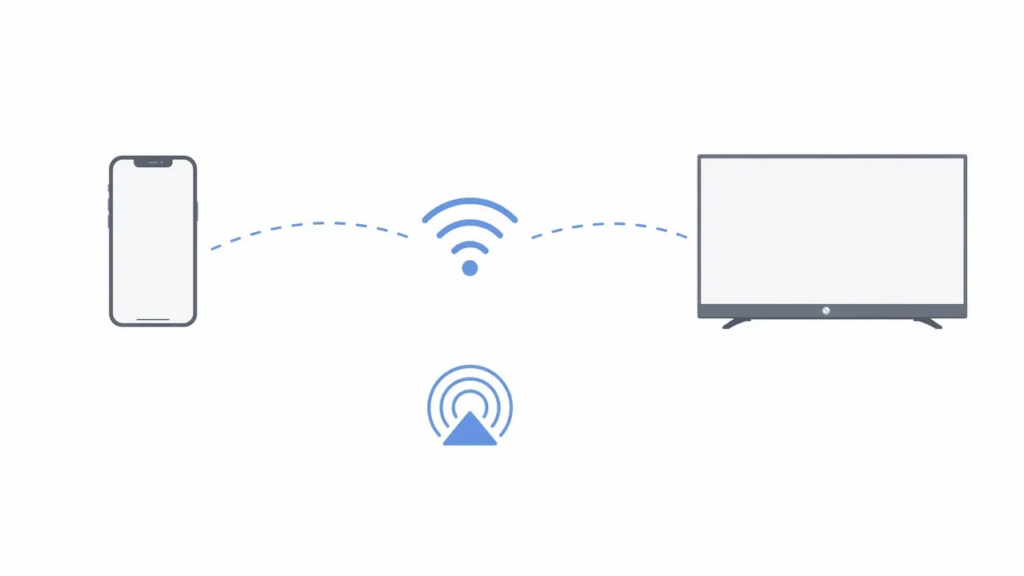
AirPlay 2:n rajoitukset LG-laitteissa
AirPlay 2 toimii hyvin useimmissa käyttötilanteissa, mutta siinä on muutamia rajoituksia, jotka on hyvä tietää:
- Vanhemmat LG-televisiot (ennen vuotta 2018) ei tue AirPlayta lainkaan — joudut käyttämään jotain muuta menetelmää.
- DRM-suojattu sisältö joissakin suoratoistosovelluksissa peilaus saattaa estyä tai näyttöön saattaa tulla musta ruutu.
- Viive tämä voi olla havaittavissa vauhdikkaissa peleissä, sillä AirPlay asettaa vakauden etusijalle sub-frame-tasoisen reagointikyvyn sijaan.
- Ei alustojen välistä joustavuutta — AirPlay yhdistää vain Apple-laitteet Applen sertifioimiin vastaanottimiin, joten kotisi Android-puhelimet tai Windows-tietokoneet eivät voi käyttää samaa yhteysreittiä.
Tapa 2: Käytä kolmannen osapuolen näytön peilaussovellusta
Jos AirPlay 2 ei ole vaihtoehto – joko siksi, että LG-televisiosi on liian vanha, tai siksi, että haluat yhden ratkaisun, joka toimii kaikilla laitteillasi – kolmannen osapuolen sovellus on käytännöllisin vaihtoehto. Nämä sovellukset muodostavat yhteyden paikallisen Wi-Fi-verkon kautta eivätkä ole riippuvaisia Applen AirPlay-sertifioinnista, joten ne toimivat käytännössä minkä tahansa LG-älytelevision kanssa.
1001 TVs: alustojen välinen peilaus ja sisäänrakennettu suoratoistotoiminto
1001 TVs on alustojen välinen, monipuolinen näytön peilaussovellus, joka on saatavilla iOS:lle, Androidille, Windowsille ja Macille. Se tukee laajaa valikoimaa älytelevisiomerkkejä — kuten LG, Samsung, Sony, Hisense, TCL ja muita — ja tarjoaa useita yhteystiloja perusnäytön peilauksen lisäksi.
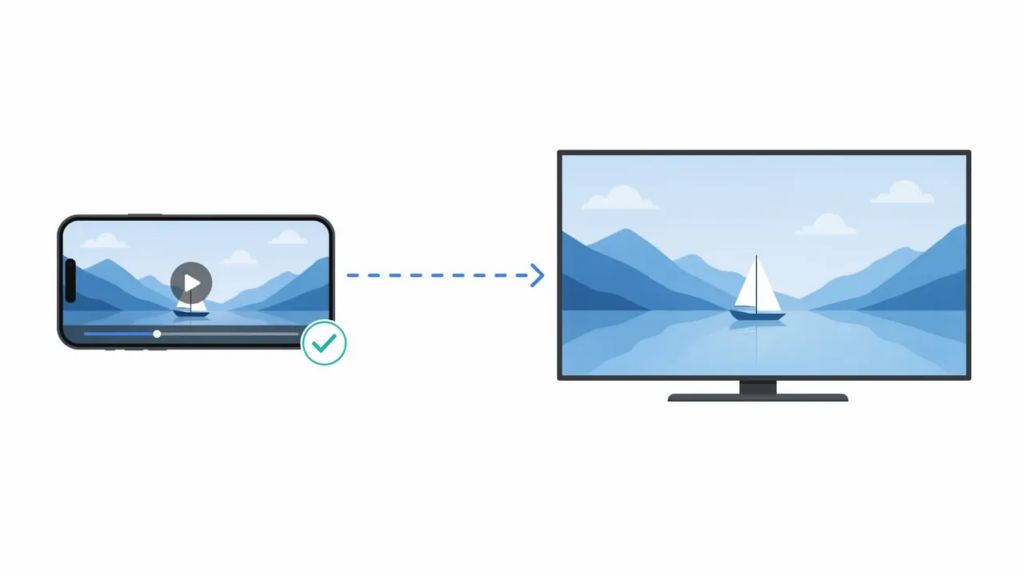
Erityisesti LG-televisioiden osalta Streaming Tämä ominaisuus on kaikkein merkityksellisin. Se siirtää mediaa (videoita, musiikkia, valokuvia) suoraan iPhonesta LG-televisioon paikallisverkon kautta, mikä tarkoittaa, että voit jatkaa puhelimen käyttöä muihin tehtäviin samalla, kun sisältö toistuu suurella näytöllä — toisin kuin koko näytön peilaus, joka vie koko näytön tilan.

Näin se asetetaan:
- Lataa 1001 TVs lataa se iPhonen App Storesta ja varmista, että LG-televisiosi on kytketty samaan Wi-Fi-verkkoon.
- Avaa sovellus ja napauta Streaming välilehti.
- Valitse LG-televisiosi automaattisesti tunnistettujen laitteiden luettelosta.
- Valitse tallennusväline haluat toistaa — videon Valokuvat-kirjastostasi, ladatun elokuvatiedoston tai musiikkia.
- Sisältösi alkaa suoratoisto LG-televisioon heti, ja toistotoiminnot (toisto, tauko, haku) ovat käytettävissä iPhonessa.
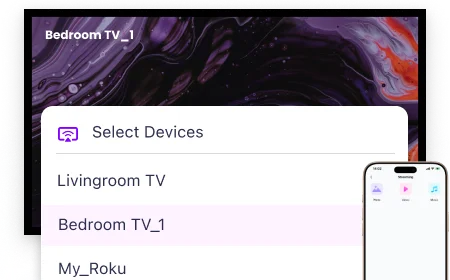
Suoratoiston lisäksi 1001 TVs tarjoaa myös selaimessa toimiva peilaus — vastaanottavalla laitteella ei tarvita sovellusta, vaan riittää, että avaat luodun URL-osoitteen LG-television sisäänrakennetussa selaimessa, ja iPhone-näytön sisältö tulee näkyviin. Tämä on erityisen hyödyllistä LG-televisioille, sillä niissä käytetään webOS-käyttöjärjestelmää Androidin sijaan, eikä niihin voi asentaa 1001 TVs – TV -sovellusta Google Play -kaupasta.
Muita ominaisuuksia, kuten Näytön peilaus, tiedostojen siirto, perhealbumi ja kaukosäädin ovat käytettävissä, kun molemmissa laitteissa on 1001 TVs-sovellus käynnissä (esim. puhelimesta Android TV:hen), mutta ne eivät koske LG-televisioita. Kaikki tiedot pysyvät paikallisverkossasi eivätkä kulje koskaan internetin kautta, mikä on merkittävä yksityisyydensuojan etu verrattuna pilvipohjaisiin vaihtoehtoihin.
Muita kolmannen osapuolen vaihtoehtoja
Tätä alaa hallitsee muutama muu sovellus, joista jokaisella on hieman erilaiset edut ja haitat:
| App | Paras | Merkittävä rajoitus |
|---|---|---|
| 1001 TVs | Usean alustan kotitaloudet; suoratoisto + peilaus + tiedostojen siirto | Premium-ominaisuuksien käyttö edellyttää tilauksen tekemistä 3 päivän kokeilujakson jälkeen |
| AirBeamTV | LG-televisiot, joissa ei ole AirPlay-toimintoa; ei erillisiä laitteita | Näyttää vain koko näytön; taustavirtaa ei näytetä |
| DoCast | Yksinkertainen ja kevyt peilaus | Ilmaisversiossa on tiukat aikarajat (3 minuutin video, 15 minuutin musiikki) |
Oikea valinta riippuu siitä, tarvitsetko nopean kertakäyttöisen peilin vai monilaitteisen, monipuolisen työkalun, joka kattaa koko kotitaloutesi.
Tapa 3: Langallinen yhteys HDMI-sovittimen kautta
Jos langattomat yhteydet eivät toimi luotettavasti omassa ympäristössäsi — esimerkiksi ruuhkainen Wi-Fi-verkko, vanhempi televisio tai tiukat verkkorajoitukset työpaikalla — langallinen HDMI-yhteys on vakaimmin toimiva vaihtoehto.
Mitä tarvitset
- A Lightning-digitaalinen AV-sovitin (Lightning-liitännällä varustetuille iPhone-puhelimille) tai USB-C–HDMI-sovitin (iPhone 15 ja uudemmat mallit)
- Standardi HDMI-kaapeli
- Saatavilla oleva HDMI-liitäntä LG-televisiossasi
Kuinka muodostaa yhteys
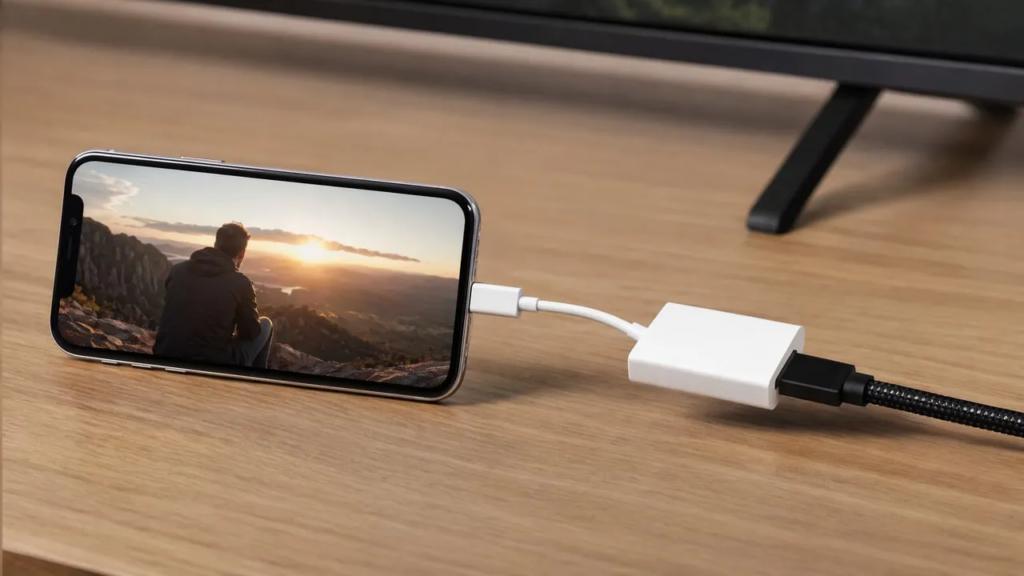
- Liitä sovitin iPhoneen.
- Liitä HDMI-kaapelin toinen pää sovittimeen ja toinen pää LG-televisioon.
- Vaihda vastaavaan kanavaan LG:n kaukosäätimellä HDMI-tulo.
- iPhonen näyttö näkyy televisiossa välittömästi — ilman Wi-Fi-yhteyttä, pariliitosta tai sovelluksia.
Tämä menetelmä tuottaa nollaviive ja vankkumaton vakaus, minkä ansiosta se sopii erinomaisesti pelaamiseen tai live-esityksiin. Haittapuolena on fyysinen kytkentä: kaapelin pituus rajoittaa käyttöä, ja matkustaessasi joudut kantamaan mukanasi sovitinta.
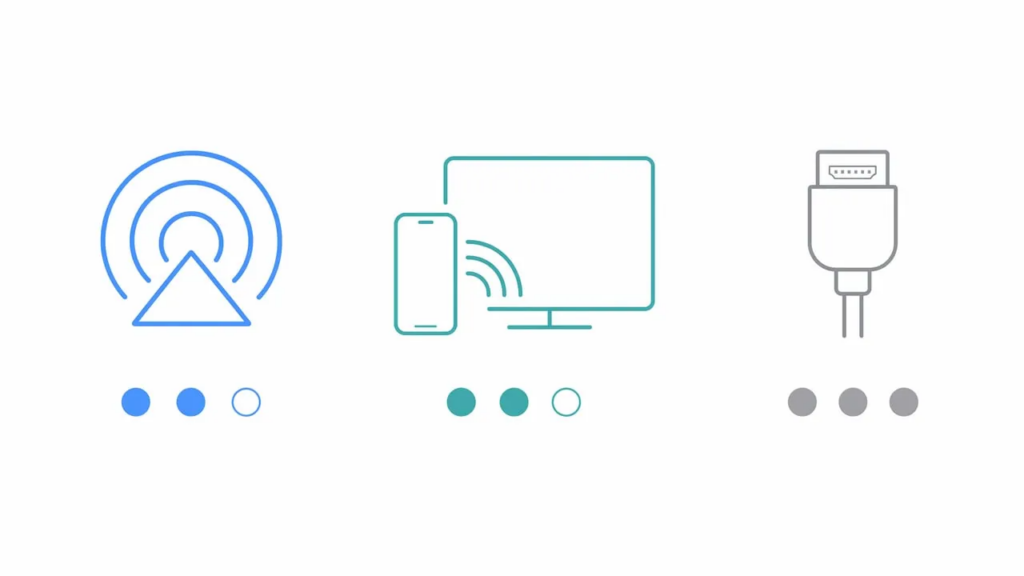
Vertailu: Mikä menetelmä kannattaa valita?
| Menetelmä | Paras | Asennuksen vaikeusaste | Viive | Toimiiko kaikissa LG-televisioissa? |
|---|---|---|---|---|
| AirPlay 2 | Uudemmat LG-televisiot (vuodesta 2018 alkaen); kotitaloudet, joissa käytetään yksinomaan Apple-laitteita | Helppo | Matala | Ei (vain vuodesta 2018 alkaen) |
| 1001 TVs (suoratoisto) | Alustojen väliset kotisivut; median toisto taustalla | Helppo | Matala | Kyllä |
| 1001 TVs (peilaus) | Koko näytön tila; muut kuin AirPlay-yhteensopivat LG-televisiot | Helppo | Matala–keskitasoinen | Kyllä |
| AirBeamTV / DoCast | Nopea peilaus muissa kuin AirPlay-televisioissa | Helppo | Medium | Kyllä |
| HDMI-sovitin | Pelaaminen, esitykset, epävakaa Wi-Fi-yhteys | Medium | Ei ole | Kyllä |
Useimmille käyttäjille, joilla on vuoden 2018 tai uudempi LG-televisio, AirPlay 2 on nopein vaihtoehto, joka ei vaadi asennusta. Vanhemmille malleille tai useita laitteita käyttäville kotitalouksille, 1001 TVs tarjoaa eniten monipuolisuutta, sillä se yhdistää suoratoisto-, näytön peilaus- ja tiedostonsiirto-ominaisuudet yhteen sovellukseen.
Vianmääritys: Yleisiä näytön peilausongelmia
AirPlay ei näytä LG-televisiotasi
Tämä on yleisin yksittäinen ongelma, ja sen syy on lähes aina sama: iPhone ja televisio ovat eri Wi-Fi-verkoissa. Varmista vielä kerran, että molemmat laitteet ovat yhteydessä samaan SSID:hen — jotkut reitittimet lähettävät erillisiä 2,4 GHz:n ja 5 GHz:n taajuusalueita eri nimillä, mikä voi aiheuttaa laitteiden erottumisen toisistaan. Jos näin on, yhdistä molemmat laitteet samaan taajuusalueeseen.
Tarkista myös, että AirPlay on kytketty päälle osoitteessa LG-televisiosi asetuksissa (Asetukset → Yhteys → Apple AirPlay -asetukset — tarkat valikkonimet vaihtelevat mallikohtaisesti). Laiteohjelmistopäivitys voi toisinaan nollata tämän asetuksen.
Peilattu näyttö on epäselvä tai huonolaatuinen
AirPlay säätää tarkkuutta automaattisesti verkon olosuhteiden mukaan. Jos Wi-Fi-verkko on ruuhkainen, kuvanlaatu heikkenee. Siirrä reititin lähemmäksi televisiota, vaihda 5 GHz:n taajuusalueelle tai vähennä verkossa aktiivisten laitteiden määrää. Kolmannen osapuolen sovelluksella, kuten 1001 TVs:llä, voit säätää peilausresoluutiota ja bittinopeutta sovelluksen asetuksista terävämmän kuvan saamiseksi.
DRM-suojatun sisällön näyttö on musta
Jotkin suoratoistosovellukset (Netflix, Hulu, tietyt urheilusovellukset) käyttävät DRM-tekniikkaa, joka estää näytön peilauksen — videon pitäisi näkyvän paikalla näkyy musta suorakulmio. Tämä ei ole virhe, vaan tarkoituksellinen kopiosuojaus. Näissä tapauksissa käytä suoratoistosovelluksen LG:n oma TV-sovellus (ladattu LG Content Storesta) tai lähetä sisältö suoraan sovelluksen sisäänrakennetun lähetyspainikkeen avulla sen sijaan, että peilaisit koko näytön.
Yhteys katkeaa ajoittain
Yleensä syynä on Wi-Fi-häiriö. Käynnistä sekä iPhone että LG-televisio uudelleen, poista Wi-Fi-verkko iPhonen asetuksista ja liity siihen uudelleen, ja varmista, että reitittimen laiteohjelmisto on ajan tasalla. Jos yhteyskatkokset jatkuvat, langallinen HDMI-yhteys poistaa tämän muuttujan kokonaan.
Usein kysytyt kysymykset
Voinko peilata iPhonen näytön LG-televisioon ilman Wi-Fi-yhteyttä?
Ei langattomasti. Sekä AirPlay 2 että kolmansien osapuolten peilaussovellukset edellyttävät paikallista Wi-Fi-verkkoa tietojen siirtämiseen. Voit kuitenkin käyttää Lightning- tai USB-C–HDMI-sovitin suoraan kaapeliyhteydelle, joka ei vaadi lainkaan Wi-Fi-yhteyttä. Jotkut sovellukset tukevat myös USB-yhteys televisioon tai tietokoneeseen, jotta peilaus toimii vakaasti langallisesti.
Tukevatko kaikki LG-televisiot AirPlay 2:ta?
Ei. AirPlay 2 on käytettävissä LG:n televisiomallit vuodesta 2018 lähtien. LG käyttää erilaisia mallinumeroformaatteja OLED-, LED- ja QNED-tuotesarjoissaan, joten helpoin tapa selvittää television valmistusvuosi on tarkistaa se osoitteesta TVFindrin LG-mallitietokanta. Vuoden 2017 ja sitä aikaisemmat mallit eivät tue AirPlay 2:ta.
Onko näytön peilaus sama asia kuin lähettäminen?
Ei aivan. Näytön peilaus kopioi koko iPhonen näytön televisioon reaaliajassa — kaikki, mitä näet puhelimessasi, näkyy televisiossa. Casting (tai suoratoisto) lähettää tiettyä mediaa — videon, valokuvan, kappaleen — televisioon, jolloin puhelin jää vapaaksi muihin käyttötarkoituksiin. 1001 TVs tukee molempia tiloja: koko näytön peilausta ja median suoratoistoa taustatoistoon.
Toimiiko 1001 TVs nimenomaan LG-televisioiden kanssa?
Kyllä, mutta tietyin rajoituksin. LG:n televisioissa käytetään webOS-käyttöjärjestelmää Androidin sijaan, joten niihin ei voi asentaa 1001 TVs TV -sovellusta Google Play -kaupasta. Tämä tarkoittaa, että vain Streaming ominaisuus (median jakaminen paikallisverkossa) ja selaimessa toimiva peilaus (television sisäänrakennetun selaimen kautta) ovat käytettävissä LG-televisioissa. Ominaisuudet, jotka edellyttävät sovelluksen asentamista molemmille laitteille — kuten koko näytön peilaus, tiedostojen siirto, perhealbumi ja kaukosäädin — toimivat Android TV:ssä, mutta eivät ole käytettävissä LG-televisioissa. Jos haluat käyttää täysimittaista sovelluspohjaista peilausta LG-televisiossa, käytä sen sijaan AirPlay 2:ta tai selainpohjaista peilausta.
Onko näytön peilaus turvallista ja yksityistä?
Kun käytät AirPlayta tai 1001 TVs:tä, kaikki tiedot pysyvät laitteellasi paikallisverkko — mitään ei ladata internetiin eikä tallenneta ulkoisille palvelimille. 1001 TVs toimii nimenomaan ilman tilijärjestelmää eikä se koskaan välitä näytön tietoja pilvipalvelun kautta, minkä vuoksi se on yksityisyyttä kunnioittava valinta arkaluontoiselle sisällölle, kuten henkilökohtaisille valokuville tai yritysesityksille.
Yhteenveto
iPhonen kuvan peilaus LG-televisioon voidaan toteuttaa kolmella luotettavalla tavalla. AirPlay 2 on vaivaton alkuperäisvaihtoehto vuosimallien 2018 ja uudemmille. Kolmannen osapuolen sovellukset kuten 1001 TVs – monialustainen, monitoiminen peilaussovellus, jossa on oma suoratoistotoiminto – laajentaa toiminnallisuutta mihin tahansa LG-älytelevisioon ja tarjoaa lisäksi tiedostojen siirron, selaimen sisällön heijastuksen sekä usean laitteen tuen. Ja HDMI on edelleen luotettava langallinen varavaihtoehto epävakaille verkoille tai viiveelle herkille käyttötarkoituksille. Valitse menetelmä, joka sopii televisioosi, verkkoosi ja liitettävien laitteiden määrään – ja iPhone-laitteesi näyttö näkyy suuressa näytössä muutamassa minuutissa.