
Como espelhar a tela do iPhone na TV LG: AirPlay 2 e métodos por aplicativo (2026)

Para espelhar a tela de um iPhone em uma TV LG, use AirPlay 2 se a sua TV for compatível (modelos LG a partir de 2018), ou instale um aplicativo de espelhamento de tela de terceiros como 1001 TVs para modelos mais antigos ou quando o AirPlay não estiver disponível. Tanto o seu iPhone quanto a TV LG devem estar conectados à mesma rede Wi-Fi para que o espelhamento sem fio funcione.
Este guia apresenta todos os métodos viáveis — AirPlay 2 nativo, aplicativos de terceiros e uma alternativa com conexão HDMI com fio — para que você possa escolher aquele que melhor se adapta ao seu modelo de TV LG e à sua configuração.
Quais TVs da LG são compatíveis com o AirPlay 2?
O AirPlay 2 é o protocolo sem fio nativo da Apple para transmissão de áudio, vídeo e espelhamento em tela cheia de um iPhone, iPad ou Mac para uma tela compatível. A LG integrou o AirPlay 2 à sua linha de smart TVs que rodam webOS 4.0 ou versão posterior, a partir de 2018, portanto, esse recurso está disponível em uma ampla variedade de modelos.
Uma das maneiras mais rápidas de verificar o ano de fabricação da sua TV e se ela é compatível com o AirPlay 2 é consultar o site Banco de dados de modelos LG do TVFindr (2019-2026) — basta procurar o número do seu modelo para ver, de relance, o ano de lançamento, as especificações e os recursos compatíveis.
Se a sua TV LG for anterior a 2018, ou se o AirPlay simplesmente não aparecer no menu de configurações, pule para a seção aplicativo de terceiros método abaixo — ele funciona basicamente em qualquer smart TV da LG com conectividade Wi-Fi, sem necessidade de certificação da Apple.
Método 1: Espelhar a tela do iPhone na TV LG com o AirPlay 2
O AirPlay 2 é a opção mais simples quando sua TV LG é compatível com ele. Não é preciso instalar nada — o recurso já vem integrado ao iOS e ao webOS da LG. Veja aqui o passo a passo completo:
Pré-requisitos
- Um iPhone com iOS 12.4 ou superior ou macOS Mojave 10.14.5 ou superior
- Um TV LG compatível com AirPlay 2 (Modelos de 2018 e mais recentes)
- Ambos os dispositivos conectados ao mesma rede Wi-Fi
Instruções passo a passo
- Ative o AirPlay na sua TV LG. Aperte o botão Home no seu controle remoto LG e navegue até Configurações → Conexão → Configurações do Apple AirPlay, e ativar/desativar o AirPlay Em. (Os nomes exatos dos itens do menu variam de acordo com o modelo — em algumas TVs LG, a configuração aparece em Geral ou Rede (em vez disso.)
- Abra o Centro de Controle no seu iPhone. Deslize para baixo a partir do canto superior direito da tela (em iPhones com Face ID) ou deslize para cima a partir da borda inferior (em iPhones com botão Home).
- Toque no ícone “Screen Mirroring”. Parece dois retângulos sobrepostos.
- Selecione sua TV LG na lista de dispositivos detectados. Se você não o encontrar, verifique se os dois dispositivos estão conectados à mesma rede Wi-Fi e se o AirPlay está ativado na TV.
- Digite a senha do AirPlay caso apareça um na tela da sua TV. Digite o código no seu iPhone para concluir o emparelhamento.
A tela do seu iPhone deve aparecer agora na TV LG em tempo real. Tudo o que você fizer — aplicativos, fotos, vídeos, jogos — será exibido na tela grande com latência mínima.
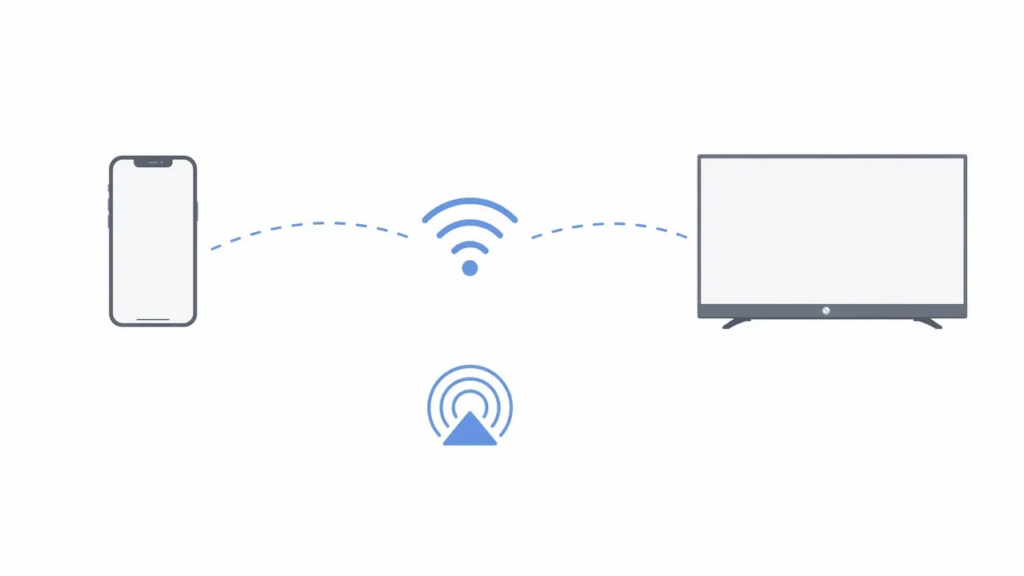
Limitações do AirPlay 2 nos aparelhos LG
O AirPlay 2 funciona bem na maioria dos casos de uso, mas apresenta algumas limitações que vale a pena conhecer:
- TVs LG mais antigas (anteriores a 2018) não oferecem nenhum suporte ao AirPlay — você precisará de um método alternativo.
- Conteúdo protegido por DRM algumas aplicações de streaming podem bloquear o espelhamento ou exibir uma tela preta.
- Latência isso pode ser perceptível em jogos de ritmo acelerado, já que o AirPlay prioriza a estabilidade em detrimento da capacidade de resposta em nível de subquadro.
- Falta de flexibilidade entre plataformas — O AirPlay conecta apenas dispositivos da Apple a receptores certificados pela Apple; portanto, os celulares Android ou PCs com Windows que você tiver em casa não podem usar esse mesmo canal.
Método 2: Use um aplicativo de espelhamento de tela de terceiros
Quando o AirPlay 2 não é uma opção — seja porque sua TV LG é muito antiga, seja porque você quer uma solução única que funcione em todos os seus dispositivos —, um aplicativo de terceiros é a opção mais prática. Esses aplicativos se conectam pela sua rede Wi-Fi local e não dependem da certificação AirPlay da Apple, portanto, funcionam com praticamente qualquer smart TV da LG.
1001 TVs: espelhamento multiplataforma com recurso de streaming integrado
1001 TVs é um aplicativo de espelhamento de tela multiplataforma e multifuncional, disponível para iOS, Android, Windows e Mac. Ele é compatível com uma ampla variedade de marcas de smart TVs — incluindo LG, Samsung, Sony, Hisense, TCL e outras — e oferece vários modos de conexão além da simples duplicação de tela.
No caso específico das TVs LG, o Streaming Esse recurso é o mais relevante. Ele transmite arquivos de mídia (vídeos, músicas, fotos) diretamente do seu iPhone para a sua TV LG pela rede local, o que significa que você pode continuar usando o celular para outras tarefas enquanto o conteúdo é exibido na tela grande — ao contrário do espelhamento em tela cheia, que ocupa toda a tela do seu celular.

Veja como configurar:
- Baixar 1001 TVs na App Store do seu iPhone e certifique-se de que sua TV LG esteja conectada à mesma rede Wi-Fi.
- Abra o aplicativo e toque no botão Streaming aba.
- Selecione sua TV LG da lista de dispositivos detectados automaticamente.
- Escolha a mídia você quer reproduzir — um vídeo da sua biblioteca de Fotos, um arquivo de filme baixado ou uma música.
- Seu conteúdo começa aqui transmissão para a TV LG imediatamente, com os controles de reprodução (reproduzir, pausar, avançar) disponíveis no seu iPhone.
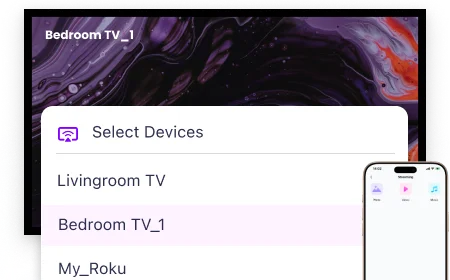
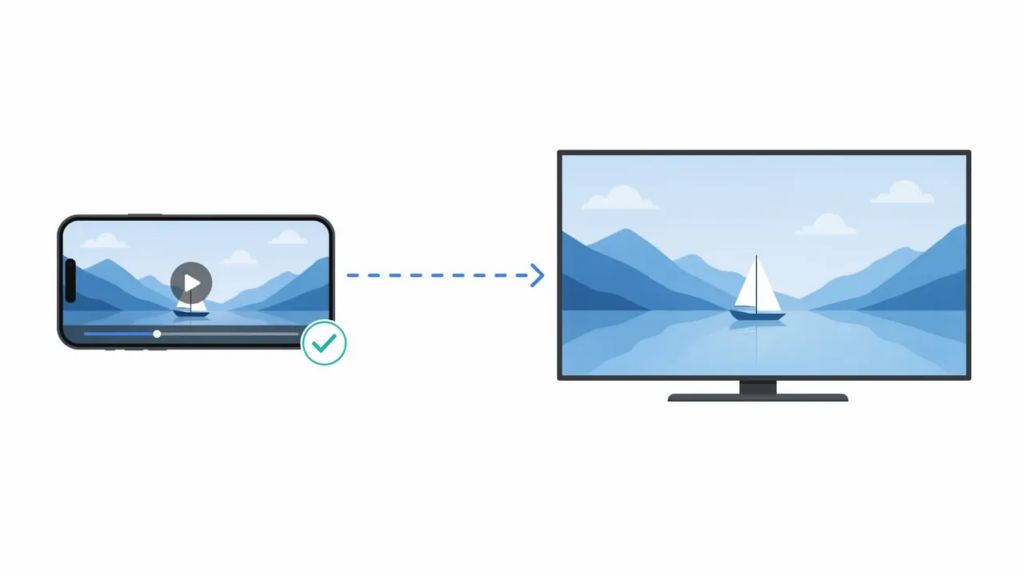
Além do streaming, a 1001 TVs também oferece espelhamento baseado em navegador — não é necessário ter nenhum aplicativo no aparelho receptor; basta abrir um URL gerado no navegador da web integrado à TV LG e a tela do seu iPhone será exibida. Isso é especialmente útil para TVs LG, já que elas rodam o webOS em vez do Android e não permitem a instalação do aplicativo 1001 TVs – TV da Google Play Store.
Outros recursos, como Espelhamento de tela, transferência de arquivos, álbum de família e controle remoto estão disponíveis quando ambos os dispositivos executam o aplicativo 1001 TVs (por exemplo, do celular para a Android TV), mas não se aplicam às TVs LG. Todos os dados permanecem na sua rede local e nunca passam pela internet, o que representa uma vantagem significativa em termos de privacidade em relação às alternativas que dependem da nuvem.
Outras opções de terceiros
Existem alguns outros aplicativos nesse segmento, cada um com vantagens e desvantagens ligeiramente diferentes:
| Aplicativo | Melhor para | Limitação notável |
|---|---|---|
| 1001 TVs | Residências com dispositivos de várias plataformas; streaming + espelhamento + transferência de arquivos | Os recursos premium exigem uma assinatura após o período de teste de 3 dias |
| AirBeamTV | TVs LG sem AirPlay; sem hardware adicional | Exibe apenas a tela inteira; sem transmissão de fundo |
| DoCast | Espelhamento simples e leve | O plano gratuito tem limites de tempo rigorosos (vídeos de 3 minutos, músicas de 15 minutos) |
A escolha certa depende se você precisa de um espelho rápido e pontual ou de uma ferramenta com suporte para vários dispositivos e recursos que atenda a toda a sua casa.
Método 3: Conexão com fio por meio de adaptador HDMI
Se os métodos sem fio não forem confiáveis no seu ambiente — Wi-Fi congestionado, uma TV mais antiga ou restrições rigorosas de rede no local de trabalho —, uma conexão HDMI com fio é a alternativa mais estável.
O que você precisa
- A Adaptador AV Digital Lightning (para iPhones com porta Lightning) ou um Adaptador USB-C para HDMI (para o iPhone 15 e modelos posteriores)
- Uma norma Cabo HDMI
- Um disponível Porta HDMI na sua TV LG
Como se conectar
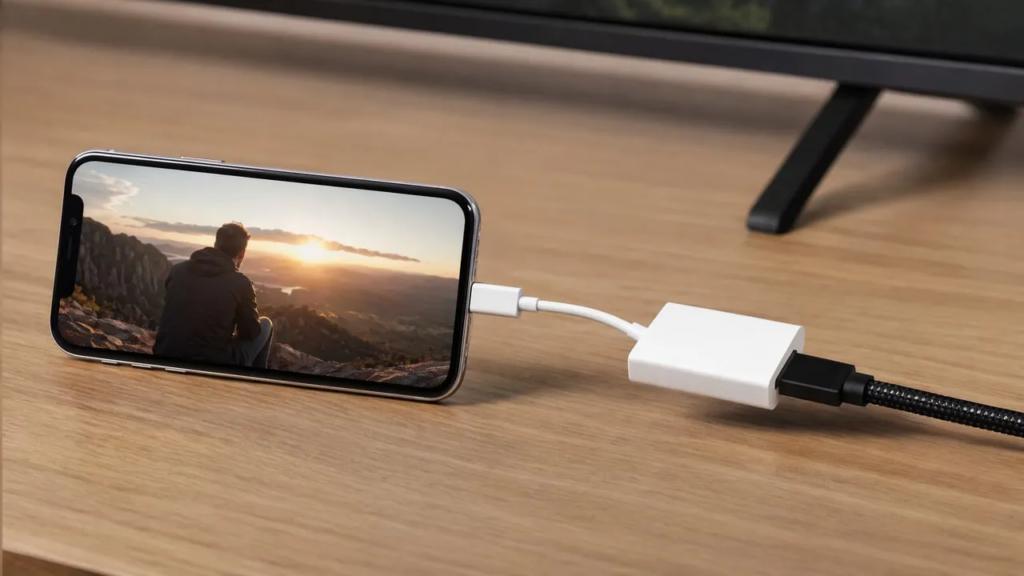
- Conecte o adaptador ao seu iPhone.
- Conecte uma extremidade do cabo HDMI ao adaptador e a outra à sua TV LG.
- Use o controle remoto da LG para selecionar o canal correspondente Entrada HDMI.
- A tela do seu iPhone aparece na TV instantaneamente — sem Wi-Fi, sem emparelhamento, sem aplicativos.
Esse método oferece latência zero e uma estabilidade sólida como uma rocha, o que o torna ideal para jogos ou apresentações ao vivo. A desvantagem é a dependência física do cabo: você fica limitado pelo comprimento do cabo e precisará levar um adaptador quando viajar.
Comparação: qual método você deve escolher?
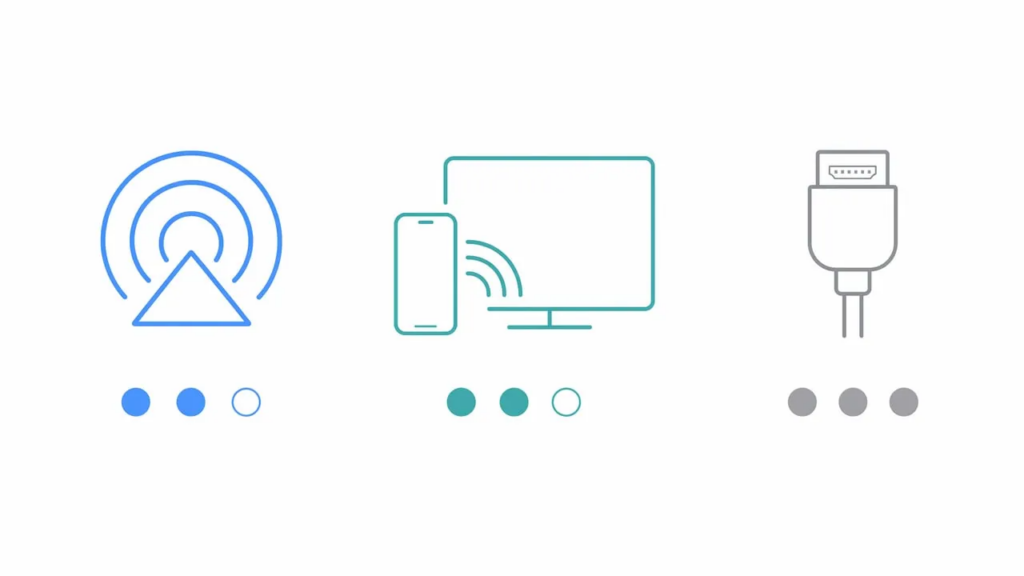
| Método | Melhor para | Dificuldade de configuração | Latência | Funciona em todas as TVs da LG? |
|---|---|---|---|---|
| AirPlay 2 | TVs LG modernas (a partir de 2018); residências que utilizam exclusivamente produtos da Apple | Fácil | Baixa | Não (apenas a partir de 2018) |
| 1001 TVs (Streaming) | Aplicativos multiplataforma; reprodução de mídia em segundo plano | Fácil | Baixa | Sim |
| 1001 TVs (Espelhamento) | Exibição em tela cheia; TVs LG sem AirPlay | Fácil | Baixa–Média | Sim |
| AirBeamTV / DoCast | Espelhamento rápido em TVs sem AirPlay | Fácil | Médio | Sim |
| Adaptador HDMI | Jogos, apresentações, Wi-Fi instável | Médio | Nenhum | Sim |
Para a maioria dos usuários que possuem uma TV LG de 2018 ou mais recente, AirPlay 2 é a opção mais rápida, que não requer instalação. Para modelos mais antigos ou famílias com vários dispositivos, 1001 TVs oferece a maior versatilidade graças aos seus recursos de streaming, espelhamento e transferência de arquivos em um único aplicativo.
Solução de problemas: Problemas comuns com o espelhamento de tela
O AirPlay não está exibindo sua TV LG
Esse é o problema mais comum, e a causa é quase sempre a mesma: Seu iPhone e sua TV estão conectados a redes Wi-Fi diferentes. Verifique novamente se ambos estão conectados ao mesmo SSID — alguns roteadores transmitem bandas separadas de 2,4 GHz e 5 GHz com nomes diferentes, o que pode fazer com que seus dispositivos fiquem separados. Se for esse o caso, conecte ambos à mesma banda.
Verifique também se o AirPlay está ativado em nas configurações da sua TV LG (Configurações → Conexão → Configurações do Apple AirPlay — os nomes exatos dos menus variam de acordo com o modelo). Uma atualização de firmware pode, ocasionalmente, redefinir essa configuração.
A tela espelhada está embaçada ou com baixa qualidade
O AirPlay ajusta automaticamente a resolução de acordo com as condições da rede. Se o seu Wi-Fi estiver congestionado, a qualidade da imagem será prejudicada. Aproxime o roteador da TV, mude para a banda de 5 GHz ou reduza o número de dispositivos ativos na rede. Com um aplicativo de terceiros como o 1001 TVs, você pode ajustar a resolução e a taxa de bits do espelhamento nas configurações do aplicativo para obter uma imagem mais nítida.
O conteúdo protegido por DRM exibe uma tela preta
Alguns aplicativos de streaming (Netflix, Hulu, certos aplicativos de esportes) utilizam DRM que bloqueia o espelhamento de tela — você verá um retângulo preto no lugar onde o vídeo deveria estar. Isso não é um bug; trata-se de uma medida intencional de proteção contra cópias. Nesses casos, use o aplicativo de streaming aplicativo nativo da LG para TV (baixado da LG Content Store) ou transmitido diretamente pelo botão de transmissão integrado ao aplicativo, em vez de espelhar a tela inteira.
A conexão cai de vez em quando
A interferência do Wi-Fi costuma ser a causa. Reinicie tanto o seu iPhone quanto a TV LG, esqueça e reconecte-se à rede Wi-Fi no seu iPhone e verifique se o firmware do seu roteador está atualizado. Se as quedas de sinal persistirem, uma conexão HDMI com fio elimina completamente essa variável.
Perguntas frequentes
Posso espelhar a tela do meu iPhone em uma TV LG sem Wi-Fi?
Não de forma sem fio. Tanto o AirPlay 2 quanto os aplicativos de espelhamento de terceiros exigem uma rede Wi-Fi local para transmitir dados. No entanto, você pode usar um Adaptador Lightning ou USB-C para HDMI para uma conexão com fio direta que não requer Wi-Fi algum. Alguns aplicativos também oferecem suporte a Compartilhamento de internet via USB a uma TV ou a um computador para obter um espelhamento estável por cabo.
Todas as TVs da LG são compatíveis com o AirPlay 2?
Não. O AirPlay 2 está disponível em Modelos de TV da LG a partir de 2018. A LG utiliza formatos diferentes de números de modelo para suas linhas OLED, LED e QNED; portanto, a maneira mais fácil de confirmar o ano de fabricação da sua TV é consultar o site Banco de dados de modelos LG do TVFindr. Os modelos de 2017 e anteriores não são compatíveis com o AirPlay 2.
O espelhamento de tela é a mesma coisa que transmissão?
Não exatamente. Espelhamento de tela reproduz toda a tela do seu iPhone na TV em tempo real — tudo o que você vê no celular aparece na TV. Fundição (ou streaming) transmite um conteúdo específico — um vídeo, uma foto, uma música — para a TV, deixando seu celular livre para outras funções. O 1001 TVs oferece suporte a ambos os modos: espelhamento em tela cheia e streaming de mídia para reprodução em segundo plano.
O 1001 TVs funciona especificamente com TVs da LG?
Sim, mas com algumas limitações. As TVs da LG rodam o webOS em vez do Android, por isso não é possível instalar o aplicativo 1001 TVs TV na Google Play Store. Isso significa que apenas o Streaming recurso (transmissão de mídia pela rede local) e espelhamento baseado em navegador (por meio do navegador da web integrado à TV) estão disponíveis na LG. Recursos que exigem o aplicativo em ambos os dispositivos — como espelhamento em tela cheia, transferência de arquivos, álbum de família e controle remoto — funcionam em TVs Android, mas não são compatíveis com a LG. Para espelhamento completo por meio de aplicativo em uma TV LG, use o AirPlay 2 ou o espelhamento por navegador.
O espelhamento de tela é seguro e garante a privacidade?
Ao usar o AirPlay ou o 1001 TVs, todos os dados permanecem no seu rede local — nada é enviado para a internet nem armazenado em servidores externos. O 1001 TVs funciona especificamente sem um sistema de contas e nunca encaminha dados da tela pela nuvem, o que o torna uma opção que prioriza a privacidade para conteúdos confidenciais, como fotos pessoais ou apresentações de negócios.
Resumo
Para espelhar a tela do seu iPhone em uma TV LG, existem três maneiras confiáveis. AirPlay 2 é a opção original e sem complicações para os modelos de 2018 e posteriores. Aplicativos de terceiros como o 1001 TVs — um aplicativo de espelhamento multiplataforma e multifuncional com um recurso dedicado de streaming — amplia essa funcionalidade para qualquer smart TV da LG, além de oferecer transferência de arquivos, transmissão do navegador e suporte a vários dispositivos. E HDMI continua sendo a opção com fio infalível para redes instáveis ou situações em que a latência é um fator importante. Escolha o método mais adequado para a sua TV, sua rede e o número de dispositivos que você precisa conectar — e a tela do seu iPhone estará na tela grande em questão de minutos.